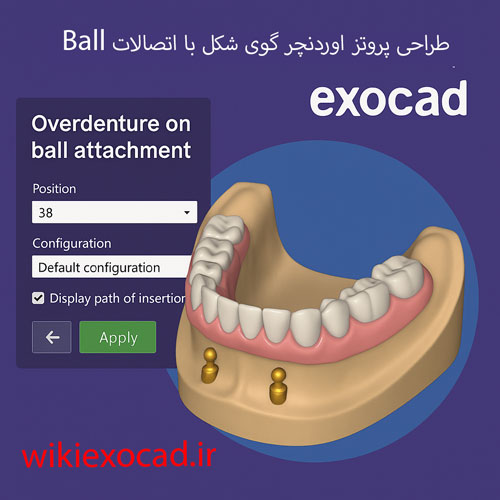
طراحی پروتز اوردنچر گوی شکل (Overdenture on ball attachments) با اتصالات Ball در اگزوکد
در ادامه، روند راهنمای طراحی اُوردنچر روی اتچمنتهای توپی (Ball Attachments) برای تولید دست دندان نهایی یا موقتی آورده شده است:
طراحی اُوردنچر بر روی اتچمنت توپی (Ball Attachment)
راهاندازی DentalDB برنامهی DentalDB را اجرا کنید. نوع کار را “Full Denture” برای فک بالا مشخص کنید. روی دندان ۱۷ کلیک کنید، متریال مورد نظر را انتخاب کرده و روی OK کلیک کنید.
انتخاب نوع دست دندان در پنجرهی مربوط به نوع دست دندان، گزینهی Single Arch Denture را انتخاب کنید. نرمافزار بهصورت خودکار: دست دندان کامل برای فک بالا، و فک پایین را بهعنوان آنتاگونیست تعیین میکند.
انتخاب دندانهای دارای Ball Attachment دندانهایی که قرار است روی آنها اتچمنت توپی قرار بگیرد، مشخص کنید. گزینهی On ball attachment را در بخش Implant Based انتخاب کنید.
انتخاب اسکنهای اضافی در بخش Additional Scan گزینهی Scan Body Scan را انتخاب کنید. تغییرات را با کلیک بر OK تأیید کنید.وقتی پیام مربوط به تنظیمات دست دندان ظاهر شد، گزینهی: On currently selected tooth only را انتخاب کنید تا فقط برای همان دندان انتخابشده اعمال شود.همین روند را برای دندان ۲۳ نیز تکرار کنید.
ورود به DentalCAD روی گزینهی Design کلیک کنید تا وارد DentalCAD شوید.
مراحل طراحی در Wizard (Virtual Articulator) مرحلهی اولیه برای تنظیم مجازی آرتیکولاتور آغاز میشود.
(Detect Implant Position) کتابخانه مناسب اتچمنتها را انتخاب کنید. فرآیند Matching را طبق معمول انجام دهید.
Model Analysis (آنالیز مدل)
Denture Tooth Placement (قرار دادن دندانهای انتخابشده از کتابخانه)
Correct Denture Tooth Placement (اصلاح جایگذاری)
Freeforming Tools (فرمدهی آزاد دندانها)
Design Denture Base Bottom (طراحی سطح زیرین پایهی دست دندان)
Design Denture Base Top (طراحی سطح رویی پایه)
Generate Connectors (تولید کانکتورها)
Free-forming Denture Base (فرمدهی آزاد پایه)
Adapting Denture Base to Teeth (انطباق پایه با دندانها)
Merge and Save Restorations (ادغام و ذخیرهسازی طرح نهایی) در پایان، یکی از گزینههای موجود برای ذخیره و ادامهی فرایند را انتخاب کنید.
حرکت با موس: با موس میتوانید در فضای سهبعدی حرکت کنید:
دکمه راست موس را نگه داشته و بکشید تا نما حول مرکز چرخش بچرخد (مرکز پیشفرض، مرکز اجزای حاضر در صحنه است)
با چرخ موس زوم کنید (مرکز زوم محل نشانگر موس است)
هر دو دکمه موس را نگه داشته و بکشید تا نما به صورت آزاد حرکت کند. همچنین میتوانید از کلیدهای جهتنما برای حرکت استفاده کنید
با کلیک روی دکمه وسط موس/چرخ موس، نما را مرکز کرده و نقطه کلیک شده را به عنوان مرکز چرخش جدید قرار دهید
برای فهرست کلیدهای میانبر موجود برای نمایشگر سهبعدی به بخش «کلیدهای میانبر» مراجعه کنید
حرکت با موس در ویندوز 7 و 8 :
نمایشگرهای چندلمسی برای حرکت سهبعدی پشتیبانی میشوند
با سه انگشت بکشید تا نما بچرخد
با دو انگشت بکشید یا جمع کنید برای حرکت و زوم
با یک انگشت انتخاب، مشخص کردن نقطه یا رسم منحنی انجام دهید
همچنین دستگاههای 3D mouse ساخت 3dconnexion نیز پشتیبانی میشوند
از طرف دیگر، ماوسهای سهبعدی از 3dconnexion نیز برای ناوبری پشتیبانی میشوند.
نمایش/پنهانسازی اجزا (Showing/Hiding Objects)
«انتخابگر گروه» به شما اجازه میدهد اجزا (مثل دادههای اسکن و قطعات طراحی شده) را با کلیک روی جعبههای کنار توضیحات گروه نمایش یا پنهان کنید. اجزا بر اساس نوع گروهبندی شدهاند.
برای انتخاب دقیقتر، گروه را با کلیک روی فلش کنار جعبه باز کنید. با پیشرفت طراحی، فهرست پرتر میشود.
با کلیک راست روی گروه (مثلاً روی «اشکال آناتومیک») منویی باز میشود که امکان تنظیم شفافیت کل گروه را فراهم میکند، ویژگیای که زیاد استفاده میشود.
گسترش بخش «دندانها» امکان تغییر نمایش به صورت جداگانه برای هر دندان را میدهد. گسترش بخش «پنهان شده» اجزایی را که در حال حاضر پنهان هستند نشان میدهد. دکمه «نمایش همه» همه اجزای موجود را نشان میدهد.
گزینه «پنهانسازی خودکار» زمانی که نما روبروی فک مقابل باشد، آن فک را پنهان میکند. به جای دکمه «نمایش همه»، نگه داشتن کلید به صورت موقت همه اجزا را نمایش میدهد.
به جای استفاده از دکمه «ALT»، میتوانید کلید را نیز نگه دارید تا به طور موقت همه قسمتها نمایش داده شوند.
نوار ابزار اصلی (The Main Toolbar)
نوار ابزار اصلی گزینههایی را ارائه میدهد که همیشه در DentalCAD در دسترس هستند.
ذخیره (Save)
وضعیت فعلی فرایند طراحی را در یک «فایل صحنه» در پوشه پروژه ذخیره میکند. فایل صحنه، فایلی اختصاصی و نسخهمحور است که وضعیت کامل فرایند طراحی شامل اطلاعات اسکن، مرحله فعلی روند گامبهگام طراحی و تمامی تنظیمات و تغییرات آزاد را دارد.
برای بازگشت به نقطه مشخصی از طراحی، اگر طراحی احتمالاً ویرایش میشود یا برای مستندسازی، از «ذخیره صحنه به عنوان…» استفاده کنید و مرحله طراحی را نامگذاری کنید.
هنگام بارگذاری مجدد، نرمافزار دقیقاً همان حالت را نشان میدهد.
همچنین با کلیک راست روی دکمه ذخیره، میتوانید پنجره CAD فعلی را به صورت PDF سهبعدی یا فایل باز STL با تمامی اجزا ذخیره کنید.
بین حالتهای روند گامبهگام طراحی و حالت کاربری پیشرفته در exocad DentalCAD جابجا میشود.
بعد از شروع ماژول CAD، پنجره روند گامبهگام طراحی باز میشود که شما را قدمبهقدم در فرایند طراحی راهنمایی میکند. گزینههای موجود در هر صفحه روند را بررسی کنید و برای ادامه روی «بعدی» کلیک کنید.
البته همیشه میتوانید با «بازگشت» به مراحل قبلی بازگردید. روند گامبهگام طراحی مقادیر پیشفرض معقولی ارائه میدهد (بسته به نوع ساخت و ماده انتخابی) برای تمامی پارامترهای ساخت. شما آزادید این مقادیر را تغییر دهید؛
هر پارامتری که در روند تغییر دهید، برای همه دندانهای ساخت اعمال خواهد شد.
کاربران حرفهای اغلب تصمیم میگیرند در برخی مراحل طراحی، روند گامبهگام طراحی را موقتاً متوقف کرده و از منوی راستکلیک استفاده کنند.
این کار امکان اعمال توابع یا تنظیمات خاص را فقط برای دندانها یا اجزای خاصی روی صفحه فراهم میسازد. توجه داشته باشید که هنگام اجرای روند گامبهگام طراحی، تنها نسخهای سادهشده از منوی راستکلیک نمایش داده میشود.
در حالت حرفهای (Expert)، تمام گزینههای موجود در آن مرحله از طراحی در دسترس خواهند بود. با کلیک بر دکمه Wizard میتوانید به روند گامبهگام بازگردید؛ که از همان مرحلهای که متوقف شده بود ادامه پیدا میکند.
Smile Creator – بارگذاری عکس بیمار و تطبیق آن با اسکن سهبعدی دندانها برای طراحی لبخند بهصورت دوبعدی و سهبعدی.
Show Project in Explorer – باز کردن پوشه پروژه.
Settings – تنظیمات مربوط به زبان، شمارهگذاری دندان، گرافیک، رابط کاربری، شتابدهنده GPU و سایر گزینهها.
About – نمایش نسخه فعلی نرمافزار و شماره شناسایی دانگل.
گزینههای عملکردی (Functional Selections)
این گزینههای منوی CAD تنها در صورتی ظاهر میشوند که ماژول افزودنی مربوطه نصب شده باشد و پروندهی مورد نظر به آن نیاز داشته باشد:
Articulator – فعالسازی یا غیرفعالسازی کنترل شبیهساز فک.
Show Distances – فعالسازی/غیرفعالسازی نمایش رنگی خودکار فاصله بین دندانهای متقابل یا مجاور.
TruSmile– فعالسازی نمایش واقعگرایانهی بازسازیهای دندانی. با راستکلیک روی دکمه TruSmile میتوان به حالتهای اضافی مانند Plaster و Outline نیز دست یافت.
با راستکلیک روی دکمه TruSmile میتوان به حالتهای اضافی مانند Plaster و Outline نیز دست یافت.
Color/Texture – در صورت وجود اطلاعات رنگ در دادههای اسکن، امکان سوئیچ بین نمایش رنگی و سیاهسفید دادهها را فراهم میسازد.
Cut View – باز کردن پنجرهای برای مشاهدهی مقطعی از طراحی.
Smile Window – در صورت استفاده از Smile Creator، فعالسازی نمای اضافی از طراحی نسبت به تصویر بیمار در جریان طراحی CAD.
افزودن نمای سفارشی (Add Custom View)
برای ذخیرهی زاویه فعلی دید، گزینه Add custom view را انتخاب کنید. نماها بهصورت خودکار نامگذاری میشوند و در زیر دکمهی Add View فهرست میگردند. برای تغییر نام نما، روی آن راستکلیک کنید. این قابلیت در مواردی که مسیرهای مختلف نشست وجود دارد، بسیار مفید است.
فلشهای نما (View Arrows)
در پایین نوار ابزار اصلی، دکمههایی برای تغییر سریع نمای دید در شش جهت اصلی جغرافیایی (شمال، جنوب، شرق، غرب، بالا، پایین) وجود دارد. با کلیک روی این فلشها، میتوانید خیلی سریع کل صحنه را از زوایای مختلف مشاهده کنید.
توجه: این نماها به صورت خودکار با جهتهای آناتومیک دقیق دادههای اسکن هماهنگ نیستند، چون این بستگی به نوع اسکنر و نرمافزار اسکن دارد. با کلیک روی شکل مکعب، نمای فعلی به صورت کامل و مرکزی نمایش داده میشود.
اگر صحنهای از DentalCAD باز باشد و قبلاً تنظیمات آرتیکولاتور (articulator) انجام شده باشد، شکل مکعب به شکل سر انسان تغییر میکند.
منوی زمینهای (The Context Menu)
منوی زمینهای ابزار مهمی است که به شما کمک میکند تا در هر مرحله از روند طراحی، امکانات و گزینههای در دسترس را ببینید و استفاده کنید.
اگر تازهکار هستید، ممکن است نیازی به استفاده از منوی زمینهای نداشته باشید، اما با افزایش تجربه، استفاده از آن باعث سرعت و دقت بیشتر میشود.
شما میتوانید از منوی زمینهای برای اعمال عملکردها به موارد زیر استفاده کنید:
همه دندانها (ریشه – Root): با کلیک راست روی فضای خالی در نمای CAD، منوی زمینهای ریشه باز میشود که گزینههای انتخابشده روی تمام قسمتهای مربوط به طراحی اعمال میشوند. در حالت حرفهای (Expert)، دسترسی به دیالوگهای پیشرفته مثل «ویژگیهای بصری» و «ویرایش مش» هم فراهم است.
یک دندان خاص: با کلیک راست روی یک دندان، منوی زمینهای مخصوص آن دندان باز میشود و گزینهها فقط روی همان دندان اثر میگذارند.
چند دندان انتخابشده: در حالت Expert، با نگه داشتن کلید و کلیک روی دندانها میتوانید چند دندان را انتخاب کنید (رنگ آنها تغییر میکند). سپس با کلیک راست روی پسزمینه، منوی زمینهای برای دندانهای انتخابشده باز میشود که فقط روی آنها اعمال میشود.
نکات مهم:
• منوی زمینهای بسته به مرحله طراحی، گزینههای متفاوتی نشان میدهد، پس برای پیدا کردن گزینه مورد نظر حتماً آن را بررسی کنید.
• وقتی ویزارد فعال است، نسخه سادهتر منوی زمینهای نمایش داده میشود.
• پایین پنجره CAD، یک منوی کشویی وجود دارد که با کلیک روی لبه پایین باز میشود و دسترسی سریع به گزینههای پرکاربرد منوی زمینهای را فراهم میکند.
میتوانید با کلیک راست روی پسزمینه در پنجره CAD، منوی زمینه “ریشه” را باز کنید. توابعی که در اینجا انتخاب میکنید، روی تمام بخشهای مناسب سازه اعمال میشوند. در حالت حرفهای، منوی زمینه «ریشه» همچنین به شما امکان دسترسی به برخی از کادرهای محاورهای پیشرفته، مانند «ویژگیهای بصری» و «ویرایش مش» را میدهد که برای شناسایی و اصلاح مشهای غیر ایدهآل مفید هستند.
با کلیک راست روی یک دندان در نمایشگر، میتوانید منوی زمینه مخصوص آن دندان را باز کنید. مواردی که در اینجا انتخاب میکنید فقط روی دندانی که کلیک کردهاید اعمال میشوند.
در حالت حرفهای، برای اعمال یک تابع منوی زمینه به گروهی از دندانها (اما نه به همه)، <CTRL> را نگه دارید و روی دندانها کلیک کنید تا علامتگذاری شوند (توجه داشته باشید که رنگ دندانها تغییر میکند). سپس، روی پسزمینه کلیک راست کنید تا منوی زمینه برای دندانهای علامتگذاری شده را ببینید.
منوی زمینه خود را با وضعیت فعلی ساخت و ساز وفق میدهد، بنابراین ورودیهای منو که میبینید در طول طراحی متفاوت هستند. بنابراین اگر به دنبال یک ویژگی خاص هستید، همیشه ایده خوبی است که منوی زمینه را بررسی کنید. توجه داشته باشید که در حالی که ویزارد در حال اجرا است، فقط یک نسخه ساده از منوی زمینه در دسترس است.
با کلیک روی لبه پایین پنجره CAD، یک منوی پاپداون در دسترس قرار میگیرد که دسترسی به رایجترین گزینههای منوی زمینه را فراهم میکند.
توجه: پردازنده (CPU) باید از نوع Intel یا AMD با معماری x64 باشد. سایر معماریها (مانند ARM، RISC) و شبیهسازیهای معماری x64 (مانند Qualcomm Snapdragon، Apple M4) پشتیبانی نمیشوند.
جدول حداقل سختافزار مورد نیاز برای اجرای نرمافزار Exocad DentalCAD
پردازنده: چهار هستهای و ۲.۸ گیگاهرتز
توجه: پردازندههای AMD Ryzen ZEN2 مانند AMD Ryzen 7 3700X یا 3900X از نسخه 2.3 Matera (EngineBuild 7174 یا جدیدتر) که توسط exocad در آگوست/سپتامبر 2019 منتشر شده است، پشتیبانی میشوند.
رم: ۴ گیگابایت
کارت گرافیک: کارت گرافیک اختصاصی Nvidia GTX یا سری AMD Radeon با حداقل ۱ گیگابایت حافظه گرافیکی، OpenGL 4، DirectX 11.1، Shader Model 5 و درایور گرافیکی مربوط به آگوست ۲۰۱۷ یا جدیدتر.
حداقل وضوح صفحه نمایش: 1080p (1920×1080)، اگر از تنظیم DPI روی 100٪ استفاده شود. اگر از تنظیم DPI بالاتر استفاده میکنید، وضوح بالاتری لازم است!
توان: ۴۵۰ وات
حداقل سختافزار مورد نیاز برای اجرای exoplan
پردازنده: چهار هستهای و ۲.۸ گیگاهرتز
رم: ۸ گیگابایت
گرافیک: کارت گرافیک اختصاصی Nvidia یا AMD Radeon با حداقل ۲ گیگابایت رم ویدیویی یا بهتر، OpenGL 4، DirectX 11.1، Shader Model 5 و درایور گرافیکی مربوط به آگوست ۲۰۱۷ یا جدیدتر
وضوح صفحه نمایش: 1080p (1920×1080)، اگر از تنظیم DPI روی 100% استفاده شود. اگر از تنظیم DPI بالاتر استفاده میکنید، وضوح بالاتری مورد نیاز است.
توان: ۴۵۰ وات
الزامات ویژه کارت گرافیک برای PartialCAD
این نرمافزار فقط با کارتهای گرافیک سری Nvidia و AMD کار خواهد کرد.
حداقل ۴ گیگابایت حافظه گرافیکی مورد نیاز است. حداقل سطح CUDA 3.0 یا OpenCL 1.2 نیز مورد نیاز است. (به لیست سطوح CUDA کارتهای گرافیک مختلف مراجعه کنید).
تراشههای قدیمیتر یا رده پایین Nvidia و AMD ممکن است به خوبی کار نکنند یا منجر به عملکرد ضعیف شوند.
تراشههای گرافیکی مجتمع اینتل برای PartialCAD پشتیبانی نمیشوند.
الزامات ویژه کارت گرافیک برای DICOM Viewer
کارت گرافیک سری Nvidia GTX یا AMD Radeon با ۱.۵ گیگابایت رم ویدیویی یا بهتر
الزامات ویژه کارت گرافیک برای ChairsideCAD
علاوه بر این، سختافزاری با پردازنده گرافیکی اینتل (HD 4600 یا بهتر) با حداقل ۱ گیگابایت حافظه گرافیکی، OpenGL 4، DirectX 11.1، Shader Model 5 و درایور گرافیکی مربوط به آگوست ۲۰۱۷ یا جدیدتر نیز پشتیبانی میشود.
نرم افزار مورد نیاز (Software Requirements)
سیستم عامل مورد نیاز برای DentalCAD 3.2 Elefsina FR:
ویندوز ۱۰ (۲۱H2 – ۲۲H2)
ویندوز ۱۱ (۲۱H2-24H2)
نسخههای قدیمیتر: الزامات سیستم عامل برای DentalCAD 3.2 Elefsina / نسخه ۱ خدمات:
ویندوز ۱۰ (۲۱H2 – ۲۲H2)
ویندوز ۱۱ (۲۱H2 – ۲۳H2)
الزامات سیستم عامل برای DentalCAD 3.1 Rijeka، ChairsideCAD 3.1 Rijeka، exoplan 3.1 Rijeka و DentalCAD 3.0 Galway Service Release 1، ChairsideCAD 3.0 Galway و exoplan 3.0 Galway (هر دو از سال 2021):
توجه داشته باشید که در ویندوز ۸ و ۱۰، نصب فریمورک .NET 3.5 SP1 از طریق نصبکننده .NET 3.5 SP1 به دلیل محدودیتهای مایکروسافت امکانپذیر نیست. برای نصب صحیح این فریمورک، لطفاً گزینههای مربوط به فریمورک را در منوی «Features» (ویژگیها) سیستمعامل خود علامت بزنید.
برای اطلاعات بیشتر، لطفاً به لینک زیر مراجعه کنید: https://learn.microsoft.com/en-us/dotnet/framework/install/dotnet-35-windows
PDF reader
برای مشاهده فایلهای PDF تولید شده، نیاز به نرمافزار Adobe PDF Reader دارید. برای دانلود Adobe PDF Reader میتوانید به وبسایت رسمی آن مراجعه کنید.
صفحهنمایش چندلمسی (Multitouch) بهصورت اختیاری پشتیبانی میشود (این قابلیت برای exoplan فعال نیست).
ماوس سهبعدی (3Dconnexion) به صورت اختیاری پشتیبانی میشود. برای مشاهده لیست ماوسهای سهبعدی پشتیبانیشده، لطفاً به این آدرس مراجعه کنید: https://3dconnexion.com/spacemouse/
لطفاً توجه داشته باشید که ماکروها یا دکمههای خاص ماوسهای سهبعدی که با LED یا صفحهنمایش خاصی کار میکنند، پشتیبانی نمیشوند.
ماوس سهبعدی (SpaceController) بهصورت اختیاری قابل استفاده و پشتیبانی است. لطفاً برای مشاهده لیست ماوسهای سهبعدی پشتیبانیشده به آدرس زیر مراجعه کنید: http://www.spacecontrol.deتوجه داشته باشید که عملکرد دکمهها یا ماکروهای خاص ماوسهای سهبعدی که دارای LED یا صفحهنمایش هستند، پشتیبانی نمیشود. استفاده از این قابلیت نیازمند نسخه exocad DentalCAD 2.2 Valletta یا بالاتر است.
برای اتصال دانگل محافظت از کپی مجوز (USB dongle) که بهصورت HID شناخته میشود، به یک پورت USB آزاد نیاز دارید.
اتصال به اینترنت بهطور کلی توصیه میشود. برای مجوزهای مبتنی بر اشتراک، داشتن اتصال دائمی به اینترنت الزامی است.
اگزوکد و مک (exocad and Mac)
نرمافزار exocad تنها برای سیستمهای مبتنی بر ویندوز توسعه داده شده است و هیچیک از محیطهای ماشین مجازی، از جمله Parallels، پشتیبانی نمیشوند. اگر قصد دارید از یک رایانه Mac استفاده کنید، باید ویندوز را از طریق Bootcamp نصب نمایید، که این کار نیازمند یک Mac با پردازنده Intel است. در این صورت، مسئولیت نصب و پیکربندی آن بر عهده شماست و پشتیبانی ما شامل این موارد نمیشود.
توجه: رایانههای مک با پردازندههای Apple Silicon (تراشههای سری M.x) از اجرای ویندوز از طریق Bootcamp پشتیبانی نمیکنند.
لطفاً اطمینان حاصل کنید که حداقل الزامات سختافزاری برای اجرای نرمافزار را مطابق اطلاعات موجود در این صفحه در اختیار دارید. پشتیبانی از بهروزرسانیها برای سیستمعامل مک (Mac) و موارد مشابه نیز در حوزه پشتیبانی ما قرار نمیگیرد.