طراحی پایه زیرین Design the bite splint bottom در اگزوکد – کنترل undercut و تنظیم پارامترها
سطح پایینی اسپلینت بایت (Bite Splint)
این مرحله، نگهداری (Retention) اسپلینت بایت (Bite Splint) را کنترل میکند.
[1] رنگ قرمز تیره ناحیه آندرکات (Undercut) را بهصورت لحظهای نشان میدهد.
برای تعیین جهت قرارگیری (Insertion Direction) از نما، مدل را به نمای اکلوزال (Occlusal View) بچرخانید و روی گزینه Set insertion direction from view [2] کلیک کنید.
برای قرار دادن مدل در مرکز صفحه، روی نماد [3] کلیک کنید.
همچنین میتوانید جهت قرارگیری را با کلیک و کشیدن فلش سبز [4] تنظیم کنید.
پارامترها را میتوان با وارد کردن مقدار یا جابهجایی اسلایدر کنترل کرد:
[5] Offset – این گزینه فاصله دیجیتالی (Digital Spacer) را کنترل میکند که روی مدل قرار داده میشود.
[6] Angle – زاویه درفت (Draft Angulation) را نسبت به محور قرارگیری (Insertion Axis) مشخص میکند.
[7] Allow undercuts up to – این گزینه حداکثر میزان آندرکات مجاز برای ایجاد نگهداری (Retention) را تعیین میکند.
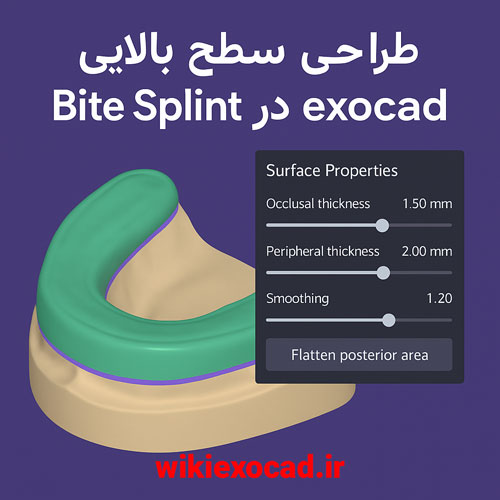
روی فلش کلیک کنید تا بخش ویژگیهای سطح پایینی اسپلینت بایت (Bite Splint Bottom Properties) [8] باز شود.
[9] Smoothing – میزان صافی سطح پایینی اسپلینت را کنترل میکند. هرچه عدد بزرگتر باشد، سطح صافتر خواهد بود.
[10] Min Thickness – حداقل ضخامت اسپلینت بایت را مشخص میکند.
[11] Milling Diameter – قطر ابزار مورد استفاده برای فرزکاری را میتوانید انتخاب کنید. توصیه میشود مقداری کمی بزرگتر از قطر واقعی ابزار انتخاب شود؛ برای مثال، زمانی که با ابزار 1 میلیمتری فرزکاری میکنید، مقدار 1.2 میلیمتر را انتخاب کنید.
پس از اتمام تنظیم پارامترها و جهت قرارگیری، روی دکمه اعمال (Apply) [12] کلیک کنید.
پس از کلیک روی اعمال (Apply) میتوانید به زبانه فرم آزاد (Freeform Tab) دسترسی پیدا کنید.
مدل به رنگ آبی با رنگهای متنوع نمایش داده میشود.
بصریسازی آندرکات (Undercut Visualization) [13] مقدار آندرکاتهای موجود را نشان خواهد داد.
اکنون میتوان مدل را با استفاده از ابزارهای موجود، بهصورت فرم آزاد (Freeforming) تغییر داد تا میزان آندرکات افزایش یا کاهش یابد.
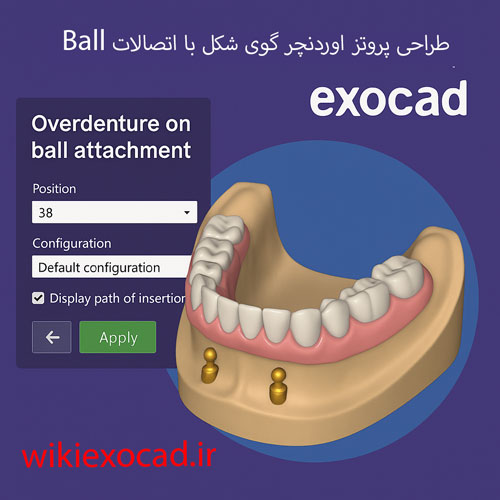
طراحی پروتز اوردنچر گوی شکل (Overdenture on ball attachments) با اتصالات Ball در اگزوکد
در ادامه، روند راهنمای طراحی اُوردنچر روی اتچمنتهای توپی (Ball Attachments) برای تولید دست دندان نهایی یا موقتی آورده شده است:
طراحی اُوردنچر بر روی اتچمنت توپی (Ball Attachment)
راهاندازی DentalDB برنامهی DentalDB را اجرا کنید. نوع کار را “Full Denture” برای فک بالا مشخص کنید. روی دندان ۱۷ کلیک کنید، متریال مورد نظر را انتخاب کرده و روی OK کلیک کنید.
انتخاب نوع دست دندان در پنجرهی مربوط به نوع دست دندان، گزینهی Single Arch Denture را انتخاب کنید. نرمافزار بهصورت خودکار: دست دندان کامل برای فک بالا، و فک پایین را بهعنوان آنتاگونیست تعیین میکند.
انتخاب دندانهای دارای Ball Attachment دندانهایی که قرار است روی آنها اتچمنت توپی قرار بگیرد، مشخص کنید. گزینهی On ball attachment را در بخش Implant Based انتخاب کنید.
انتخاب اسکنهای اضافی در بخش Additional Scan گزینهی Scan Body Scan را انتخاب کنید. تغییرات را با کلیک بر OK تأیید کنید.وقتی پیام مربوط به تنظیمات دست دندان ظاهر شد، گزینهی: On currently selected tooth only را انتخاب کنید تا فقط برای همان دندان انتخابشده اعمال شود.همین روند را برای دندان ۲۳ نیز تکرار کنید.
ورود به DentalCAD روی گزینهی Design کلیک کنید تا وارد DentalCAD شوید.
مراحل طراحی در Wizard (Virtual Articulator) مرحلهی اولیه برای تنظیم مجازی آرتیکولاتور آغاز میشود.
(Detect Implant Position) کتابخانه مناسب اتچمنتها را انتخاب کنید. فرآیند Matching را طبق معمول انجام دهید.
Model Analysis (آنالیز مدل)
Denture Tooth Placement (قرار دادن دندانهای انتخابشده از کتابخانه)
Correct Denture Tooth Placement (اصلاح جایگذاری)
Freeforming Tools (فرمدهی آزاد دندانها)
Design Denture Base Bottom (طراحی سطح زیرین پایهی دست دندان)
Design Denture Base Top (طراحی سطح رویی پایه)
Generate Connectors (تولید کانکتورها)
Free-forming Denture Base (فرمدهی آزاد پایه)
Adapting Denture Base to Teeth (انطباق پایه با دندانها)
Merge and Save Restorations (ادغام و ذخیرهسازی طرح نهایی) در پایان، یکی از گزینههای موجود برای ذخیره و ادامهی فرایند را انتخاب کنید.
در طراحی پروویژنال در محیط CAD، اولین گام تعریف خط مارجین برای همه دندانهایی است که به عنوان روکش موقت یا پونتیک موقت مشخص شدهاند. برای تعریف خط مارجین یک دندان، روی دندانی که میخواهید بهعنوان پروویژنال تعریف کنید کلیک کنید. خط مارجین به صورت خودکار شناسایی میشود.
خط مارجین زمانی بهترین شناسایی را دارد که در وسط دندان کلیک کنید.
پس از شناسایی خط مارجین، ویزارد بهطور خودکار به تب Margin منتقل میشود. در اینجا میتوانید در صورت نیاز خط مارجین را به صورت دستی اصلاح کنید.
مطمئن شوید که خط مارجین به نواحی تماس بین دندانها نرسد.
سعی کنید خط مارجین زیر دندان مجاور قرار نگیرد، در غیر این صورت دندان موقتی بزرگتر از حد لازم خواهد بود و جا نمیگیرد. همچنین خطوط مارجین دندانهای مجاور نباید یکدیگر را قطع کنند. برای اطمینان از عدم تقاطع، خطوط مارجین را از زیر بررسی کنید.
اصلاح دستی تشخیص مرز دندان(Manual Correction of the Tooth Boundary Detection)
نرمافزار خط مارجین دندان انتخابی شما را بهصورت خودکار تشخیص میدهد. اگر تشخیص صحیح نبود (مثلاً قسمتی از دندان حذف شده یا قسمتی از دندان مجاور در نظر گرفته شده)، میتوانید آن را به صورت دستی در تب Margin و/یا Correct اصلاح کنید.
در تب Margin، نقاط روی خط مارجین قابل جابجایی هستند و میتوانید آنها را به مکان دلخواه بکشید تا خط مطابق با آن ترسیم شود.
در تب Correct، با استفاده از ابزار موس (به شکل قلممو)، میتوانید ناحیه مارجین را که به رنگ زرد نمایش داده میشود، گسترش دهید یا با نگه داشتن کلید SHIFT ، قسمتهایی از دندان را از ناحیه مارجین حذف کنید.
اگر گزینه Keep the margin غیرفعال باشد، نرمافزار مجدداً خط مارجین را بر اساس ناحیه انتخاب شده محاسبه میکند. در غیر این صورت، خط مارجین موجود در تب Margin استفاده خواهد شد.
وقتی از نتیجه راضی بودید، روی Next کلیک کنید.
فرم دهی آزاد (Freeforming)
زمانی که با دندانهای شکسته یا آسیبدیده کار میکنید، دندان را تقریباً به شکل دلخواه تغییر دهید چون سطح زیرین تاج از روی این فرم ساخته خواهد شد.
شکل دندانها را مطابق دستورالعملهای بخش Freeforming تنظیم کنید.
پونتیکهای موقت را میتوانید با کشیدن قسمت زیرین آنها با موس جابجا کنید (بخشی که در تصویر با ستاره مشخص شده است).
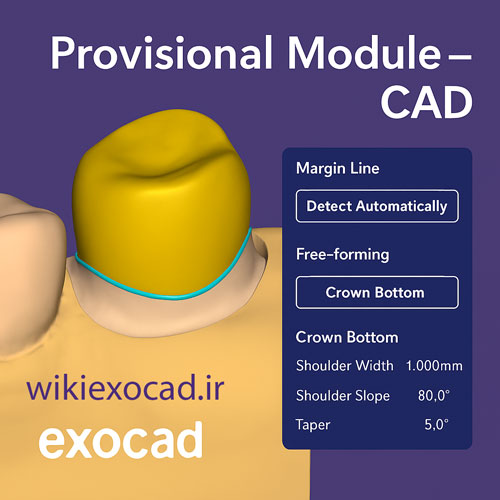
سطح زیرین روکش موقت(Provisional Crown Bottoms)
گام بعدی طراحی داخل پروویژنال (آمادهسازی مجازی) است.
برای دیدن سطح زیرین روکش تولید شده، گزینه «Full Anatomy» را در پنجره Show/Hide groups شفاف (Transparent) کنید.
چند پارامتر قابل تنظیم است که شکل سطح زیرین روکش را تعیین میکنند:
عرض شانه (Shoulder Width) [1]: عرض ناحیه شانه آمادهسازی
برای تغییر مسیر نشست، توپک [7] را روی نشانگر مسیر نشست (فلش زرد) بکشید و رها کنید. اگر گزینه Uniform فعال باشد،…
اگر گزینه Direction for jaw [4] فعال باشد، مسیر نشست برای تمام پروویژنالهای آن فک یکسان اعمال میشود. اگر این گزینه را غیرفعال کنید، میتوانید برای هر دندان پروویژنال مسیر نشست جداگانه تعریف کنید.
پس از پایان تنظیم پارامترها، روی Update Crown Bottoms [5] کلیک کنید تا تغییرات اعمال شوند.
انتخاب گام بعدی
بهطور پیشفرض، فرم روکش موقت از شکل دندان اصلی در دادههای اسکن گرفته میشود. اما در مواردی که دندانها به شدت آسیبدیده هستند، بهتر است طراحی پروویژنال بر اساس دندانهای کتابخانهای انجام شود. این حالت در گزینه Next step [6] قابل انتخاب است:
انتخاب Design without tooth library (پیشفرض): برای استفاده از شکل دندان واقعی در طراحی روکشهای موقت
انتخاب Design crown using tooth library: اگر این گزینه را انتخاب کنید، ویزارد بهطور خودکار دندان موجود را بهعنوان اسکن پیش از درمان (Pre-op scan) کپی میکند و از آن استفاده مینماید.
این فقط روی روکشهای موقت تأثیر میگذارد. پونتیکها تحت تأثیر قراراین گزینه فقط بر روکش موقت اثر دارد. پونتیکها تحت تأثیر قرار نمیگیرند، زیرا روش طراحی آنها از قبل بر اساس انتخاب شما از بین «پونتیک آناتومیک» (استفاده از کتابخانه) و «پونتیک موقت» (استفاده از داده اسکن) تعیین شده است.
وقتی کارتان تمام شد، روی «بعدی» کلیک کنید. ویزارد شما را در مراحل باقیمانده راهنمایی میکند، که ممکن است از طرحهای «معمولی» روکش و پل بدانید.
به کمک بیشتری نیاز دارید؟با نماینده فروش خود تماس بگیرید یا یک جلسه آموزشی شخصی در فروشگاه اینترنتی ما رزرو کنید.
طراحی آزاد سطح بالایی بایت اسپلینت (Design bite splint bottom: Freeforming) در اگزوکد
پس از کلیک روی Apply، میتوانید به تب فرمدهی آزاد (Freeform) دسترسی پیدا کنید. مدل به رنگ آبی با بخشهایی به رنگهای مختلف نمایش داده خواهد شد. نمایش آندرکات (Undercut Visualization) [1] میزان آندرکاتهای موجود را نشان میدهد.
در این مرحله، میتوانید با استفاده از ابزارهای موجود، مدل را بهصورت آزاد فرمدهی کنید تا میزان آندرکات را کاهش یا افزایش دهید. برای اطلاعات بیشتر به بخش فرمدهی آزاد (Freeforming) مراجعه نمایید.
طراحی همزمان اباتمنت سفارشی و سوپر استراکچر (Designing custom abutment and suprastructure in one go)
در هنگام طراحی اباتمنتهای سفارشی، این امکان وجود دارد که: تنها اباتمنتها را پس از پایان طراحی ذخیره کنید یا همزمان اباتمنتها و سوپر استراکچر را طراحی نمایید ویزارد از شما میپرسد که آیا فقط اباتمنتها را ذخیره میکنید یا قصد ادامه طراحی سوپر استراکچر را دارید. در صورتی که طراحی سوپر استراکچر را در همان جلسه انتخاب کنید،
مراحل زیر برایتان نمایش داده خواهد شد:
فرمدهی آزاد (Freeforming)
در مرحله “فرمدهی آزاد” (Freeforming) از ویزارد، میتوانید در صورت نیاز، ترمیمها را بهصورت جداگانه و آزاد فرمدهی کنید. در این بخش، همان گزینههایی در دسترس هستند که در قسمت “فرمدهی آزاد” (Freeforming) توضیح داده شدهاند.
در این مرحله از ویزارد، امکان طراحی قسمت داخلی یا کف روکش سوپر استراکچر وجود دارد. برای اطلاعات بیشتر به بخش “طراحی بخش داخلی روکش” (Designing the inside of the crown) مراجعه کنید.
کوچکسازی (Shrinking)
در این مرحله، امکان تنظیم پارامترهای کوچکسازی فراهم است. برای جزئیات بیشتر، به بخش “ایجاد فریمورک از فرم آناتومیک (کوچکسازی/کاتبک)” (Creating the framework from the anatomic shape (Shrinking/Cutback)) مراجعه نمایید.
حالت اضافی فرمدهی آزاد (Additional freeforming mode)
عملکرد این بخش همانند گزینههای گفتهشده در بخش “فرمدهی آزاد” (Freeforming) است.
اتصالات (Connectors)
عملکرد مربوط به اتصالات در بخش “تولید اتصالات” (Generating connectors) توضیح داده شده است.