آرشیو برچسب های: طراحی اباتمنت

بارگذاری پشتیبانی اباتمنت برای ایمپلنت‌های برنامه‌ریزی‌شده load abutment support for planned implants در اگزوکد

بارگذاری پشتیبانی اباتمنت برای ایمپلنت‌های برنامه‌ریزی‌شده در exocad

بارگذاری پشتیبانی اباتمنت برای ایمپلنت‌های برنامه‌ریزی‌شده load abutment support for planned implants در اگزوکد

فهرست مطالب

  1. طراحی ترمیم‌های مبتنی بر ایمپلنت با استفاده از جریان کاری Immediate Load
  2. وارد کردن طرح ایمپلنت به DentalDB برای طراحی ترمیم‌های ایمپلنتی با استفاده از جریان کاری Immediate Load


طراحی ترمیم‌های مبتنی بر ایمپلنت با استفاده از جریان کاری Immediate Load

گام ۱: با استفاده از همان DentalDB برای exoplan و DentalCAD، پس از اتمام برنامه‌ریزی ایمپلنت، می‌توانید مستقیماً روی دکمه Design [1] کلیک کنید تا DentalCAD اجرا شود.

بارگذاری پشتیبانی اباتمنت برای ایمپلنت‌های برنامه‌ریزی‌شده در اگزوکد
گام ۲: اطلاعات برنامه‌ریزی ایمپلنت توسط نرم‌افزار شناسایی می‌شود و شما می‌توانید با تیک زدن یا برداشتن تیک، تصمیم بگیرید که آیا موقعیت‌های برنامه‌ریزی‌شده ایمپلنت و چیدمان دندان‌ها وارد شوند یا خیر.

پس از انتخاب گزینه‌ها، روی Import implant planning info file [2] کلیک کنید.

بارگذاری پشتیبانی اباتمنت برای ایمپلنت‌های برنامه‌ریزی‌شده load abutment support for planned implants در اگزوکد

گام ۳: در این مرحله، اتصال موردنظر برای ایمپلنت را انتخاب کنید و با کلیک روی “Next“، ویزارد شما را در فرآیند طراحی راهنمایی خواهد کرد [3].

بارگذاری پشتیبانی اباتمنت برای ایمپلنت‌های برنامه‌ریزی‌شده load abutment support for planned implants در اگزوکد

اگر به‌جای مرحله [3]، پیام زیر را دریافت کردید، به این معنی است که کتابخانه سازگار نصب نشده است.
برای اطمینان از اینکه ایمپلنت‌های استفاده‌شده دارای اجزای سازگار هستند، به این صفحه مراجعه کنید و روی گزینه Download more libraries… کلیک کنید تا آن‌ها را نصب نمایید.
برای راهنمایی دقیق‌تر، به بخش Library setup for immediate load workflow مراجعه کنید.

وارد کردن طرح ایمپلنت به DentalDB برای طراحی ترمیم‌های ایمپلنتی با استفاده از جریان کاری Immediate Load

پس از برنامه‌ریزی موقعیت یک یا چند ایمپلنت با استفاده از exoplan، می‌توان داده‌های خروجی را به DentalCAD وارد کرد تا ترمیم‌های مبتنی بر ایمپلنت طراحی شوند.

بارگذاری پشتیبانی اباتمنت برای ایمپلنت‌های برنامه‌ریزی‌شده در exocad

بارگذاری پشتیبانی اباتمنت برای ایمپلنت‌های برنامه‌ریزی‌شده در اگزوکد
گام ۱: پروژه exoplan را به DentalDB وارد کرده و فرآیند طراحی را با DentalCAD آغاز کنید.
پروژه را در پنجره فایل اکسپلورر باز کنید، با کلیک روی “Open project directory” [A]، یا در نوار ابزار اصلی روی Tools کلیک کرده و گزینه “Show project in explorer” [B] را انتخاب کنید.
سپس، مسیر این پوشه را کپی کنید [1].

پشتیبانی اباتمنت در نرم‌افزار دندانسازی
گام ۲: نرم‌افزار DentalDB را باز کرده و روی گزینه Load [2] کلیک کنید.

مراحل کار با ایمپلنت در exocad
گام ۳: روی گزینه Import from … exocad project [3] کلیک کنید.

استفاده از Abutment در برنامه‌ریزی ایمپلنت
گام ۴: پنجره پروژه باز می‌شود. محل مسیری که قبلاً در گام ۱ کپی کرده بودید را Paste کنید [4] و برای اعمال آن، کلید Enter را فشار دهید.

راهنمای exocad برای ایمپلنت و اباتمنت
گام ۵: فایل .dentalproject را انتخاب کرده و روی گزینه Open [5] کلیک کنید.

بارگذاری فایل اباتمنت
گام ۶: پیامی با مضمون موفقیت در وارد کردن پروژه نمایش داده می‌شود [6].

بارگذاری پشتیبانی اباتمنت برای ایمپلنت‌های برنامه‌ریزی‌شده در اگزوکد
گام ۷: روی دکمه Design [7] کلیک کنید تا DentalCAD اجرا شود.

نرم‌افزار طراحی دیجیتال دندان‌پزشکی
گام ۸: اطلاعات برنامه‌ریزی ایمپلنت توسط نرم‌افزار شناسایی می‌شود و می‌توانید با \*\*تیک زدن یا برداش

آموزش بارگذاری اباتمنت در exocad
گام ۹: در این مرحله، اتصال موردنظر برای ایمپلنت را انتخاب کرده و با کلیک روی“Next”، ویزارد شما را در فرآیند طراحی راهنمایی خواهد کرد [9].

بارگذاری پشتیبانی اباتمنت برای ایمپلنت‌های برنامه‌ریزی‌شده در exocad

بارگذاری پشتیبانی اباتمنت برای ایمپلنت‌های برنامه‌ریزی‌شده load abutment support for planned implants در اگزوکد لطفاً برای اطلاعات بیشتر در این زمینه با نماینده فروش خود تماس بگیرید.


در نرم‌افزار exocad، هنگامی که ایمپلنت‌ها به‌صورت از پیش برنامه‌ریزی‌شده (Planned Implants) وارد پروژه شده‌اند، گام بعدی، بارگذاری پشتیبانی اباتمنت (Abutment Support) برای ادامه طراحی پروتز می‌باشد. این مرحله اهمیت بالایی دارد، چرا که نوع و موقعیت اباتمنت تأثیر مستقیم بر دقت نهایی رستوریشن خواهد داشت. در صورتی که از اباتمنت‌های سفارشی یا از قبل طراحی‌شده استفاده می‌شود، می‌توان آن‌ها را به‌صورت فایل جداگانه بارگذاری کرد و در موقعیت ایمپلنت جای داد.

برای بارگذاری صحیح، ابتدا باید اطمینان حاصل شود که گزینه‌ی مربوط به پشتیبانی Abutment در تنظیمات پروژه فعال است. سپس از طریق ماژول مخصوص ایمپلنت، فایل اباتمنت مناسب انتخاب و در محل مورد نظر قرار داده می‌شود. این عملیات باید با دقت بالا و در هماهنگی کامل با زاویه و موقعیت ایمپلنت انجام گیرد تا از بروز خطاهای طراحی و تولید جلوگیری شود.

استفاده از این قابلیت در exocad، به‌ویژه در موارد ایمپلنت‌های چندگانه یا پیچیده، به دقت درمان و کیفیت نهایی پروتز کمک شایانی می‌کند و روند طراحی را برای دندانساز ساده‌تر و سریع‌تر می‌سازد.

طراحی بخش زیرین اباتمنت (Abutment Bottoms) در اگزوکد

طراحی بخش زیرین اباتمنت (Abutment Bottoms) در exocad

طراحی بخش زیرین اباتمنت (Abutment Bottoms) در اگزوکد


طراحی بخش زیرین اباتمنت (Abutment Bottoms) در اگزوکد یک آموزش ویدیویی در دسترس است: Editing Generate abutment bottoms


فهرست مطالب

  1. قسمت پایینی اباتمنت (Bottoms)
  2. پیشرفته (Advanced)

 قسمت پایینی اباتمنت(Bottoms)

برای طراحی قسمت پایینی اباتمنت اباتمنت – یعنی بخشی که زیر لثه قرار می‌گیرد – می‌توانید مراحل زیر را دنبال کنید. لثه به‌صورت شفاف نمایش داده می‌شود تا کنترل بهتری روی طراحی داشته باشید.

طراحی بخش زیرین اباتمنت (Abutment Bottoms) در اگزوکد ببرای تنظیم شفافیت (Opacity)، روی بخش مورد نظر راست‌کلیک کرده و گزینه‌ی Visual properties را از منوی زمینه انتخاب کنید. سپس مقدار شفافیت را تنظیم نمایید.


طراحی بخش زیرین اباتمنت (Abutment Bottoms) در اگزوکد برای انتخاب شکل دلخواه، می‌توانید از دکمه‌های تغییر فرم [1] استفاده کنید:

  • شکل سمت راست: فرم برآمده‌تر (Convex)
  • شکل سمت چپ: فرم مقعرتر (Dished) با استفاده از اسلایدرها [2] می‌توانید شکل را کنترل کنید:
  • اسلایدر بالا → کنترل بخش بالایی
  • اباتمنت اسلایدر پایین → کنترل فرم بخش پایینی اباتمنت

تغییرات اعمال‌شده با این کنترل‌ها روی تمام اباتمنت‌های ترمیم تأثیر می‌گذارد. اگر قصد دارید فقط یک اباتمنت را تغییر دهید، از اسلایدر استفاده نکنید و گزینه‌ی Free-form [3] را فعال کنید.

طراحی بخش زیرین اباتمنت (Abutment Bottoms) در اگزوکد


طراحی بخش زیرین اباتمنت (Abutment Bottoms) در اگزوکد ببا کلیک چپ، در ناحیه‌ی مورد نظر، ماده اضافه می‌شود.

با نگه‌داشتن کلید و کلیک چپ → ماده حذف می‌شود.

نگه‌داشتن کلید و کلیک چپ → ماده به‌صورت سرتاسری اضافه می‌شود.


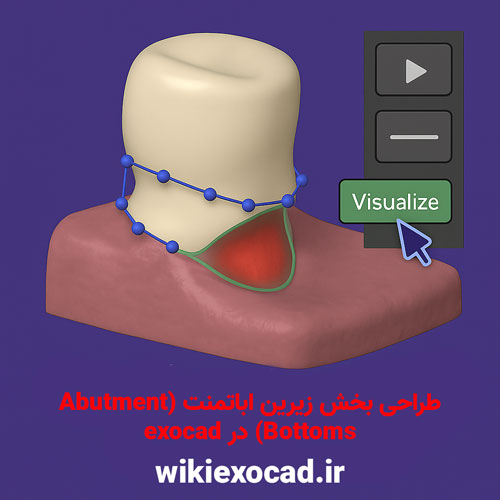
برای نمایش فاصله یا فشار روی لثه، می‌توانید تیک گزینه‌ی Visualize [4] را فعال کنید.

  • آبی: فاصله از لثه وجود دارد
  • قرمز: فشار بر لثه وارد می‌شود

با حرکت اسلایدرها، مقیاس این نمایش را تنظیم کنید. این موضوع برای کنترل دقیق فشار روی لثه بسیار مهم است.

یک بالا [5]: کنترل فاصله

تیک پایین [6]: کنترل تقاطع با لثه 

مقادیر موجود در فیلدهای کنار این گزینه‌ها، میزان فشار و فاصله را برای همه‌ی اباتمنت‌ها مشخص می‌کنند. اگر این مقادیر صفر باشند، امرجنسی پروفایل به اسکن لثه تطبیق داده می‌شود.

طراحی بخش زیرین اباتمنت (Abutment Bottoms) در exocad


معنی رنگ‌ها در دیسک‌های کنترلی

شما می‌توانید نقاط کنترلی [1] را با کشیدن فلش‌ها یا خود نقطه حرکت دهید.

با فلش‌ها → حرکت فقط در جهت فلش با خود نقطه → حرکت آزاد در تمام جهات برای طراحی اشکال پیچیده‌تر، می‌توانید نقاط کنترلی بیشتری اضافه کنید.

رنگ صورتی یعنی نقطه به لثه چسبیده است.

با استفاده از دیسک زیر هر نقطه [2]، رنگ آن را می‌توان به سبز تغییر داد.

در حالت سبز [3]، نقطه از لثه جداست و می‌توانید آزادانه آن را حرکت دهید. در این حالت می‌توان فشار روی محل تلاقی لثه ایجاد کرد.

طراحی بخش زیرین اباتمنت (Abutment Bottoms) در exocad


طراحی بخش زیرین اباتمنت (Abutment Bottoms) در اگزوکد افزودن نقطه کنترلی: کلیک روی لبه‌ی امرجنسی پروفایل همراه با نگه‌داشتن

حذف نقطه: کلیک چپ روی آن، نگه‌داشتن کلیک، سپس راست‌کلیک


طراحی بخش زیرین اباتمنت (Abutment Bottoms) در اگزوکد نگه‌داشتن و کلیک روی دیسک [2] → تغییر رنگ تمام نقاط به‌صورت هم‌زمان بین سبز (جدا از لثه) و صورتی (چسبیده به لثه)

پیشرفته (Advanced)

ا گزینه‌ی Height [1] می‌توانید ارتفاع مرز بین اباتمنت و روکش نهایی را مشخص کنید. این ناحیه باید لبه‌ای نسبتاً تیز داشته باشد، زیرا تکنسین دندانساز آن را ترجیح می‌دهد. اما ایجاد لبه‌ی بسیار تیز در تراش با میلینگ با محدودیت‌های مواد، به‌ویژه در زیرکونیا، مواجه است.

اگر اسلایدر Radius [2] روی صفر تنظیم شود، شکل اباتمنت به‌صورت خط مستقیم به ایمپلنت متصل می‌شود.

با استفاده از گزینه‌ی Angulated screw channels [3]، در صورتی که پیکربندی نرم‌افزار Exocad شما و کتابخانه‌ی ایمپلنت استفاده‌شده این قابلیت را پشتیبانی کنند، امکان زاویه‌دهی به کانال‌های پیچ فراهم می‌شود.

گزینه‌ی Clickable [A] را انتخاب کرده و روی یک قسمت در تصویر از محیط طراحی کلیک کنید تا بتوانید زاویه‌ی کانال پیچ را تعیین کنید.

با انتخاب گزینه‌ی Draggable [B] می‌توانید از کره‌ها و فلش‌های ظاهرشده برای تغییر موقعیت کانال پیچ‌شونده استفاده نمایید.

این قابلیت فقط در صورتی در دسترس است که کتابخانه‌ی ایمپلنت از کانال‌های پیچ‌شونده زاویه‌دار پشتیبانی کند. به‌طور پیش‌فرض، زاویه‌دهی تا ۲۰ درجه مجاز است مگر اینکه در کتابخانه مقدار دیگری تعریف شده باشد.

با استفاده از Move All Margins [4] می‌توانید کل خط مارجین را به‌صورت یک‌جا جابه‌جا کنید. گزینه‌ی Unstick all [5] تمام نقاط کنترلی مربوط به تمام ترمیم‌ها را از لثه جدا کرده و همه‌ی نقاط و دیسک‌ها به رنگ سبز در می‌آیند. گزینه‌ی Restick all [6] عکس این عملکرد را دارد و باعث می‌شود تمام نقاط و دیسک‌ها مجدداً به لثه بچسبند (به رنگ صورتی تغییر می‌کنند).

طراحی بخش زیرین اباتمنت (Abutment Bottoms) در exocad


طراحی بخش زیرین اباتمنت (Abutment Bottoms) در اگزوکد نگه‌داشتن و کلیک روی Unstick all → اعمال شعاع از پیش‌تعریف‌شده

نگه‌داشتن و کلیک روی Unstick all → اعمال ارتفاع از پیش‌تعریف‌شده


طراحی بخش زیرین اباتمنت (Abutment Bottoms) در اگزوکد بعدی: طراحی آناتومی کامل؛ طراحی فریم‌ورک (Screw‑Retained)