آرشیو برچسب های: exocad فارسی

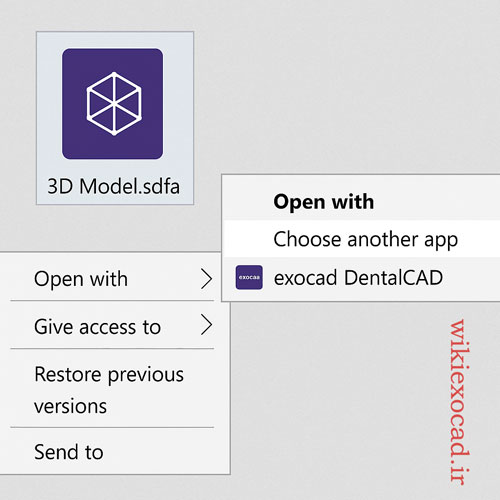
تنظیم اگزوکد به عنوان برنامه پیش‌فرض برای داده‌های سه‌بعدی (Make exocad default program for 3D-Data)

فایل 3D را با exocad باز کن

تنظیم اگزوکد به عنوان برنامه پیش‌فرض برای داده‌های سه‌بعدی (Make exocad default program for 3D-Data)


از ویندوز ۷ به بعد، مایکروسافت روش تعیین برنامه‌های پیش‌فرض را تغییر داده است. برای اطلاعات بیشتر به آدرس زیر مراجعه کنید:
http://windows.microsoft.com/en-us/windows/change-default-programs#1TC=windows-7

این تغییر باعث بهبود تجربه کاربری شده و از مشکلات امنیتی‌ای جلوگیری می‌کند که ممکن است زمانی ایجاد شوند که یک نرم‌افزار به‌طور خودکار خود را به‌عنوان برنامه پیش‌فرض برای یک نوع فایل تنظیم کند.

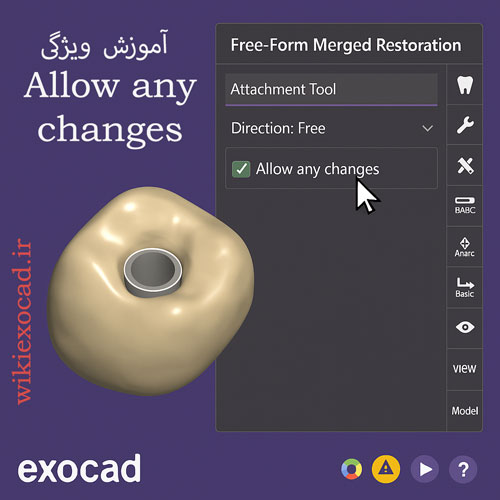
آموزش ویژگی Allow any changes در اگزوکد – تغییر آزادانه مش در Free-Form Merged Restoration

آموزش ویژگی Allow any changes در exocad

آموزش ویژگی Allow any changes در اگزوکد – تغییر آزادانه مش در Free-Form Merged Restoration


آموزش ویژگی Allow any changes در اگزوکد – تغییر آزادانه مش در Free-Form Merged Restoration ببینید چطور انجام شده است: ویدیوی آموزشی ما را در بخش Allow any Changes (اجازه دادن به هرگونه تغییر) مشاهده کنید.

ویژگی Allow any changes در آخرین پنجره Free-Formed Merged Restoration و در بخش ابزار اتصال (ATT) ظاهر می‌شود. این قابلیت به شما امکان می‌دهد از هندسه‌های اتصال برای ایجاد سوراخ یا رزوه در ترمیم خود استفاده کنید، که وارد شبکه‌ی حداقل ضخامت می‌شوند

آموزش ویژگی Allow any changes در اگزوکد – تغییر آزادانه مش در Free-Form Merged Restoration

آموزش ویژگی Allow any changes در اگزوکد – تغییر آزادانه مش در Free-Form Merged Restoration ویژگی Allow any changes فقط در حالت Free-form merged restoration در دسترس است و تنها در صورتی فعال می‌شود که ماژول ایمپلنت (Implant Module) فعال باشد.


آموزش ویژگی Allow any changes در اگزوکد – تغییر آزادانه مش در Free-Form Merged Restoration در صورت فعال بودن، اتصالات یا پیچ‌ها می‌توانند هر بخشی از مش را تغییر دهند، از جمله: حداقل ضخامت، لبه‌ها، کف روکش و…
این تغییرات ممکن است منجر به مشکلاتی در پایداری یا تولید شوند!


آموزش اشتراک‌گذاری پیش‌نمایش ۳D با دکتر iTero (Share 3D preview with iTero doctor) در اگزوکد – ارتباط بهتر لابراتوار و دکتر

آموزش اشتراک‌گذاری پیش‌نمایش ۳D با دکتر iTero در exocad

آموزش اشتراک‌گذاری پیش‌نمایش ۳D با دکتر iTero (Share 3D preview with iTero doctor) در اگزوکد – ارتباط بهتر لابراتوار و دکتر


کانکتور جدید iTero-exocad™ 2.0 همکاری بین لابراتوار و دندانپزشک را بهبود می‌بخشد. کاربر این امکان را دارد که در هر مرحله‌ای از طراحی، پیش‌نمایش سه‌بعدی طرح را مستقیماً از نرم‌افزار DentalCAD با دندانپزشک به اشتراک بگذارد. برای بهینه‌سازی تعامل بین لابراتوار و دندانپزشک، مراحل زیر را گام‌به‌گام دنبال کنید:

آموزش اشتراک‌گذاری پیش‌نمایش ۳D با دکتر iTero (Share 3D preview with iTero doctor) در اگزوکد – ارتباط بهتر لابراتوار و دکتر


  • ابتدا مطمئن شوید که حالت Import from MyiTero در تنظیمات iTero-exocad Connector در نرم‌افزار DentalDB فعال باشد. برای دسترسی به این گزینه‌ها، منوی Settings را در بخش اتصال iTero باز کنید.فراموش نکنید پس از اعمال تغییرات، روی Save کلیک کرده و DentalDB را مجدداً راه‌اندازی (Restart) کنید.

آموزش اشتراک‌گذاری پیش‌نمایش ۳D با دکتر iTero (Share 3D preview with iTero doctor) در اگزوکد – ارتباط بهتر لابراتوار و دکتر

  • سپس وارد کانکتور My iTero شوید.

آموزش اشتراک‌گذاری پیش‌نمایش ۳D با دکتر iTero (Share 3D preview with iTero doctor) در اگزوکد – ارتباط بهتر لابراتوار و دکتر

  • پس از ورود، در گوشه پایین سمت راست صفحه، وضعیت اطلاعات مربوط به کیس‌های iTero را مشاهده خواهید کرد.

آموزش اشتراک‌گذاری پیش‌نمایش ۳D با دکتر iTero (Share 3D preview with iTero doctor) در اگزوکد – ارتباط بهتر لابراتوار و دکتر

  • نوع ترمیم (Restoration Type) را انتخاب کرده، کیس را ذخیره کنید و فرآیند طراحی را آغاز نمایید

آموزش اشتراک‌گذاری پیش‌نمایش ۳D با دکتر iTero (Share 3D preview with iTero doctor) در اگزوکد – ارتباط بهتر لابراتوار و دکتر

  • کیس را مانند همیشه طراحی کنید. در هر مرحله، روی Tools کلیک کرده و گزینه Share 3D preview with iTero doctor را انتخاب کنید.

آموزش اشتراک‌گذاری پیش‌نمایش ۳D با دکتر iTero در exocad

  • اشیائی را که می‌خواهید در پیش‌نمایش سه‌بعدی گنجانده شوند انتخاب کرده و گزینه اشتراک‌گذاری پیش‌نمایش سه‌بعدی با دکتر iTero را تأیید کنید.

آموزش اشتراک‌گذاری پیش‌نمایش ۳D با دکتر iTero در exocad

  • سپس یک اعلان ظاهر می‌شود که اطلاع می‌دهد پیش‌نمایش سه‌بعدی با موفقیت ایجاد و ارسال شده است.

آموزش اشتراک‌گذاری پیش‌نمایش ۳D با دکتر iTero در exocad

  • پس از آن، یک نوار وضعیت با پیام 3D preview sent نمایش داده می‌شود.

آموزش اشتراک‌گذاری پیش‌نمایش ۳D با دکتر iTero در exocad

  • برای دریافت اطلاعات بیشتر، روی نوار وضعیت کلیک کنید.

پنجره exocad با گزینه Share 3D preview with iTero doctor فعال و مدل سه‌بعدی دندان نمایش داده شده است

  • در این مرحله، دکتر iTero می‌تواند وارد حساب کاربری خود شود

پنجره exocad با گزینه Share 3D preview with iTero doctor فعال و مدل سه‌بعدی دندان نمایش داده شده است

  • منوی Orders را باز کنید.

پنجره exocad با گزینه Share 3D preview with iTero doctor فعال و مدل سه‌بعدی دندان نمایش داده شده است

  • سپس کیس مورد نظر را پیدا کرده و گزینه Review Design را انتخاب کنید.

پنجره exocad با گزینه Share 3D preview with iTero doctor فعال و مدل سه‌بعدی دندان نمایش داده شده است

  • طراحی باز می‌شود و دکتر iTero می‌تواند طراحی را با استفاده از نمایشگر سه‌بعدی (3D Viewer) بررسی کند.

پنجره exocad با گزینه Share 3D preview with iTero doctor فعال و مدل سه‌بعدی دندان نمایش داده شده است

  • برای ادامه روند تولید، روی Approve کلیک کنید یا برای درخواست اصلاحات، گزینه Return را انتخاب نمایید.

پنجره exocad با گزینه Share 3D preview with iTero doctor فعال و مدل سه‌بعدی دندان نمایش داده شده است

  • با کلیک روی هر یک از این گزینه‌ها، می‌توانید نظری درباره نتیجه طراحی وارد کنید.

 ارتباط بهتر لابراتوار و دکتر در اگزوکد

  • پس از ارسال پاسخ، لابراتوار پیامی دریافت می‌کند که نشان می‌دهد اطلاعات جدیدی درباره کیس وجود دارد.
  • نوار وضعیت به حالت 3D preview approved تغییر می‌یابد.
  • با کلیک روی نوار وضعیت، می‌توانید به اطلاعات دقیق‌تر و پیام ارسال‌شده توسط دکتر iTero دسترسی پیدا کنید.

با دنبال کردن این مراحل، ارتباط و همکاری بین لابراتوار و دندانپزشک تقویت می‌شود، نیاز به اصلاحات غیرضروری کاهش یافته و بهره‌وری کلی فرآیند طراحی و تأیید افزایش می‌یابد.

کتابخانه‌های مواد در اگزوکد Material libraries for dentalshare – راهنمای انتخاب و تنظیم

آموزش انتخاب کتابخانه‌های مواد در exocad با استفاده از dentalshare

کتابخانه‌های مواد در اگزوکد Material libraries for dentalshare – راهنمای انتخاب و تنظیم


پیکربندی مواد بر انتخاب نوع مواد و پارامترهای مربوطه (مانند حداقل ضخامت) تأثیر می‌گذارد. شما می‌توانید یکی از گزینه‌های زیر را انتخاب کنید:

  • پیکربندی ذخیره‌شده به‌صورت محلی
  • پیکربندی ارائه‌شده توسط یکی از شرکای مواد exocad از طریق dentalshare
  • پیکربندی یکی از مخاطبین شما در dentalshare (این گزینه توصیه می‌شود اگر قصد دارید فایل‌ها را برای تولید ارسال کنید)
  • پنجره “انتخاب پیکربندی مواد” (Material Configuration Selection) را باز کنید [A].


کتابخانه‌های مواد در اگزوکد Material libraries for dentalshare - راهنمای انتخاب و تنظیم

  • پس از ورود به حساب کاربری، لیست مواد شریک تولیدکننده خود یا پیش‌تنظیم‌های موجود برای مواد را انتخاب کنید \[B].

کتابخانه‌های مواد در اگزوکد Material libraries for dentalshare - راهنمای انتخاب و تنظیم

  • برای تأیید، روی «تأیید» (OK) کلیک کنید.با توجه به همکاری exocad با تولیدکنندگان پیشرو در زمینه مواد دندانی، این نرم‌افزار امکان استفاده‌های متنوع را با حداکثر انعطاف‌پذیری فراهم می‌کند. برای دسترسی به فهرست کامل مواد موجود، به این صفحه مراجعه کنید.

چگونه Dentalshare را در اگزوکد راه‌اندازی کنیم؟ (Setting up dentalshare)

آموزش راه‌اندازی dentalshare در exocad

چگونه Dentalshare را در اگزوکد راه‌اندازی کنیم؟ (Setting up dentalshare)


راهنمای راه‌اندازی Dentalshare به صورت ویدیوی آنلاین در دسترس است.

چگونه Dentalshare را در اگزوکد راه‌اندازی کنیم؟ (Setting up dentalshare) برای کسب اطلاعات بیشتر درباره راه‌اندازی dentalshare، لطفاً ویدیوی آموزشی ما را مشاهده کنید.


چگونه Dentalshare را در اگزوکد راه‌اندازی کنیم؟ (Setting up dentalshare) ویدیوی آموزشی «طراحی سرویس با dentalshare» را تماشا کنید.

اگر دکمه “dentalshare” را در نرم‌افزار DentalDB مشاهده نمی‌کنید، لطفاً برای فعال‌سازی دسترسی به dentalshare با فروشنده خود تماس بگیرید.

جزئیات مربوط به راه‌اندازی dentalshare همچنین در دفترچه راهنمای dentalshare موجود است که به صورت فایل PDF جداگانه قابل دانلود می‌باشد.

برای مراکز تولید یا سایر ارائه‌دهندگان خدمات که مایل هستند dentalshare را به‌صورت خودکار به سیستم‌های داخلی فناوری اطلاعات خود متصل کنند، مشخصات فنی بیشتری در دسترس است – لطفاً برای دریافت این مشخصات با تیم پشتیبانی ما تماس بگیرید.

چگونه Dentalshare را در اگزوکد راه‌اندازی کنیم؟ (Setting up dentalshare) داده‌ها در پلتفرم dentalshare به مدت ۳۰ روز ذخیره می‌شوند. پس از پایان دوره نگهداری ۳۰ روزه، داده‌ها به‌صورت خودکار حذف می‌گردند.