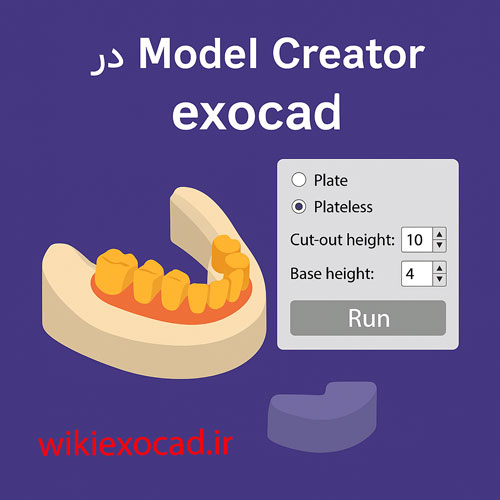
آرشیو برچسب های: Model Creator

طراحی مدل‌های Model Design بدون پلیت در اگزوکد

طراحی مدل‌های بدون پلیت در exocad – Model Design

طراحی مدل‌های Model Design بدون پلیت در اگزوکد


طراحی مدل‌های Model Design بدون پلیت در اگزوکد آموزش ویدیویی: مدل بدون پلیت – Model Creator


طراحی مدل‌های بدون پلیت در exocad – Model Design آخرین پیشرفت ها را تماشا کنید: Model Creator


فهرست مطالب

  1. طراحی مدل: مدل‌های بدون پلیت(Model Design: Models without Plate)
  2. دای‌ها (Dies)
  3. ماسک‌ها (Masks)(بخش لثه ای مدل)
  4. ماسک لثه تخت (Flat Mask)
  5. تنظیمات (Settings)
  6. آنالوگ‌های مدل (Model Analogs)

طراحی مدل: مدل‌های بدون پلیت(Model Design: Models without Plate)

هنگام استفاده از مدل‌های بدون پلیت، مرحله بعدی در Model Creator ساخت مدل و جداسازی دای‌هایی است که درون مدل جای می‌گیرند. در این مرحله، ویزارد در حالت طراحی مدل قرار دارد و شامل سه تب است: DIES، MASKS و SETTINGS.

دای‌ها (Dies)

در زیر، پارامترهای تب Dies آمده است. برای هر پارامتر، می‌توانید با کلیک روی فلش [A] منوی جانبی را باز کرده و مقادیر را برای هر دندان به صورت جداگانه تنظیم کنید. با کلیک چپ، دندان را انتخاب کنید. به طور پیش‌فرض، همه دندان‌ها سفید [B] هستند و مقدار مرجع برای آن‌ها تنظیم شده است. اگر مقداری را برای دندانی اختصاصی کنید، آن دندان زرد [C] می‌شود و ردیف جدیدی با تنظیمات آن اضافه می‌شود. هر بار که دندانی را انتخاب و مقدار آن را تغییر دهید، آن سلول نارنجی [D] می‌شود.

طراحی مدل‌های Model Design بدون پلیت در اگزوکد

  • ارتفاع پین کلیدی (Key Pin Height)

طراحی مدل‌های Model Design بدون پلیت در اگزوکد

  • میزان اکسترود شدن حاشیه آماده‌سازی به‌صورت عمودی به سمت صفحه زیرین (Preparation Margin Extrusion)

طراحی مدل‌های بدون پلیت در exocad – Model Design

  • عرض ناحیه نشیمن پایین دای (Bottom Seating Width)
طراحی مدل‌های Model Design بدون پلیت در اگزوکد
طراحی مدل‌های بدون پلیت در exocad – Model Design

  • شکل دای (Die Shape) – اگر مقدار ۰° باشد، دای صاف خواهد بود؛ اگر بیشتر از ۰° باشد، دای مخروطی خواهد شد.

طراحی مدل‌های بدون پلیت در exocad – Model Design

  • محدودکننده ارتفاع مخروطی بودن دای (Taper Height Limit)

طراحی مدل‌های بدون پلیت در exocad – Model Design

  • حذف یا اضافه کردن پین‌ها از دای‌ها (Exclude Pins)

طراحی مدل‌های بدون پلیت در exocad – Model Design

  • افزودن یا حذف فرو‌رفتگی زیر حاشیه آماده‌سازی (Concavity Under Margin)
طراحی مدل‌های بدون پلیت در exocad – Model Design

  • تراز کردن کف دای با پایه مدل (Parallelize Die Bottom)

طراحی مدل‌های بدون پلیت در exocad – Model Design

  • جهت‌گیری یکسان برای مسیر نشست دای‌ها (Uniform Die Insertion Direction)

طراحی مدل‌های بدون پلیت در exocad – Model Design

  • فاصله افقی بین دای و پایه مدل (Die-to-Base Spacing in X/Y)
طراحی مدل‌های بدون پلیت در exocad – Model Design
  • طراحی مدل‌های بدون پلیت در exocad – Model Designافزودن شیارهای پین برای بیرون آوردن راحت‌تر دای‌ها از مدل (Add Pin Grooves)
    طراحی مدل‌های بدون پلیت در exocad – Model Design
  • عرض شیار پین‌ها (Pin Groove Width) – در جهت x و y
    طراحی مدل‌های بدون پلیت در exocad – Model Design
  • عمق شیار پین‌ها (Pin Groove Depth) – در جهت z
  • تنظیم مسیر نشست دای‌ها از نمای فعلی (Set Insertion Axis from View) – تمام دای‌ها در یک جهت واحد قرار می‌گیرند

پس از اعمال تغییرات، روی Create model کلیک کنید تا مدل محاسبه شود.

طراحی مدل‌های Model Design بدون پلیت در اگزوکد به‌عنوان کاربر نهایی، معمولاً نیازی به تغییر این پارامترها ندارید. نتایج مطلوب با استفاده از پیش‌تنظیم‌های پیش‌فرض که توسط تامین‌کننده تجهیزات تولید یا مرکز تولید ارائه شده‌اند، حاصل خواهد شد.در صورت بروز مشکل، با تأمین‌کننده سیستم یا فروشنده دستگاه تماس بگیرید.

ماسک‌ها (Masks)(بخش لثه ای مدل)


طراحی مدل‌های بدون پلیت در exocad – Model Design آخرین پیشرفت ها را تماشا کنید: ماسک لثه‌ای (Gingiva Mask)

طراحی مدل‌های بدون پلیت در exocad – Model Design
پارامترهای ماسک لثه‌ای:

طراحی مدل‌های بدون پلیت در exocad – Model Design

  • حداقل ضخامت ماسک لثه‌ای

طراحی مدل‌های بدون پلیت در exocad – Model Design

  • فاصله بین ماسک لثه‌ای و پایه‌ی مدل
طراحی مدل‌های بدون پلیت در exocad – Model Design

  • تعیین اختلاف ارتفاع ماسک لثه‌ای

طراحی مدل‌های بدون پلیت در exocad – Model Design

  • فعال‌سازی گزینه‌ی افزودن ناصافی‌های نگه‌دارنده (retention nubs)

طراحی مدل‌های بدون پلیت در exocad – Model Design

  • تعیین قطر ناصافی‌های نگه‌دارنده
طراحی مدل‌های بدون پلیت در exocad – Model Design
  • تعیین فاصله بین ناصافی‌ها (مقدار بیشتر = ناصافی کمتر)
    طراحی مدل‌های بدون پلیت در exocad – Model Design
  • کلیک روی “Add” برای رسم حاشیه‌ی ماسک لثه‌ای
  • کلیک روی “Remove” برای حذف ماسک لثه‌ای قبلی و ایجاد یک ماسک جدید
  • پس از تغییر هر پارامتر، روی “Create model” کلیک کنید تا مدل دوباره محاسبه شود
طراحی مدل‌های بدون پلیت در exocad – Model Design


طراحی مدل‌های Model Design بدون پلیت در اگزوکد اگر دای دارای مسیر نشست بسیار زاویه‌دار باشد، ممکن است بر نتیجه‌ی نهایی تأثیر بگذارد (تصویر A). برای جلوگیری از این مشکل، مسیر نشست دای را تغییر دهید (B) یا ماسک لثه‌ای را طوری دوباره رسم کنید که از ناحیه‌ی مشکل‌ساز دوری کند (C). در مورد آنالوگ‌های لبی با زاویه‌ی نشست شدید، تنها راه‌حل، رسم مجدد ماسک لثه‌ای است.
طراحی مدل‌های بدون پلیت در exocad – Model Design


طراحی مدل‌های بدون پلیت در exocad – Model Design ببینید چگونه این کار انجام شده است: طراحی آزاد ماسک لثه‌ای (Freeform gingiva)


ماسک لثه‌ای تخت (Flat Mask)


طراحی مدل‌های بدون پلیت در exocad – Model Design ببینید چگونه این کار انجام شده است: ماسک لثه‌ای تخت (Flat Mask)
  • برای ایجاد ماسک لثه‌ای تخت، در نوع مدل، گزینه‌ی Plateless model [1] را انتخاب کنید و سپس With flat gingiva [2] را فعال کنید.

طراحی مدل‌های بدون پلیت در exocad – Model Design

  • در مرحله‌ی «طراحی مدل بدون صفحه»، در تب MASKS: روی “Add” [3] کلیک کنید

طراحی مدل‌های بدون پلیت در exocad – Model Design

  • روی فک موردنظر کلیک کنید

طراحی مدل‌های بدون پلیت در exocad – Model Design

  • ناحیه‌ای را که می‌خواهید ماسک تخت ایجاد شود، رسم کنید

طراحی مدل‌های بدون پلیت در exocad – Model Design

  • با دابل‌کلیک، ماسک لثه‌ای تخت ایجاد می‌شود ویرایش ماسک لثه‌ای تخت: – نقطه‌های کنترل (A)، خطوط (B) و ناحیه‌ی داخلی ماسک (C) قابل ویرایش هستند. – برای حرکت، تغییر ارتفاع، چرخش یا اضافه/حذف نقطه‌های کنترل از کلیدهای ترکیبی زیر استفاده کنید:

طراحی مدل‌های بدون پلیت در exocad – Model Design

طراحی مدل‌های Model Design بدون پلیت در اگزوکد
  • برای صاف کردن (بسیار صاف کردن) کلید Shift را نگه دارید.
  • کلیک را نگه دارید + درگ – ماسک را از همه جهات حرکت دهید
  • Shift + روی ماسک داخلی کلیک کنید – ماسک را روی محور z حرکت دهید
  • Ctrl +روی قسمت داخلی ماسک کلیک کنید – ماسک را بچرخانید
  • بر روی لبه/خط/خط پایین ماسک کلیک کنید – ارتفاع ماسک را تغییر دهید
  • Ctrl+ روی نقطه کنترل کلیک کنید – همچنین ارتفاع ماسک را تغییر دهید
  • Ctrl + روی لبه/خط/خط پایین ماسک کلیک کنید – یک نقطه کنترل دیگر اضافه کنید
  • بر روی لبه/خط/خط پایین ماسک دو بار کلیک کنید – یک نقطه کنترل دیگر اضافه کنید
  • با کلیک چپ + نگه دارید + راست کلیک کنید به طور همزمان در نقطه کنترل – حذف نقطه کنترل
  • روی نقطه کنترل -نقطه کنترل -Remove Control کلیک کنید
  • Ctrl + Shift + روی قسمت داخلی کلیک کنید – ماسک را کج کنید
  • برای دسترسی به لیست HotKey در نرم افزار ، روی نماد صفحه کلید [9] کلیک کنید.طراحی مدل‌های بدون پلیت در exocad – Model Design


  • روی آیکون کیبورد کلیک کنید تا لیست کلیدهای میانبر را مشاهده کنید. برای ادامه، روی “Next” کلیک کنید

طراحی مدل‌های بدون پلیت در exocad – Model Design

تنظیمات (Settings)

پارامترهای تب Settings:

  • انتخاب پریست چاپگر (برای تنظیمات چاپ)
  • انتخاب پریست متریال
  • ذخیره خودکار پریست در هنگام خروج

طراحی مدل‌های بدون پلیت در exocad – Model Designارتفاع پایه‌ی نصب‌شده (Pedestal Height)
طراحی مدل‌های بدون پلیت در exocad – Model Designتعیین مسیر نشست مشترک برای همه‌ی دای‌ها

طراحی مدل‌های بدون پلیت در exocad – Model Design
طراحی مدل‌های بدون پلیت در exocad – Model Designفعال‌/غیرفعال کردن گزینه‌ی دیش (ditch)
طراحی مدل‌های بدون پلیت در exocad – Model Designتعیین عرض دیش اطراف دای
طراحی مدل‌های بدون پلیت در exocad – Model Designتعیین عمق میانگین دیش
طراحی مدل‌های بدون پلیت در exocad – Model Designتعیین ارتفاع میانگین دیش
طراحی مدل‌های بدون پلیت در exocad – Model Design
طراحی مدل‌های بدون پلیت در exocad – Model Designفعال‌سازی مدل توخالی طراحی مدل‌های بدون پلیت در exocad – Model Designضخامت دیواره مدل: اگر مقدار آن صفر باشد، مدل به صورت توپر خواهد بود؛ اعداد مثبت باعث ایجاد مدل توخالی با ضخامت مشخص می‌شوند. (اعداد منفی نامعتبرند)
طراحی مدل‌های بدون پلیت در exocad – Model Design12 افزایش ضخامت دیواره در ناحیه‌ی پایینی مدل را ایجاد می‌کند. این گزینه باعث افزایش سطح تماس با صفحه‌ی ساخت پرینتر و همچنین تقویت دیواره‌های مدل می‌شود. اگر مقدار این پارامتر روی ۰ تنظیم شود، این ویژگی غیرفعال خواهد شد.
طراحی مدل‌های بدون پلیت در exocad – Model Design13 اندازه‌ی توپی را مشخص می‌کند که باید در حفره‌ی مدل توخالی جا بگیرد. هر ناحیه‌ای که چنین توپی در آن قرار نگیرد، با ماده پر خواهد شد. (مقادیر منفی مجاز نیستند)
طراحی مدل‌های بدون پلیت در exocad – Model Design14 با فعال‌سازی گزینه‌ی پیش‌بینی فرزکاری (Anticipate milling)، نرم‌افزار طراحی را برای فرآیند فرزکاری بهینه می‌سازد.
طراحی مدل‌های بدون پلیت در exocad – Model Design15 نوار لغزنده‌ی قطر (diameter slider)، اندازه‌ی زاویه‌ی شیب‌دار (bevel) در قسمت زیرین دای‌های جداشونده را مشخص می‌کند. همچنین، سوراخ‌های موجود در پایه‌ی مدل نیز به گونه‌ای طراحی می‌شوند تا مواد باقیمانده‌ی فرز در قسمت مقابل جمع‌آوری شوند. این ویژگی با عنوان Anticipate Milling نمایش داده می‌شود.16 پس از تغییر هر پارامتر، روی Create model کلیک کنید تا مدل مجدداً محاسبه شود.
طراحی مدل‌های بدون پلیت در exocad – Model Design

تصاویر کمکی برای درک بهتر نواحی مربوطه:

  • ارتفاع پایه (Pedestal Height)

طراحی مدل‌های بدون پلیت در exocad – Model Design

  • شیارهای پین (Pin Grooves)

طراحی مدل‌های بدون پلیت در exocad – Model Design

  • لبه‌ی پایینی مدل (Bottom sill)

طراحی مدل‌های بدون پلیت در exocad – Model Design

  • ضخامت دیواره (Wall thickness)

طراحی مدل‌های بدون پلیت در exocad – Model Design

آنالوگ‌های مدل (Model Analogs)


طراحی مدل‌های بدون پلیت در exocad – Model Design آموزش ویدیویی: طراحی مدل بدون صفحه (Plateless model design)


در تب Analogs می‌توانید پارامترهای مربوط به آنالوگ‌ها را به‌صورت دقیق تعریف کنید.

17 اگر این گزینه غیرفعال باشد، می‌توانید برای هر دندان گزینه‌ی متفاوتی انتخاب کنید.

اگر برای یک دندان ماسک لثه‌ای انتخاب شده باشد، به رنگ صورتی (A) نمایش داده می‌شود.

برای تغییر به اباتمنت (Abutment)، روی دندان کلیک کنید. توجه داشته باشید که حالت‌های زیر ممکن است ظاهر شوند:

دای اباتمنت (رنگ آبی) [B]

اباتمنت به همراه ماسک لثه‌ای (رنگ بنفش روشن) [E] (در صورتی که ماسک لثه‌ای از پیش انتخاب شده باشد)

حالت پیش‌شرط‌دار (زرد) [C] با یک کلیک به حالت بدون پیش‌شرط (سبز) [D] تغییر می‌یابد.

برای درک بهتر تفاوت بین این گزینه‌ها، تصویر زیر را مشاهده کنید

طراحی مدل‌های بدون پلیت در exocad – Model Design

طراحی مدل‌های Model Design بدون پلیت در اگزوکد

  • [A] ماسک لثه‌ای – ماسک لثه‌ای جداشونده
  • [B] دای اباتمنت – ایجاد مدل با اباتمنت به‌عنوان دای
  • [C] دارای پیش‌شرط (Preconditioned) – اسکن از قبل شامل شکل نهایی لثه است. Model Creator ناحیه‌ی زیر پروفایل خروجی (emergence profile) را برش خواهد داد.
  • [D] بدون پیش‌شرط (Unconditioned) – لثه‌ی بیمار هنوز شکل نگرفته است و اباتمنت سفارشی طراحی‌شده، وظیفه‌ی شکل‌دهی به لثه را بر عهده خواهد داشت. Model Creator شکل اباتمنت را روی مدل اعمال می‌کند.
  • [E] اباتمنت/لثه – ماسک لثه‌ای جداشونده همراه با دای اباتمنت
[17] گزینه‌ی “Toggle all teeth simultaneously” را فعال کنید تا یک گزینه‌ی مشترک برای تمام دندان‌ها انتخاب شود.
طراحی مدل‌های بدون پلیت در exocad – Model Design[18] Model Analogs به شما اجازه می‌دهد آفست (Offset) بین مدل و آنالوگ آزمایشگاهی را در صورتی که در کتابخانه‌ی آنالوگ Model Creator پیکربندی شده باشد، تغییر دهید. برای تنظیم آفست افقی، از نوار لغزنده استفاده کنید.[19] تنظیم آفست افقی (Horizontal offset) برای تضمین حداقل مقدار ماده‌ی اطراف آنالوگ بسیار اهمیت دارد.[20] پس از ایجاد هرگونه تغییر، روی گزینه‌ی Create model کلیک کنید تا مدل مجدداً محاسبه شود.
طراحی مدل‌های بدون پلیت در exocad – Model Design


طراحی مدل‌های Model Design بدون پلیت در اگزوکد به کمک بیشتری نیاز دارید؟ با فروشنده خود تماس بگیرید یا یک جلسه آموزش شخصی را در صفحه وب ما رزرو کنید.

سگمنت‌بندی مدل (Model Segmentation) در اگزوکد

سگمنت‌بندی مدل (Model Segmentation) در exocad Model Creator

سگمنت‌بندی مدل (Model Segmentation) در اگزوکد


سگمنت‌بندی مدل (Model Segmentation) در اگزوکد آموزش ویدیویی را تماشا کنید: Implant Model – Model Segmentation


فهرست مطالب

  1. صفحات برش(Planes )
  2. تنظیمات(Settings )

در تب Planes تصویری از مدل نمایش داده می‌شود که امکان فعال یا غیرفعال کردن صفحات برش روی آن وجود دارد.

صفحات برش(Planes )

با کلیک روی نقاط خاکستری [A] یا نقاط سبز [B] می‌توان صفحات برش را فعال یا غیرفعال کرد.نقاط قرمز [C] قابل تغییر نیستند و تضمین می‌کنند که برش بین پایه (stump/die) و دندان سالم یا مجاور انجام شود.دکمه Set all gingiva types برای انتخاب نوع لثه است:Gingiva mask [D] (ماسک لثه) Model analog (preconditioned gingiva) [E] (آنالوگ مدل – لثه آماده‌شده)

توجه: اگر اسکن‌بادی یا آنالوگ لابراتواری در اسکن وجود نداشته باشد، گزینه Set all gingiva types غیرفعال خواهد بود.

سگمنت‌بندی مدل (Model Segmentation) در اگزوکد

تنظیمات (Settings)

اگر تغییری در تنظیمات انجام داده‌اید، برای اجرای تغییرات روی دکمه Run کلیک کنید. در تب Settings می‌توانید پارامترهایی را که روی شکل نهایی مدل تأثیر می‌گذارند، تنظیم نمایید:

  • انتخاب پیش‌تنظیم پرینتر (Printer preset) – با راست‌کلیک به گزینه‌های پیشرفته دسترسی پیدا کنید.
  • انتخاب پیش‌تنظیم متریال (Material preset)
  • ذخیره خودکار پیش‌تنظیم هنگام خروج
  • عرض صفحه برش (Cut Width) – میزان پهنای صفحه برش.
  • فاصله اطراف پلیت (Plate Clearance) – عمق و محیط برش اطراف پایه پین آماده.
  • ارتفاع پایه (Pedestal Height)
  • حداقل ضخامت اطراف پین (Thickness around the Pin)
  • ساخت مدل توخالی (Hollow model) – در صورت فعال‌سازی، ضخامت دیواره مدل توخالی با اسلایدر [9] قابل تنظیم است.
  • میزان کشیدگی عمودی مارژین آماده‌سازی (Preparation margin) نسبت به صفحه پایینی مدل.
سگمنت‌بندی مدل (Model Segmentation) در اگزوکد
  • شکل فرورفتگی زیر خط مارژین پایه (Shape Parameter)
  • عرض فاصله ماسک لثه (Gingiva Mask Gap)
  • عرض پشتیبان آنالوگ ایمپلنت (Implant Support Width)
  • جابه‌جایی افقی آنالوگ مدل (Model analog horizontal offset)
  • بعد از تغییر هر پارامتر، برای اعمال تغییرات، روی Run کلیک کنید.
سگمنت‌بندی مدل (Model Segmentation) در اگزوکد
  • Cut Width: عرض صفحه برش بین دی و مدل.

سگمنت‌بندی مدل (Model Segmentation) در exocad Model Creator

  • Plate Clearance: فاصله اطراف پلیت و دی.

سگمنت‌بندی مدل (Model Segmentation) در اگزوکد

  • Pedestal Height: ارتفاع پایه دی از صفحه کف.

سگمنت‌بندی مدل (Model Segmentation) در exocad Model Creator

  • Thickness around the Pin: حداقل ضخامت اطراف پین.

سگمنت‌بندی مدل (Model Segmentation) در اگزوکد

  • Shape Parameter: شکل فرورفتگی زیر مارژین.

سگمنت‌بندی مدل (Model Segmentation) در exocad Model Creator

  • Gingiva Mask Gap: فاصله بین ماسک لثه و دی.

سگمنت‌بندی مدل (Model Segmentation) در exocad Model Creator

  • Implant Support Width: عرض پشتیبان اطراف آنالوگ ایمپلنت.

سگمنت‌بندی مدل (Model Segmentation) در اگزوکد

  • Model analog horizontal/vertical offset: جابه‌جایی افقی/عمودی آنالوگ.

سگمنت‌بندی مدل (Model Segmentation) در exocad Model Creator

سگمنت‌بندی مدل (Model Segmentation) در اگزوکد برای حرکت افقی صفحه: روی نقطه زرد (b) کلیک کرده و بکشید.

برای چرخاندن صفحه: روی نقطه سبز (a) در سمت لبی/باکال یا لینگوال کلیک کنید.

برای زاویه دادن به صفحه: کلیدهای CTRL + SHIFT را نگه داشته و روی سطح رنگی صفحه کلیک کنید.

سگمنت‌بندی مدل (Model Segmentation) در exocad Model Creator

سگمنت‌بندی مدل (Model Segmentation) در اگزوکد در مدل‌های ایمپلنت، با حرکت دادن صفحه C می‌توان ارتفاع کف صاف لثه را به‌صورت عمودی تنظیم کرد.

سگمنت‌بندی مدل (Model Segmentation) در exocad Model Creator
پس از تکمیل سگمنت‌بندی، طراحی مدل به پایان می‌رسد و فایل خروجی با فرمت STL ذخیره می‌شود. اگر آنتاگونیست دارید، با کلیک روی “Next” وارد مرحله طراحی مدل آنتاگونیست خواهید شد.

ماژول سیستم ساخت مدل دیجیتال Model Creator Module در اگزوکد

ماژول سیستم ساخت مدل دیجیتال Model Creator در exocad – طراحی مدل دیجیتال برای تولید واقعی

ماژول سیستم ساخت مدل دیجیتال Model Creator Module در اگزوکد


ماژول سیستم ساخت مدل دیجیتال Model Creator Module در اگزوکد آموزش ویدیویی: مدل بدون پلیت (Plateless Model)


 ماژول سیستم ساخت مدل دیجیتال Model Creator در exocad – طراحی مدل دیجیتال برای تولید واقعی آخرین به‌روزرسانی‌ها: Model Creator


فهرست مطالب

  1. نمای کلی (Overview)
  2. تراز مدل (Model Alignment)
  3. انواع مدل (Model types)
  4. مدل با پلیت (Plate model)
  5. مدل بدون پلیت (Plateless model)
  6. مدل بدون پلیت سریع (Plateless model – quick)
  7. مدل بدون پلیت با پایه از پیش تعریف شده(Plateless model (predefined base))
  8. مدل وکس‌آپ دیجیتال(Digital waxup model)
  9. مدل سریع بدون پلیت (با اتصال Articulator آی‌ترو / چاپ بدون ساپورت) (Plateless quick model (iTero articulator attachment, printing without supports))
  10. پلیت Baumann – Modellsystem 2000 EVO(پلیت Baumann – Modellsystem 2000 EVO )
  11. مدل بدون پلیت Dreve – (ماسک لثه صاف)(Dreve – Plateless model solid (gingiva mask flat))
  12. مدل بدون پلیت Formlabs 3B(formlabs 3B – Plateless model)
  13. مدل بدون پلیت Formlabs 4B(formlabs 4B – Plateless model)
  14. پلیت Inhio B.B.R. srl. – BasePin PBSM02(Inhio B.B.R. srl. – BasePin PBSM02 plate)
  15. مدل بدون پلیت Ivoclar (با cutout dies) (Ivoclar Plateless Model (Cutout Dies))
  16. Kois Center – تراز مدل(Kois Center – Model Alignment)
  17. پلیت Red Dental – Dental Pin ART evolution(Red Dental – Dental Pin ART evolution plate)
  18. پلیت Zfx – سیستم مدل دیجیتال داخلی(Zfx – Digital-intraModel System plate)

نمای کلی (Overview)

ماژول Model Creator امکان طراحی و ساخت مدل‌های دیجیتال دندانی را به روش کاهشی (subtractive) یا افزودنی (additive) فراهم می‌کند. ویژگی‌ها: مناسب برای مواد قابل اسکن مانند گچ یا سنگ دندان مدل‌ها می‌توانند با یا بدون بخش‌های جداشدنی (Dies) طراحی شوند پشتیبانی از طراحی مدل روی پلیت‌های پین‌دار پیش‌ساخته امکان آماده‌سازی مدل برای آرتیکولیشن با افزودن میله‌های تثبیت‌کننده یا شکاف‌های خاص در بخش خلفی مدل

تراز مدل (Model Alignment)

گام‌های شروع: ابتدا فرم مربوط به پروژه را در DentalDB به‌درستی تکمیل کنید (مطابق با راهنمای “Getting Started”). سپس روی دکمه Model Creator کلیک کرده و برنامه طراحی مدل را اجرا کنید. تنظیمات تراز مدل:

  • با کلیک روی فلش [1]، منوی انتخاب نوع مدل [2] نمایش داده می‌شود. انواع مدل‌ها: Plateless Model، Digital Wax-up Model، مدل‌های با پلیت یا مدل‌های سفارشی‌سازی‌شده بر اساس برندهای مختلف چاپ و تولید.
  • هنگام حرکت موس روی هر مدل، پیش‌نمایش تصویری [3] از نتیجه نهایی نمایش داده می‌شود.
  • برخی مدل‌ها گزینه‌های اضافی مانند Cutout dies یا ماسک لثه تخت نیز دارند. برای تنظیم مدل به‌عنوان مدل پیش‌فرض، روی Set as Default [4] کلیک کنید.
  • با کلیک روی … [5] می‌توانید پوشه پریست‌ها را باز کنید.
  • انتخاب پریست چاپگر از طریق [6]
  • تنظیم ارتفاع کلی مدل‌ها با استفاده از اسلایدر [7]
  • [8] فاصله بین سوراخ‌های تخلیه اگر گزینه مدل با سوراخ تخلیه (drain holes) را انتخاب کرده‌اید، این گزینه فاصله بین سوراخ‌ها را تنظیم می‌کند. آیکون‌های مربوط به ارتفاع فک بالا یا مدل فک بالا نیز در این بخش نمایش داده می‌شوند.
  • [9] تراز خودکار (Automatic Align) برای تراز خودکار مدل یا مدل‌ها استفاده می‌شود. در صورتی که مدل را جابه‌جا کرده‌اید و قصد دارید دوباره از ابتدا تراز را انجام دهید، از گزینه Reset Alignment استفاده کنید.
ماژول سیستم ساخت مدل دیجیتال Model Creator Module در اگزوکد


ماژول سیستم ساخت مدل دیجیتال Model Creator Module در اگزوکد برای جابه‌جایی مدل‌ها، با کلیک چپ و کشیدن موس عمل کنید.
برای چرخش مدل، دکمه CTRL را نگه دارید و سپس با کلیک چپ موس بچرخانید.


انواع مدل‌ها (Model Types)

مدل با پلیت (Plate model)

ماژول سیستم ساخت مدل دیجیتال Model Creator Module در اگزوکد

مدل بدون پلیت (Plateless model)

 ماژول سیستم ساخت مدل دیجیتال Model Creator در exocad – طراحی مدل دیجیتال برای تولید واقعی

مدل بدون پلیت سریع (Plateless model – quick)


 ماژول سیستم ساخت مدل دیجیتال Model Creator در exocad – طراحی مدل دیجیتال برای تولید واقعی سازنده مدل – مدل‌های سریع

 ماژول سیستم ساخت مدل دیجیتال Model Creator در exocad – طراحی مدل دیجیتال برای تولید واقعی

مدل بدون پلیت با پایه از پیش تعریف شده(Plateless model (predefined base))

 ماژول سیستم ساخت مدل دیجیتال Model Creator در exocad – طراحی مدل دیجیتال برای تولید واقعی

مدل وکس‌آپ دیجیتال(Digital waxup model)

 ماژول سیستم ساخت مدل دیجیتال Model Creator در exocad – طراحی مدل دیجیتال برای تولید واقعی

ماژول سیستم ساخت مدل دیجیتال Model Creator Module در اگزوکد برای اطلاعات بیشتر به صفحه Mockup model مراجعه کنید


مدل سریع بدون پلیت (با اتصال Articulator آی‌ترو / چاپ بدون ساپورت) (Plateless quick model (iTero articulator attachment, printing without supports))

 ماژول سیستم ساخت مدل دیجیتال Model Creator در exocad – طراحی مدل دیجیتال برای تولید واقعی

پلیت Baumann – Modellsystem 2000 EVO(پلیت Baumann – Modellsystem 2000 EVO )

 ماژول سیستم ساخت مدل دیجیتال Model Creator در exocad – طراحی مدل دیجیتال برای تولید واقعی

مدل بدون پلیت Dreve – (ماسک لثه صاف)(Dreve – Plateless model solid (gingiva mask flat))

 ماژول سیستم ساخت مدل دیجیتال Model Creator در exocad – طراحی مدل دیجیتال برای تولید واقعی

مدل بدون پلیت Formlabs 3B(formlabs 3B – Plateless model)

 ماژول سیستم ساخت مدل دیجیتال Model Creator در exocad – طراحی مدل دیجیتال برای تولید واقعی

مدل بدون پلیت Formlabs 4B(formlabs 4B – Plateless model)

 ماژول سیستم ساخت مدل دیجیتال Model Creator در exocad – طراحی مدل دیجیتال برای تولید واقعی

پلیت Inhio B.B.R. srl. – BasePin PBSM02(Inhio B.B.R. srl. – BasePin PBSM02 plate)

 ماژول سیستم ساخت مدل دیجیتال Model Creator در exocad – طراحی مدل دیجیتال برای تولید واقعی

مدل بدون پلیت Ivoclar (با cutout dies) (Ivoclar Plateless Model (Cutout Dies))

 ماژول سیستم ساخت مدل دیجیتال Model Creator در exocad – طراحی مدل دیجیتال برای تولید واقعی

Kois Center – تراز مدل(Kois Center – Model Alignment)

 ماژول سیستم ساخت مدل دیجیتال Model Creator در exocad – طراحی مدل دیجیتال برای تولید واقعی

پلیت Red Dental – Dental Pin ART evolution(Red Dental – Dental Pin ART evolution plate)

 ماژول سیستم ساخت مدل دیجیتال Model Creator در exocad – طراحی مدل دیجیتال برای تولید واقعی

پلیت Zfx – سیستم مدل دیجیتال داخلی(Zfx – Digital-intraModel System plate)

 ماژول سیستم ساخت مدل دیجیتال Model Creator در exocad – طراحی مدل دیجیتال برای تولید واقعی
در مدل‌های دارای پلیت یا بدون پلیت، نواحی قرمز رنگ حذف خواهند شد. این نواحی بیرون از محدوده مشخص‌شده توسط کاربر قرار دارند.

 ماژول سیستم ساخت مدل دیجیتال Model Creator در exocad – طراحی مدل دیجیتال برای تولید واقعی
 ماژول سیستم ساخت مدل دیجیتال Model Creator در exocad – طراحی مدل دیجیتال برای تولید واقعی

ماژول سیستم ساخت مدل دیجیتال Model Creator Module در اگزوکد قسمت‌هایی که با رنگ قرمز مشخص شده‌اند، حذف خواهند شد.

اگر مدلی با صفحه انتخاب کنید، مرحله بعدی به صورت زیر خواهد بود:

ماژول سیستم ساخت مدل دیجیتال Model Creator Module در اگزوکد بعدی: تقسیم‌بندی مدل

در مدل‌های بدون پلیت، بعد از انتخاب، مستقیماً وارد مرحله:

 ماژول سیستم ساخت مدل دیجیتال Model Creator در exocad – طراحی مدل دیجیتال برای تولید واقعی

ماژول سیستم ساخت مدل دیجیتال Model Creator Module در اگزوکد به یاد داشته باشید که قسمت‌های مشخص شده با رنگ قرمز حذف خواهند شد.

مرحله بعدی: طراحی مدل (Model Design) می‌شوید.

ماژول سیستم ساخت مدل دیجیتال Model Creator Module در اگزوکد بعدی: طراحی مدل(Model Design)


ماژول سیستم ساخت مدل دیجیتال Model Creator Module در اگزوکد به کمک بیشتری نیاز دارید؟ با نماینده فروش خود تماس بگیرید یا یک جلسه آموزشی شخصی در فروشگاه اینترنتی ما رزرو کنید.