یک آموزش ویدیویی در دسترس است: Matching the scan abutments تشخیص موقعیت ایمپلنت
برای انتخاب نوع ایمپلنت(Detect implant position)
جعبهی کشویی [1] را باز کرده و ایمپلنت مورد نظر را از کتابخانهی CAD انتخاب کنید.
سپس نوع اتصال ایمپلنت [2] مشخص خواهد شد.
دکمهی Family [3] برای انتخاب بین خانوادههای مختلف کتابخانهها استفاده میشود. دکمهی Info [4] اطلاعاتی در مورد کتابخانهی انتخابشده ارائه میدهد. به نقطه قرمز [5] روی اباتمنت اسکنشده در پنجرهی ویزارد توجه کنید. همان موقعیت را روی دادهی اسکن کلیک کنید.
نکته: میتوانید اباتمنت اسکنشده را در پنجرهی Detect Implant Position با راستکلیک کردن و سپس نگهداشتن و کشیدن موس، بچرخانید.) برای همسانسازی موقعیتهای دیگر ایمپلنت، روی Next کلیک کنید تا به مرحله بعدی ویزارد بروید.
اگر دادهی اسکن کیفیت مطلوبی نداشته باشد و در قسمت پایینی اباتمنتهای اسکنشده آرتیفکت (نویز یا مزاحمت تصویری) وجود داشته باشد – مثلاً اگر دندانهای مجاور خیلی نزدیک به اباتمنت باشند – میتوانید با بالا بردن اسلایدر [6]، قسمت پایینی هندسهی اباتمنت را برش دهید تا تطبیق بهتری حاصل شود.
میتوانید دقت تطبیق را با فشردن کلید بررسی کنید – اگر ناحیهی بالایی اباتمنت بیشتر آبی همراه با الگوی سبز/طلایی باشد، تطابق خوبی دارد.
مدیر کتابخانه (Library Manager)
این ویدیو را در مورد: Library Manager برای دانلود کتابخانههای بیشتر
روی منوی کشویی کلیک کرده و گزینهی Download more libraries… [1] را انتخاب کنید.
این کار مدیر کتابخانهی Exocad [2] را باز میکند.
از میان شرکتهای مختلف موجود در فهرست، یکی را انتخاب کرده و روی View and download libraries [3] کلیک کنید. کتابخانههای دلخواه را انتخاب کرده و روی Add to download list [4] کلیک کنید.
پس از انتخاب، روی Go to download list [5] کلیک کنید.
اطلاعات ضروری موردنیاز را وارد کنید [6].
روی Install libraries [7] کلیک کنید تا فرایند دانلود آغاز شود.
منتظر بمانید تا وضعیت Download and installation به ۱۰۰٪ برسد [8].
برای استفاده از کتابخانههای نصبشده، نرمافزار را مجدداً راهاندازی کنید [9].
برای تغییر نوع اتصال ایمپلنت در هنگام طراحی ترمیم، مراحل زیر را در حالت Expert دنبال کنید:
مرحله 1: انتخاب گزینهی Switch Implant Connection Library
مرحله 2: انتخاب یکی از گزینههای سازگار از منوی کشویی
مرحله 3: در برخی از اتصالات ایمپلنت، میتوانید قطر (Diameter) را نیز تغییر دهید، همانطور که در تصویر مشاهده میشود.
انتخاب نوع ایمپلنت(Select Implant Type)
این ویدیو را تماشا کنید در مورد: تغییر نوع ایمپلنت
برای تغییر نوع ترمیم ایمپلنت، مثلاً از اباتمنت سفارشی به ساختار پیچ شونده (Screw-retained):
در منوی کشویی، اکنون میتوانید گزینهی دیگری را انتخاب کنید
وارد حالت Expert شوید گزینهی Select Implant Type را انتخاب کنید در منوی کشویی، نوع مورد نظر خود را انتخاب نمایید سپس روی OK کلیک کنید تا تغییرات اعمال شود.
برای اعمال تغییرات، روی تأیید کلیک کنید.
تغییر این تنظیمات در صورتی که اجزایی طراحی یا برنامهریزی شده باشند، ممکن است باعث حذف بخشی یا تمام اجزای طراحی شود. این عملیات پس از کلیک روی “OK” غیرقابل بازگشت است.
پیش از ادامه، حتماً فایل تصویر از محیط طراحی (scene file) را ذخیره کنید.
به کمک بیشتری نیاز دارید؟ با نماینده فروش خود تماس بگیرید یا یک جلسه آموزشی اختصاصی از فروشگاه ما رزرو کنید.
ابزارهای DentalCAD در اگزوکد – ابزارهای کاربردی برای طراحی حرفهای
نمای کلی(Overview)
به ابزارها از طریق نوار اصلی ابزار با کلیک روی گزینهی Tools دسترسی پیدا میکنید. این گزینه همیشه در حالت ویزارد (Wizard Mode) [A] و حالت پیشرفته (Expert Mode) در دسترس است. حالت پیشرفته ابزارهای بیشتری را در اختیار میگذارد که در تصویر زیر با رنگ قرمز مشخص شدهاند و در حالت ویزارد موجود نیستند.
ابزاری پیشرفته که نمای برشخوردهای از اجسام ارائه میدهد و برای دیدن بخشهایی که توسط سایر اجسام پنهان شدهاند مفید است. این ابزار مکمل قابلیت Cut View است.
حالت حرفهای Expert Mode در اگزوکد – کنترل کامل بر طراحی حرفهای
در حالت پیشرفته (Expert Mode)، میتوانید گزینههای مختلفی را برای ویرایش طراحی بررسی و اعمال کنید:
تغییر پارامترهای مربوط به دندانها بهصورت تکی (Changing parameters on individual teeth)
برای یادگیری نحوهی تغییر تنظیمات اختصاصی برای هر دندان، ویدیوی آموزشی این بخش را مشاهده کنید: تغییر پارامترهای مربوط به دندانها بهصورت تکی
تغییر لبهی مارجین (خط پایان) و ضخامت حداقلی در یک طراحی نهاییشده
برای مشاهدهی نحوهی اصلاح لبهی مارجین و ضخامت مینیمم در طراحیهای نهاییشده، این قسمت از ویدیو را ببینید: تغییر لبهی مارجین و ضخامت حداقلی در طراحی نهایی
تغییر پارامترها در یک طراحی ذخیره و نهاییشده
برای اعمال تغییرات روی یک طراحی که ذخیره و کامل شده، این قسمت از آموزش تصویری را ببینید: تغییر پارامترها در طراحی نهاییشده
تبدیل روکش (فریم) کاهشیافته به روکش آناتومیک
برای یادگیری نحوهی تبدیل یک روکش کاهشیافته (Reduced Crown) به یک روکش کامل آناتومیک (Anatomic Crown)، این بخش را ببینید: تبدیل روکش کاهشیافته به روکش آناتومیک
تبدیل روکش آناتومیک به روکش (فریم) کاهشیافته
برای تبدیل یک روکش کامل آناتومیک به نسخهی کاهشیافته (مثلاً جهت ساخت فریم)، این بخش را ببینید: تبدیل روکش آناتومیک به روکش (فریم) کاهشیافته
تغییر مدل دندان
برای یادگیری نحوهی تعویض مدل انتخابشدهی دندان، از این بخش ویدیوی آموزشی استفاده کنید: تغییر مدل دندان
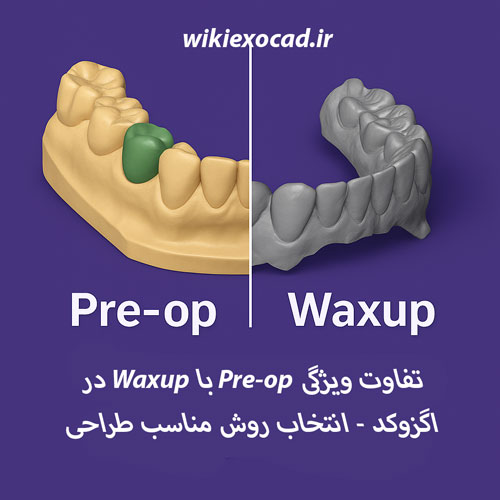
هنگامی که از اسکن پیش از اجرای فرایند (Pre-op scan) استفاده میکنید، یک اسکن اضافی بارگذاری میشود تا به طراحی شما کمک کند. ساخت واقعی به روش کلاسیک انجام میشود؛ با بارگذاری مدلهای دندانی (tooth models)، تطبیق/فرمدهی آزاد (adapting/freeforming) آنها و طراحی کانکتورها (connectors). مدلهای دندانی میتوانند با اسکن پیش از اجرای فرایند (Pre-op scan) هماهنگ و تطبیق داده شوند
ویژگی مدل مومی (Waxup feature)
وقتی از ویژگی مدل مومی (Waxup feature) استفاده میکنید (کپی دیجیتال با روش وکس – digital copy milling)، ساخت مستقیماً از دادههای اسکن ایجاد میشود. مدلهای دندانی بارگذاری نمیشوند و کانکتوری ساخته نمیشود، البته کانکتورهای موجود در اسکن کپی خواهند شد. برای شرایط ویژه دادههای اسکن، به بخش «نیازمندیهای ورودی داده برای ویژگی مدل مومی (Input data requirements for Waxup feature)» مراجعه کنید.
روند کاری اسکن پیش از اجرای فرایند (Pre-op scan workflow)
در ماژول DentalDB، نوع ترمیم مورد نظر مانند تاج آناتومیک (Anatomic Crown) یا کَپینگ (Coping) را انتخاب کنید. زیر بخش «اسکنهای اضافی (Additional Scans)»، مدل پیش از اجرا (Pre-op model) را انتخاب کنید. نرمافزار اسکنر از شما درخواست اسکن اضافی میکند. وقتی نرمافزار CAD را شروع میکنید، مدل پیش از اجرا (Pre-op model) بارگذاری میشود. پنجرهای در ویزارد ظاهر میشود که به شما امکان اصلاح جایگذاری اسکن پیش از اجرا (Pre-op scan) نسبت به اسکن مدل معمولی (regular model scan) را میدهد.
مدلهای دندانی (tooth models) بارگذاری میشوند و از شما خواسته میشود جایگذاری آنها را اصلاح کنید. جایگذاری دندانها را طوری تنظیم کنید که به مدل پیش از اجرا (Pre-op model) نزدیک باشند تا در ادامه تطبیق بهتر انجام شود. میتوانید از گزینههای فرمدهی آزاد (freeforming options) برای نزدیکتر کردن دندانهای مدل به اسکن پیش از اجرا (Pre-op scan) استفاده کنید.
اگر اسکن پیش از اجرا (Pre-op scan) موجود باشد، ویزارد گزینهای برای تطبیق مدلهای دندانی (tooth models) به اسکن پیش از اجرا (Pre-op scan) ارائه میدهد.
روی «تطبیق مدلهای دندانی (Adapt tooth models)» کلیک کنید تا فرایند تطبیق شروع شود. مدلها به تدریج با اسکن هماهنگ میشوند و پیشرفت را مشاهده میکنید. هر زمان که احساس کردید تطبیق کافی است، روی «توقف (Stop)» کلیک کنید.
هر چه دندانها را پیشتر به صورت دستی بیشتر به مدل پیش از اجرای فرایند (Pre-op model) تطبیق داده باشید، نتیجه بهتر خواهد بود.
کانکتورها (Connectors) از اسکن مدل پیش از اجرا (Pre-op model scan) کپی نمیشوند و به روش کلاسیک طراحی میگردند.
تصویر بالا (screenshot) ترمیم نهایی شده را نشان میدهد که با استفاده از ویژگی اسکن پیش از اجرای فرایند (Pre-op scan feature) ساخته شده است.
روند کاری مدل مومی (Waxup workflow)
هنگام استفاده از ویژگی مدل مومی (Waxup feature)، روند کاری فشردهتر است. در ماژول DentalDB، «مدل مومی (Waxup)» را به عنوان نوع ترمیم برای تمام دندانهای آمادهشده انتخاب کنید (برای کپی ۱:۱)، یا «مدل مومی کاهشیافته (Waxup reduced)» را اگر میخواهید فریمورک (framework) از یک مدل آناتومیک کامل (full anatomic model – cutback) بسازید. نرمافزار اسکنر درخواست یک اسکن اضافی میکند و پردازشهای پسازآن لازم (حذف سطوح دوگانه بین اسکن مدل مومی و اسکن مدل) را انجام میدهد.
تصویر بالا یک اسکن مدل مومی مناسب را نشان میدهد. همیشه اطمینان حاصل کنید که شرایط ورودی دادهها برای ویژگی مدل مومی (Input data requirements for Waxup feature) رعایت شده باشد.
پس از طراحی قسمتهای پایین تاج (crown bottoms)، مدل مومی پردازش میشود (هر سوراخی بسته شده و به لبه آمادهسازی (preparation margin) تطبیق داده میشود). توجه داشته باشید که هیچ مدل دندانی (tooth models) استفاده نمیشود. شما اکنون میتوانید روی مدل مومی آزادانه فرمدهی (free-form) انجام دهید، با افزودن/حذف مواد یا صاف کردن.
در مرحله بعد، ترمیم نهایی ساخته خواهد شد.
از آنجایی که ترمیمهای مبتنی بر مدل مومی (Waxup-based restorations) مستقیماً از دادههای اسکن ساخته میشوند، نرمافزار CAD نمیتواند تضمین کند که دادههای خروجی الزامات لازم برای چاپ انتخابی لیزری (Selective Laser Melting) را برآورده کنند، حتی اگر گزینه «بهینهسازی برای چاپ انتخابی لیزری (Optimize for Selective Laser Melting)» فعال باشد.
رفع مشکلات ویژگی مدل مومی (Troubleshooting the “Waxup” feature)
مشکلات مربوط به ویژگی مدل مومی (Waxup) تقریباً همیشه به دلیل دادههای ورودی نامناسب است. اگر به مشکلی برخوردید، با دقت شرایط تعریف شده در بخش «نیازمندیهای ورودی داده برای ویژگی مدل مومی (Input data requirements for Waxup feature)» را بررسی کنید. در برخی موارد، برش دستی دادههای اسکن مدل مومی بالای خط حاشیه (margin line) میتواند کمک کند. برای اطلاعات بیشتر در مورد سازگاری اسکنر با ویژگی مدل مومی (Waxup)، با تأمینکننده اسکنر خود مشورت کنید.
نمایش فاصله و تماس با دندانهای مقابل و مجاور Visualizing Distances & Intersections در اگزوکد
قابلیت «نمایش فاصلهها» تماسها، تداخلها یا نزدیکیهای ترمیمها با دندانهای مقابل (آنتاگونیست) و دندانهای مجاور را نشان میدهد. این موارد بهصورت رنگی روی هر ترمیم نمایش داده میشوند. برای غیرفعال کردن این قابلیت، روی دکمه «نمایش فاصلهها» در نوار ابزار اصلی کلیک کنید.
با کلیک روی آیکون بالای سمت راست پنجره [1]، کنترلهای بیشتری نمایش داده میشوند که به شرح زیر است:
نوار رنگ مرجع [2] رنگهای بهکار رفته در نمایش فاصله را نشان میدهد و محل تداخلها و فضای خالی بین اجسام انتخابشده را برجسته میکند.
لغزنده [3] مقیاس رنگ را کنترل میکند که در نوار رنگ نادرست بالاتر نمایش داده میشود.
[4] فاصله تا دندانهای مقابل، دندانهای میزیال و دیستال را نشان میدهد.
میتوانید نمایش فاصله برای دندانهای مقابل و مجاور را با استفاده از دکمههای مربوطه [5] فعال یا غیرفعال کنید.
با فعالسازی گزینه «شامل دندانهای سالم» [6]، تماسها روی دندانهای سالم (اسکنشده) نیز نمایش داده میشود.
پس از تعیین رابطه دو فک با بستن آرتیکولاتور مجازی یا شبیهسازی حرکات فک، دکمهای به نام «دینامیک» [7] فعال میشود که تماسهایی را نمایش میدهد که در هنگام حرکت فک یا عملکرد آرتیکولاتور مجازی ایجاد میشوند.
دکمه دینامیک دارای چهار گزینه است که میتوانید هرکدام یا همه را برای مشاهده حرکات فک انتخاب کنید:
منوی کشویی «نمایش تماسهای تداخلی» گزینههای زیر را ارائه میدهد:
نمایش تماسهای تداخلی: تداخل بین ترمیم و دندانهای مقابل را نمایش میدهد.
نمایش فاصلهها: فاصله بین سطوحی که همپوشانی ندارند را نشان میدهد.
نمایش نواحی تماس: تماسها را با توجه به فاصله تنظیمشده، مشابه کاغذ اکلوژن نشان میدهد.
فاصله تا دادههای اسکن: فاصله تخمینی بین ترمیم و اسکن نمایش داده میشود.
نمایش ضخامت: فاصله بین سطح بیرونی و درونی ترمیم را نمایش میدهد.
برای غیرفعال کردن تمام این نمایشها، بر روی دکمه «نمایش فاصلهها» در CAD کلیک کنید.
طراحی روکشهای تلسکوپی از طریق نقاط کنترلی انجام میشود که با ماوس جابهجا میشوند.
کار با ماوس و کلیدهای میانبر در طراحی روکش تلسکوپی
شما میتوانید نقاط کنترلی (توپهای کوچک) را با کشیدن آنها با دکمه چپ ماوس حرکت دهید. همچنین میتوانید پیکانها را برای حرکت محدود در یک جهت خاص بکشید.
افزودن نقطه کنترلی
Ctrl+Click
حذف نقطه کنترلی
Drag Point + Right click
جابهجایی نقطه و نقاط مجاور در همان سمت از روکش تلسکوپی
Shift+Drag
جابهجایی همزمان همه نقاط
Ctrl+Drag
درج خط کنترلی جدید
Ctrl+Shift+Click
حذف یک خط کنترلی
Ctrl+Shift+pressed left mouse key+right Click
استفاده از آیکونهای UFO / کلاه / دندان (Usage of the UFO / Hat / Tooth icon)
زمانی که نشانگر ماوس را به مرکز یک بخش (که توسط چهار نقطه کنترلی احاطه شده) نزدیک میکنید، یک آیکون کوچک ظاهر میشود. بسته به وضعیت آن بخش، آیکون یکی از موارد زیر خواهد بود:
کلاه (Hat): این بخش دارای سطح اصطکاکی است
بشقابپرنده (UFO): این بخش دارای شکل مخروطی است
دندان (Tooth): این بخش دارای شکل آناتومیک کامل است
برای تغییر وضعیت یک بخش، روی آیکون آن کلیک کنید. اگر همزمان کلید Ctrl را نگه دارید، وضعیت تمامی بخشها به صورت همزمان تغییر خواهد کرد.
با استفاده از این قابلیت، طراحیهای ترکیبی پیچیده نظیر روکشهای نیمهتلسکوپی/نیمهآناتومیک امکانپذیر میشود.
ایجاد عمق در سطح بالایی (Deepening the upper surface area)
برای عمیقتر کردن یک ناحیه (یعنی پایین بردن سطح برای ایجاد فضای بیشتر)، از ترکیب Ctrl + Shift + کلیک روی آن بخش استفاده کنید تا یک نقطه کنترلی جدید اضافه شود. این نقطه را میتوانید به سمت بالا یا پایین جابجا کنید تا ارتفاع سطح تنظیم شود.
اگر یک نقطه کنترلی دوم نیز در همان ناحیه اضافه کنید (با Ctrl + کلیک)، بین این دو نقطه یک خط صورتی ایجاد میشود. حرکت دادن این خط باعث بالا یا پایین کشیده شدن سطح بین دو نقطه میشود.
کلیک بر روی دیسک کوچک زیر این نقاط کنترلی، باعث میشود که آن نقاط در پایینترین موقعیت ممکن (با توجه به حداقل ضخامت مجاز) قرار بگیرند.
نیاز به راهنمایی بیشتر دارید؟با نمایندگی فروش خود تماس بگیرید یا یک جلسه آموزشی شخصیسازیشده را از طریق فروشگاه آنلاین ما رزرو کنید.
کانکتورها در جاهایی که قبلاً در نرمافزار DentalDBتعریف شدهاند بهطور خودکار تولید میشوند.
شما میتوانید کانکتورها را به روشهای مختلفی شخصیسازی کنید. حداقل اندازهی کانکتور میتواند بر اساس مساحت مقطع عرضی یا ارتفاع/عرض آن تعیین شود.
میتوانید با استفاده از دکمههای رادیویی [1] بین این دو حالت سوئیچ کنید و تنظیمات را با استفاده از نوار لغزنده [2] انجام دهید.
برای نمایش ضخامت کانکتور، روی گزینهی [3] کلیک کنید. همچنین میتوانید با کلیک روی Shapes [4] بین شکلهای از پیش تعیینشدهی مختلف سوئیچ کنید.
حداقل فاصلهی پایهای [5] اجازه میدهد فاصلهی کانکتور از اسکن فک یا پایینترین بخش لثهی مجازی را تنظیم کنید.
با استفاده از جایگذاری پیشرفته [6] میتوانید موقعیت کانکتور را نسبت به دندان موجود در کتابخانه تنظیم کنید:
تنظیم زیر ناحیه تماس پروگزیمال: هرچه مقدار بیشتر باشد، کانکتور پایینتر از نقطهی تماس تخمینی دندان در کتابخانه قرار میگیرد.
تنظیم عقبتر از ناحیه تماس (سطح زبانی): هرچه مقدار بیشتر باشد، کانکتور بیشتر به سمت سطح زبانی و پشت نقطهی تماس قرار میگیرد.
با فعال کردن گزینهی اعمال خودکار تغییرات، موقعیت کانکتور بهطور خودکار با تغییرات ورودی کاربر بهروزرسانی میشود. توجه داشته باشید برای استفاده روان از این قابلیت به سیستم قدرتمند نیاز است.
روی اعمال جایگذاری اکنون کلیک کنید تا موقعیت کانکتور بر اساس تنظیمات جدید بازنشانی شود.
برای اعمال تغییرات روی شکل/مقطع، روی اعمال تغییر شکل یا مقطع [7] کلیک کنید.
با فعال کردن گزینهی طراحی چندنمایی (Multi-view design) [8]، میتوانید هر کانکتور را بهصورت جداگانه و با استفاده از نماهای دوبعدی و سهبعدی ویرایش کنید. در این حالت، تغییرات فقط روی کانکتور انتخابشده اعمال میشوند. با دکمهی فلش یا کلیک مستقیم روی کانکتور در نمای سهبعدی، میتوانید کانکتور فعال را تغییر دهید.
با کشیدن کانکتور میتوانید موقعیت آن را در هر دو سمت تغییر دهید. اگر فقط میخواهید محل اتصال در یک سمت تغییر کند، کلید CTRL را نگه داشته و روی دندان کلیک کنید تا نقطهی اتصال تنظیم شود [9].
هر تغییری که انجام دهید روی همهی کانکتورها اعمال میشود. اگر میخواهید فقط یک کانکتور خاص را تنظیم کنید، از حالت ویزارد خارج شوید و با کلیک راست روی کانکتور، گزینهی Connectors… را انتخاب کنید. یا از تب Free برای شخصیسازی استفاده کنید.
برای تغییر موقعیت کانکتور [9]، آن را با موس بکشید و در جای جدید رها کنید. پس از رهاسازی، کانکتور با دندانها مجدداً انطباق مییابد.
با نگه داشتن موس روی کانکتور، ابعاد آن نمایش داده میشود [10].
در نمای چندگانه (Multi-view)، با کلیک در گوشهی بالا سمت راست [11] میتوانید:
نمای فعلی را بازنشانی کنید
بین کانکتورهای قبلی و بعدی جابجا شوید
حلقهی مقطع را به موقعیت دیگر کپی کنید
یک کانکتور را به/از موقعیت دیگر کپی کنید
با کلیک روی نقاط مرکزی کانکتور، میتوانید حلقهی مقطع را جابجا کنید [12].
با کلیک راست روی پنجرهی Multi-view [13] نیز گزینههای پیشرفته در دسترساند.
در صورت فعال بودن، یک خط اضافی [14] در نمای آنتاگونیست ظاهر میشود که به جلوگیری از تقاطع کانکتورها کمک میکند. همچنین ممکن است زیرسازیهای wax-up، اسکن فک، آنتاگونیست، دندانهای طراحیشده و لثهی مجازی نیز نمایش داده شوند.
هنگام ساخت کانکتورها، نرمافزار سعی میکند حداقل مساحت مقطع عرضی یا حداقل ارتفاع/عرض را رعایت کند.
اما در برخی موارد نادر، به دلیل محدودیت فضا، ممکن است نرمافزار نتواند این حداقلها را رعایت کند. در چنین شرایطی، کانکتور با رنگ قرمز نمایش داده میشود.این وضعیت نیاز به اصلاح دستی دارد: سعی کنید محل اتصال کانکتور را با کشیدن و رها کردن (drag & drop) یا با جابجا کردن نقاط اتصال (docking points) تغییر دهید.همچنین میتوانید از طراحی آزاد کانکتور (Free tab) که در ادامه توضیح داده میشود، استفاده کنید.
تب «Free» – طراحی آزاد کانکتور
با رفتن به تب Free، میتوانید کانکتورها را بهصورت دقیقتر سفارشیسازی کرده یا ضخامت آنها را بهصورت گرافیکی مشاهده کنید.
نحوه ویرایش کانکتورها:
• وقتی ماوس را به یک نقطه کنترل (control point) نزدیک کنید، آن نقطه بزرگ شده و فلشهایی ظاهر میشود.
• برای حرکت آزاد در تمام جهات، نقطه کنترل را مستقیم بکشید.
• برای حرکت محدود در یک جهت خاص، یکی از فلشها را بکشید.
این قابلیت به شما آزادی کامل در شکلدهی به کانکتور میدهد.
در تب Free نیز مانند بخشهای قبلی، میتوانید از قابلیت نمای چندگانه دو/سهبعدی استفاده کنید. تمام تغییرات فقط روی کانکتور انتخابشده اعمال میشوند.
• برای افزودن نقاط کنترل بیشتر، کلید CTRL را نگه دارید و روی خط سبز مرکز کانکتور در موقعیت دلخواه کلیک کنید.
(هرچه نقاط کنترل بیشتری اضافه کنید، آزادی عمل بیشتری در طراحی اشکال پیچیده خواهید داشت.)
• برای جابجایی همزمان چند نقطه کنترل، هنگام کشیدن یکی از نقاط سبز رنگ، کلید SHIFT را نگه دارید.
هنگامی که از طراحی آزاد استفاده میکنید، ممکن است ضخامت کانکتور را از حد مجاز تعریفشده در پارامترهای متریال کمتر طراحی کنید. در این صورت، نرمافزار نواحی خیلی نازک را با رنگ ارغوانی (magenta) مشخص میکند. هر زمان کانکتوری با بخشی ارغوانیرنگ دیدید، شکل آن را اصلاح کرده و ضخامت آن را افزایش دهید – مگر اینکه با آگاهی کامل، خطر ضعف مکانیکی ساختار را بپذیرید.
کپی کردن/قرینه کردن دندانهای موجود(Copying/Mirroring Existing Teeth)
کپی کردن/آینه کردن دندانها با کپی مستقیم تارگت(Copying/Mirroring Teeth with Direct Copy Target)
کپی/آینه کردن دندانها با تارگت مجازی قبل از عمل(Copying/Mirroring Teeth with Virtual Pre-op Target)
برگه «صحیح»(“Correct” Tab)
کشیدن دندان(Extract Tooth)
گردش کار قبل از عمل(Pre-op workflow)
کپی کردن/قرینه کردن دندانهای موجود (Copying/Mirroring Existing Teeth)
این مرحلهی ویزارد در صورتی ظاهر میشود که پروژه به درستی تعریف شده باشد. اگر شما یک ترمیم برای دندان آسیاب طراحی کنید و یک دندان پیشین به عنوان مجاور/سالم علامتگذاری شده باشد، ظاهر نمیشود.
بسته به انتخاب هدف [1]، دو روش برای کپی کردن یک دندان از دادههای اسکن وجود دارد:
کپی مستقیم، یک دندان مدل را به عنوان کپی مستقیم از دندان موجود ایجاد میکند. فقط یک دندان در هر زمان قابل کپی است.
پیشعمل مجازی، یک پیشعمل مجازی ایجاد میکند که میتواند بعداً برای تطبیق دندان مدل استفاده شود. پیشعمل مجازی امکان کپی کردن چندین دندان از دادههای اسکن نسبت به یکدیگر را فراهم میکند.
از کپی [2] برای کپی کردن دندانهای داخل یک ربع فک استفاده کنید. از آینه [3] برای کپی کردن دندانهای متقاطع (بین ربع فکها) استفاده کنید. هر محل دندان ترمیم شده که آناتومی دندان کپی شده را دریافت نکند، به جای آن از یک دندان مدل استفاده خواهد کرد.
کپی کردن/آینه کردن دندانها با کپی مستقیم تارگت (Copying/Mirroring Teeth with Direct Copy Target)
مرحله ۱: کپی/آینه را انتخاب کنید.
مرحله ۲: در اسکن، روی دندانی که میخواهید کپی/آینه کنید کلیک کنید. DentalCAD به طور خودکار هندسه دندان اسکن شده را استخراج کرده و آن را به رنگ زرد نمایش میدهد.
مرحله ۳: مکاننما را به محل مورد نظر منتقل کنید و با کلیک دوم، موقعیت مورد نظر را تأیید کنید. برای جابجایی دندان کپی/آینه شده، آن را با ماوس خود بکشید. برای چرخاندن، CTRL را نگه دارید و بکشید. برای مقیاسبندی، SHIFT را نگه دارید و بکشید.
با کلیک روی لغو (Undo) پس از اولین کلیک، به انتخاب آناتومی برای کپی کردن برمیگردید.
برای کپی کردن دندانهای بیشتر، روی «Mirror/Copy another» کلیک کنید. اگر فقط یک ترمیم دارید، به جای آن دکمهای با عنوان «Change copy of tooth» وجود دارد که به شما امکان میدهد دندان را برای کپی کردن دوباره انتخاب کنید.
اگر شماره دندانی که قرار است دندان آینهای/کپیشده روی آن قرار گیرد مشخص نباشد، یک پنجره انتخاب دندان ظاهر میشود که میتوانید دندانی را که قرار است کپی روی آن قرار گیرد، انتخاب کنید.
کپی/آینه کردن دندانها با تارگت مجازی قبل از عمل(Copying/Mirroring Teeth with Virtual Pre-op Target)
برای ایجاد یک اسکن مجازی قبل از عمل از آناتومیهای کپی شده:
مرحله ۱: کپی یا آینه را انتخاب کنید.
مرحله ۲: روی یک دندان اسکن شده کلیک کنید. و هندسه دندانها (با نگه داشتن CTRL در حین کلیک روی دندانهای اسکن شده دیگر، موقعیت نسبی آنها را تثبیت کنید).
مرحله ۳: دندان/دندانها را به موقعیت دلخواه بکشید و دوباره کلیک کنید تا کپیهای دندان قرار گیرند. برای جابجایی دندان کپی/آینه شده، آن را با ماوس خود بکشید. برای چرخاندن، CTRL را نگه دارید و بکشید. برای مقیاسبندی، SHIFT را نگه دارید و بکشید.
اگر پروژه شما شامل شکافهای چند دندانهای باشد، یک پنجره کمان دندان از شما میخواهد که شماره دندانهایی را که آناتومی کپی شده را دریافت میکنند، تأیید/انتخاب کنید. برای تأیید انتخاب دندان، روی تأیید در پنجره کمان دندان کلیک کنید.
برگه “صحیح” (“Correct” Tab)
در تب Correct، میتوانید هندسه استخراجشده مورد استفاده برای کپی/آینهسازی را با ابزار قلممو ویرایش کنید.
با نگه داشتن دکمه سمت چپ ماوس و کشیدن، نواحی اسکن شده را علامت گذاری کنید. برای معکوس کردن عملکرد قلم مو، کلید SHIFT را نگه دارید. از نوار لغزنده اندازه قلم مو [1] برای تعیین اندازه ابزار قلم مو استفاده کنید. برای پاک کردن اصلاحات خود، روی پاک کردن انتخاب سطح [2] کلیک کنید. برای اعمال تغییرات خود، روی اعمال [3] کلیک کنید.
کشیدن دندان (Extract Tooth)
ببینید چطور انجام میشود:کشیدن دندان مجازی
برای کشیدن دندان طبق مراحل ویزارد، باید در DentalDB گزینه Virtual extraction را همانطور که در تصویر زیر نشان داده شده است انتخاب کنید. گزینه دیگر استفاده از حالت expert است.
این گزینه به شما امکان میدهد دندان را بدون کپی [1] بکشید یا دندان را بکشید و آن را به عنوان پیشعمل با پیشعمل مجازی [2] نگه دارید.
میزان تحلیل لثه را با استفاده از اسلایدر Collapse gingiva [3] تنظیم کنید.
محور فرونشست را میتوان با استفاده از فلش و فعال کردن دکمه [4] تغییر داد.
برای صرف نظر کردن از همه تغییرات، روی لغو تغییرات [5] کلیک کنید.
گردش کار قبل از عمل (Pre-op workflow)
پیش عملیات خودکار
اگر در DentalDB گزینه Additional Scan a Pre-op model را انتخاب کنید و مطابق شکل زیر، گزینه Copy یا Mirror Scanned anatomy را انتخاب کنید، آناتومی به طور خودکار و بدون نیاز به مراحل اضافی کپی میشود.
برای ادامه با آناتومی موجود، روی بله، با دندان کپی شده ادامه دهید [1] کلیک کنید.
در غیر این صورت، اگر میخواهید دندانهای را از کتابخانه بارگذاری کنید، روی خیر، از دندانه کتابخانه استفاده کنید [2] کلیک کنید.
در این پنجره همچنین میتوانید گزینه اصلاح ناحیه انتخاب شده [3] یا کپی/آینه کردن دستی [4] را انتخاب کنید.