آموزش ابزار Filler (پر کردن وکس) در فُرموُرک پارسیل exocad
این ابزار ناحیهای بستهشده با یک منحنی را با موم پُر میکند.
میتوان از آن برای پُر کردن محلهای کشیدهشدهی عمیق استفاده کرد.
معمولاً پس از سروِی (Survey) و پیش از طراحی فورمورک پارسیل استفاده میشود.
برای استفاده، منحنی را انتخاب کرده، پارامترها را تنظیم و روی “اعمال” (Apply) کلیک کنید. سپس موم حاصل را به حالت بلاکاوت (Blockout) تبدیل کنید.
Smooth Level [1] – میزان صاف شدن سطح بالایی ناحیه پُرشده را تنظیم میکند.
Fill Passes [2] – تعداد دفعات صافسازی داخل ناحیه پُرشده را تعیین میکند؛ عدد بیشتر یعنی سطح صافتر.
Thickness [3] – ضخامت ناحیهی پُرشده را تنظیم میکند.
Clear [4] – پارامترهای فعلی را پاک میکند.
Apply [5] – عملیات صافسازی را روی ناحیه انتخابی اجرا کرده و موم پارسیل ایجاد میکند.
.
هنگام تبدیل موم پارسیل به موم بلاکاوت (Blockout Wax) در این ابزار، تمام موم موجود به بلاکاوت تبدیل خواهد شد؛
از جمله هر نوع موم پارسیلی که طراحی کردهاید.اگر موم پارسیلی روی صفحه قابل مشاهده است، کافیست از ابزار انتخاب موم (Select Wax) استفاده کنید تا فقط مومهای دلخواه را به بلاکاوت تبدیل نمایید.
آموزش رسم کانکتور (Partial Framework – Draw Connector) در فُرموُرک پارسیل اگزوکد
در بخش Draw Connector and Mesh، با کلیک روی مدل رفرکتوری (refractory model) منحنیهایی را تعریف میکنید که در بسیاری از ابزارهای دیگر استفاده میشوند.
برای طراحی اجزایی مانند نوار زبانی (lingual bars)، کلاسپها (clasps) و خطوط پایان (finish lines) نیاز به منحنیهای باز (open curves) دارید.
اما برای کانکتورهای اصلی (major connectors)، مشها (meshes) و ناحیههای کشیدگی (extraction sites) باید منحنیهای بسته (closed curves) ایجاد کنید.
با استفاده از ابزار Draw [1]، با کلیک چپ (left-click) روی مدل، نقاطی را تعریف میکنید که بهصورت خودکار به یک منحنی متصل میشوند.
در صورت نیاز میتوانید با فشردن کلید “E” روی صفحهکلید، منحنی را بهصورت دستی خاتمه دهید.
برای بازگشت، از Ctrl + Z استفاده کنید.
در مورد منحنیهای بسته (closed curves)، نقطهی پایانی منحنی را باید روی نقطهی ابتدایی رسم کنید و با دابلکلیک (double-click) منحنی را به پایان برسانید.
اگر کلیک دوم را جا انداختید، میتوانید با زدن کلید “E” منحنی را بهصورت دستی ببندید.
ابزارها در بخش Draw Connector and Mesh به شرح زیر عمل میکنند:
🔹 Draw [1]
با استفاده از این ابزار میتوانید روی مدل یا واکس (model or wax) کلیک کرده و منحنی جدید (new curve) ایجاد کنید.
برای پایان دادن به منحنی، دابلکلیک (double click) کنید.
برای ایجاد منحنی بسته (closed curve)، روی نقطهی ابتدایی منحنی دابلکلیک نمایید تا منحنی بسته شود.
🔹 Replace [2]
این ابزار به شما اجازه میدهد که روی یک منحنی موجود کلیک کنید و آن را با منحنی جدید جایگزین (replace) نمایید.
🔹 Edit [3]
با این ابزار میتوانید منحنیهای موجود را انتخاب کرده و یا نقاط کنترل (control points) آنها را انتخاب نمایید.
با کشیدن (drag) نقاط، میتوانید شکل منحنی را بهدلخواه ویرایش (modify) کنید.
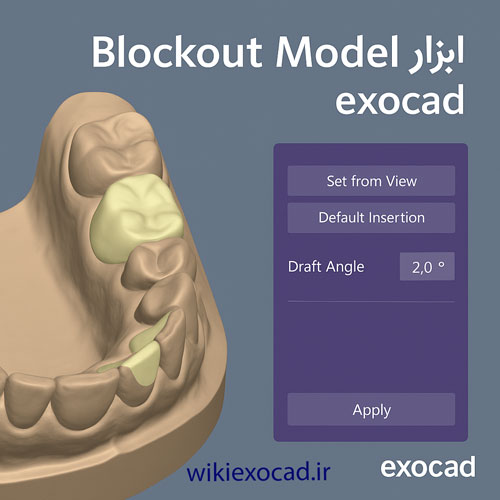
مدل بررسی زیر برش Partial Framework – Blockout model در اگزوکد – پر کردن Undercut با واکس
در ابزار Survey، شما جهت درج فریمورک پارسیل (insertion direction of partial) را نسبت به اسکن به رنگ سورمهای (navy-blue scan) مشخص میکنید.
با کلیک چپ (Left-click) روی هر نقطه از اسکن، فلش مسیر درج (insertion path arrow) از رنگ سفید [A] به رنگ قرمز [B] تغییر میکند و نشانگر ماوس به علامت صلیبی چهارجهته (4-arrow cross) تبدیل میشود.
با کشیدن ماوس بهصورت چپکلیک (Left-drag) میتوانید مدل را بچرخانید تا به زاویهی درج موردنظر (desired insertion path) برسید.
زمانی که دکمهی ماوس را رها کنید، رنگهای نواحی زیر برش (undercut colors) [C] بهروزرسانی میشوند.
اگر بخواهید مقدار دقیق زیر برش (undercut) را در یک ناحیه خاص تعیین کنید، از کلیک و کشیدن راست ماوس (right-drag mouse button) برای چرخاندن مدل و نمایانسازی آن ناحیه استفاده کنید.
میتوانید همچنان زاویه درج (insertion angle) را تغییر دهید تا به عمق زیر برش دلخواه برسید.
بهعنوان جایگزین، میتوانید مدل را طوری بچرخانید که از زاویهی دلخواه درج (desired insertion path) به آن نگاه کنید و سپس روی گزینهی Set From View [2] کلیک کنید.
برای بازنشانی مسیر درج به جهت پیشفرض محور Z (original default z-axis)، روی گزینهی Default Insertion [1] کلیک نمایید.
روی Apply [6] کلیک کنید تا یک مدل رفرکتوری (refractory model) همراه با واکس بلوکاوت آبی روشن (light-blue blockout wax) در نواحی زیر برش ایجاد شود. این فرآیند ممکن است چند لحظه طول بکشد.
برای بازگشت به مرحله قبل (undo) میتوانید از Ctrl + Z یا گزینهی [7] استفاده کنید.
جهت تغییر زاویه دید (view orientation) تصویر اصلی، میتوانید از فلشهای موجود در پایین نوار ابزار Expert یا کلیدهای F2 تا F5 استفاده نمایید.
تیک گزینهی Reduce scan [4] را فعال کنید تا دادههای اضافی در قسمت پایین مدل حذف (cut) شوند.
برای تنظیم سطح برش (cutting plane) از نوار لغزنده (slider) استفاده کنید.
برای جلوگیری از انجام بلوکاوت، تیک گزینهی Block Out Undercuts [4] را بردارید.
(توجه: این گزینه بهندرت استفاده میشود.)
زاویه پیشروی واکس بلوکاوت (blockout wax Draft Angle) [5] را با استفاده از نوار لغزنده یا با وارد کردن عدد دلخواه تعیین کنید.
معمولاً زاویهای بین ۲ تا ۳ درجه کافی است. زاویه صفر درجه (۰°) که بهصورت پیشفرض تنظیم شده، ممکن است باعث ایجاد فریمورکهای پارسیل خیلی تنگ شود.
گزینهی Apply [6] مسیر درج فعلی را دریافت کرده و یک مدل رفرکتوری (refractory model) همراه با واکس بلوکاوت آبی روشن (light-blue “blockout wax”) در نواحی زیر برش تولید میکند.
این عملیات ممکن است چند لحظه طول بکشد.
اگر از نتیجه راضی نبودید، با فشردن Ctrl + Z یا استفاده از گزینهی [7] تغییرات را بازگردانید (undo) و پارامترها را مجدداً تنظیم کنید.
برای ادامه، روی Next کلیک کنید.
عمق زیر برش (Undercut Depth)
شما میتوانید مقیاس رنگی زیر برش (undercut color scale) را بر اساس ترجیح خود تنظیم کنید.
برای این کار:
روی عدد پایینی مقیاس (bottom number of the scale) [8] کلیک چپ کنید و مقدار آن را ویرایش نمایید تا مقدار بیشینه (maximum value) تنظیم شود.
مقدار میانی مقیاس (mid-scale) [9] نیز بهصورت خودکار با آن تطبیق پیدا خواهد کرد.
طراحی پل پیچمحور(Screw Retained Bridge Design) در اگزوکد – راهکار برای ایمپلنت با موقعیت غیرایدهآل
اگر میخواهید یک پل پیچنگهدار بسازید، میتوانید گزینههای مختلفی را در DentalDB انتخاب کنید تا مناسبترین شکل تطبیق با لثه را داشته باشید.
الف) وقتی ایمپلنتها بهطور ایدهآل قرار گرفته باشند، انتقال نرم و پیوسته بین دندان و ناحیه نمایان شدن (emergence profile) با استفاده از گزینه «Pull to Margin adaptation» امکانپذیر است. با این گزینه، دندان کتابخانهای را به لبه آمادهسازی یا نمایان شدن تطبیق میدهید.
ب) اگر موقعیت ایمپلنت در محل مورد نظر دندان کتابخانهای نیست و نمیخواهید دندانها را با ایمپلنتها تطبیق دهید، گزینه «حفظ شکل دندان کتابخانهای» را در پارامترها انتخاب کنید.
ج) اگر موقعیت ایمپلنت در محل مورد نظر نیست، میتوانید از قابلیت واکسآپ دیجیتال نیز استفاده کنید. آن را بهصورت «واکسآپ آناتومیک» یا «واکسآپ کاهشیافته» به عنوان نوع بازسازی تنظیم کنید و گزینه «آیا واکسآپ طراحی شود؟» را روی «بله» قرار دهید تا بهصورت دیجیتال طراحی شود.
گزینه «مدلهای کتابخانه به پونتیکها…» را در مرحله تنظیم دندان (قبل از تطبیق دندانها) فعال کنید و به حالت تخصصی (Expert Mode) سوئیچ کنید.
با ابزار ویدیویی TruSmile، یک تجسم واقعگرایانه پویا از درمان داشته باشید. این ویدیو قبل و بعد را نشان میدهد و به شما امکان میدهد برنامههای درمانی را به طور مؤثرتری بیان کنید و بیماران راحتتر میتوانند آینده خود را با حرکات طبیعی دهان تجسم کنند.
الزامات
ضبط ویدیویی از بیمار طبق دستورالعملها
اسکن داخل دهانی بیمار ظرف یک هفته پس از ضبط برای اطمینان از تطابق وضعیت دندان و فیلم
فقط باید از اسکن دندانهایی که آمادهسازی نشدهاند استفاده شود.
دسترسی به سرویسهای ابری
تنظیمات ویدیوی TruSmile(لطفاً برای فعال کردن آن با فروشنده خود تماس بگیرید)
حتماً باید طرحی برای «خالق لبخند» انجام شده باشد.
اکیداً توصیه میشود قبل از تولید ویدیو، از قابلیت یکپارچهسازی عکس TruSmile مبتنی بر ابر استفاده کنید.
لطفاً ویدیوها را به صورت فایل یا پیوست ارسال کنید، نه مستقیماً از طریق برنامههای پیامرسان مانند واتساپ یا تلگرام، زیرا این پلتفرمها اغلب کیفیت و وضوح ویدیو را کاهش میدهند.
گام به گام
مرحله ۱: با انجام تقسیمبندی طرح لبخند شروع کنید.
مرحله ۲: سپس، با Smile Creator ادامه دهید و مراحل معمول را دنبال کنید.
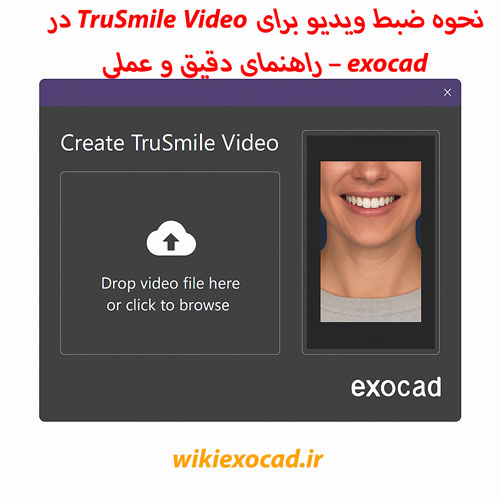
مرحله ۳: با ورود به مرحله Smile Creator Report Wizard، میتوانید یک ویدیوی TruSmile ایجاد کنید. همچنین میتوانید گزینه Create TruSmile Video را در قسمت ابزارها باز کنید.
مرحله ۴: در پنجره Create TruSmile Video، ویدیوی خود را بکشید و رها کنید یا روی Browse files کلیک کنید و ویدیویی را که میخواهید آپلود کنید پیدا کنید. فراموش نکنید که الزامات ویدیوی ذکر شده را رعایت کنید.
مرحله ۵: پس از انتخاب ویدیو، پیشنمایشی در سمت راست پنجره خواهید داشت. برای نمایش عملکردهای اضافی مانند پخش یا چرخش، نشانگر ماوس را روی پیشنمایش نگه دارید. فرم رضایتنامه را بخوانید و آن را بپذیرید تا ادامه دهید.
مرحله ۶: قبل از تولید ویدیوی TruSmile، تنظیمات ویدیو را تنظیم کنید. زبان مربوط به سلب مسئولیت ویدیو را انتخاب کنید و بسته به نحوه ضبط ویدیو، نوع تثبیتکننده ویدیو را انتخاب کنید
در صورت استفاده از سه پایه خاموش باشد
اگر با حرکات آهسته و روان ضبط کردهاید، نور داشته باشد
اگر دوربین را به صورت دستی یا با حرکات سریع نگه داشته باشید، محکم است
با کلیک روی «ایجاد ویدیوی TruSmile» ادامه دهید.
شما میتوانید با استفاده از دکمههای + – یا تایپ کردن مقدار فاکتور سفیدی، ضریب سفیدی را از ۱ تا ۵۰ تعیین کنید. هر چه مقدار بالاتر باشد، سفیدتر خواهد بود.
مرحله ۷: پس از آن، ویدیو آپلود میشود. چند دقیقه صبر کنید تا ایمیلی دریافت کنید که به شما اطلاع میدهد ویدیوی TruSmile آماده است. همچنین میتوانید از طریق پورتال my.exocad.com به ویدیوهای TruSmile دسترسی پیدا کنید.
مرحله ۸: میتوانید نتیجه را با استفاده از نمای دوگانه، فقط شبیهسازی یا خام (که در ابتدا آپلود شده است) تجسم کنید.
برای امتحان کردن این ویژگی با یک نمونه، باید DentalCAD نسخه 3.2 Elefsina Feature Release، Engine Build 9036 (2024-09-27) یا بالاتر را داشته باشید. برای دانلود دادههای نمونه اینجا کلیک کنید.
عیبیابی
در این ویدئو دندانهایی روی زبان دیده میشود. چه کاری میتوانم انجام دهم؟
در طول ضبط ویدیو، باید به بیماران آموزش داده شود که زبان خود را جلوی دندانهایشان نشان ندهند. این قسمتهای ویدیو ممکن است در پایان به دلیل همپوشانی بصری، نادرست ظاهر شوند.
چرا بین لب و لثه خط/بریدگی میبینم؟
در برخی موارد، خط بین لب و لثه بسیار برجسته است که میتواند منجر به مصنوعات بصری شود. سعی کنید از بخش دیگری از ویدیو استفاده کنید یا تنظیمات دوربین و نورپردازی را تنظیم کنید. ما همچنین خوشحال خواهیم شد که امتیاز بازخورد شما را در مورد پخش کننده ویدیو دریافت کنیم تا تیم تحقیق و توسعه ما بتواند آن را بررسی کند.
دندانهای بیمار خیلی سفید به نظر میرسند. آیا راهی وجود دارد که آنها را طبیعیتر نشان دهد؟
اگر رنگ دندان تولید شده خیلی سفید یا بیش از حد سفید شده است، هنگام آپلود/تولید ویدیو، ضریب سفیدی را در تنظیمات ویدیو تنظیم کنید. همچنین میتوانید تنظیمات نور را در حین ضبط ویدیو تنظیم کنید.
دندانهای بیمار خیلی تیره و خاکستری به نظر میرسند. آیا راهی برای بهبود ظاهر آنها وجود دارد؟
این نتیجه ممکن است به سرعت حرکات دهان مربوط باشد. از بیمار بخواهید که آهستهتر صحبت کند و حرکات کمتری انجام دهد. این ممکن است نتیجه را بهبود بخشد. همچنین میتوانید تنظیمات نور را در طول ضبط ویدیو تنظیم کنید.
آیا میتوانم از ابزار ویدیویی TruSmile در صورتی که بیمار دچار آندربایت، اپن بایت یا جلو آمدن فک پایین باشد، استفاده کنم؟
خیر. برای رسیدن به نتیجه خوب، بیمار نمیتواند آندربایت، اپن بایت یا جلو آمدن فک پایین داشته باشد. این موارد میتواند منجر به عدم دقت در شبیهسازی شود.
به نظر میرسد که دندانها در طول ویدیو در حال پرش هستند. چرا چنین اتفاقی میافتد؟
اگر دندانهای بالایی در ویدیوی ضبط شده به سختی قابل مشاهده باشند، دیدن موقعیت اصلی دندانها و رسیدن به نتیجه خوب بسیار دشوار است. سعی کنید دوباره از بیمار فیلم بگیرید و مطمئن شوید که دندانها کاملاً قابل مشاهده هستند.
چرا ویدیو چشمک میزنه؟
این ممکن است به دلیل نور ناکافی باشد، دوباره سعی کنید با یک نور متفاوت، ترجیحاً LED، ضبط کنید.
چرا هیچ تفاوتی بین ویدیوی شبیهسازی شده و ویدیوی اصلی وجود ندارد؟
اگر قبل از ایجاد ویدیوی TruSmile، تغییراتی در مرحله قرارگیری دندان یا Smile Creator ایجاد نکرده باشید، تنها تفاوتی که ممکن است متوجه شوید، میزان سفید شدن دندان است.
دندانها را در موقعیت نامناسب میبینم. چه کاری میتوانم انجام دهم؟
در این صورت، ممکن است لازم باشد از بخش دیگری از ویدیو استفاده کنید که در آن بیمار حرکات آهستهتری را با دهان خود انجام میدهد.
برای ضبط سریع ویدیو، این ۷ مرحله را دنبال کنید. برای اطلاعات جزئیتر، به راهنماهای تکمیلی مراجعه کنید.
تنظیمات دوربین: گوشی موبایل را روی رزولوشن Full HD (1080p) و ۳۰ فریم بر ثانیه (FPS) تنظیم کنید (برای جزئیات به مشخصات ضبط ویدیو مراجعه کنید).
نورپردازی: از شرایط نوری مناسب اطمینان حاصل کنید و در صورت امکان از رینگ لایت برای وضوح بیشتر استفاده کنید.
نصب و تثبیت دوربین: از سهپایه (میز یا پایه مشابه) برای ثابت نگهداشتن گوشی استفاده کنید. اطمینان حاصل کنید که دیوار پشت فرد ساده باشد تا پسزمینهای تمیز و بدون حواسپرتی فراهم شود.
کادربندی: فرد را در حالت پرتره ضبط کرده و دندانها را تقریباً در مرکز قاب قرار دهید.
زاویه دوربین: دوربین را مستقیماً روبهروی صورت بیمار قرار دهید، با تمرکز روی لبخند او.
طول ویدیو: مطمئن شوید ویدیو از ۳۰ ثانیه بیشتر نباشد (در صورت نیاز با ابزار ویرایش کوتاه شود).
اجرای بیمار: نکته نهایی اما بسیار مهم؛ بیمار باید صحبت کند، دندانهایش را نشان دهد، و مرتب لبخند بزند. دیدهشدن واضح دندانها ضروری است، زیرا در ویدیوی نهایی وضعیت دندان جدید نمایش داده خواهد شد و برای موفقیت، نمایش واضح دندانها ضروری است.
لطفاً ویدیوها را بهصورت فایل یا پیوست ارسال کنید، نه از طریق پیامرسانهایی مانند واتساپ یا تلگرام، زیرا این پلتفرمها معمولاً کیفیت و وضوح ویدیو را کاهش میدهند..
دستورالعملهای فیزیکی برای ضبط ویدیو
آمادهسازی: به فرد آموزش دهید که بهصورت راحت و ثابت بنشیند و دستها را روی رانهای خود قرار دهد.
فرد را تشویق کنید تا در طول ضبط ویدیو اقدامات زیر را انجام دهد:
مستقیماً به دوربین نگاه کند
حرکات صورت را با سرعتی ملایم انجام دهد
در تمام مدت صحبت کند
بهصورت طبیعی لبخند بزند و بخندد
دندانهای خود را واضح نمایش دهد
از انجام موارد زیر در هنگام ضبط ویدیو خودداری شود:
حرکات سریع سر
خارج شدن از قاب تصویر
گاز گرفتن لبها
بیرون آوردن زبان
پوشاندن دهان با دستها
چرخاندن سر بهحدی که دو گوشه دهان دیگر قابل مشاهده نباشد
در نهایت، اسکن داخل دهانی فرد را حداکثر تا یک هفته پس از ضبط ویدیو انجام دهید تا تطابق بین وضعیت دندانها و ویدیو حفظ شود.
فقط از دندانهایی که هنوز آمادهسازی (prepped) نشدهاند، اسکن گرفته شود.
این ابزار فقط برای افراد بالای ۱۸ سال قابل استفاده است و شامل افراد دارای آندربایت و/یا دندانهای اضافه (supernumerary teeth) نمیشود.
دستورالعملهای محیطی برای ضبط ویدیو
آمادهسازی: پسزمینهای ساده و یکنواخت انتخاب کنید که فاقد الگو یا رنگهای متغیر باشد تا ویدیویی تمیز و بدون عوامل حواسپرتی ضبط شود.
سهپایه: از سهپایه برای ثابت نگهداشتن دستگاه استفاده کنید تا در تمام مدت ضبط، تصویر پایدار و یکنواخت باقی بماند.
نورپردازی: برای وضوح بهتر تصویر، از شرایط نوری مناسب استفاده کنید؛ ترجیحاً با رینگ لایت یا منابع نوری مشابه.
منبع نور باید در جلوی فرد و از سمت دوربین قرار گیرد، نه از پشت یا بالای سر.
تمرکز نور باید روی دندانهای قدامی باشد تا دید آنها بهخوبی فراهم شود.
فرمت تصویر ویدیو: ویدیو را در حالت پرتره (عمودی) ضبط کنید.
اگرچه حالت افقی (landscape) برای آپلود مجاز است، اما برای محصول نهایی — بهویژه در ارائههای دو نمایی (dual-view) — مناسب نیست.
اگر ویدیو در حالت پرتره ضبط شده اما کج نمایش داده میشود (تصویر میانی در پایین)، هنگام آپلود باید چرخانده شود. برای جزئیات، به صفحه بعدی مراجعه کنید.
موقعیت صورت: اطمینان حاصل کنید که سر بیمار در بخش بالایی قاب قرار داشته باشد و دندانها تقریباً در مرکز تصویر باشند،
بهطوری که سر کل قاب را پر نکند (برای اجازه حرکت)، اما همچنین بیش از حد کوچک هم نباشد
— زیرا در این صورت، اعلان هشدار (disclaimer) ممکن است دندانها را بپوشاند.
از زوم دوربین خودداری کنید: در هنگام ضبط ویدیو از هیچگونه زوم دوربین (دیجیتال یا اپتیکال) استفاده نکنید تا از لرزش تصویر، تغییر پرسپکتیو و کاهش کیفیت جلوگیری شود.
بهجای زوم کردن، دوربین را به بیمار نزدیکتر کنید یا کادربندی مناسب را قبل از شروع ضبط انتخاب نمایید.
موقعیت دوربین نسبت به صورت بیمار: دوربین را بهگونهای قرار دهید که مستقیماً به سمت بینی بیمار نشانهگیری شده باشد.
اطمینان حاصل کنید که بیمار از زاویه تمامرخ (Frontal View) و با حالت نشسته صاف ضبط میشود.
ارتفاع دوربین باید در همان سطح لبخند بیمار باشد و از زوایای بالا یا پایین پرهیز شود.
نمونهای از ضبط ویدیو (Example of a video recording)
نمونهای از ضبط را که طبق دستورالعملها انجام شده است، اینجا ببینید
مشخصات ضبط ویدیو (Video Recording Specifications)
حداکثر طول ویدیو: ۳۰ ثانیه
ویدیوهایی که از این مدت زمان بیشتر باشند آپلود نمیشوند.
توصیه میشود ویدیو را طولانیتر ضبط کرده و بهترین بخشها را با ابزار ویرایش برش دهید.
رزولوشن: از 1080p تا 4096p
عرض و ارتفاع ویدیو باید بین 1080p و 4096p باشد.
استفاده از Full HD (1080p) توصیه میشود تا زمان آپلود کاهش یابد.
ویدیو نهایی به Full HD کاهش داده میشود، اما فایلهای با وضوح بالاتر نیز قابل استفاده هستند.
نرخ فریم (Frame Rate): از ۲۴ تا ۶۰ فریم بر ثانیه
توصیه میشود از ۳۰ FPS استفاده شود، زیرا نرخهای بالاتر مزیت قابلتوجهی ایجاد نمیکنند.
فرمتهای پشتیبانیشده: .mov, .mp4, .avi, .mkv
فرمتهای دیگر را میتوان با ابزار مناسب به این موارد تبدیل کرد.
حداکثر حجم فایل: ۷۰۰ مگابایت
با توجه به محدودیت ۳۰ ثانیهای، معمولاً این حجم تجاوز نمیشود.
استانداردهای رمزگذاری (Encoding): AVC (H.264)، HEVC (H.265)، MPEG-2 یا MPEG-4
گوشیهای هوشمند بهطور پیشفرض این استانداردها را پشتیبانی میکنند.
برای دوربینهای دیجیتال، یکی از این گزینهها را انتخاب نمایید.
کاربران iPhone
روش ترجیحی با استفاده از آیفون
سازگارترین گزینه (روش پیشنهادی):
به Settings بروید.
به مسیر Camera > Formats > Camera Capture وارد شوید.
گزینه Most Compatible را انتخاب کنید.
انتخاب گزینه Most Compatible باعث میشود فایلها در فرمت جهانی و پشتیبانیشدهی .mp4 ذخیره شوند.
این کار امکان دانلود مستقیم از iCloud را فراهم میکند، بدون نیاز به تبدیل فایل.
استفاده از High Efficiency:
نحوه دانلود و تبدیل فرمت با راندمان بالا را بررسی کنید
هنگام دانلود از iCloud:
روی منوی سه نقطه (…) کلیک کنید.
گزینه More Download Options را انتخاب کنید.
همیشه گزینه Original Version یا Highest Resolution را برای بهترین کیفیت انتخاب کنید.
فایلهایی با فرمت .M4V را میتوان در نرمافزار Clipchamp باز کرده، و پس از ویرایش، با فرمت .mp4 و وضوح Full HD خروجی گرفت.
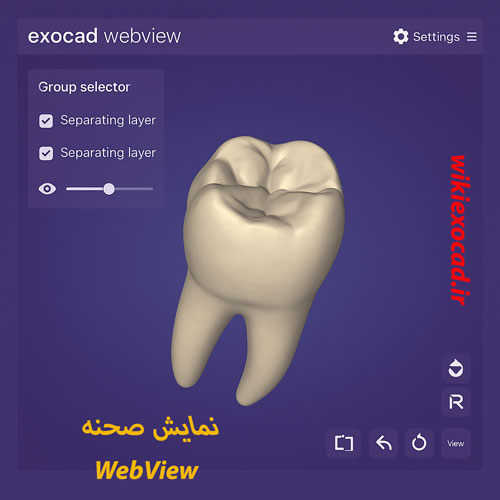
برای مشاهده صحنه در exocad Webview، یکی از روشهای زیر را انجام دهید:
روی فایل HTML دوبار کلیک کنید تا مستقیماً در مرورگر باز شود یا
لینک فایل را کپی کرده و در نوار آدرس مرورگر (Address Bar) خود Paste کنید
💡 این فایل معمولاً با پسوند .html و با قابلیت نمایش صحنه سهبعدی طراحیشده در exocad تولید میشود.
(اگر ادامه مراحل Group selector یا Settings و سایر بخشها رو هم داری، لطفاً بفرست تا ترجمه کاملترش کنم.)
گام ۲: وارد کردن رمز عبور (در صورت وجود)
اگر هنگام تولید فایل Webview رمز عبوری تنظیم شده باشد، در این مرحله باید آن را وارد کنید تا بتوانید وارد نمای سهبعدی شوید.
گام ۳: آشنایی با اجزای اصلی رابط کاربری (Interface)
علاوه بر نمای اصلی مدل (main viewer)، رابط Webview شامل سه بخش اصلی برای پیمایش است:
انتخاب گروه (Group selector) [1]
برای نمایش یا مخفی کردن اجزای خاصی از مدل، مثل فریم، کران، آناتومی، آمادهسازیها و …
تنظیمات (Settings) [2]
گزینههایی برای کنترل نمایش مدل، مانند نورپردازی، شفافیت، رنگ، و فعال/غیرفعال کردن چرخش خودکار.
نماهای استاندارد (Standard views) [3]
امکان انتخاب سریع نماهای مختلف (بالا، پایین، از روبرو، ایزومتریک و …) برای بررسی راحتتر طراحی.
اگر خواستی عملکرد دقیق هر کدوم از این بخشها رو به تفصیل توضیح بدم، بفرست تا کاملش کنم.
انتخاب گروه (Group Selector)
بخش Group Selector در بالا سمت چپ رابط کاربری قرار دارد.
با تیک زدن یا برداشتن تیک گزینههای موجود در لیست، میتوانید اجسام مختلف را در نمای اصلی (Main Viewer) نمایش یا مخفی کنید.
🔍 این قابلیت به شما اجازه میدهد فقط اجزای موردنیاز — مثل کران، آناتومی، آمادهسازیها، ایمپلنت، فریم یا اتصالدهندهها — را مشاهده کنید و تمرکزتان را روی بخش خاصی از طراحی بگذارید.
روی آیکون چرخدنده (⚙️) مربوط به هر شیء کلیک کنید تا آن را به صورت مش (Mesh) مشاهده نمایید.همچنین میتوانید با استفاده از نوار لغزنده (Slider)، میزان شفافیت (Transparency) آن شیء را تنظیم کنید — برای مثال، کاهش شفافیت برای دیدن اجزای زیرین بدون حذف شیء از دید.
تنظیمات (Settings)
برای دسترسی به تنظیمات، روی گزینه Settings کلیک کنید.
در این بخش میتوانید موارد زیر را تغییر دهید:
زبان رابط کاربری (Language)
بافت سطح مدلها (Texture)
حالت سایهزنی و نورپردازی (Shading)
نمایش اطلاعات محصول مربوط به exocad Webview (Product Information)
💡 این تنظیمات به شما امکان میدهند تجربه مشاهده مدل را متناسب با ترجیح شخصی یا نیاز کاری خود سفارشیسازی کنید.
نماهای استاندارد (Standard Views)
از فلشهای موجود در پایین سمت راست صفحه استفاده کنید تا از میان نماهای استاندارد موجود (Standard View Orientations) یکی را انتخاب کنید.
برای بازگشت به نمای اولیه، روی گزینه Default view کلیک کنید.
همچنین میتوانید با کلیک و کشیدن ماوس (Click & Drag) روی مدل، زاویه دید را بهصورت آزادانه و دستی بچرخانید و آن را از هر زاویهای بررسی کنید.
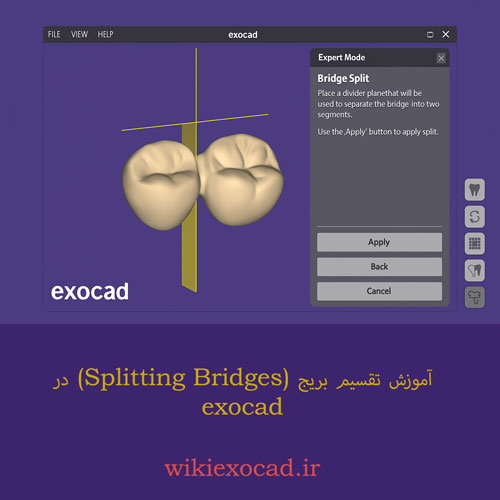
آموزش تقسیم بریج (Splitting Bridges) در اگزوکد – راهکار تقسیم دندانها برای فیت بهتر
این صفحه به شما نشان میدهد چگونه پس از طراحی، یک بریج را به دو قسمت تقسیم کنید. این قابلیت برای مواجهه با محورهای ورود واگرا مفید است، یا برای دور زدن محدودیتهای سیستم تولید (برش در نرمافزار/جوش در مدل برای فیت غیرفعال؛ ساخت بریجهای بزرگ علیرغم محدودیت اندازه بلنک دستگاه).
مرحله ۱: زمانی که ویزارد از شما میخواهد Select Next Step را انتخاب کنید، گزینه Free-form restorations را انتخاب کنید تا بتوانید بریج نهاییشده را ویرایش کنید.
مرحله ۲: با کلیک روی دکمه Expert در نوار دکمهها در سمت راست صفحه، به حالت متخصص (Expert Mode) بروید.
مرحله ۳: روی بریج کلیک راست کنید و از منوی بازشونده گزینه Bridge Split را انتخاب کنید.
مرحله ۴: جداکننده (Splitter) مورد نظر را انتخاب کرده و آن را در موقعیت دلخواه قرار دهید. دقت کنید که موقعیت جداکننده باعث نشود که قسمتهایی از بریج پس از برش بیش از حد نازک شوند. برای تقسیم بریج، روی Apply کلیک کنید.
نکته: برای مشاهده جداگانه هر بخش، روی قسمتی که میخواهید پنهان شود کلیک راست کرده و از مسیر Visual Properties -> Hide this object
استفاده کنید تا آن بخش از بریج مخفی شود.
کتابخانههای مواد در اگزوکد Material libraries for dentalshare – راهنمای انتخاب و تنظیم
پیکربندی مواد بر انتخاب نوع مواد و پارامترهای مربوطه (مانند حداقل ضخامت) تأثیر میگذارد. شما میتوانید یکی از گزینههای زیر را انتخاب کنید:
پیکربندی ذخیرهشده بهصورت محلی
پیکربندی ارائهشده توسط یکی از شرکای مواد exocad از طریق dentalshare
پیکربندی یکی از مخاطبین شما در dentalshare (این گزینه توصیه میشود اگر قصد دارید فایلها را برای تولید ارسال کنید)
پنجره “انتخاب پیکربندی مواد” (Material Configuration Selection) را باز کنید [A].
پس از ورود به حساب کاربری، لیست مواد شریک تولیدکننده خود یا پیشتنظیمهای موجود برای مواد را انتخاب کنید \[B].
برای تأیید، روی «تأیید» (OK) کلیک کنید.با توجه به همکاری exocad با تولیدکنندگان پیشرو در زمینه مواد دندانی، این نرمافزار امکان استفادههای متنوع را با حداکثر انعطافپذیری فراهم میکند. برای دسترسی به فهرست کامل مواد موجود، به این صفحه مراجعه کنید.
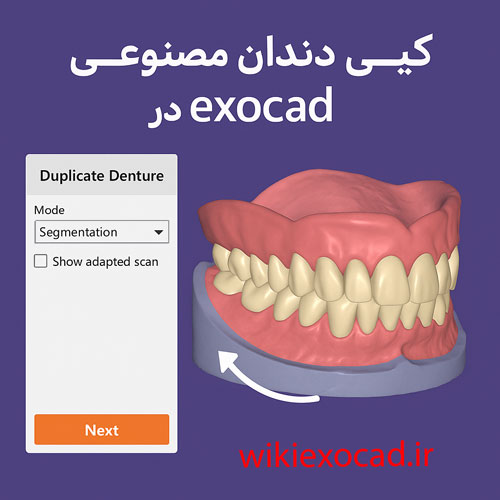
ساخت مجدد دست دندان از نمونه قبلی (Duplicate denture) در اگزوکد – بازتولید سریع و هوشمندانه
گزینهی «دست دندان تکراری» به شما امکان میدهد دست دندان موجود بیمار را با درنظر گرفتن وضعیت آناتومیک جدید، در یک روند کاری بسیار خودکار بازتولید کنید. پس از سگمنتکردن دندانها، میتوانید آنها را برای تغییر طرح موجود نیز تنظیم کنید. بهجای ریلاینکردن یک دست دندان قدیمی، میتوان سریع و کمهزینه یک دست دندان جدید تولید کرد.
تنظیمات در DentalDB مانند حالت معمول برای دست دندان کامل (Full Denture)، مشخصات را انتخاب کنید.یک اسکن اضافه مورد نیاز است: اسکن ۳۶۰ درجه از دست دندان. در بخش Copy existing scanned denture? گزینهی Yes را انتخاب کنید. روی OK کلیک کنید تا ادامه یابد.
گزینهی Design را انتخاب کنید. اولین مرحله، ویرایشگر دادهی سهبعدی (3D Data Editor) است. این مرحله امکان ویرایش مش و همچنین باز کردن اسکن دست دندان آزاد (Free-form Denture Scans) را فراهم میکند.
مرحلهی Free-form Denture Scan در این بخش، تغییرات لازم را اعمال کنید. برای اطلاعات بیشتر، به صفحهی مربوط به این ابزار مراجعه کنید.
تشخیص مارجین دست دندان مارجین بهصورت خودکار شناسایی میشود.
Draw free [1] برای ترسیم آزاد Edit [2] برای ویرایش در صورت عدم تشخیص خودکار، دکمهی Start auto detection [3] را بزنید. برای تنظیم مسیر نشست، گزینهی Set from view [4] را انتخاب کنید. با کلیک روی Accept drawing changes [5]، اسکن فک ایجاد میشود.
در صورت فعالبودن سرویسهای ابری (Cloud)، سگمنتیشن بهصورت خودکار آغاز میشود.
روی هر دندان کلیک کنید: Define tooth centers by click [6] یا از Start the auto-segmentation [7] استفاده کنید. در تب Correction [8]، میتوانید اصلاحات دستی انجام دهید. پس از اتمام سگمنتیشن، دندانها رنگی خواهند شد.
اصلاح جایگذاری دندانها در صورت نیاز، جایگذاری دندانها را اصلاح کنید.
استفاده از ابزارهای Free-form میتوانید فرم دندان یا پایه را به دلخواه تغییر دهید.
طراحی سطح زیرین پایه مطابق دست دندان معمولی، سطح زیرین پایه را طراحی کنید. [اینجا را ببینید برای اطلاعات بیشتر در این مورد.]
ایجاد پایه و کانکتورها پس از طراحی سطح زیرین، پایه بهصورت خودکار تولید میشود. حال میتوانید کانکتورها را نیز ایجاد کنید.
فرمدهی آزاد پایه مرحلهی Free-form کردن پایه را انجام دهید، سپس روی Next کلیک کنید.
انطباق پایه با دندانها نرمافزار، دندانها را از سمت پایهای تراش میدهد تا حداقل ضخامت پایه حفظ شود.
ادغام و ذخیرهسازی در مرحلهی Merge and Save restorations طراحی نهایی میشود و فایلها در دایرکتوری پروژه ذخیره میشوند.