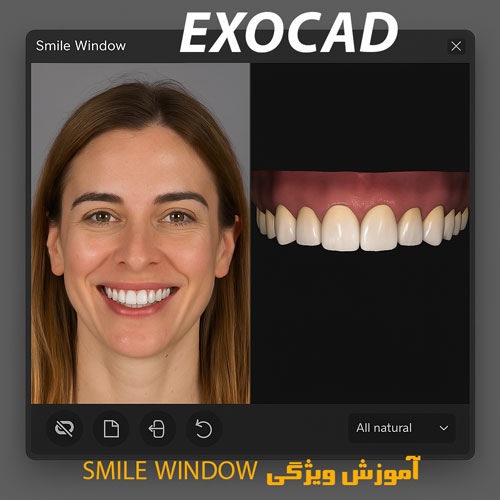
این پنجره پس از استفاده از اسمایل کریتور (Smile Creator) در دسترس قرار میگیرد و یک نمای اضافی از طرح فعلی را نسبت به عکس بیمار، در جریان فرآیند طراحی CAD، ارائه میدهد. این نمای ثانویه را میتوان در هر زمان، در طول ادامهی فرآیند دنتالکد (DentalCAD)، دوباره باز کرد. این قابلیت به کاربران اجازه میدهد تا از ابزارهای پیشرفته مانند حالت زنجیرهای قرار دادن دندانها (Chain-Mode Tooth Placement) بهطور معمول استفاده کنند و در عین حال، نتیجه را بهصورت تعاملی نسبت به چهرهی بیمار مشاهده کنند.
«پنجره لبخند» (Smile Window) یک پنجره جداگانه است که میتوان آن را مستقل از پنجره اصلی CAD قرار داد و این ویژگی برای استفاده در تنظیمات چند مانیتوره (Multi-Monitor Setups) ایدهآل است.
داشتن ماژول اسمایل کریتور (Smile Creator Module) الزامی است.
برای باز کردن آن، روی دکمه پنجره لبخند (Smile Window) در نوار ابزار اصلی (Main Toolbar) کلیک کنید.
پنجره باز میشود و میتوانید با کلیک روی [1] منوی نمایش/مخفی کردن در طراحی لبخند (Show/Hide in Smile Design) را باز کنید.
در پایین این پنجره، ۴ دکمه وجود دارد:
[2] برای فعال کردن نمایش بخشهای طراحی لبخند (Smile Design Parts) از نمای اصلی (Main View).
[3] برای خروجی گرفتن گزارش اسمایل کریتور (Smile Creator Report) به صورت PDF.
[4] بازنشانی (Reset) به نمای طراحی لبخند (Smile Design View).
[5] نمایش/مخفی کردن نمای لبخند (Smile View)، همراه با نمایش تصویر عقبکشیده (Retracted Image).
[6] انتخاب یکی از گزینههای پیشنمایش (Preview Options): تمام طبیعی (All Natural)، خط محیطی (Outline)، طراحی لبخند – دندان کامل (Smile Design Full Tooth) یا طراحی لبخند (Smile Design).
با نسخهی DentalCAD Engine Build 9036 یا بالاتر، اکنون میتوانید روند کاری (workflow) خود را با استفاده از عملیات ابری (cloud operations) بهینهسازی کنید. گزینهی تفکیک دندانها (Segment Teeth) اکنون در مرحلهی ورود به ویزارد آغاز طراحی لبخند (Start Smile Creator wizard step) در دسترس است.
برای شروع طراح لبخند (Smile Creator)، روی گزینهی Start Smile Creator در ویزارد Smile Creator کلیک کنید.
ویزارد، مرحلهی “Start Smile Creator” را فقط زمانی نمایش میدهد که حداقل دو دندان مجاور (neighboring teeth) بازسازی شده باشند و حداقل یکی از آنها یک دندان پیشین (incisor) باشد.
Smile Creator بهطور خودکار ویژگیهای صورت (facial features) را با استفاده از هوش مصنوعی (artificial intelligence) تشخیص میدهد تا طراحی لبخند (smile design) را خودکار کرده و سریعتر به یک طرح زیباییشناختی پیشنهادی (esthetic proposal) برسید.
این قابلیت، همراه با بسیاری از ویژگیها (features) و بهبودهای جدید (improvements) دیگر، به صرفهجویی در زمان ارزشمند (valuable time) در حین طراحی کیسها (designing cases) کمک میکند.
نکته: طراح لبخند (Smile Creator) در صورتی در دسترس نخواهد بود که نوع بازسازی (reconstruction type) از نوع مدلسازی مومی (waxup) همراه با اسکن مومی (waxup scan) باشد.
بهصورت جایگزین، میتوانید طراح لبخند (Smile Creator) را از نوار ابزار اصلی اجرا کنید: Tools > Smile Creator
نکته: ماژول طراح لبخند (Smile Creator) باید ابتدا فعالسازی (activated) شود.
همچنین توجه داشته باشید که Smile Creator برای گروههای تکی از دندانهای مجاور (single groups of neighboring teeth) بهینهسازی شده است.
بارگذاری تصویر جمعشده(Load a retracted image)
برای بارگذاری یک تصویر جمعشده (retracted image) از مسیر فایلهای خود، روی گزینهی Load a retracted image کلیک کنید یا مستقیماً با استفاده از دستگاه خود عکس بگیرید:
۱. روی نماد دوربین (camera symbol) کلیک کنید.
۲. در پنجرهی باز شده، روی Take image کلیک کنید.
بهصورت جایگزین، میتوانید یک فایل تصویری (image file) را به داخل نمای اصلی کشیده و رها (drag & drop) کنید، یا آن را کپی و پیست (copy & paste) نمایید.
برای استفاده از تشخیص خودکار ویژگیهای چهره (automatic face feature detection)، به دلیل استفاده از قابلیتهای ابری جدید (new Cloud Features)، از شما خواسته میشود تا شرایط و ضوابط تکمیلی قابلیتهای آنلاین اضافی (Supplemental Terms & Conditions of Additional Online Features) را بپذیرید.
پس از تأیید و پذیرش، فرآیند تفکیک طراحی لبخند (Smile Design Segmentation) آغاز خواهد شد.
اگر نخواهید آن را بپذیرید، میتوانید بهصورت معمول با تراز دستی (Manual alignment) ادامه دهید.
برای دریافت اطلاعات بیشتر دربارهی پروتکل عکاسی Smile Creator (Smile Creator Photo Protocol)، این صفحه را بررسی کنید.
تفکیک طراحی لبخند(Smile Design Segmentation)
فرآیند تفکیک (Segmentation) بهصورت خودکار (automatically) انجام خواهد شد.
هر دو فک (Both jaws) بهصورت خودکار تفکیک (segmented) خواهند شد.
تصاویر طراحی لبخند(Smile Creator images)
در مرحلهی بعد، تراز بین تصویر لبخند (smile image) و اسکن فک (jaw scan) بهصورت خودکار (automatically) انجام شده است.
نتیجه را بررسی کنید و در صورت قابل قبول بودن، روی “Next” کلیک کنید.
برای ویرایش نتیجه (modify the result)، از گزینهی تراز دستی (manual alignment) استفاده کنید.
تراز دستی(Manual alignment)
نقاط متناظر را تعیین کرده و تنظیم کنید (Set corresponding points and adjust)
نرمافزار DentalCAD تصویر را بهصورت خودکار (automatically) با دادههای اسکن تراز (align) میکند.
اگر این فرآیند با شکست مواجه شود، عکس بیمار (patient’s photo) در سمت راست صفحه نمایش داده میشود.
در این صورت، با تعیین نقاط تراز (alignment points)، اسکن و عکس را با یکدیگر مطابقت دهید (match).
دو نقطهی متناظر تراز (corresponding alignment points) روی تصویر سمت چپ و راست تعیین کنید.
ابتدا دو نقطه را روی اسکن (scan) کلیک کنید، سپس نقاط متناظر (corresponding points) را در موقعیتهای مشابه در عکس (photo) انتخاب نمایید.
در صورت نیاز، موقعیت نقاط (point positions) را با کلیک چپ و کشیدن (left-clicking and dragging) تنظیم کنید.
برای بزرگنمایی تصاویر و تنظیم دقیقتر، ماوس را روی تصویر نگه دارید و اسکرول کنید (hover and scroll).
پس از رسیدن به موقعیت بهینه، روی Next کلیک کنید.
میانبرها
جابجایی تصویر – نگه داشتن هر دو دکمهی ماوس (Move image – hold both mouse buttons)
بزرگنمایی و کوچکنمایی تصویر – چرخاندن اسکرول ماوس (Scale image up and down – scroll mouse wheel)
چرخش افقی نمای تصویر حول نقطهی محوری – کلیدهای Page Up و Page Down (Rotate the view horizontally around pivot – Page Up, Page Down)
در مرحلهی بعد، فک اسکنشده (scanned jaw) و تصویر جمعشده (retracted image) بر روی یکدیگر قرار میگیرند.
برای تنظیم دقیق همپوشانی (fine-tune the overlay)، دکمهی چپ ماوس را نگه دارید و تصویر را جابجا کنید.
برای تنظیم زاویه دید اسکن (adjust the view angle of the scan)، کلیک راست کرده و بکشید.
برای بزرگنمایی یا کوچکنمایی همزمان هر دو تصویر (zoom in/out both images simultaneously)، بدون کلیک کردن، چرخ ماوس را به بالا یا پایین بچرخانید.
همچنین در بخش تنظیمات (Settings) میتوانید گزینهای را فعال کنید تا اسکنها بهصورت خطی (outline) نمایش داده شوند، که این کار میتواند فرآیند تراز (alignment) را آسانتر کند.
پس از اتمام، روی Next کلیک کنید.
بارگذاری تصویر لبخند(Load a smiling image)
در مرحلهی بعد، با کلیک روی Load a smile image، یک تصویر لبخند بیمار (smiling image) را از مسیر فایلهای خود بارگذاری کنید، یا مستقیماً با دستگاه خود عکس بگیرید.
بهصورت جایگزین، میتوانید یک فایل تصویری (image file) را به داخل نمای اصلی کشیده و رها (drag & drop) کنید، یا آن را کپی و پیست (copy & paste) نمایید.
تصویر بهصورت خودکار (automatically) تراز میشود.
برای تنظیم دقیقتر تراز (fine-tune the alignment)، دو نقطه را جابجا کنید تا مقیاس تصویر (image scaling) و موقعیت آن (position) اصلاح شود.
تعیین نقاط متناظر و تنظیم(Set corresponding points and adjust)
با استفاده از هوش مصنوعی (artificial intelligence)، نرمافزار DentalCAD تصاویر را بهصورت خودکار (automatically) تراز میکند.
اگر این فرآیند با شکست مواجه شود، تصاویر جمعشده و لبخند (retracted and smiling images) در کنار یکدیگر نمایش داده میشوند.
دو نقطهی تراز متناظر (corresponding alignment points) را در هر دو تصویر تنظیم کنید.
در صورت نیاز، با کلیک چپ و کشیدن (left-clicking and dragging) نقاط، آنها را تنظیم کرده و سپس روی Next کلیک کنید.
برای تنظیم دقیقتر جایگاه نقاط (fine-tune the placement) جهت بهینهسازی مقیاس (scaling) و موقعیت تصویر (position)، روی هر نقطه کلیک کنید تا بتوانید چرخش (rotate) و بزرگنمایی/کوچکنمایی (scale) تصویر را انجام دهید.
برای جابجایی تصویر به جلو یا عقب، آن را کلیک و درَگ (click and drag) کنید.
از نوار لغزندهی میدان دید (Field of View slider) استفاده کنید تا تفاوتهای ایجادشده توسط نوع دوربین و لنز (camera and lens characteristics) اصلاح شود.
ترازبندی دقیق تصویر را برای دندانهای قدامی (anterior) و خلفی (posterior) به دست آورید.
بارگذاری اسکن صورت(Load a face scan)
بررسی کنید:وارد کردن اسکن صورت (Import Face Scans)
برای بارگذاری اسکن صورت (face scan)، از گزینهی Select face scan استفاده کنید و سپس به تنظیم نقاط ثبت (registration points) روی صورت و اسکن فک (jaw scan) ادامه دهید.
پس از بارگذاری اسکن سهبعدی صورت (3D face scan) به جای تصاویر دوبعدی، دو نقطهی ثبت متناظر (corresponding registration points) را روی اسکن صورت و اسکن فک (jaw scan) تنظیم کنید.
سپس با کلیک روی Next میتوانید بهصورت دستی اسکن فک را با اسکن صورت تراز (align) نمایید.
برای جابجایی اسکن فک (move the jaw scan)، از هر دو دکمهی ماوس بهصورت همزمان استفاده کنید.
برای چرخاندن اسکن فک (rotate the jaw scan)، از دکمهی راست ماوس استفاده نمایید.
در بخش جهتگیری (Orientation) [1]، میتوانید نمای چپ (Left)، جلو (Front) یا راست (Right) را انتخاب کنید.
در بخش ویژگیهای دیداری (Visual Properties) [2]، انتخاب کنید که آیا دندانها و وضعیت پیش از درمان (Teeth & Pre-op) نمایش داده شوند یا فقط خط بیرونی اسکن فک/اسکن پیش از درمان (Outline of the jaw scan/pre-op scan).
برای نمایش کنترلهای تراز (alignment controls) [3] در نمای اصلی، چکباکس مربوطه را فعال کنید (activate the corresponding checkbox).
فعالسازی گزینهی اجازهی پیمایش در نمای سهبعدی (Allow navigating in 3D view) [4] این امکان را میدهد که تمامی اجسام موجود در نمای اصلی را بچرخانید (rotate all objects in the main view).
رسم خط لب(Draw a lip line)
نرمافزار DentalCAD بهصورت خودکار (automatically) و با استفاده از هوش مصنوعی (artificial intelligence)، خط لب (lip line) را تشخیص میدهد.
اگر این فرآیند موفق نباشد، برای برش ناحیهی دهان (cut out the mouth)، با کلیک روی نقاطی در امتداد خط داخلی لب (inner lip line)، یک خط لب (lip line) رسم کنید (مطابق تصویر زیر).
در صورت نیاز، با کشیدن نقاط (dragging the points) خط را تنظیم نمایید.
خطوط راهنما و منحنیها(Guidelines and curves)
همچنین با استفاده از هوش مصنوعی (artificial intelligence)، نرمافزار DentalCAD بهصورت خودکار (automatically)چشمان بیمار (patient’s eyes) را تشخیص میدهد.
اگر این فرآیند موفق نباشد، مراحل زیر را دنبال کنید:
۱. روی چشم راست بیمار (patient’s right eye) کلیک کنید.
۲. روی چشم چپ بیمار (patient’s left eye) کلیک کنید.
در این مرحله، خطوط راهنما و منحنیها (guidelines and curves) ظاهر میشوند.
راهنمایی
۳. در ویزارد، با کلیک روی منوی کشویی (drop-down menu) [1] یک راهنمای تناسب (proportion guide) انتخاب کنید.
۴. برای افزودن خطوط راهنما و منحنیهای بیشتر، بخش Add lines and curves [2] را در ویزارد باز کرده و روی نماد مربوطه کلیک کنید.
۵. برای تنظیم خطوط راهنما و منحنیها، نقاط کنترلی آنها را بکشید و رها کنید (drag and drop control points).
برای حذف یک خط راهنما، روی نقطهی کنترلی (control point) کلیک کرده و کلید DEL را فشار دهید.
۶. برای تراز کردن تصویر (align the image)، گزینههای Lock Rotation و align image to lines [3] را فعال کنید.
۷. پس از اتمام، روی Next کلیک کنید.
مدل سازی(Modeling)
در مرحلهی بعد، طرح خود را تنظیم کنید (adjust your design).
پنجرهی اصلی، تصویر جمعشده (retracted image) را همراه با خطوط بیرونی دوبعدی مدلهای دندان (2D outlines of the tooth models) نمایش میدهد.
در گوشهی بالا سمت راست، نمای روبهرو (front view) از مدل سهبعدی (3D model) قرار دارد.
نمای بالا (top view) در بخش پایینی نمایش داده میشود.
تصویری که در گوشهی پایین سمت راست قرار دارد، نمای جانبی مدل (side view of the model) را نشان میدهد.
شما میتوانید عملکرد نمایش فاصلهها (Show Distances) را در نوار ابزار اصلی (main toolbar) فعال کنید.
ویزارد Smile Creator در قسمت چپ صفحه (left part of the screen) نمایش داده میشود.
در این بخش، چهار ناحیهی مختلف این پنجره توضیح داده خواهد شد.
در بخش کتابخانه (Library) [1]، یک کتابخانهی دندانی (dental library) انتخاب کنید.
توجه داشته باشید که شروع فرآیند مدلسازی (modeling) با این مرحله بسیار مهم است.
تغییر کتابخانهی دندانی باعث بازنشانی تمام اصلاحات (resets any modifications) اعمالشده قبلی خواهد شد.
کادر Mirror Movements [2] را فعال کنید تا تمام تغییرات در موقعیت (position)، مقیاس (scaling) و چرخش (rotation) بهصورت متقارن (symmetrically) اعمال شوند.
در بخش ابزارها (Tools) [3] از ویزارد، میتوانید با کلیک روی یک دندان، ابعاد آن را در تمام نماها (all views) مشاهده و ویرایش کنید.
برای انتخاب چند دندان، هنگام کلیک روی دندان دوم کلید CTRL را نگه دارید.
اگر کلید SHIFT را نگه دارید و روی یک دندان دوم کلیک کنید، تمام دندانهای بین دو دندان انتخابشده نیز انتخاب خواهند شد.
برای مدلسازی پیشرفته (advanced modelling) یکی از گزینههای Free-Form یا Measurements را انتخاب کنید.
روی Free-Form کلیک کنید تا شکل دندان (tooth shape) را ویرایش کنید.
برای اطلاعات بیشتر دربارهی این ابزار، به این صفحه مراجعه کنید.
در بخش قفل کردن دید (Lock view orientation) [6]، با فعالسازی چکباکس، نمای فعلی قفل میشود.
با فعال کردن Auto hide view obstructions [7]، بخشهایی از اسکن که مانع دید در سه نمای جانبی هستند، بهصورت خودکار پنهان میشوند.
در بخش ویژگیهای دیداری (Visual properties) [5] یکی از حالتهای زیر را انتخاب کنید:
Full tooth: نمایش کامل دندانها همراه با گردن دندان بهصورت رندر واقعگرایانه
Preview: پیشنمایش دندانها تا بالای خط سرویکال، مناسب برای لبخندهای لثهای (gum smiles)
Outline: نمایش خطوط بیرونی دندانها تا بالای خط سرویکال
برای لغو آخرین تغییرات، روی Undo کلیک کنید و برای بازیابی آنها، از Redo استفاده نمایید.
نکته: تغییرات مربوط به کتابخانهی دندانها (tooth library) نیز با Undo/Redo قابل برگشت یا بازیابی هستند.
گزینهی Measurements [4] را انتخاب کنید تا ابعاد (dimensions) و تناسبات (proportions) یک دندان را مشاهده نمایید.
برای غیرفعال کردن این قابلیت، دوباره روی آیکون آن کلیک کنید.
در صورت نیاز، مدل را مستقیماً در نمایشگر (viewer) به شکل زیر تنظیم کنید:
روی یک دندان در هر یک از نماها کلیک کنید تا اندازه (size)، شکل (shape) یا موقعیت (position) آن را تغییر دهید.
برای تغییر اندازهی دندان، قاب ظاهرشده (frame) را از طریق نقاط کنترلی (control points) آن بکشید.
برای چرخاندن دندان، نقطهی کنترلی دارای فلشها (control point with arrows) را بکشید.
برای تغییر آزادانهی موقعیت دندان، روی آن کلیک کنید.
برای انجام این مرحله بهصورت همزمان روی چند دندان، کلید CTRL را نگه دارید و روی دندانهای موردنظر کلیک کنید، یا کلیک کرده و ماوس را بکشید تا یک ناحیهی انتخاب مستطیلی ایجاد کنید.
روی قطبنما (compass) کلیک کنید تا به نمای طراحی لبخند (Smile Design view) تراز شوید.
برای چرخاندن آزاد مدل (rotate the model freely)، کلیک راست کرده و آن را بکشید.
برای بازگشت به نمای پیشفرض، روی فلش عمودی (vertical arrow) در گوشهی بالا سمت راست کلیک کنید.
برای تغییر بین نمای خطی (outline view) و نمای کامل دندان (full tooth view)، روی آیکون سوم (3rd icon) کلیک کنید.
آیکون چهارم (4th icon) برای نمایش/مخفیسازی دندانهای بیمار (patient teeth) است و آیکون آخر برای نمایش/مخفیسازی دندانهایی از بیمار که قرار است بازسازی شوند (patient teeth intended for restorations).
پس از اتمام، روی Next کلیک کنید.
پیش نمایش(Preview)
بررسی کنید:مقیاس رنگی دوبعدی (2D Color Scale) و نمای دو بخشی / قبلی / جدید (Split-screen / Previous / New Visualization)
در این مرحله، پیشنمایشی از لبخند (preview of the smile) نمایش داده میشود.
یک نوار مقایسهی قبل و بعد (before/after slider) وجود دارد که با کشیدن فلشها به سمت چپ یا راست (left or right) میتوانید لبخند قبلی و جدید (previous and new smile) را با یکدیگر مقایسه کنید.
همچنین میتوانید رنگبندی دندانها (coloring of the teeth) را با استفاده از کنترلهای زیر (the following controls) تنظیم کنید:
در بخش پیشنمایش زنده (Real-time preview) [1]، میتوانید موارد زیر را تنظیم کنید:
رنگ دندان (Tooth color) [A]
طراحی لثه (Gingiva design) [B]
نور و سایهها (Light/Shades) [C]
برای انتخاب رنگ مناسب، روی گزینهی Use 2D color bar [3] کلیک کنید تا پنجرهای برای رنگبندی سفارشی (custom color window) باز شود.
در این پنجره میتوانید با استفاده از انتخابگر رنگ (color picker)، رنگ پایهی دندان (Tooth base color) و رنگ هایلایت دندان (Tooth highlight color) را انتخاب کنید.
در ویزارد، یکی از ۲۰ رنگ استاندارد (20 standard colors) را انتخاب کنید.
سپس با استفاده از گزینهی تنظیم دقیق رنگ دندان (Adjust tooth color) [3] و نوار لغزندهی زیر آن (slider below)، رنگ انتخابی را برای هماهنگی بهتر با تصویر بیمار، تنظیم دقیق (fine-tune) کنید.
نکته: رنگ دندان در عکس به عواملی نظیر دوربین، نورپردازی و تنظیمات نمایشگر (camera, lighting, and display configuration) بستگی دارد؛ بنابراین پیشنمایش صرفاً یک تخمین تقریبی (approximation) است.
بخش Custom Color Selection [6] را گسترش دهید تا بتوانید به طراحی خود رنگبندی اختصاصی (individual coloration) بدهید.
با استفاده از نوارهای لغزنده (sliders)، رنگ پایهی دندان (tooth base color) و رنگ هایلایت دندان (tooth highlight color) را تعریف کنید.
برای انتخاب رنگ از داخل تصویر، از ابزار قطرهچکان (color picker) استفاده کنید:
ابتدا روی آیکون قطرهچکان بالایی (upper pipette icon) کلیک کنید، سپس روی نقطهای از تصویر که نمایانگر رنگ پایه دندان است کلیک نمایید.
سپس، روی آیکون قطرهچکان پایینی (lower pipette icon) کلیک کنید و روی یک ناحیهی روشن در تصویر اصلی کلیک کنید تا آن رنگ بهعنوان رنگ هایلایت دندان (highlight color) در مدل اعمال شود.
بخش ویژگیهای دیداری (Visual properties) [7] را گسترش دهید و یکی از حالتهای زیر را انتخاب کنید:
Full Tooth: نمایش کامل دندانها همراه با گردن دندان بهصورت واقعگرایانه
Preview: نمایش پیشنمایش دندانها تا بالای خط سرویکال، مناسب برای لبخندهای لثهای
Outline: نمایش خطوط بیرونی دندانها تا بالای خط سرویکال
در بخش [8]، میتوانید تصویر لبخند (smile image) را به یکی از روشهای زیر صادر (export) کنید:
با لبخند جدید تنها (new smile)
یا با هر دو لبخند جدید و قبلی (new & previous smile)
این تصویر را میتوان:
در کلیپبورد کپی (copied to the clipboard) کرد
یا مستقیماً در پوشهی پروژه (project directory) ذخیره کرد.
بخش طراحی لثه (Gingiva design) [B] را انتخاب کنید تا این قسمت باز شود.
فک موردنظر خود را برای ایجاد لثه انتخاب کرده و سپس روی تولید لثه (Generate gingiva) [2] کلیک کنید، اما ابتدا پارامترهای زیرین (parameters below) [3] را تنظیم نمایید.
در صورتی که لثه ایجاد شود، بخش تفکیک فرمدهی آزاد لثه (Free-Form gingiva Segmentation) فعال خواهد شد.
پس از تولید لثه، به بخش رنگ و ویژگیها (Color & properties) نیز دسترسی خواهید داشت که شامل نوار رنگی دوبعدی لثه (2D gingiva color bar) میباشد.
با استفاده از گزینههای نور و سایهها (Light/Shades) [C] میتوانید تنظیمات دیداری انجام دهید.
در بخش تنظیم نور و تصویر (Light and Image Adjustment)، ابتدا روی گزینهی تنظیم نور دندان (Adjusting the tooth light) [1] کلیک کنید و سپس با استفاده از نوار لغزندهی روشنایی تصویر (Image brightness slider) [2]، روشنایی تصویر را بهصورت دقیق تنظیم نمایید.
در بخش گزینههای سایهپردازی (Shading options)، همچنین میتوانید مقدار تیرگی (darkening values) و رنگ محیطی (ambient color) [3] را تنظیم کنید تا به نتیجهای طبیعیتر (more natural) دست یابید.
برای بازگرداندن تنظیمات به حالت اولیه، از گزینهی [4] بازنشانی به مقادیر پیشفرض (restore to default values) استفاده کنید.
پیشنمایش فوتورئالیستیک (Photorealistic Preview)
با انتخاب دکمهی Photorealistic Preview [2]، میتوانید یک پیشنمایش فوتورئالیستیک (photorealistic preview) [A] از فک بالا (upper jaw) یا هر دو فک (both jaws) ایجاد کنید.
این فرآیند چند دقیقه زمان میبرد.
پس از تولید پیشنمایش، میتوانید روشنایی تصویر (image brightness) را تنظیم کنید که این تنظیمات بر روشنایی لبخند (brightness of the smile) نیز تأثیر خواهد گذاشت.
با استفاده از طراحی انجامشده در Smile Creator، یک شبیهسازی مبتنی بر هوش مصنوعی (AI-based simulation) از نتیجهی نهایی درمان ایجاد کنید.
این شبیهسازی به بیماران کمک میکند تا بتوانند با اطلاعات دقیقتر و آگاهی کاملتر (make informed decisions) دربارهی درمان زیبایی خود تصمیمگیری کنند.
گزارش طراحی لبخند(Smile Creator Report)
بررسی کنید:گزارش طراحی لبخند
در مرحلهی پایانی (last step)، میتوانید یک گزارش PDF از طراحی لبخند (PDF report of the smile design) ایجاد کنید.
در بخش تنظیمات صفحه (Page setup configuration) [1]، موارد زیر را بر اساس ترجیح خود انتخاب کنید:
اندازه صفحه (Size)
نوع حاشیه (type of margin)
جهت صفحه (Orientation)
قالب یا تم گزارش (Theme)
در پایین، یک نمونه (example) از گزارش آورده شده است:
در بخش گزارش Smile Creator (Smile Creator Report expander) [2]، میتوانید بهصورت انتخابی (individually) مشخص کنید که چه مواردی در گزارش گنجانده شوند.سپس میتوانید یکی از گزینههای زیر را انتخاب کنید:
صادرات به فایل (Export as file) [3]
چاپ (Print) [4]
همچنین این امکان وجود دارد که یک ویدیوی TruSmile (Create a TruSmile Video) [5] ایجاد کنید.
برای اطلاعات بیشتر در مورد این گزینه، روی اینجا کلیک کنید (Click here to learn more about this option).
در پایان، روی Done [6] کلیک کنید.
پس از اتمام فرآیند Smile Creator، پنجرهای با عنوان Smile window در دسترس قرار میگیرد؛ این یک نمای ثانویه (secondary view) است که طراحی لبخند را بهصورت بیمارمحور (patient-oriented) نمایش میدهد.این نمای ثانویه را میتوان در هر زمان از روند کاری DentalCAD (DentalCAD workflow) مجدداً باز کرد و از طریق نوار ابزار اصلی (Main Toolbar) به آن دسترسی داشت.این قابلیت به کاربران امکان میدهد تا از ابزارهای پیشرفته (advanced tools) مانند قرارگیری دندان به روش chain-mode (chain-mode tooth placement) بهصورت معمول استفاده کنند، و همزمان نتیجهی طراحی را بهصورت تعاملی در ارتباط با چهرهی بیمار مشاهده کنند.میتوانید از این ابزار در همان صفحه نمایش (same screen) یا با استفاده از چندین نمایشگر (multiple screens setup) بهره بگیرید.
به کمک بیشتری نیاز دارید؟با نماینده فروش خود تماس بگیرید یا یک جلسه آموزشی شخصی در فروشگاه اینترنتی ما رزرو کنید.
طراحی همزمان اباتمنت سفارشی و سوپر استراکچر (Designing custom abutment and suprastructure in one go)
در هنگام طراحی اباتمنتهای سفارشی، این امکان وجود دارد که: تنها اباتمنتها را پس از پایان طراحی ذخیره کنید یا همزمان اباتمنتها و سوپر استراکچر را طراحی نمایید ویزارد از شما میپرسد که آیا فقط اباتمنتها را ذخیره میکنید یا قصد ادامه طراحی سوپر استراکچر را دارید. در صورتی که طراحی سوپر استراکچر را در همان جلسه انتخاب کنید،
مراحل زیر برایتان نمایش داده خواهد شد:
فرمدهی آزاد (Freeforming)
در مرحله “فرمدهی آزاد” (Freeforming) از ویزارد، میتوانید در صورت نیاز، ترمیمها را بهصورت جداگانه و آزاد فرمدهی کنید. در این بخش، همان گزینههایی در دسترس هستند که در قسمت “فرمدهی آزاد” (Freeforming) توضیح داده شدهاند.
در این مرحله از ویزارد، امکان طراحی قسمت داخلی یا کف روکش سوپر استراکچر وجود دارد. برای اطلاعات بیشتر به بخش “طراحی بخش داخلی روکش” (Designing the inside of the crown) مراجعه کنید.
کوچکسازی (Shrinking)
در این مرحله، امکان تنظیم پارامترهای کوچکسازی فراهم است. برای جزئیات بیشتر، به بخش “ایجاد فریمورک از فرم آناتومیک (کوچکسازی/کاتبک)” (Creating the framework from the anatomic shape (Shrinking/Cutback)) مراجعه نمایید.
حالت اضافی فرمدهی آزاد (Additional freeforming mode)
عملکرد این بخش همانند گزینههای گفتهشده در بخش “فرمدهی آزاد” (Freeforming) است.
اتصالات (Connectors)
عملکرد مربوط به اتصالات در بخش “تولید اتصالات” (Generating connectors) توضیح داده شده است.
توجه: پردازنده (CPU) باید از نوع Intel یا AMD با معماری x64 باشد. سایر معماریها (مانند ARM، RISC) و شبیهسازیهای معماری x64 (مانند Qualcomm Snapdragon، Apple M4) پشتیبانی نمیشوند.
جدول حداقل سختافزار مورد نیاز برای اجرای نرمافزار Exocad DentalCAD
پردازنده: چهار هستهای و ۲.۸ گیگاهرتز
توجه: پردازندههای AMD Ryzen ZEN2 مانند AMD Ryzen 7 3700X یا 3900X از نسخه 2.3 Matera (EngineBuild 7174 یا جدیدتر) که توسط exocad در آگوست/سپتامبر 2019 منتشر شده است، پشتیبانی میشوند.
رم: ۴ گیگابایت
کارت گرافیک: کارت گرافیک اختصاصی Nvidia GTX یا سری AMD Radeon با حداقل ۱ گیگابایت حافظه گرافیکی، OpenGL 4، DirectX 11.1، Shader Model 5 و درایور گرافیکی مربوط به آگوست ۲۰۱۷ یا جدیدتر.
حداقل وضوح صفحه نمایش: 1080p (1920×1080)، اگر از تنظیم DPI روی 100٪ استفاده شود. اگر از تنظیم DPI بالاتر استفاده میکنید، وضوح بالاتری لازم است!
توان: ۴۵۰ وات
حداقل سختافزار مورد نیاز برای اجرای exoplan
پردازنده: چهار هستهای و ۲.۸ گیگاهرتز
رم: ۸ گیگابایت
گرافیک: کارت گرافیک اختصاصی Nvidia یا AMD Radeon با حداقل ۲ گیگابایت رم ویدیویی یا بهتر، OpenGL 4، DirectX 11.1، Shader Model 5 و درایور گرافیکی مربوط به آگوست ۲۰۱۷ یا جدیدتر
وضوح صفحه نمایش: 1080p (1920×1080)، اگر از تنظیم DPI روی 100% استفاده شود. اگر از تنظیم DPI بالاتر استفاده میکنید، وضوح بالاتری مورد نیاز است.
توان: ۴۵۰ وات
الزامات ویژه کارت گرافیک برای PartialCAD
این نرمافزار فقط با کارتهای گرافیک سری Nvidia و AMD کار خواهد کرد.
حداقل ۴ گیگابایت حافظه گرافیکی مورد نیاز است. حداقل سطح CUDA 3.0 یا OpenCL 1.2 نیز مورد نیاز است. (به لیست سطوح CUDA کارتهای گرافیک مختلف مراجعه کنید).
تراشههای قدیمیتر یا رده پایین Nvidia و AMD ممکن است به خوبی کار نکنند یا منجر به عملکرد ضعیف شوند.
تراشههای گرافیکی مجتمع اینتل برای PartialCAD پشتیبانی نمیشوند.
الزامات ویژه کارت گرافیک برای DICOM Viewer
کارت گرافیک سری Nvidia GTX یا AMD Radeon با ۱.۵ گیگابایت رم ویدیویی یا بهتر
الزامات ویژه کارت گرافیک برای ChairsideCAD
علاوه بر این، سختافزاری با پردازنده گرافیکی اینتل (HD 4600 یا بهتر) با حداقل ۱ گیگابایت حافظه گرافیکی، OpenGL 4، DirectX 11.1، Shader Model 5 و درایور گرافیکی مربوط به آگوست ۲۰۱۷ یا جدیدتر نیز پشتیبانی میشود.
نرم افزار مورد نیاز (Software Requirements)
سیستم عامل مورد نیاز برای DentalCAD 3.2 Elefsina FR:
ویندوز ۱۰ (۲۱H2 – ۲۲H2)
ویندوز ۱۱ (۲۱H2-24H2)
نسخههای قدیمیتر: الزامات سیستم عامل برای DentalCAD 3.2 Elefsina / نسخه ۱ خدمات:
ویندوز ۱۰ (۲۱H2 – ۲۲H2)
ویندوز ۱۱ (۲۱H2 – ۲۳H2)
الزامات سیستم عامل برای DentalCAD 3.1 Rijeka، ChairsideCAD 3.1 Rijeka، exoplan 3.1 Rijeka و DentalCAD 3.0 Galway Service Release 1، ChairsideCAD 3.0 Galway و exoplan 3.0 Galway (هر دو از سال 2021):
توجه داشته باشید که در ویندوز ۸ و ۱۰، نصب فریمورک .NET 3.5 SP1 از طریق نصبکننده .NET 3.5 SP1 به دلیل محدودیتهای مایکروسافت امکانپذیر نیست. برای نصب صحیح این فریمورک، لطفاً گزینههای مربوط به فریمورک را در منوی «Features» (ویژگیها) سیستمعامل خود علامت بزنید.
برای اطلاعات بیشتر، لطفاً به لینک زیر مراجعه کنید: https://learn.microsoft.com/en-us/dotnet/framework/install/dotnet-35-windows
PDF reader
برای مشاهده فایلهای PDF تولید شده، نیاز به نرمافزار Adobe PDF Reader دارید. برای دانلود Adobe PDF Reader میتوانید به وبسایت رسمی آن مراجعه کنید.
صفحهنمایش چندلمسی (Multitouch) بهصورت اختیاری پشتیبانی میشود (این قابلیت برای exoplan فعال نیست).
ماوس سهبعدی (3Dconnexion) به صورت اختیاری پشتیبانی میشود. برای مشاهده لیست ماوسهای سهبعدی پشتیبانیشده، لطفاً به این آدرس مراجعه کنید: https://3dconnexion.com/spacemouse/
لطفاً توجه داشته باشید که ماکروها یا دکمههای خاص ماوسهای سهبعدی که با LED یا صفحهنمایش خاصی کار میکنند، پشتیبانی نمیشوند.
ماوس سهبعدی (SpaceController) بهصورت اختیاری قابل استفاده و پشتیبانی است. لطفاً برای مشاهده لیست ماوسهای سهبعدی پشتیبانیشده به آدرس زیر مراجعه کنید: http://www.spacecontrol.deتوجه داشته باشید که عملکرد دکمهها یا ماکروهای خاص ماوسهای سهبعدی که دارای LED یا صفحهنمایش هستند، پشتیبانی نمیشود. استفاده از این قابلیت نیازمند نسخه exocad DentalCAD 2.2 Valletta یا بالاتر است.
برای اتصال دانگل محافظت از کپی مجوز (USB dongle) که بهصورت HID شناخته میشود، به یک پورت USB آزاد نیاز دارید.
اتصال به اینترنت بهطور کلی توصیه میشود. برای مجوزهای مبتنی بر اشتراک، داشتن اتصال دائمی به اینترنت الزامی است.
اگزوکد و مک (exocad and Mac)
نرمافزار exocad تنها برای سیستمهای مبتنی بر ویندوز توسعه داده شده است و هیچیک از محیطهای ماشین مجازی، از جمله Parallels، پشتیبانی نمیشوند. اگر قصد دارید از یک رایانه Mac استفاده کنید، باید ویندوز را از طریق Bootcamp نصب نمایید، که این کار نیازمند یک Mac با پردازنده Intel است. در این صورت، مسئولیت نصب و پیکربندی آن بر عهده شماست و پشتیبانی ما شامل این موارد نمیشود.
توجه: رایانههای مک با پردازندههای Apple Silicon (تراشههای سری M.x) از اجرای ویندوز از طریق Bootcamp پشتیبانی نمیکنند.
لطفاً اطمینان حاصل کنید که حداقل الزامات سختافزاری برای اجرای نرمافزار را مطابق اطلاعات موجود در این صفحه در اختیار دارید. پشتیبانی از بهروزرسانیها برای سیستمعامل مک (Mac) و موارد مشابه نیز در حوزه پشتیبانی ما قرار نمیگیرد.