برای استفاده از dentalshare ، لازم است یک حساب کاربری dentalshare account داشته باشید.
ویدیو را تماشا کنید: چگونه dentalshare را راهاندازی کنیم
اطلاعات بیشتر درباره dentalshare را میتوانید در راهنمای dentalshare manual ما پیدا کنید که بهصورت یک فایل PDF جداگانه برای دانلود در دسترس است.
برای دریافت اطلاعات بیشتر درباره راهاندازی dentalshare (Setting up dentalshare)، به صفحه زیر مراجعه کنید.
۱. روی گزینه Tools در نوار ابزار اصلی (main toolbar) کلیک کنید.
سپس Share scene via dentalshare webview link را انتخاب نمایید.
یا اینکه میتوانید روی آیکون Save در نوار ابزار اصلی راستکلیک کرده و از منوی زمینه (context menu) گزینه Share scene via dentalshare webview link را انتخاب کنید.
۲. انتخاب کنید که فقط اشیاء قابل مشاهده (save visible objects only) ذخیره شوند یا همه اشیاء (شامل موارد مخفی – save all objects (including hidden)) ذخیره شوند.
۳. در مرحله بعد، در صورت تمایل میتوانید فایل را با استفاده از یک رمز عبور سفارشی (custom password) رمزگذاری (encrypt) کنید.
۴. یک رمز عبور انتخاب کنید (Select a password) و آن را به هرکسی که صحنه را با او به اشتراک میگذارید، بدهید.
۵. برای ذخیره تنظیمات فعلی و عدم پرسش مجدد، تیک گزینه Remember selection and don’t ask again را فعال کنید. توجه داشته باشید که این گزینه شامل رمز عبور نمیشود.
۶. روی Continue کلیک کنید.
۷. لینک صحنه ذخیرهشده (link to the saved scene) در پنجره بارگذاری (upload window) نمایش داده میشود. برای کپی کردن لینک به کلیپبورد، روی Copy to clipboard کلیک کنید.
لینک را در یک ایمیل، پیامرسان (instant messenger client) و غیره قرار دهید تا آن را با دیگران به اشتراک بگذارید.
توجه: زمان بارگذاری (upload time) بسته به میزان پیچیدگی صحنه متفاوت خواهد بود.
پس از اتمام آپلود، صحنه از طریق آدرس URL ارائهشده (provided URL) در دسترس خواهد بود.
دادهها به مدت ۹۰ روز در exocad webview ذخیره میشوند. پس از پایان دوره نگهداری ۹۰ روزه (90-day retention period)، دادهها بهصورت خودکار حذف خواهند شد.
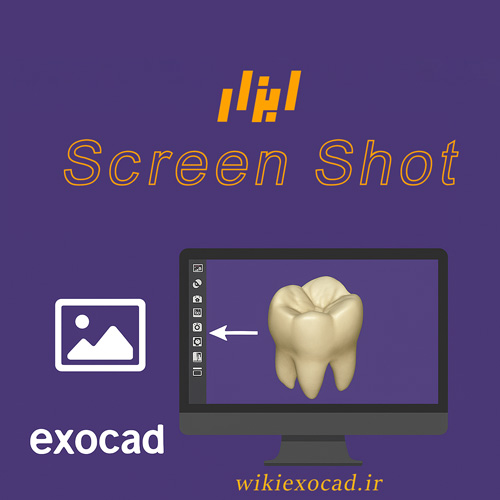
آموزش ابزار Screen Shot در exocad | راهنمای تصویری و مدیریت اسکرینشات
ابزار اسکرینشات (Screen Shot tool) تصویری از صحنه نمایش دادهشده در لحظه را ثبت میکند.
با کلیک روی Screen Shot، یک پنجره مرورگر فایل (file explorer window) باز میشود. به طور پیشفرض، پوشه پروژه (project directory) انتخاب شده است، اما میتوانید برای ذخیره فایل تصویر به پوشه دیگری نیز مراجعه کنید.
به طور پیشفرض، PNG به عنوان نوع فایل (file type) انتخاب شده است. همچنین میتوانید JPG را انتخاب نمایید.
اندازهگیری زاویه یک سطح (Measuring the Angle of a Surface)
عملکردهای رایج (Common Functions)
با استفاده از ابزار اندازهگیری (Measurement Tool)، میتوانید فاصلهها، زاویهها، ضخامت و ابعاد اجسام را اندازهگیری کنید.
نکات:
به طور کلی، دقت اندازهگیریهای ابعادی ۰.۰۱ میلیمتر و دقت اندازهگیریهای زاویهای ۰.۵ درجه است. هنگام اندازهگیری دادههای DICOM، دقت اندازهگیری علاوهبر این به اندازه وکسل (voxel size) نیز محدود میشود.
فقط ابزارهای Distance و Angle را میتوان روی دادههای CT استفاده کرد. سایر ابزارها، زمانی که هر نقطه اندازهگیری روی سطح داده CT قرار داده شود، بلافاصله غیرفعال میشوند.
اندازهگیری یک فاصله (Measuring a Distance)
فعالسازی اندازهگیری فاصله (Activate Distance):
ابزار Distance را فعال کنید و با کلیک روی موقعیتهای مورد نظر بر روی شیء(های) صحنه، نقطه شروع و پایان را تعریف کنید.
برای بازتعریف نقاط، میتوانید آنها را کشیده و رها (drag and drop) کنید یا با انتخاب دکمه مربوطه (corresponding button) [2] در بالای پنجره ابزار اندازهگیری (Measurement Tool window) روی موقعیتهای جدید کلیک کنید.
ابزار Plane distance را فعال کنید تا فاصله عمود بین نقطه شروع (start point [2]) و یک صفحه سفارشی (custom plane [3]) را اندازهگیری کنید؛ این صفحه دارای جهت بردار نرمال (normal vector direction) بر اساس بخشی از قطعه طراحیشده (user-selected designed part) است و از نقطه پایان فاصله (distance’s end point [4]) عبور میکند.
میتوانید جهت بردار نرمال را از منوی کشویی (drop-down menu) که شامل لیستی از تمام بخشهای دندانی (tooth parts [5]) است، انتخاب کنید. توجه داشته باشید که سطح مجازی صفحه (virtual plane level) در نمای سهبعدی (3D view) نمایش داده نمیشود.
اندازهگیری زاویه (Measuring an Angle)
فعالسازی اندازهگیری زاویه (Activate Angle)
ابزار Angle را فعال کنید و برای اندازهگیری، نقطه شروع (Start [2]) و نقطه پایان (End point [3]) را تعریف نمایید. مرکز زاویه (angle center، کره زرد رنگ [4]) را با کلیک روی موقعیت مورد نظر روی یک شیء صحنه انتخاب کنید.
برای بازتعریف نقاط، میتوانید آنها را کشیده و رها (drag and drop) کنید یا با انتخاب دکمه مربوطه (corresponding button [2]) در بالای پنجره ابزار اندازهگیری (Measurement Tool window) روی موقعیتهای جدید کلیک نمایید.
اندازهگیری ضخامت (Measuring Thickness)
شما میتوانید ضخامت موضعی (local thickness) بیشتر مشهای تولیدشده (generated mesh objects) را اندازهگیری کنید. ابزار ضخامت (Thickness [1]) را فعال کنید و با کلیک روی یک مش (mesh object)، نقطه شروع (start point) را تعریف کنید (سبز). نرمافزار DentalCAD بهصورت خودکار نقطه هدف (target point – آبی) را روی قسمت پایین/بالای مربوطه (مانند پایین/بالای روکش: crownbottom/top) انتخاب میکند.
اگر ضخامت یک بازسازی تکمیلشده (finished reconstruction) را اندازه میگیرید، نقطه شروع و هدف هر دو روی یک شیء خواهند بود. ضخامت در کنار فلشی که فاصله اندازهگیری را نشان میدهد نمایش داده میشود.
برای بازتعریف نقطه شروع، میتوانید آن را کشیده و رها (drag and drop) کنید یا دکمه مربوطه (corresponding button [2]) را در بالای پنجره ابزار اندازهگیری (Measurement Tool window) انتخاب کنید و موقعیت جدیدی را کلیک نمایید.
اندازهگیری نزدیکترین فاصله (Measure Nearest)
این عملکرد نزدیکترین نقطه از یک سطح دیگر به نقطه انتخابشده را پیدا میکند. ابزار Nearest [1] را فعال کنید و نقطه شروع (start point) را تعریف کنید. سپس روی شیء هدف (target object) کلیک کنید. اگر چندین شیء هدف وجود داشته باشد، شیء مورد نظر را از منوی ظاهرشده انتخاب نمایید. نزدیکترین نقطه در سمت مقابل شیء، به صورت یک نقطه آبی (blue point) نمایش داده میشود. فلشی نیز محل ضخامت محاسبهشده (calculated thickness) را نشان میدهد.
برای بازتعریف نقطه شروع، میتوانید آن را کشیده و رها (drag and drop) کنید یا دکمه مربوطه (corresponding button [2]) را در بالای پنجره ابزار اندازهگیری (Measurement Tool window) انتخاب کرده و موقعیت جدیدی را کلیک کنید. برای تغییر شیء هدف، روی آیکون Set target object [3] کلیک کنید و شیء هدف جدید را انتخاب نمایید.
اندازهگیری عمود (Measuring Orthogonal)
این عملکرد، نزدیکترین نقطه روی نزدیکترین شیء را که به صورت عمود (perpendicular) بر سطح نقطه شروع (start point) قرار دارد، شناسایی میکند.
ابزار Orthogonal [1] را فعال کنید و نقطه شروع را تعریف نمایید. سپس روی شیء هدف (target object) کلیک کنید. اگر چندین شیء هدف روی هم قرار دارند، شیء مورد نظر را از منوی ظاهرشده انتخاب کنید. نزدیکترین نقطه عمود (closest orthogonal point) به رنگ آبی نمایش داده میشود. فلشی نیز محل ضخامت محاسبهشده (calculated thickness) را نشان میدهد.
برای بازتعریف نقطه شروع، میتوانید آن را کشیده و رها (drag and drop) کنید یا دکمه مربوطه (corresponding button [2]) را در بالای پنجره ابزار اندازهگیری (Measurement Tool window) انتخاب کرده و روی موقعیت جدید کلیک نمایید. برای تغییر شیء هدف، روی آیکون Set target object [3] کلیک کرده و شیء هدف جدید را انتخاب کنید.
اندازهگیری ابعاد جسم (Measuring Object Size)
این عملکرد طول (length)، عرض (width) و ارتفاع (height) یک جسم را اندازهگیری میکند. ابزار اندازهگیری ابعاد جسم (Object size [1]) را فعال کنید و روی شیء مورد نظر کلیک نمایید. گزینه نمایش اندازه دندان با فلشهای سهبعدی (Show tooth size with 3D arrows [2]) را فعال کنید. ابعاد جسم با سه فلش نمایش داده میشود.
این ابزار بیشتر برای اندازهگیری دندانها استفاده میشود؛ بنابراین، طول، عرض و ارتفاع به صورت زیر تعریف میشوند:
مزیال/دیستال (mesial/distal – صورتی)،
ارتفاع اکلوزال (occlusal height – زرد)،
باکال/لینگوال (buccal/lingual – آبی).
نقاط کوچک رنگی روی سطح جسم ([3] small colored points on the object surface) بیشترین نقاطی را که برای محاسبه ابعاد استفاده شدهاند، نشان میدهند. هر نقطه رنگی کوچک مربوط به محور اندازهگیری خودش است. برای انتخاب جسمی دیگر، نقطه شروع سبز (green start point) را به سمت شیء مورد نظر بکشید (drag).
توجه: دقت اندازهگیری ابعاد جسم (object size measurements) برابر با ۰.۱ میلیمتر است.
اندازهگیری زاویه یک سطح (Measuring the Angle of a Surface)
این عملکرد زاویه سطح (angle surface) را نسبت به جهت بردار نرمال (normal direction) یک ترمیم (restoration) اندازهگیری میکند.
ابزار زاویه سطح (Surf. Angle [1]) را فعال کنید و با کلیک روی هر یک از اشیاء صحنه (scene objects)، نقطه زرد (yellow point) را در موقعیت مورد نظر قرار دهید. فلش زرد (yellow arrow) زاویه تخمینی نسبت به فلش نارنجی (orange arrow) را نشان میدهد. فلش نارنجی جهت بردار نرمال ترمیم انتخابشده (direction of the normal vector of the selected restoration) را نمایش میدهد.
میتوانید جهت بردار را از منوی کشویی (drop-down menu) با عنوان Choose angle direction [2] انتخاب کنید. جهت پیشفرض بردار (default vector direction)، جهتگیری دادههای اسکن (scan data orientation) است. همچنین میتوانید جهت بردار دیگری را از بین ترمیمهای موجود انتخاب نمایید.
برای تغییر دستی جهت بردار نرمال (normal vector direction)، از اسلایدرهای موجود استفاده کنید.
با کلیک روی دکمه Use as new axis [3] میتوانید بردار زاویه اندازهگیریشده را به عنوان جهت بردار نرمال جدید تعریف کنید.
اسلایدر Normal radius [4] این امکان را میدهد که ناحیهای که برای تخمین بردار نرمال در موقعیت مورد نظر (نشانگر زرد – yellow marker) استفاده میشود را گسترش دهید. پس از فعال کردن گزینه Show normal radius [5]، اندازه شعاع قابل مشاهده خواهد بود.
عملکردهای رایج (Common Functions)
برای پاککردن اندازهگیریها، روی آیکون سطل زباله (bin icon [1]) کلیک کنید.
برای مشاهده اطلاعات دقیقتر مربوط به اندازهگیریها، بخش اطلاعات اضافی (Additional Information section [2]) را باز کنید.
برای ایجاد یادداشت (annotation) از یک اندازهگیری، روی دکمه یادداشتگذاری (annotation button [3]) کلیک نمایید.
در صورت وجود این گزینه، فعالسازی چکباکس تعریف نقاط با مختصات (Define points by coordinates) کنترلهایی را نمایش میدهد که به شما امکان ویرایش مختصات را میدهند:
شما میتوانید مختصات نقطه انتخابشده را با استفاده از اسلایدرهای X-Coord.، Y-Coord. و Z Coord. یا با تایپ در کادرهای ویرایش مربوطه تغییر دهید.
مختصات بر اساس انتخاب ابزار اندازهگیری (measurement tool in use) و نقطه شروع (Start Point) یا پایان (End Point) بهروزرسانی خواهند شد.