این ابزار به شما امکان میدهد اسکرینشاتها (screenshots) را جمعآوری، ویرایش یا برچسبگذاری (tag) کرده و ارتباط و مستندسازی را بهبود بخشید.
اطلاعات جمعآوریشده بهصورت خودکار در داخل فایل صحنه (scene) ذخیره میشود و همچنین میتوان آن را در پوشه پروژه (project folder) ذخیره کرد.
این ابزار را از مسیر Tools → Screenshot and Image Management باز کنید تا بتوانید اسکرینشاتها را مستقیماً از داخل DentalCAD ویرایش و ذخیره نمایید.
Capture main view only [1]: فقط نمای اصلی را ثبت میکند و اجزایی مانند Main Toolbar، Group Selector و پنجره Wizard را شامل نمیشود.
Capture manually [2]: این گزینه امکان انتخاب دستی ناحیهای از صفحه را برای برش (crop) فراهم میکند و میتواند شامل تمام اجزای صفحه (مثل نوار ابزار اصلی، پنجره راهنما) یا فقط بخشی از صفحه باشد.
Capture all views [3]: تمام نماها، از جمله نمای اصلی و نماهای جانبی را ثبت میکند. این گزینه فقط زمانی فعال است که چند نما بهطور همزمان در دسترس باشند، مثلاً در مراحل طراحی چندنمایه اتصالات (Connectors multi-view design)، مدلسازی در Smile Creator و هنگام باز کردن پنجره لبخند (Smile window).
Load from file [4]: برای بارگذاری تصاویر خارجی و اضافه کردن آنها به پوشه پروژه (project folder) استفاده میشود.
با حرکت دادن ماوس روی تصویر، گزینههای اضافی نمایان میشوند:
حذف تصویر (Delete image [A])
باز کردن پوشه حاوی فایل (Open container folder [B])
ذخیره تصویر (Save it [C])
ویرایش تصویر (Edit the image [D])
مشاهده تصویر در حالت تمامصفحه (Fullscreen [E])
گزینه [D] به شما این امکان را میدهد که تصویر را با استفاده از نرمافزار ویرایش تصویر (مانند Paint) ویرایش کنید یا یک نرمافزار ویرایش دلخواه دیگر را بهعنوان برنامه پیشفرض (default editing software) در تنظیمات (Settings) تعیین نمایید.
از گزینه Add all images to report [6] استفاده کنید تا تمام تصاویر را در گزارش PDF وارد کنید.
همچنین میتوانید با گزینه Save all images [7] همه تصاویر را در پوشه ذخیره کنید یا با Delete all images [8] تمام تصاویر را حذف نمایید.
تصاویر در پوشه پروژه (project folder) ذخیره خواهند شد.
لطفاً توجه داشته باشید که هنگام ثبت نمای اصلی (main view only) یا تمام نماها (all views)، میتوانید از منوی کشویی View screenshot resolution [5] گزینهای را برای وضوح تصویر انتخاب کنید: Display resolution، یا افزایشیافته به صورت 2x، 3x یا 4x.
انتخاب گزینه 2x وضوح اسکرینشات را دو برابر میکند، 3x سه برابر و 4x چهار برابر مینماید.
در صورتی که Main view استفاده شود، نوار وظیفه (taskbar) و نوار ابزار اصلی (Main Toolbar) از تصویر نهایی حذف خواهند شد و وضوح تصویر نیز متناسب با فضای آزادشده تنظیم میشود.
برای ذخیره یک اسکرینشات در پوشه پروژه (project folder) از میانبر CTRL + SHIFT + Q استفاده کنید.
اندازهگیری زاویه یک سطح (Measuring the Angle of a Surface)
عملکردهای رایج (Common Functions)
با استفاده از ابزار اندازهگیری (Measurement Tool)، میتوانید فاصلهها، زاویهها، ضخامت و ابعاد اجسام را اندازهگیری کنید.
نکات:
به طور کلی، دقت اندازهگیریهای ابعادی ۰.۰۱ میلیمتر و دقت اندازهگیریهای زاویهای ۰.۵ درجه است. هنگام اندازهگیری دادههای DICOM، دقت اندازهگیری علاوهبر این به اندازه وکسل (voxel size) نیز محدود میشود.
فقط ابزارهای Distance و Angle را میتوان روی دادههای CT استفاده کرد. سایر ابزارها، زمانی که هر نقطه اندازهگیری روی سطح داده CT قرار داده شود، بلافاصله غیرفعال میشوند.
اندازهگیری یک فاصله (Measuring a Distance)
فعالسازی اندازهگیری فاصله (Activate Distance):
ابزار Distance را فعال کنید و با کلیک روی موقعیتهای مورد نظر بر روی شیء(های) صحنه، نقطه شروع و پایان را تعریف کنید.
برای بازتعریف نقاط، میتوانید آنها را کشیده و رها (drag and drop) کنید یا با انتخاب دکمه مربوطه (corresponding button) [2] در بالای پنجره ابزار اندازهگیری (Measurement Tool window) روی موقعیتهای جدید کلیک کنید.
ابزار Plane distance را فعال کنید تا فاصله عمود بین نقطه شروع (start point [2]) و یک صفحه سفارشی (custom plane [3]) را اندازهگیری کنید؛ این صفحه دارای جهت بردار نرمال (normal vector direction) بر اساس بخشی از قطعه طراحیشده (user-selected designed part) است و از نقطه پایان فاصله (distance’s end point [4]) عبور میکند.
میتوانید جهت بردار نرمال را از منوی کشویی (drop-down menu) که شامل لیستی از تمام بخشهای دندانی (tooth parts [5]) است، انتخاب کنید. توجه داشته باشید که سطح مجازی صفحه (virtual plane level) در نمای سهبعدی (3D view) نمایش داده نمیشود.
اندازهگیری زاویه (Measuring an Angle)
فعالسازی اندازهگیری زاویه (Activate Angle)
ابزار Angle را فعال کنید و برای اندازهگیری، نقطه شروع (Start [2]) و نقطه پایان (End point [3]) را تعریف نمایید. مرکز زاویه (angle center، کره زرد رنگ [4]) را با کلیک روی موقعیت مورد نظر روی یک شیء صحنه انتخاب کنید.
برای بازتعریف نقاط، میتوانید آنها را کشیده و رها (drag and drop) کنید یا با انتخاب دکمه مربوطه (corresponding button [2]) در بالای پنجره ابزار اندازهگیری (Measurement Tool window) روی موقعیتهای جدید کلیک نمایید.
اندازهگیری ضخامت (Measuring Thickness)
شما میتوانید ضخامت موضعی (local thickness) بیشتر مشهای تولیدشده (generated mesh objects) را اندازهگیری کنید. ابزار ضخامت (Thickness [1]) را فعال کنید و با کلیک روی یک مش (mesh object)، نقطه شروع (start point) را تعریف کنید (سبز). نرمافزار DentalCAD بهصورت خودکار نقطه هدف (target point – آبی) را روی قسمت پایین/بالای مربوطه (مانند پایین/بالای روکش: crownbottom/top) انتخاب میکند.
اگر ضخامت یک بازسازی تکمیلشده (finished reconstruction) را اندازه میگیرید، نقطه شروع و هدف هر دو روی یک شیء خواهند بود. ضخامت در کنار فلشی که فاصله اندازهگیری را نشان میدهد نمایش داده میشود.
برای بازتعریف نقطه شروع، میتوانید آن را کشیده و رها (drag and drop) کنید یا دکمه مربوطه (corresponding button [2]) را در بالای پنجره ابزار اندازهگیری (Measurement Tool window) انتخاب کنید و موقعیت جدیدی را کلیک نمایید.
اندازهگیری نزدیکترین فاصله (Measure Nearest)
این عملکرد نزدیکترین نقطه از یک سطح دیگر به نقطه انتخابشده را پیدا میکند. ابزار Nearest [1] را فعال کنید و نقطه شروع (start point) را تعریف کنید. سپس روی شیء هدف (target object) کلیک کنید. اگر چندین شیء هدف وجود داشته باشد، شیء مورد نظر را از منوی ظاهرشده انتخاب نمایید. نزدیکترین نقطه در سمت مقابل شیء، به صورت یک نقطه آبی (blue point) نمایش داده میشود. فلشی نیز محل ضخامت محاسبهشده (calculated thickness) را نشان میدهد.
برای بازتعریف نقطه شروع، میتوانید آن را کشیده و رها (drag and drop) کنید یا دکمه مربوطه (corresponding button [2]) را در بالای پنجره ابزار اندازهگیری (Measurement Tool window) انتخاب کرده و موقعیت جدیدی را کلیک کنید. برای تغییر شیء هدف، روی آیکون Set target object [3] کلیک کنید و شیء هدف جدید را انتخاب نمایید.
اندازهگیری عمود (Measuring Orthogonal)
این عملکرد، نزدیکترین نقطه روی نزدیکترین شیء را که به صورت عمود (perpendicular) بر سطح نقطه شروع (start point) قرار دارد، شناسایی میکند.
ابزار Orthogonal [1] را فعال کنید و نقطه شروع را تعریف نمایید. سپس روی شیء هدف (target object) کلیک کنید. اگر چندین شیء هدف روی هم قرار دارند، شیء مورد نظر را از منوی ظاهرشده انتخاب کنید. نزدیکترین نقطه عمود (closest orthogonal point) به رنگ آبی نمایش داده میشود. فلشی نیز محل ضخامت محاسبهشده (calculated thickness) را نشان میدهد.
برای بازتعریف نقطه شروع، میتوانید آن را کشیده و رها (drag and drop) کنید یا دکمه مربوطه (corresponding button [2]) را در بالای پنجره ابزار اندازهگیری (Measurement Tool window) انتخاب کرده و روی موقعیت جدید کلیک نمایید. برای تغییر شیء هدف، روی آیکون Set target object [3] کلیک کرده و شیء هدف جدید را انتخاب کنید.
اندازهگیری ابعاد جسم (Measuring Object Size)
این عملکرد طول (length)، عرض (width) و ارتفاع (height) یک جسم را اندازهگیری میکند. ابزار اندازهگیری ابعاد جسم (Object size [1]) را فعال کنید و روی شیء مورد نظر کلیک نمایید. گزینه نمایش اندازه دندان با فلشهای سهبعدی (Show tooth size with 3D arrows [2]) را فعال کنید. ابعاد جسم با سه فلش نمایش داده میشود.
این ابزار بیشتر برای اندازهگیری دندانها استفاده میشود؛ بنابراین، طول، عرض و ارتفاع به صورت زیر تعریف میشوند:
مزیال/دیستال (mesial/distal – صورتی)،
ارتفاع اکلوزال (occlusal height – زرد)،
باکال/لینگوال (buccal/lingual – آبی).
نقاط کوچک رنگی روی سطح جسم ([3] small colored points on the object surface) بیشترین نقاطی را که برای محاسبه ابعاد استفاده شدهاند، نشان میدهند. هر نقطه رنگی کوچک مربوط به محور اندازهگیری خودش است. برای انتخاب جسمی دیگر، نقطه شروع سبز (green start point) را به سمت شیء مورد نظر بکشید (drag).
توجه: دقت اندازهگیری ابعاد جسم (object size measurements) برابر با ۰.۱ میلیمتر است.
اندازهگیری زاویه یک سطح (Measuring the Angle of a Surface)
این عملکرد زاویه سطح (angle surface) را نسبت به جهت بردار نرمال (normal direction) یک ترمیم (restoration) اندازهگیری میکند.
ابزار زاویه سطح (Surf. Angle [1]) را فعال کنید و با کلیک روی هر یک از اشیاء صحنه (scene objects)، نقطه زرد (yellow point) را در موقعیت مورد نظر قرار دهید. فلش زرد (yellow arrow) زاویه تخمینی نسبت به فلش نارنجی (orange arrow) را نشان میدهد. فلش نارنجی جهت بردار نرمال ترمیم انتخابشده (direction of the normal vector of the selected restoration) را نمایش میدهد.
میتوانید جهت بردار را از منوی کشویی (drop-down menu) با عنوان Choose angle direction [2] انتخاب کنید. جهت پیشفرض بردار (default vector direction)، جهتگیری دادههای اسکن (scan data orientation) است. همچنین میتوانید جهت بردار دیگری را از بین ترمیمهای موجود انتخاب نمایید.
برای تغییر دستی جهت بردار نرمال (normal vector direction)، از اسلایدرهای موجود استفاده کنید.
با کلیک روی دکمه Use as new axis [3] میتوانید بردار زاویه اندازهگیریشده را به عنوان جهت بردار نرمال جدید تعریف کنید.
اسلایدر Normal radius [4] این امکان را میدهد که ناحیهای که برای تخمین بردار نرمال در موقعیت مورد نظر (نشانگر زرد – yellow marker) استفاده میشود را گسترش دهید. پس از فعال کردن گزینه Show normal radius [5]، اندازه شعاع قابل مشاهده خواهد بود.
عملکردهای رایج (Common Functions)
برای پاککردن اندازهگیریها، روی آیکون سطل زباله (bin icon [1]) کلیک کنید.
برای مشاهده اطلاعات دقیقتر مربوط به اندازهگیریها، بخش اطلاعات اضافی (Additional Information section [2]) را باز کنید.
برای ایجاد یادداشت (annotation) از یک اندازهگیری، روی دکمه یادداشتگذاری (annotation button [3]) کلیک نمایید.
در صورت وجود این گزینه، فعالسازی چکباکس تعریف نقاط با مختصات (Define points by coordinates) کنترلهایی را نمایش میدهد که به شما امکان ویرایش مختصات را میدهند:
شما میتوانید مختصات نقطه انتخابشده را با استفاده از اسلایدرهای X-Coord.، Y-Coord. و Z Coord. یا با تایپ در کادرهای ویرایش مربوطه تغییر دهید.
مختصات بر اساس انتخاب ابزار اندازهگیری (measurement tool in use) و نقطه شروع (Start Point) یا پایان (End Point) بهروزرسانی خواهند شد.
آموزش تصویری: بخش ویدیویی آموزش مربوط به اسپلینت بایت آناتومیک را مشاهده کنید. ببینید چطور انجام میشود.
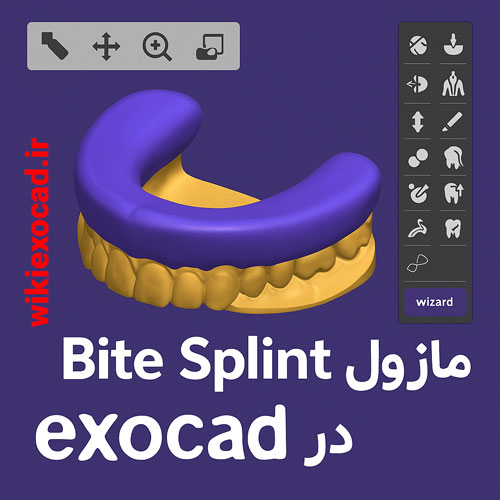
برای تعریف یک کیس بایت اسپلینت در نرمافزار DentalDB، روی دندان موردنظر کلیک کنید [1]، و در پنجرهای که باز میشود، گزینهی Bite splint را انتخاب کنید [2]. سپس، نوع متریال را مشخص کنید
[3] و در بخش Bite splint mode [4] یکی از گزینههای زیر را انتخاب نمایید:
Standard [A]
Standard – پر کردن فاصله دندان غایب [B]
آناتومیک – استفاده از آناتومی کتابخانه دندانی [C]
حالت بایت اسپلینت (Bite Splint Mode)
Standard [A] – برای طراحی بایت اسپلینت های معمولی که بین دندانهای موجود فاصلهای نیست از این گزینه استفاده کنید.
Standard – پر کردن فاصله دندان غایب [B] – در صورتیکه در فک بیمار ناحیه بیدندانی وجود داشته باشد، از این گزینه استفاده شود تا در ناحیه بیدندانی گودی ایجاد نشود.
Table Top – استفاده از آناتومی کتابخانه دندانی [C] – در صورتی که تمایل دارید شکلهای آناتومیک از کتابخانه دندانی استفاده شود، این گزینه را انتخاب کنید.
جزئیات بیشتر در بخش «تعریف کار برای هر دندان» (Defining jobs for individual teeth) آمده است.
هنگام کلیک روی یک دندان، اگر را نگه دارید، انتخاب قبلی روی دندان دیگر هم اعمال میشود؛ یا با نگه داشتن ، انتخاب روی گروهی از دندانها انجام میشود — مشابه انتخاب چند فایل در Windows Explorer.
نوع اسکن آنتاگونیست را با استفاده از منوی کشویی انتخاب کنید:
Bite impression (برای اسپلینت بایت کاربردی ندارد)
Registered jaw (بدون آرتیکولاسیون)
Type A یا Type S
طراحی همزمان اسپلینتها در هر دو فک
طراحی همزمان اسپلینتها در فک بالا و پایین باعث صرفهجویی در زمان شده و امکان تطابق و تنظیم راحتتر آنها را فراهم میکند.
در تعریف کار (job definition)، حالت Bite splint را برای هر دو فک بالا و پایین انتخاب کرده و سپس مراحل را طبق معمول ادامه دهید.
طراحی خودکار بایت اسپلینت (Automated Bite Splint Design)
آموزش تصویری:برای مشاهده نحوه طراحی خودکار بایت اسپلینت، بخش آموزشی مربوطه را ببینید.
با استفاده از سرویسهای ابری و قابلیت Multi-Tooth-Segmentation، منحنی اسپلینت بایت بهصورت خودکار ایجاد میشود و یک روند نیمهخودکار و زمانبر را فراهم میسازد.
ابتدا طراحی ترمیم بایت اسپلینت را همانطور که در بالا توضیح داده شد تعریف کنید. سپس روی Design [1] کلیک کرده تا وارد DentalCAD شوید.
اگر سرویسهای ابری آنلاین [2] فعال باشند، با شروع DentalCAD، ویزارد بهطور خودکار فرایند سگمنتسازی دندانها را آغاز میکند. وضعیت فرایند سگمنتسازی در دیاگرام [3] نمایش داده میشود.
پس از تکمیل سگمنتسازی، دندانهای سگمنتشده با رنگ آبی [4] و رنگهای متفاوت نمایش داده میشوند. میتوانید یک دندان از دست رفته را رد کنید [5]، با کلیک روی دندان آن را تعریف کنید [6] یا فرایند سگمنتسازی خودکار را مجدداً شروع کنید [7]. با استفاده از فلش [8] محور طولی دندان را تنظیم کنید تا محور جدید بهطور خودکار محاسبه شود.
برای اصلاحات، به تب Correction [9] بروید. توجه داشته باشید که قبل از انجام این کار، باید در تب “Automatic” دندان موردنظر را انتخاب کنید. یا با کلیک روی فلش [8] محور طولی دندان، به همان دندان منتقل میشوید. از ابزار Draw [10] و براش برای علامتگذاری نواحی دندان استفاده کنید. برای لغو انتخاب، را نگه داشته و کلیک کنید. اندازه براش را با اسلایدر [11] یا با نگه داشتن و چرخاندن اسکرول موس تغییر دهید. برای اعمال تغییرات روی Apply [12] کلیک کنید. در صورت نیاز، میتوانید فرایند اصلاح را از نو شروع کنید [13].اطمینان حاصل کنید که تمام دندانها بهدرستی سگمنت شدهاند پیش از ادامه مراحل.
سپس مانند همیشه به مرحله طراحی سطح زیرین بایت اسپلینت (Design the bite splint bottom) [14] ادامه دهید.
روی «Next» کلیک کرده و وارد مرحله «آرتیکولاتور مجازی» (Virtual Articulator) [15] شوید.
در مرحله بعد، یعنی طراحی سطح بالای بایت اسپلینت (Design the bite splint top)، نرمافزار بهصورت خودکار و با استفاده از سرویسهای ابری (Cloud Services) [16] خط مارجین را تشخیص میدهد.
پس از آن، میتوانید پارامترهای تشخیص مارجین (Margin Detection Parameters) [17] را با کلیک روی فلش باز کنید و تنظیمات دلخواه را اعمال کنید. با استفاده از منوی کشویی [18] یکی از گزینههای زیر را انتخاب نمایید:
گزینهی پیشفرض (Default) [A] تشخیص کنارههای دندانها (Detect sides of teeth) [B] تشخیص کنارهها و نواحی بین دندانی (Detect sides and in-between points) [C] تشخیص کنارهها و نواحی باکال بین دندانی (Detect sides and buccal in-between points) [D] با استفاده از Offset up/down [19] محل خط مارجین را بالا یا پایین تنظیم کنید. پارامتر آستانه دو نقطه بهازای هر دندان (Two-point threshold per tooth) [20] را تنظیم کنید؛ به این معنا که اگر عرض دندانی از این مقدار بیشتر باشد، نرمافزار بهجای یک نقطه، دو نقطه قرار میدهد. پس از انجام تنظیمات، برای بازمحاسبه خط مارجین با توجه به ترجیحاتتان، روی تشخیص مارجین (Detect margin) [21] کلیک کنید.
سپس مانند همیشه به مرحلهی فرمدهی آزاد سطح بالای بایت اسپلینت (Free-form Bite Splint Top) [22] ادامه دهید.
در پایان، میتوانید ترمیمها را ادغام و ذخیره (Merge and Save restorations) [23] کنید.
به کمک بیشتری نیاز دارید؟ با نماینده فروش خود تماس بگیرید یا یک جلسه آموزشی شخصی در فروشگاه اینترنتی ما رزرو کنید.