مدل موکاپ mockup model در اگزوکد – شبیهسازی Waxup یا طراحی لبخند دیجیتال
مدل ماکاپ (Mockup model) اشاره دارد به مدلی که شامل یک واکسآپ مجازی (virtual wax-up) یا یک چیدمان مجازی دندانها (virtual set-up of teeth) میباشد.
برای ایجاد یک مدل ماکاپ میتوانید از انواع مختلف طرحهای کاری (worktypes) در DentalDB استفاده کنید.
در ادامه چند امکان موجود آورده شده است.
به خاطر داشته باشید که برای انجام این کار، به ماژول Model Creator (Module Model Creator) نیاز دارید.
فهرست مطالب
- مدل واکسآپ دیجیتال (Digital Wax-up model) با طرح ماکاپ از قبل طراحیشده (Mockup design previously completed)
- مدل واکسآپ دیجیتال (Digital Wax-up model) با استفاده از نوع کاری ماکاپ (Mockup worktype)
 |
آموزش ویدیویی را تماشا کنید : مدل واکسآپ دیجیتال (Digital Waxup Model) |
مدل واکسآپ دیجیتال (Digital Wax-up model) با طرح ماکاپ از قبل طراحیشده (Mockup design previously completed)
پس از اتمام طراحی ماکاپ (Mockup design)، چندین گزینه در اختیار دارید که یکی از آنها ایجاد مدل ماکاپ (create a mockup model) است.
برای انجام این کار، لطفاً مراحل زیر را دنبال کنید:
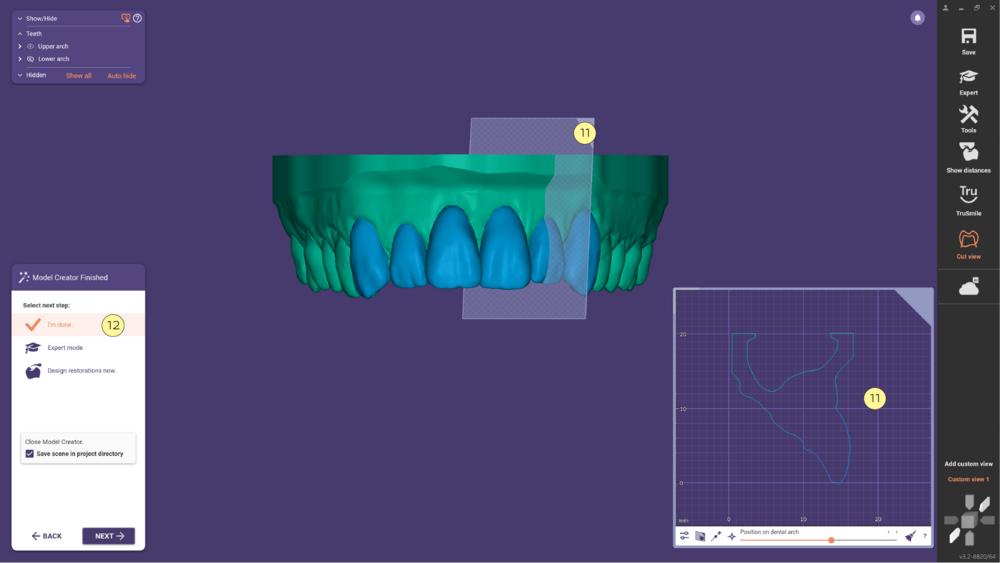
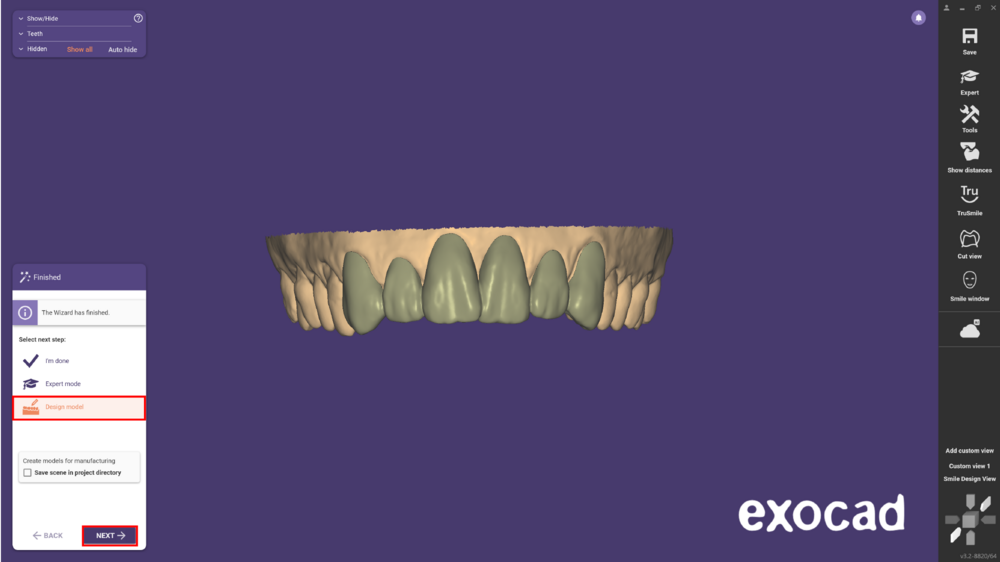
- روی گزینهی Design model کلیک کنید و در مرحلهی ادغام و ذخیرهسازی ترمیمها (Merge and Save Restorations)، روی Next کلیک نمایید تا روند گامبهگام ویزارد (step-by-step wizard workflow) بهصورت خودکار آغاز شود.
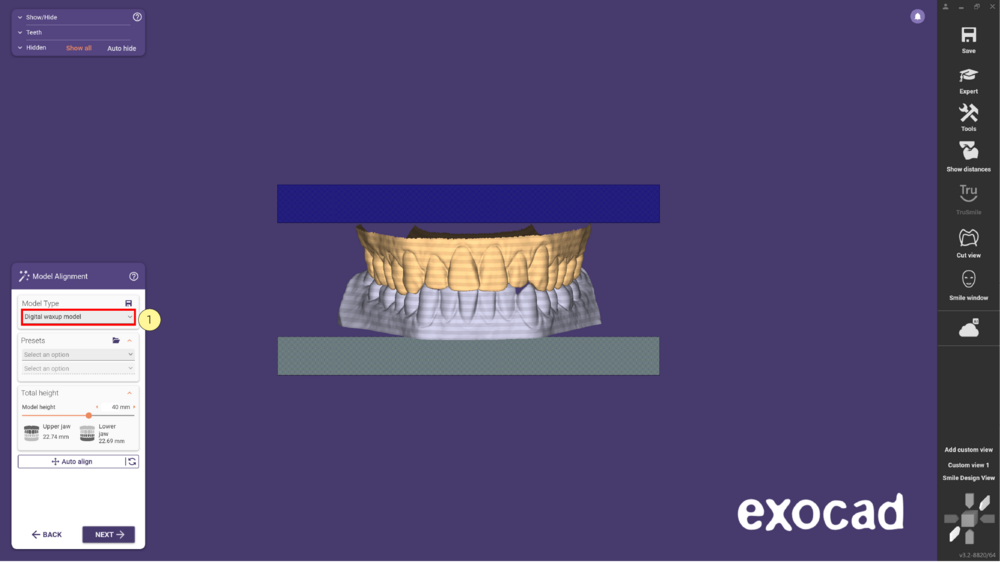
- در منوی کشویی نوع مدل (Model Type)، گزینهی مدل واکسآپ دیجیتال (Digital waxup model) [1] را انتخاب کنید.
تنظیمات لازم را انجام داده و برای ادامه، روی Next کلی
- در تب واکسآپ (waxup tab) [2] مشخص کنید که کدام بخشها در مدل واکسآپ گنجانده شوند.
- از گزینهی فرم کامل آناتومیکی (Full anatomic) [A] استفاده کنید اگر میخواهید پونتیکهای طراحیشده (designed pontics) را نیز در مدل لحاظ کنید.
- میتوانید بخش [B] را باز کنید تا دندانهای موردنظر برای درج در مدل (which teeth to include) را انتخاب نمایید.
- گزینهی واکسآپ آناتومیکی (Anatomic waxup) [C] را برای استفاده از واکسآپ تولیدشده (generated waxup) انتخاب کنید، یا از بخشهای ادغامشده (Merged parts) [D] استفاده نمایید.
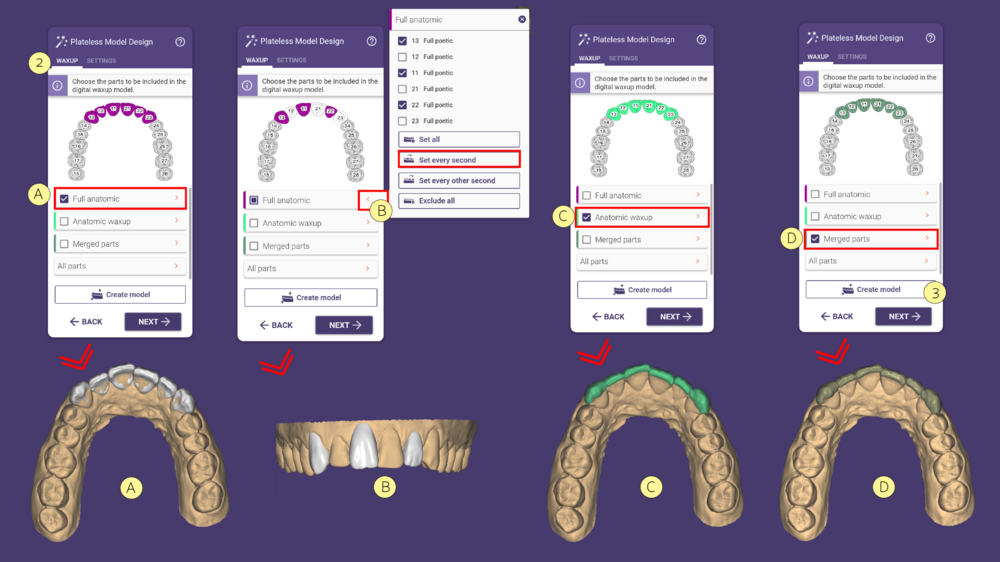
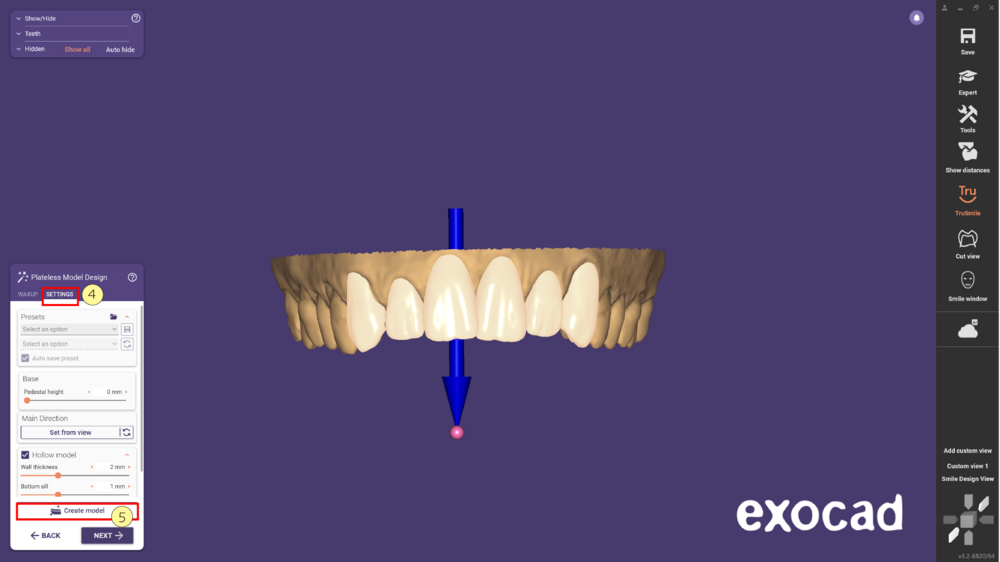
- تب تنظیمات (Settings) [4] به شما این امکان را میدهد تا پارامترهای مدل (model parameters) را تنظیم کنید؛ برای اطلاعات بیشتر، روی اینجا کلیک کنید.
سپس روی ایجاد مدل (Create model) [5] کلیک کرده و برای ادامه، دکمهی Next را بزنید.
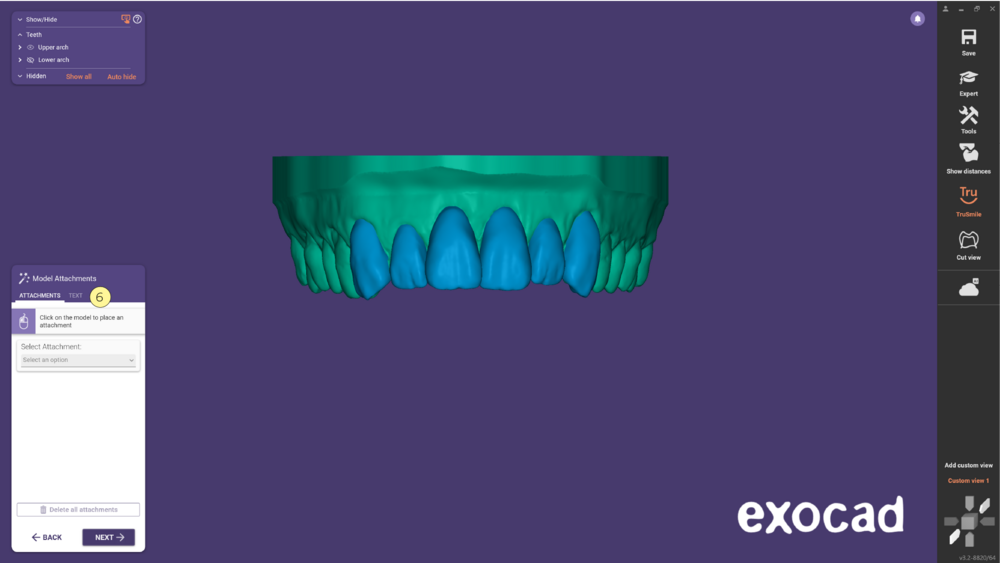
- در مرحلهی بعد، یعنی پیوستهای مدل (Model Attachments) [6]، میتوانید پیوستها (Attachments) یا متن (Text) به مدل اضافه کنید.
برای ادامه، روی Next کلیک نمایید.
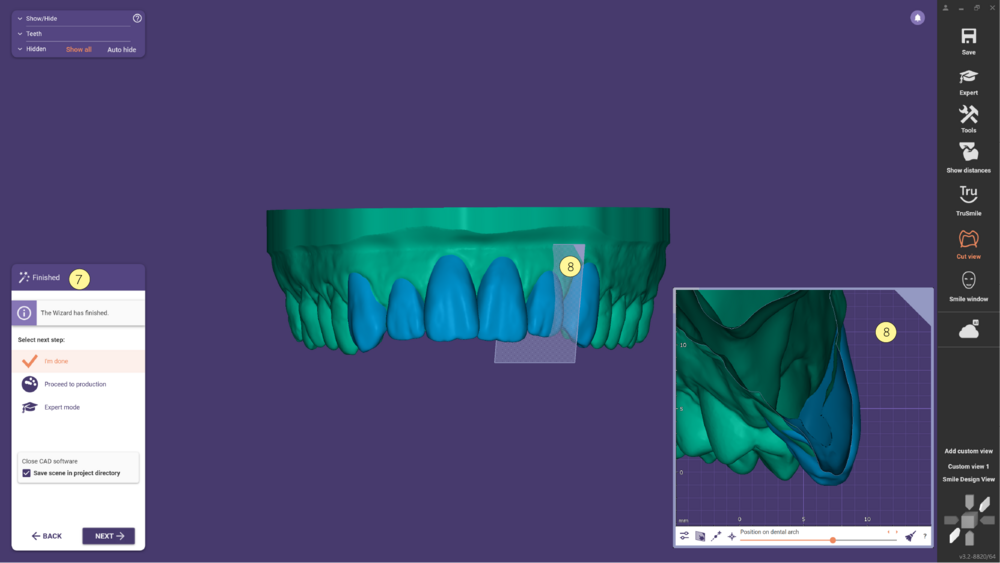
- در مرحلهی پایانی (Finished) [7]، مدل نهایی بهصورت واترتایت (watertight) [8] بوده و فاقد هرگونه همپوشانی یا تداخل (overlap or intersections) است.
با کلیک روی Next، صحنه (scene) و مدل (model) در پوشهی پروژه (project directory) ذخیره میشوند.
مدل واکسآپ دیجیتال (Digital Wax-up model) با استفاده از نوع کاری ماکاپ (Mockup worktype)
 |
آموزش ویدیویی را تماشا کنید : مدل وکس آپ تشخیصی |
اگر در حال شروع مدل ماکاپ (Mockup model) از طریق DentalDB هستید، لطفاً مراحل زیر را دنبال کنید:
- روی دکمهی Model Creator در بخش اقدامات (Actions) کلیک کنید.
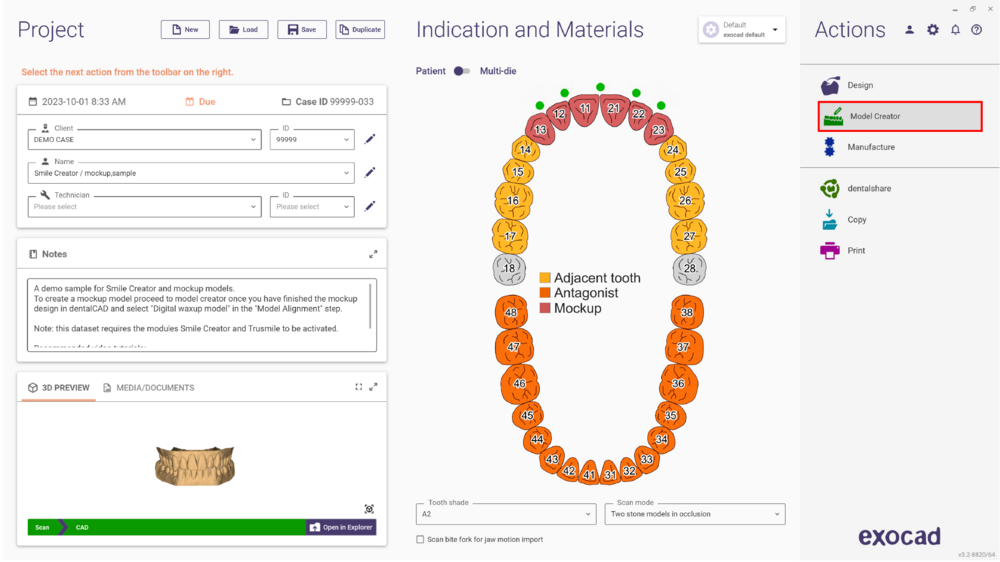
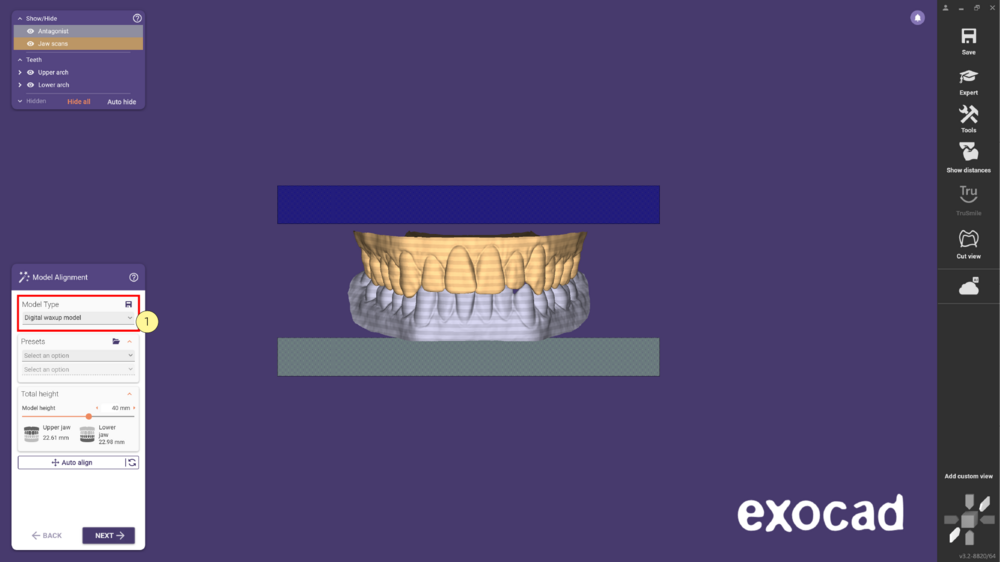
- با تراز مدل (Model alignment) شروع کنید و در منوی کشویی، نوع مدل را مدل واکسآپ دیجیتال (Digital wax up model) [1] انتخاب نمایید.
برای اطلاعات بیشتر دربارهی Model Creator، به این صفحه مراجعه کنید.
سپس برای ادامه، روی Next کلیک کنید.
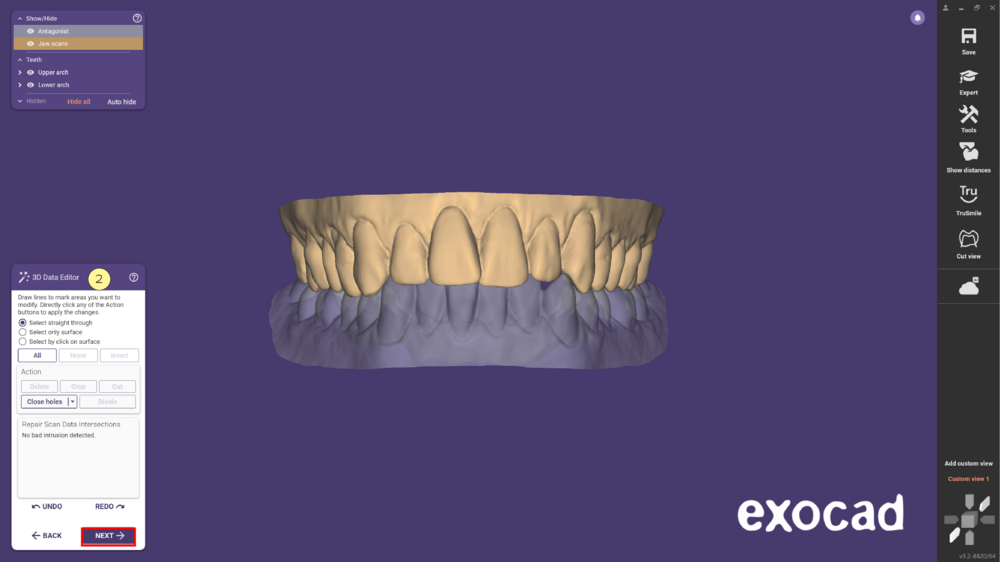
- سپس، در صورت نیاز از ویرایشگر داده سهبعدی (3D Data Editor) [2] برای تنظیم دادهها استفاده کنید، در غیر این صورت با کلیک روی Next ادامه دهید.
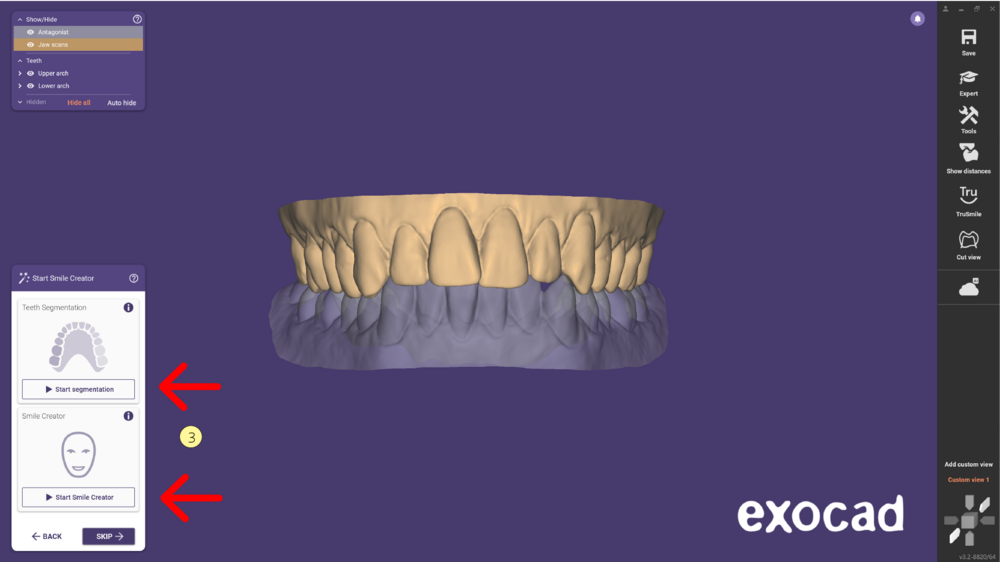
- در صورت فعال بودن، میتوانید از تفکیک دندانها (Teeth Segmentation) یا Smile Creator [3] استفاده کنید، اما استفاده از آنها اجباری نیست (not mandatory).
برای اطلاعات بیشتر در این زمینه، به صفحهی Smile Creator مراجعه کنید.
با کلیک روی Next ادامه دهید.
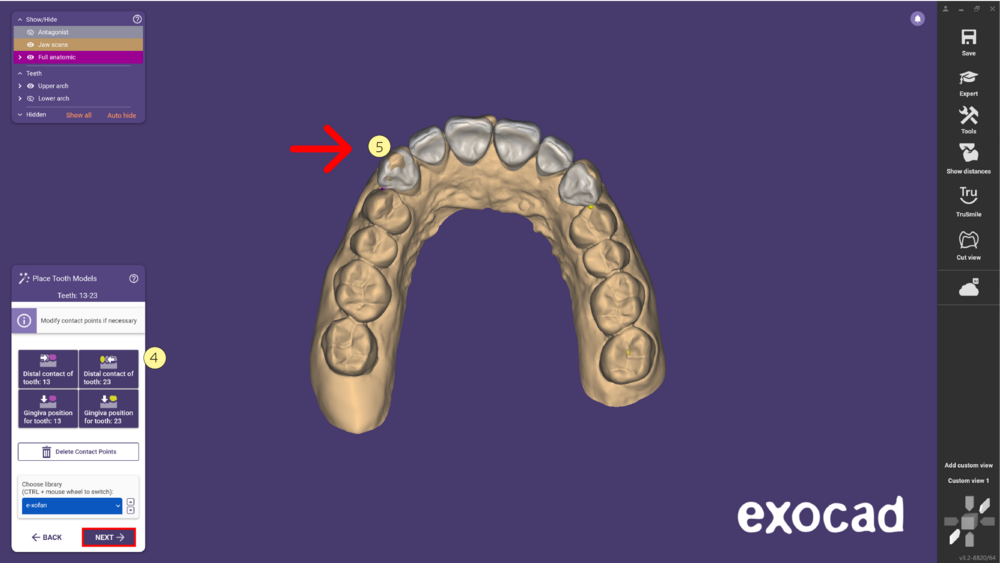
- در این مرحله، با کلیک روی تماس دیستال دندانهای ۱۳ و ۲۳ (Distal contact of Tooth 13 and 23) [4]، چیدمان دندانها (set up teeth) را انجام دهید.
برای جزئیات بیشتر دربارهی این مرحله از ویزارد، روی Place Tooth Models کلیک کنید.همانطور که در تصویر زیر مشاهده میشود، میتوانید بهسرعت یک نقطهی شروع مناسب با قرار دادن همزمان چند دندان (placing multiple teeth simultaneously) [5] به دست آورید.
برای ادامه، روی Next کلیک کنید.
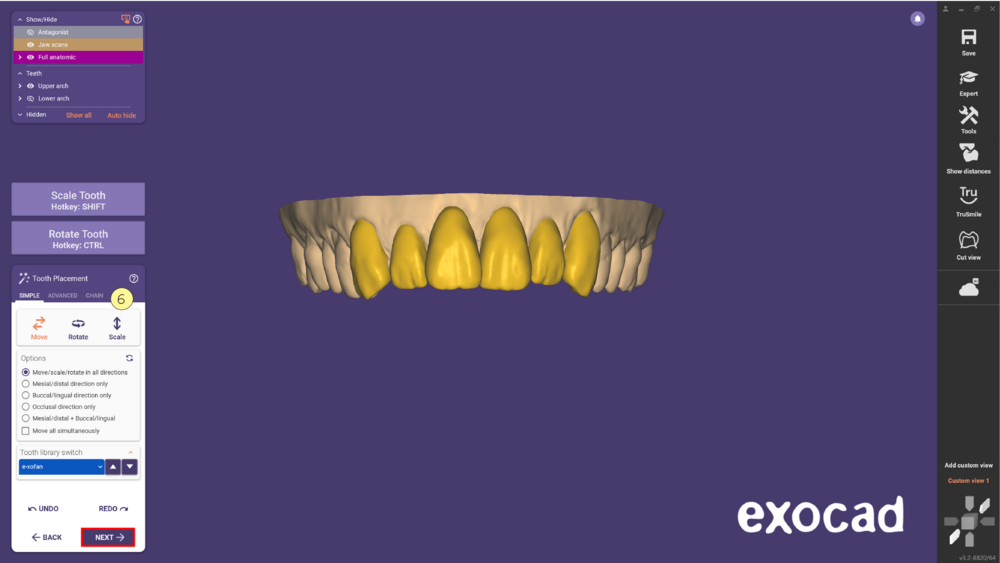
- سپس میتوانید موقعیت دندانها (tooth placement) را با استفاده از تبهای Simple، Advanced یا Chain [6] بهبود دهید.
برای اطلاعات بیشتر دربارهی این مرحله، روی Tooth Placement کلیک کنید.
سپس روی Next کلیک نمایید.
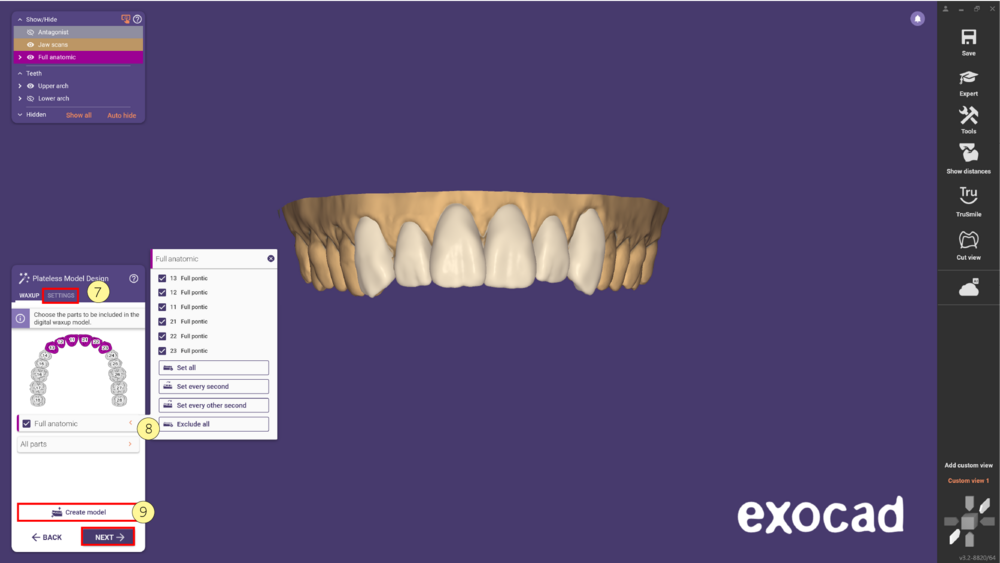
- در مرحلهی طراحی مدل بدون پایه (Plateless Model design)، میتوانید تنظیمات مدل (Settings) [7] را ویرایش کنید. در اینجا خلاصهای از نحوه انجام این کار آمده است.
بخش [8] را باز کنید تا مشخص کنید کدام دندانها در مدل گنجانده شوند (which teeth to include).
سپس روی Create model [9] کلیک کنید تا مدل واکسآپ (waxup model) با رنگ سبز (مطابق تصویر زیر) تولید شود.
برای ادامه، روی Next کلیک نمایید.
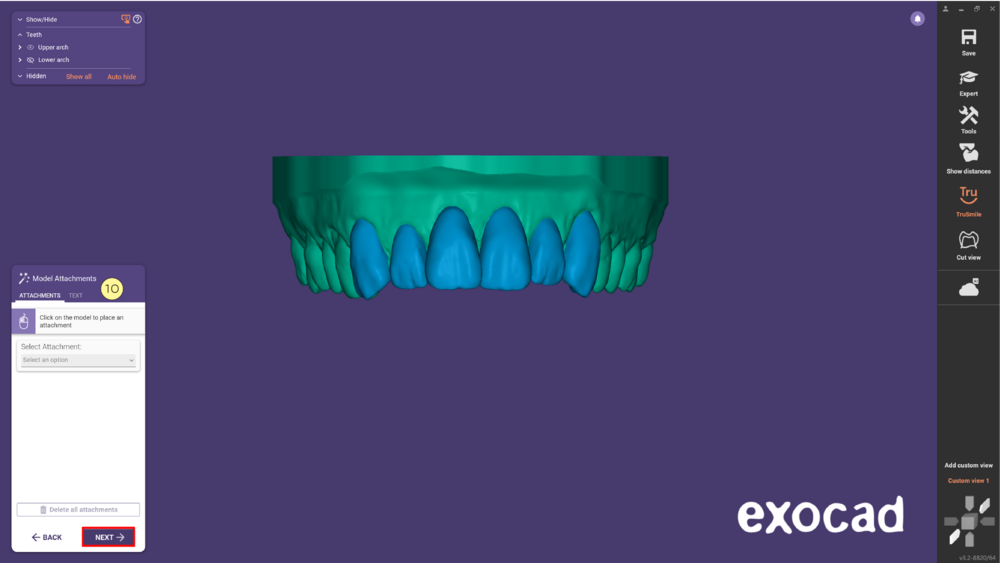
- بخش پیوستهای مدل (Model Attachments) [10] به شما امکان میدهد تا پیوست (Attachment) یا متن (Text) به مدل اضافه کنید.
برای ادامه، روی Next کلیک نمایید.
- در مرحلهی پایانی (Model Creator Finished)، با استفاده از ابزار نمای برشخورده (cut view tool) میتوانید مشاهده کنید که مدل نهایی واترتایت (watertight) [11] بوده و فاقد هرگونه همپوشانی یا تداخل (overlap or intersections) میباشد.
برای ذخیرهی صحنه (scene) و مدل (model) در پوشهی پروژه (project directory)، روی گزینهی I’m done [12] کلیک کنید.