آرشیو برچسب های: Waxup دیجیتال

مدل موکاپ mockup model در اگزوکد – شبیه‌سازی Waxup یا طراحی لبخند دیجیتال

مدل موکاپ در اگزوکد - شبیه‌سازی Waxup یا طراحی لبخند دیجیتال

مدل موکاپ mockup model در اگزوکد – شبیه‌سازی Waxup یا طراحی لبخند دیجیتال


مدل ماکاپ (Mockup model) اشاره دارد به مدلی که شامل یک واکس‌آپ مجازی (virtual wax-up) یا یک چیدمان مجازی دندان‌ها (virtual set-up of teeth) می‌باشد.
برای ایجاد یک مدل ماکاپ می‌توانید از انواع مختلف طرح‌های کاری (worktypes) در DentalDB استفاده کنید.

در ادامه چند امکان موجود آورده شده است.
به خاطر داشته باشید که برای انجام این کار، به ماژول Model Creator (Module Model Creator) نیاز دارید.

فهرست مطالب

  1. مدل واکس‌آپ دیجیتال (Digital Wax-up model) با طرح ماکاپ از قبل طراحی‌شده (Mockup design previously completed)
  2. مدل واکس‌آپ دیجیتال (Digital Wax-up model) با استفاده از نوع کاری ماکاپ (Mockup worktype)

 

مدل موکاپ در اگزوکد - شبیه‌سازی Waxup یا طراحی لبخند دیجیتال آموزش ویدیویی را تماشا کنید : مدل واکس‌آپ دیجیتال (Digital Waxup Model)


مدل واکس‌آپ دیجیتال (Digital Wax-up model) با طرح ماکاپ از قبل طراحی‌شده (Mockup design previously completed)

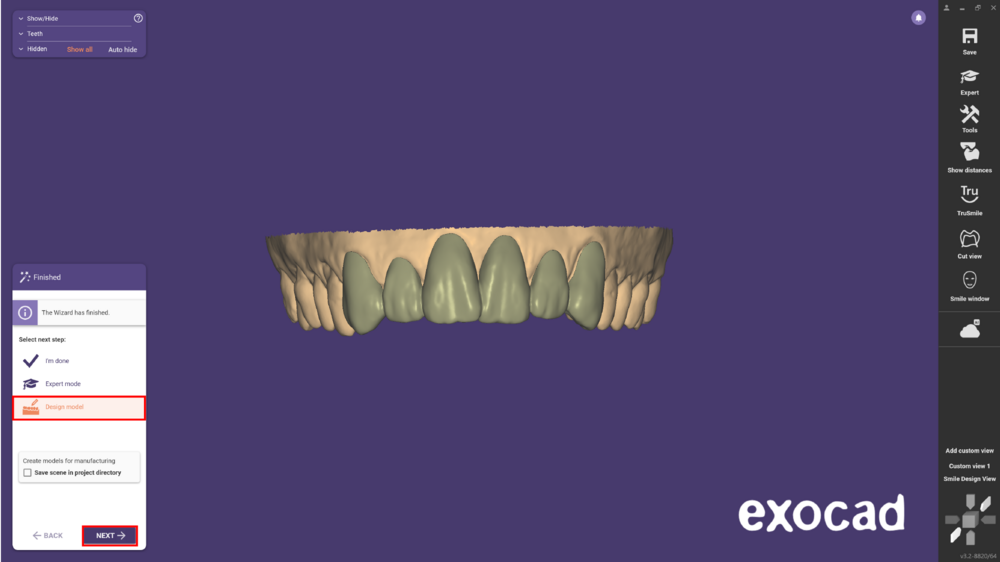
پس از اتمام طراحی ماکاپ (Mockup design)، چندین گزینه در اختیار دارید که یکی از آن‌ها ایجاد مدل ماکاپ (create a mockup model) است.
برای انجام این کار، لطفاً مراحل زیر را دنبال کنید:

  • روی گزینه‌ی Design model کلیک کنید و در مرحله‌ی ادغام و ذخیره‌سازی ترمیم‌ها (Merge and Save Restorations)، روی Next کلیک نمایید تا روند گام‌به‌گام ویزارد (step-by-step wizard workflow) به‌صورت خودکار آغاز شود.

مدل موکاپ mockup model در اگزوکد - شبیه‌سازی Waxup یا طراحی لبخند دیجیتال

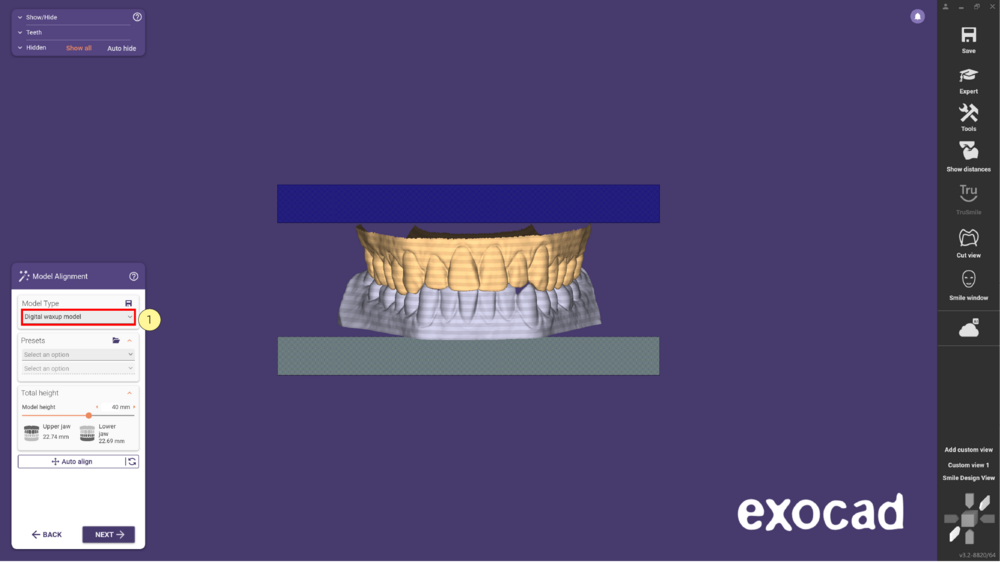
  • در منوی کشویی نوع مدل (Model Type)، گزینه‌ی مدل واکس‌آپ دیجیتال (Digital waxup model) [1] را انتخاب کنید.
    تنظیمات لازم را انجام داده و برای ادامه، روی Next کلی
مدل موکاپ mockup model در اگزوکد - شبیه‌سازی Waxup یا طراحی لبخند دیجیتال

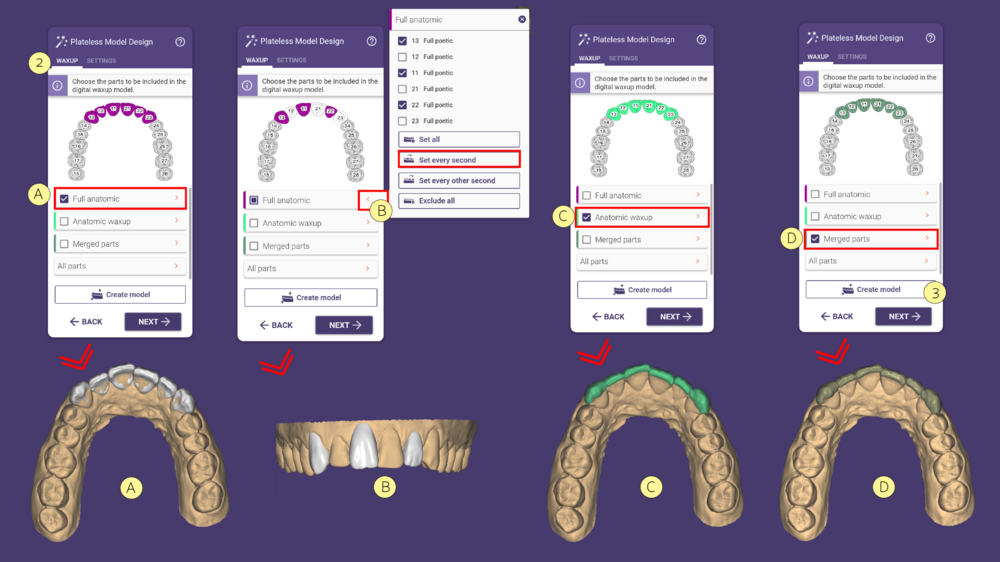
  • در تب واکس‌آپ (waxup tab) [2] مشخص کنید که کدام بخش‌ها در مدل واکس‌آپ گنجانده شوند.
    • از گزینه‌ی فرم کامل آناتومیکی (Full anatomic) [A] استفاده کنید اگر می‌خواهید پونتیک‌های طراحی‌شده (designed pontics) را نیز در مدل لحاظ کنید.
    • می‌توانید بخش [B] را باز کنید تا دندان‌های موردنظر برای درج در مدل (which teeth to include) را انتخاب نمایید.
    • گزینه‌ی واکس‌آپ آناتومیکی (Anatomic waxup) [C] را برای استفاده از واکس‌آپ تولیدشده (generated waxup) انتخاب کنید، یا از بخش‌های ادغام‌شده (Merged parts) [D] استفاده نمایید.

مدل موکاپ mockup model در اگزوکد - شبیه‌سازی Waxup یا طراحی لبخند دیجیتال

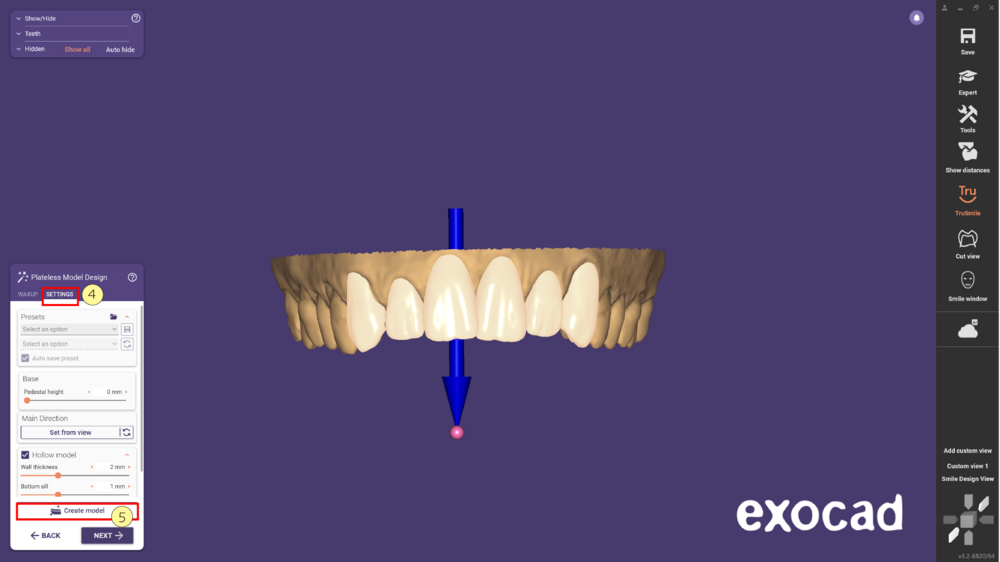
  • تب تنظیمات (Settings) [4] به شما این امکان را می‌دهد تا پارامترهای مدل (model parameters) را تنظیم کنید؛ برای اطلاعات بیشتر، روی اینجا کلیک کنید.
    سپس روی ایجاد مدل (Create model) [5] کلیک کرده و برای ادامه، دکمه‌ی Next را بزنید.

مدل موکاپ در اگزوکد - شبیه‌سازی Waxup یا طراحی لبخند دیجیتال

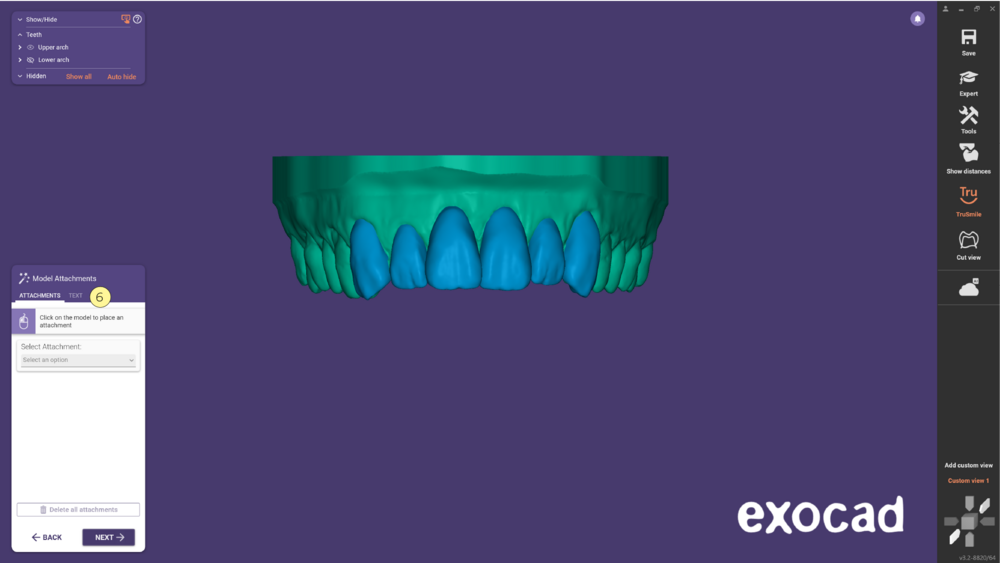
  • در مرحله‌ی بعد، یعنی پیوست‌های مدل (Model Attachments) [6]، می‌توانید پیوست‌ها (Attachments) یا متن (Text) به مدل اضافه کنید.
    برای ادامه، روی Next کلیک نمایید.
مدل موکاپ در اگزوکد - شبیه‌سازی Waxup یا طراحی لبخند دیجیتال

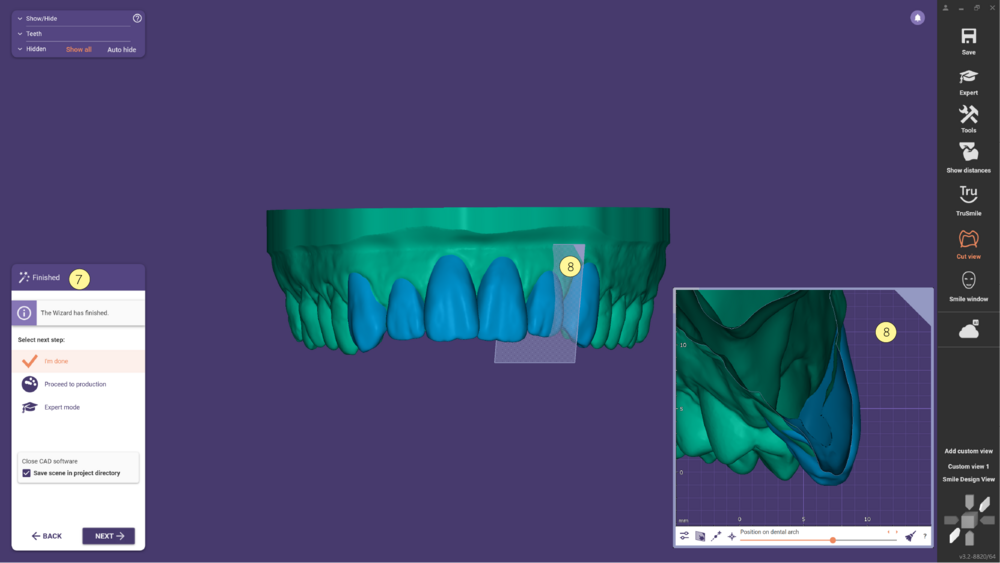
  • در مرحله‌ی پایانی (Finished) [7]، مدل نهایی به‌صورت واترتایت (watertight) [8] بوده و فاقد هرگونه هم‌پوشانی یا تداخل (overlap or intersections) است.
    با کلیک روی Next، صحنه (scene) و مدل (model) در پوشه‌ی پروژه (project directory) ذخیره می‌شوند.

مدل موکاپ در اگزوکد: شبیه‌سازی Waxup یا طراحی لبخند دیجیتال

مدل واکس‌آپ دیجیتال (Digital Wax-up model) با استفاده از نوع کاری ماکاپ (Mockup worktype)
 

مدل موکاپ mockup model در اگزوکد - شبیه‌سازی Waxup یا طراحی لبخند دیجیتال آموزش ویدیویی را تماشا کنید : مدل وکس آپ تشخیصی

اگر در حال شروع مدل ماکاپ (Mockup model) از طریق DentalDB هستید، لطفاً مراحل زیر را دنبال کنید:

  • روی دکمه‌ی Model Creator در بخش اقدامات (Actions) کلیک کنید.
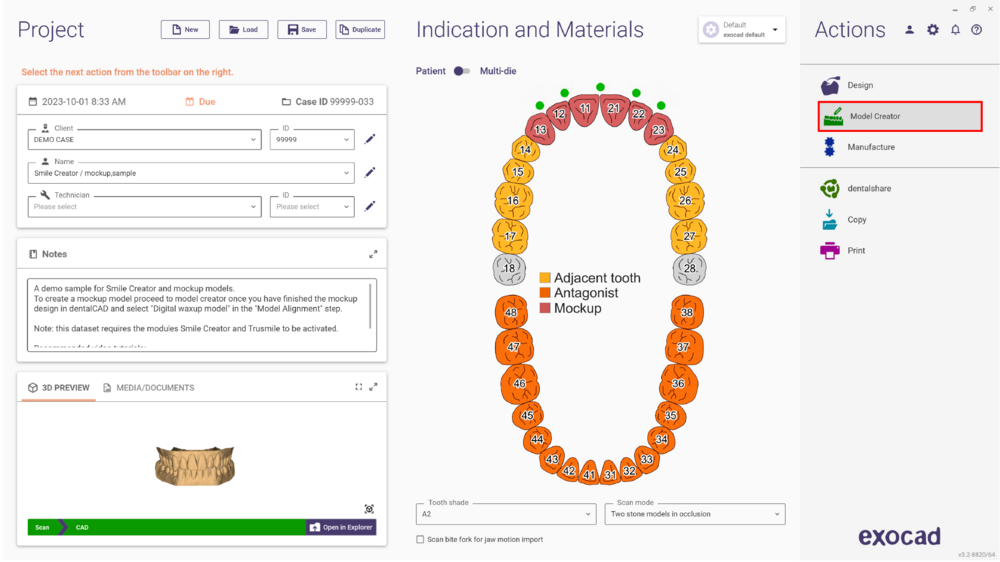
مدل موکاپ در اگزوکد - شبیه‌سازی Waxup یا طراحی لبخند دیجیتال

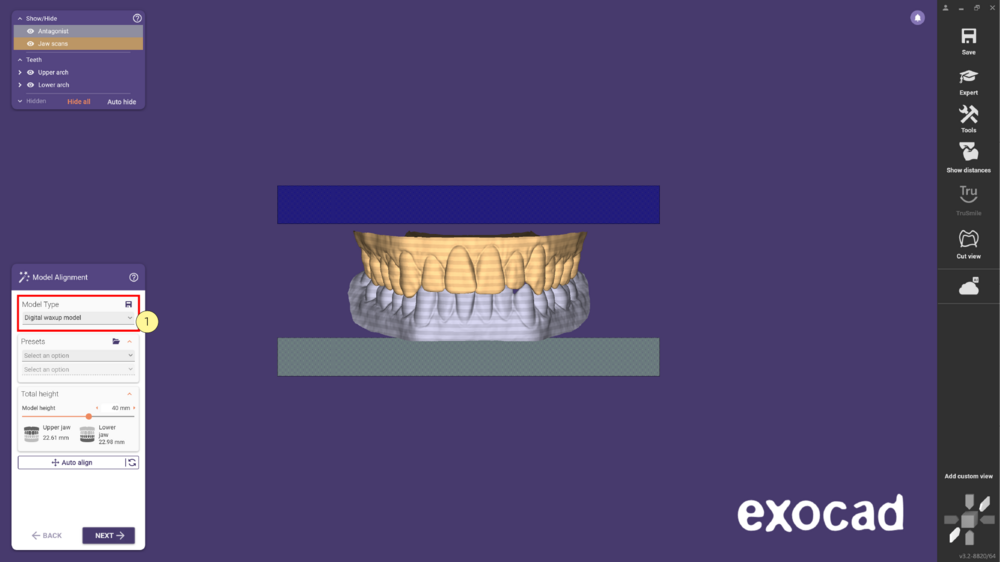
  • با تراز مدل (Model alignment) شروع کنید و در منوی کشویی، نوع مدل را مدل واکس‌آپ دیجیتال (Digital wax up model) [1] انتخاب نمایید.
    برای اطلاعات بیشتر درباره‌ی Model Creator، به این صفحه مراجعه کنید.
    سپس برای ادامه، روی Next کلیک کنید.
مدل موکاپ در اگزوکد - شبیه‌سازی Waxup یا طراحی لبخند دیجیتال

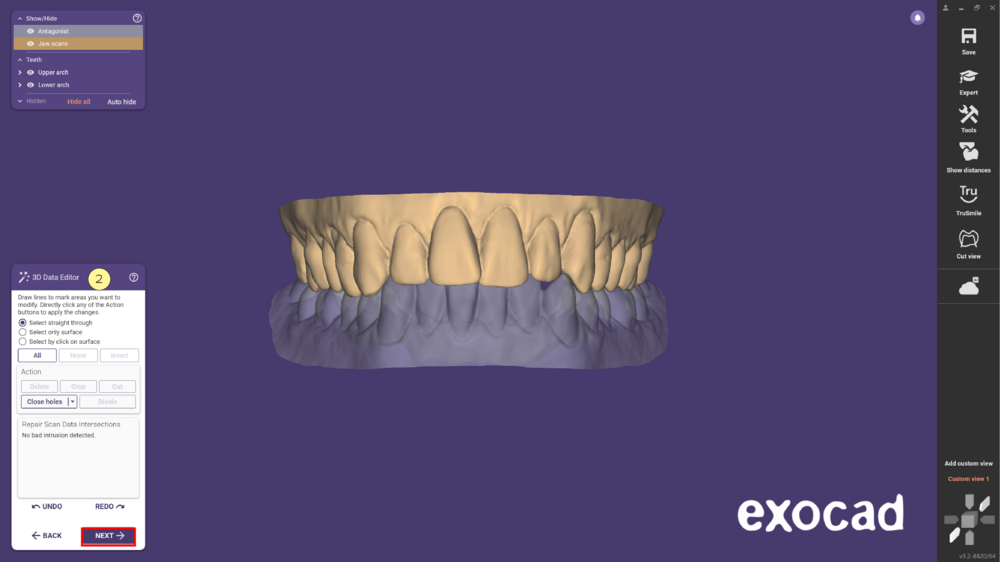
  • سپس، در صورت نیاز از ویرایشگر داده سه‌بعدی (3D Data Editor) [2] برای تنظیم داده‌ها استفاده کنید، در غیر این صورت با کلیک روی Next ادامه دهید.
مدل موکاپ در اگزوکد - شبیه‌سازی Waxup یا طراحی لبخند دیجیتال

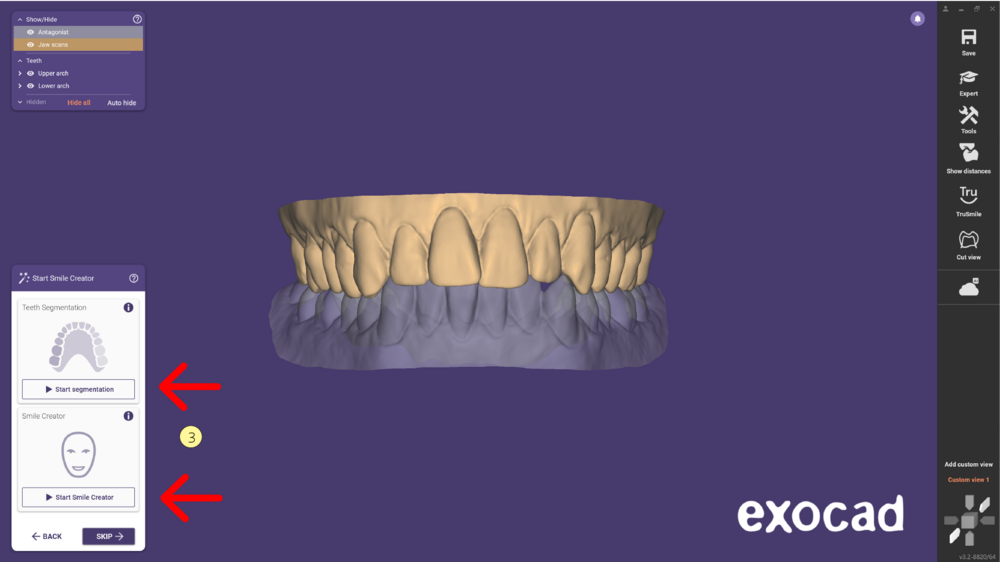
  • در صورت فعال بودن، می‌توانید از تفکیک دندان‌ها (Teeth Segmentation) یا Smile Creator [3] استفاده کنید، اما استفاده از آن‌ها اجباری نیست (not mandatory).
    برای اطلاعات بیشتر در این زمینه، به صفحه‌ی Smile Creator مراجعه کنید.
    با کلیک روی Next ادامه دهید.
مدل موکاپ در اگزوکد - شبیه‌سازی Waxup یا طراحی لبخند دیجیتال

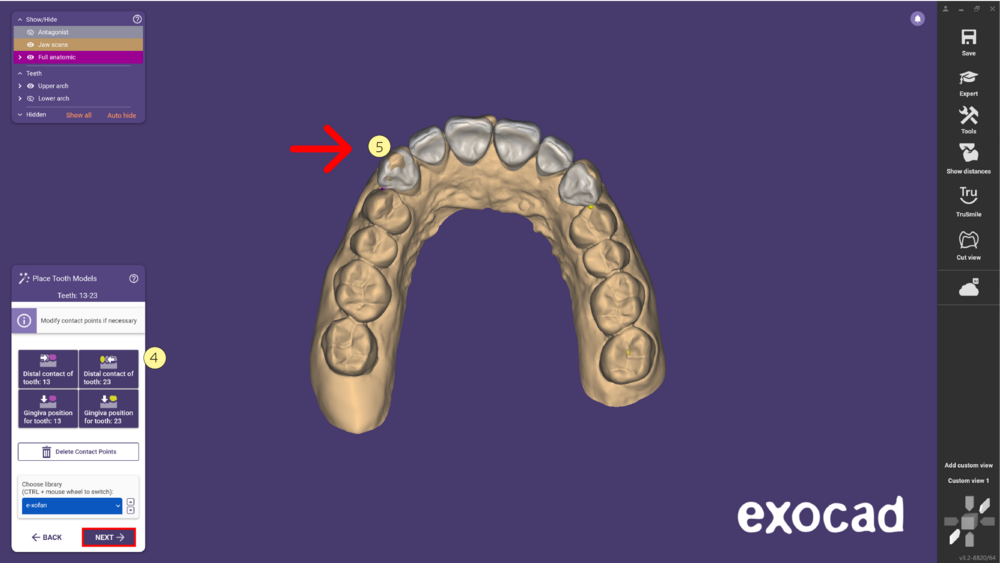
  • در این مرحله، با کلیک روی تماس دیستال دندان‌های ۱۳ و ۲۳ (Distal contact of Tooth 13 and 23) [4]، چیدمان دندان‌ها (set up teeth) را انجام دهید.
    برای جزئیات بیشتر درباره‌ی این مرحله از ویزارد، روی Place Tooth Models کلیک کنید.همان‌طور که در تصویر زیر مشاهده می‌شود، می‌توانید به‌سرعت یک نقطه‌ی شروع مناسب با قرار دادن هم‌زمان چند دندان (placing multiple teeth simultaneously) [5] به دست آورید.
    برای ادامه، روی Next کلیک کنید.
مدل موکاپ در اگزوکد - شبیه‌سازی Waxup یا طراحی لبخند دیجیتال

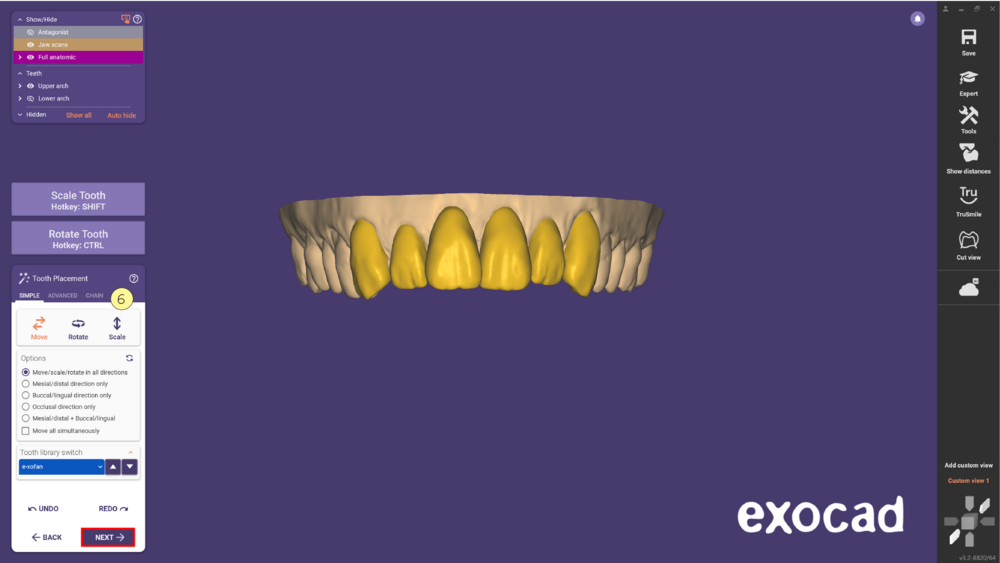
  • سپس می‌توانید موقعیت دندان‌ها (tooth placement) را با استفاده از تب‌های Simple، Advanced یا Chain [6] بهبود دهید.
    برای اطلاعات بیشتر درباره‌ی این مرحله، روی Tooth Placement کلیک کنید.
    سپس روی Next کلیک نمایید.
مدل موکاپ در اگزوکد - شبیه‌سازی Waxup یا طراحی لبخند دیجیتال

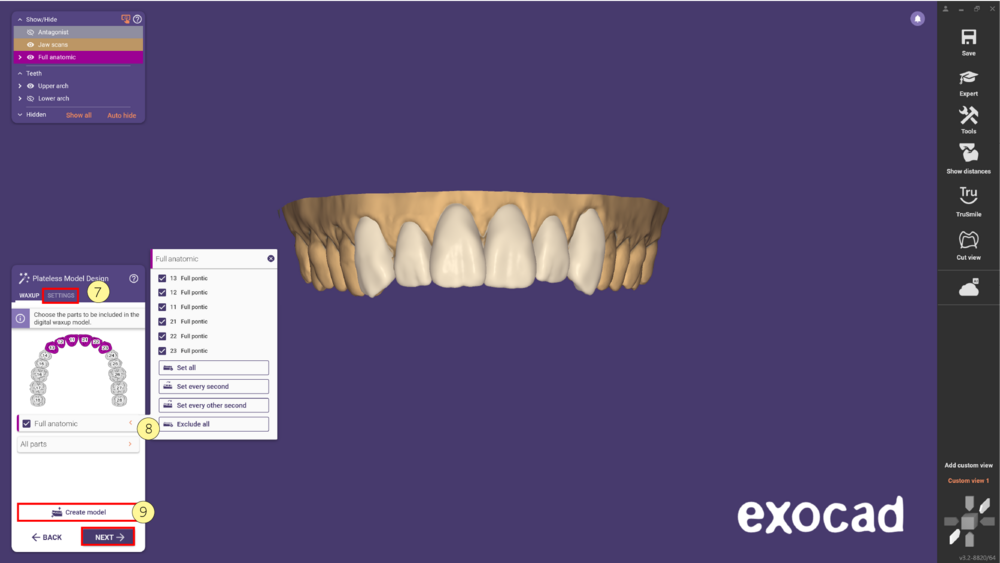
  • در مرحله‌ی طراحی مدل بدون پایه (Plateless Model design)، می‌توانید تنظیمات مدل (Settings) [7] را ویرایش کنید. در اینجا خلاصه‌ای از نحوه انجام این کار آمده است.
    بخش [8] را باز کنید تا مشخص کنید کدام دندان‌ها در مدل گنجانده شوند (which teeth to include).
    سپس روی Create model [9] کلیک کنید تا مدل واکس‌آپ (waxup model) با رنگ سبز (مطابق تصویر زیر) تولید شود.
    برای ادامه، روی Next کلیک نمایید.
مدل موکاپ در اگزوکد - شبیه‌سازی Waxup یا طراحی لبخند دیجیتال

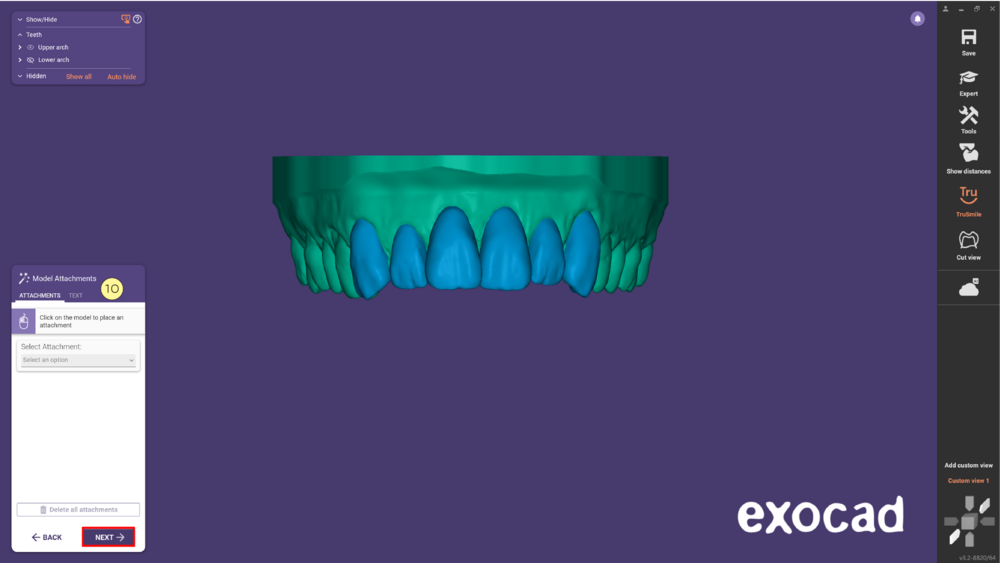
  • بخش پیوست‌های مدل (Model Attachments) [10] به شما امکان می‌دهد تا پیوست (Attachment) یا متن (Text) به مدل اضافه کنید.
    برای ادامه، روی Next کلیک نمایید.
مدل موکاپ mockup model در اگزوکد - شبیه‌سازی Waxup یا طراحی لبخند دیجیتال

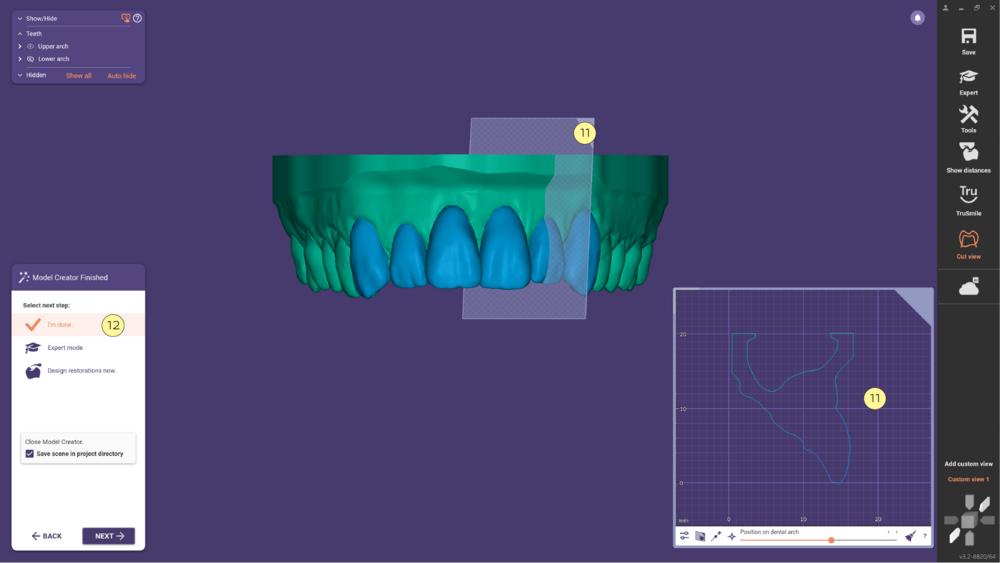
  • در مرحله‌ی پایانی (Model Creator Finished)، با استفاده از ابزار نمای برش‌خورده (cut view tool) می‌توانید مشاهده کنید که مدل نهایی واترتایت (watertight) [11] بوده و فاقد هرگونه هم‌پوشانی یا تداخل (overlap or intersections) می‌باشد.
    برای ذخیره‌ی صحنه (scene) و مدل (model) در پوشه‌ی پروژه (project directory)، روی گزینه‌ی I’m done [12] کلیک کنید.

مدل موکاپ mockup model در اگزوکد - شبیه‌سازی Waxup یا طراحی لبخند دیجیتال

موکاپ (Mockup) در اگزوکد – شبیه‌سازی و پیش‌نمایش بازسازی‌های دندانی

موکاپ (Mockup) در اگزوکد - شبیه‌سازی و پیش‌نمایش بازسازی‌های دندانی

موکاپ (Mockup) در اگزوکد – شبیه‌سازی و پیش‌نمایش بازسازی‌های دندانی


 فهرست مطالب

  1. ماکاپ DentalDB
  2. ماکاپ کلیپ‌شونده (‘clip on’)


موکاپ (Mockup) در اگزوکد - شبیه‌سازی و پیش‌نمایش بازسازی‌های دندانی آموزش ویدیویی را تماشا کنید: Mockup

ماکاپ DentalDB

بازسازی ماکاپ (Mockup reconstruction) می‌تواند برای شروع طرح‌ریزی درمان (treatment planning)، چیدمان دندان‌ها و طراحی (مثلاً طراحی یک لبخند جدید) بدون نیاز به آماده‌سازی قبلی استفاده شود.
از این چیدمان می‌توان یک دستگاه کلیپ‌شونده (clip-on device) یا یک مدل ماکاپ (Mockup model) ایجاد کرد که به بیمار اجازه می‌دهد لبخند جدید را به‌صورت فیزیکی امتحان کند؛ این طراحی بر اساس برنامه‌ریزی انجام‌شده در Smile Creator است.

هدف از این نوع بازسازی، بررسی سریع ظاهر لبخند جدید (appearance of the new smile) در دهان بیمار برای ارتباط بهتر با بیمار (improved patient communication) است.
برای اطلاعات بیشتر درباره‌ی نحوه‌ی ایجاد پروژه در DentalDB، این صفحه را بررسی کنید.

موکاپ (Mockup) در اگزوکد - شبیه‌سازی و پیش‌نمایش بازسازی‌های دندانی

حتماً، در ادامه ترجمه با رعایت نکات تخصصی و قرار دادن واژگان کلیدی انگلیسی در پرانتز:

یکی از گزینه‌ها را برای ادامه انتخاب کنید.
برای اطلاعات بیشتر درباره‌ی طراحی لبخند (smile design) با استفاده از ویزارد Smile Creator (Smile Creator Wizard)، به صفحه‌ی مربوط به Smile Creator مراجعه کنید.

موکاپ (Mockup) در اگزوکد - شبیه‌سازی و پیش‌نمایش بازسازی‌های دندانی

ماکاپ کلیپ‌شونده (‘clip on’)

  • با استفاده از TruSmile [1] می‌توانید طراحی را در یکی از حالت‌های زیر مشاهده کنید:
    • به‌صورت خطی (Outline)
    • به‌صورت طراحی لبخند با نمایش کامل دندان (Smile Design – full tooth) [2]
    • یا صرفاً به‌صورت طراحی لبخند (Smile Design)

موکاپ (Mockup) در اگزوکد - شبیه‌سازی و پیش‌نمایش بازسازی‌های دندانی

  • در مرحله‌ی بعد، در بخش واکس‌آپ مجازی (Virtual Waxup bottom)، مدل را طبق جهت قرارگیری دلخواه (insertion direction) دستگاه تنظیم کرده و روی گزینه‌ی Set insertion direction from view [3] کلیک کنید.
    برای ایجاد مدل بلوک‌اوت (Block out model)، روی Apply کلیک نمایید.

موکاپ (Mockup) در اگزوکد - شبیه‌سازی و پیش‌نمایش بازسازی‌های دندانی

  • همان‌طور که مشاهده می‌کنید، واکس‌آپ مجازی در ناحیه پایین (Virtual wax up bottom) [4] ایجاد شده است و شما می‌توانید نتیجه را به‌روزرسانی (Update) [5] یا پاک‌سازی (Clear) [6] کنید.
    پس از اتمام، روی Next کلیک نمایید.

موکاپ (Mockup) در اگزوکد - شبیه‌سازی و پیش‌نمایش بازسازی‌های دندانی

  • در فرآیند فرم‌دهی آزاد (free forming)، مقداری را در بخش مقیاس‌بندی رنگی (colour scaling) [7] تنظیم کنید تا اطمینان حاصل شود که ضخامت نهایی از حداقل مورد نیاز برای تولید صحیح (minimum thickness required for proper manufacturing) کمتر نباشد.

موکاپ (Mockup) در اگزوکد - شبیه‌سازی و پیش‌نمایش بازسازی‌های دندانی

  • کانکتورها (connectors) را بر اساس نوع دستگاه موردنظر (type of device) تعریف کنید و از قابلیت طراحی چندنمایی (Multi-view design) [8] برای تسهیل فرآیند استفاده نمایید.
    سپس روی Next کلیک کنید.

موکاپ (Mockup) در اگزوکد - شبیه‌سازی و پیش‌نمایش بازسازی‌های دندانی

  • در این مرحله، نرم‌افزار واکس‌آپ مجازی (virtual waxup) را محاسبه می‌کند.
    پس از اتمام محاسبه، روی Next کلیک کنید.

موکاپ (Mockup) در اگزوکد - شبیه‌سازی و پیش‌نمایش بازسازی‌های دندانی

  • در مرحله‌ی بعد، یعنی فرم‌دهی آزاد (Free-Forming)، برای انجام برش سخت (hard cut) روی گزینه‌ی Adapt کلیک کنید، سپس روی Adapt design to jaw scan [9] کلیک نمایید.

موکاپ (Mockup) در اگزوکد - شبیه‌سازی و پیش‌نمایش بازسازی‌های دندانی

  • در تصویر زیر، می‌توانید نمای برش‌خورده (cut view) [10] از ماکاپ کلیپ‌شونده (clip-on mockup) که با مدل تطبیق داده شده است را مشاهده کنید.
    برای ادامه، روی Next کلیک نمایید.

موکاپ (Mockup) در اگزوکد - شبیه‌سازی و پیش‌نمایش بازسازی‌های دندانی

  • در مرحله‌ی ادغام و ذخیره‌سازی ترمیم‌ها (Merge and Save Restorations)، فایل‌ها در پوشه‌ی پروژه (project directory) ذخیره می‌شوند.
    همچنین می‌توانید با کلیک راست روی ترمیم (restoration) و انتخاب گزینه‌ی Save to file [11]، فایل را در مکان دیگری (different location) ذخیره نمایید.

موکاپ (Mockup) در اگزوکد - شبیه‌سازی و پیش‌نمایش بازسازی‌های دندانی

  • مش آب‌بندی‌شده (watertight mesh) زیر، برای تولید (manufacturing) آماده است.

موکاپ (Mockup) در اگزوکد - شبیه‌سازی و پیش‌نمایش بازسازی‌های دندانی

  • با استفاده از همان طراحی، می‌توانید یک مدل واکس‌آپ دیجیتال (digital waxup model) نیز ایجاد کنید؛ کافی‌ست در ترکیب با ماژول Model Creator (Model Creator Module) روی گزینه‌ی Design model [12] کلیک کنید.

موکاپ (Mockup) در اگزوکد - شبیه‌سازی و پیش‌نمایش بازسازی‌های دندانی

برای دریافت اطلاعات بیشتر درباره‌ی مدل ماکاپ (Mockup model)، روی لینک زیر کلیک کنید.

موکاپ (Mockup) در اگزوکد - شبیه‌سازی و پیش‌نمایش بازسازی‌های دندانی بعدی: Mockup model