طراحی پایه پروتز (Designing the denture base) در اگزوکد – آموزش کامل
آموزش ویدیویی:طراحی پایهٔ دست دندان
طراحی پایهٔ دست دندان(Design Denture Base)
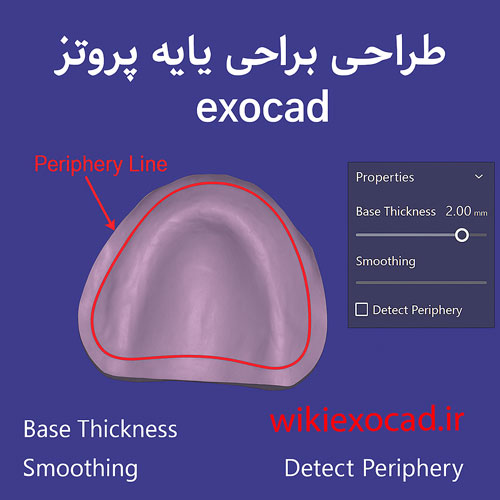
در این مرحله از ویزارد، میتوان پایهی اولیهی بارگذاریشده را تحت تأثیر قرار داد. این تنظیمات در تب Properties در دسترس هستند.
کنترل لغزندهی Base Thickness [1]: برای تعیین حداقل ضخامت پایه در نازکترین بخش آن بهکار میرود.
کنترل لغزندهی Cervical [2]: بر ضخامت فرم پاپیلا تأثیر میگذارد.
مقدار Smoothing [3]: مشخص میکند که سطح پایه تا چه اندازه صاف شود.
Under teeth min. thickness [4]: حداقل ضخامتی است که باید برای پایه در زیر دندانها در نظر گرفته شود. این مقدار معمولاً بسیار کمتر از ضخامت کلی حداقلی است و هنگام تولید لثه لحاظ میشود. چنانچه مارجینهای سرویکال دندانها خیلی پایین باشند و این ضخامت حفظ نشود، نرمافزار سعی میکند با افزودن بافت لثهای بیشتر اطراف دندانها، آن را جبران کند.
در تب Correct/Draw: کانتور پایهی دست دندان را میتوان با قرار دادن نقاطی روی لبهی چین موکوباکال تعریف کرد.
برای افزودن یا جابهجا کردن نقاط، از ابزار Draw یا Move [5] استفاده کنید.
پس از قرار دادن تمام نقاط، با دابلکلیک چپ یا فشردن دکمهی Accept drawing changes [6] آنها را تأیید کنید.
سپس با کلیک روی دکمهی Apply [7] پایهی دست دندان ایجاد میشود.
تشخیص خودکار محیط پایه: نرمافزار میتواند محیط پایه را با کمک تابع Detect بهطور خودکار تشخیص دهد. برای این کار، چهار نقطه در نواحی مختلف از چین موکوباکال قرار داده میشود.پس از قرار دادن این چهار نقطه، ایجاد خط پیرامونی بهطور خودکار آغاز میشود. بهدلیل تفاوتهای آناتومیکی فکهای بیدندان بالا یا پایین، ممکن است نیاز به تنظیم دستی این خط باشد که در این صورت، باید دوباره به تب Correct/Draw برگشت و اصلاحات لازم را انجام داد.
برای افزودن یا حذف نقاط، از دکمههای مربوطه استفاده کنید [8].
تنظیم نور: Adjust lights [9] جهت تابش نور را تغییر میدهد.
پس از افزودن نقاط، برای محاسبهی خط مارجین روی دکمهی Start [10] کلیک کنید.
در این مرحله، میتوانید مدل دندانها را بهطور دقیق جایگذاری کنید. پنجرهی Tooth Placement شامل سه تب است:
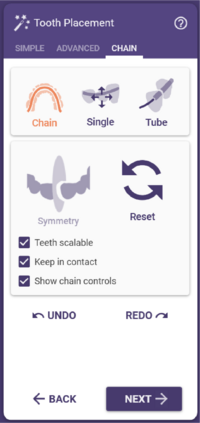
Chain Mode (زنجیرهای)
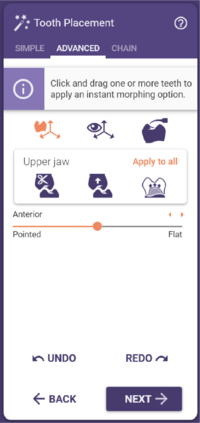
Advanced (پیشرفته)
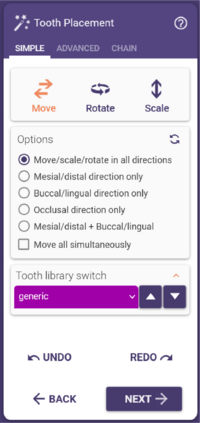
Simple (ساده)
تب Chain Mode تنها زمانی فعال میشود که چند دندان به صورت همزمان در حال جایگذاری باشند.
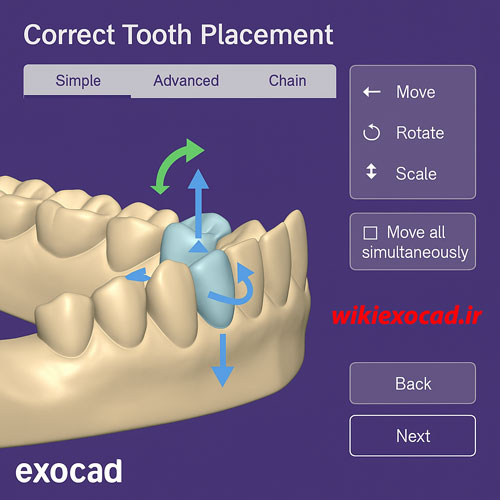
حالت ساده (Simple Mode)
جابهجایی مدلهای دندانی
ابزار Move را فعال کنید.
روی دندانی که میخواهید حرکت دهید، کلیک کنید.
دندان را به موقعیت دلخواه بکشید (Drag کنید).
برای محدودسازی حرکت در جهت خاص، دکمه رادیویی مربوطه را فعال نمایید.
میانبرها (Shortcuts)
CTRL نگهدارید: چرخش دندان
SHIFT نگهدارید: تغییر اندازه
CTRL + SHIFT: مقیاسدهی جهتدار
چرخش مدل دندانها (Rotating Tooth Models)
ابزار Rotate را فعال کنید (یا میانبر را در حالت Move بزنید).
روی دندان موردنظر کلیک کنید.
کلیک را نگهدارید و بکشید.
مرکز چرخش، مرکز مدل دندان است. برای محدودسازی جهت چرخش، دکمه رادیویی مربوطه را فعال کنید.
تغییر مقیاس (Scaling Tooth Models)
ابزار Scale را فعال کنید (یا میانبر آن را بزنید).
روی دندان کلیک کنید.
کلیک را نگهدارید و موس را برای تغییر اندازه بکشید.
فلش سبز جهت مقیاسدهی را نشان میدهد. برای مقیاسدهی در جهت خاص، CTRL + SHIFT را نگهدارید.
اگر میخواهید همه دندانها بهصورت همزمان جابهجا شوند، گزینه Move all simultaneously را فعال کنید.
تغییر کتابخانه دندانی (Tooth Library Switch)
از طریق منوی کشویی [1] میتوانید کتابخانه دندانی را تغییر دهید. با کلیک روی دکمههای پیکان [2] میتوانید بین کتابخانهها جابجا شوید. با نگهداشتن CTRL و چرخش چرخ موس، میتوانید بین کتابخانههای نصبشده حرکت کنید. منوی کشویی، پیشنمایشی از کتابخانههای موجود نمایش خواهد داد.
حالت پیشرفته (Advanced Mode)
در تب Advanced، میتوانید تغییر شکل فوری آناتومیکی (Instant Anatomic Morphing) را روی مدل دندان انجام دهید.
کلید ترکیبی عملکرد SHIFT مقیاسدهی بخشهای مختلف دندان CTRL چرخش بخشهای مختلف CTRL + SHIFT جابهجایی بخشهای مختلف (Translation)
Tooth Axis Selection Scaling [1] :مقیاسدهی جهتدار شهودی. SHIFT را نگهدارید، کلیک کنید و موس را به سمت محور دندان حرکت دهید.با CTRL + SHIFT میتوانید مقیاس را روی دو محور همزمان انجام دهید.
Free Axis Selection Scaling [2]: نمایش محدوده جهت کمک به درک بهتر جهت مقیاسدهی. SHIFT: مقیاس در یک جهت، CTRL + SHIFT: مقیاس در دو جهت
Free-form Tool [3]: ایجاد تغییرات ساده در فرم دندان مثل جابهجایی کاسپها.
Cutting with Antagonist [4]: در صورت برخورد دندان با آنتاگونیست (فک مقابل)، نواحی تداخلی حذف میشوند.
Deformation with Antagonist [5]: با حرکت یا مقیاسدهی دندان، شکل آن بهطور خودکار متناسب با آنتاگونیست تنظیم میشود تا تماسهای مناسب ایجاد شود.
Minimum Thickness [6]:با فعالسازی این گزینه، هنگام حرکت دندان، ضخامت حداقل بهطور خودکار حفظ میشود. این قابلیت با سایر ابزارهای مورفینگ نیز قابل ترکیب است.
Abrasion Slider(s) [7]: با استفاده از لغزنده، سایش طبیعی دندان اعمال میشود. میتوان کاسپها را صاف کرده، فرم دندانهای خلفی را عمیقتر یا قدامیها را بازطراحی کرد.
زنجیره دندانی (Tooth Chain)
این حالت برای چینش دندانها در بریجهای چند واحدی بسیار کاربردی است. Chain Mode غیرفعال خواهد بود اگر دندانها در مرحله آناتومی به صورت کپی مستقیم وارد شده باشند یا پونتیکهای کاهش یافته در پروژه وجود داشته باشند.
• لوله (Tube) [1] نشاندهنده زنجیره دندانی است.
• دیسکهای موقعیتدهی (Placement Discs) [2] در ابتدا و انتهای زنجیره قرار دارند.
• با کلیک روی نقاط کنترلی [3] که برای هر دندان مدل و دیسک موقعیتدهی وجود دارند، میتوانید موقعیت آنها را پین (قفل) کنید.
• در حالت پینشده، نقطه کنترلی قرمز میشود و آن دندان یا دیسک دیگر تحت تأثیر حرکت/چرخش/مقیاس قرار نمیگیرد.
• با کلیک مجدد روی نقطه قرمز، آن عنصر آزاد (Unpin) خواهد شد
انواع حالتهای زنجیرهای (Chain Modes)
در تب Chain Mode سه حالت اصلی برای کنترل زنجیره وجود دارد:
دکمه عملکرد Chain اعمال تغییرات روی کل زنجیره دندانی
Single اعمال تغییرات فقط روی یک دندان
Tube اعمال تغییرات روی کل زنجیره با حفظ شکل قوس (Bow)
نحوهی کنترل در حالت Chain
از همان ابزارهای تب «ساده (Simple)» استفاده میشود:
حرکت: روی یک دندان کلیک کرده و بکشید.
چرخش: روی دندان کلیک کرده و با نگهداشتن CTRL در جهت چرخش بکشید. فاصله بیشتر از نقطه انتخابی، چرخش کمتری اعمال میکند.
مقیاسدهی: روی دندان کلیک کرده و با نگهداشتن SHIFT در جهت دلخواه بکشید.
کنترل دیسکهای موقعیتدهی:
روی یکی از دیسکها کلیک کنید؛ هر دو نقطه کنترلی دیسک قرمز میشوند. حالا میتوانید یک سر زنجیره را حرکت دهید درحالیکه سر دیگر ثابت باقی میماند. پس از رها کردن، هر دو دیسک به حالت آزاد (سبز) بازمیگردند.
کادرهای انتخاب زیر در حالت زنجیرهای موجود هستند:
عملکرد
توضیحات
Teeth Scalable
اجازه میدهد در صورت نیاز دندانها مقیاسدهی شوند. برای غیرفعالسازی تیک را بردارید.
Keep in Contact
حفظ تماس بین دندانها. با غیرفعالسازی این گزینه، میتوان فواصل یا همپوشانی بین دندانها ایجاد کرد. فعالسازی مجدد، تماسها را بازیابی میکند.
Show Chain Controls
نمایش یا پنهانسازی لوله زنجیرهای و نقاط کنترلی.
Limit Rotation to Buccal/Lingual Tilt
چرخش را به جهتهای دهلیزی/زبانی محدود میکند.
Undo/Redo
ببازگردانی یا تکرار تغییرات انجامشده. (با ترک تب Chain تاریخچه حذف میشود.)
حالت Single
برای جابهجایی، چرخش و تغییر مقیاس یک دندان بهتنهایی از همان روشهای تب Simple استفاده کنید:
میانبرها
کلیک و درگ: حرکت
نگهداشتن CTRL: چرخش
نگهداشتن SHIFT: تغییر اندازه
CTRL + SHIFT: مقیاسدهی جهتدار
اگر گزینهی Keep in Contact فعال باشد، تغییرات یک دندان ممکن است روی بقیه زنجیره نیز تأثیر بگذارد.
سه گزینهی Teeth Scalable، Keep in Contact و Show Chain Controls مشابه حالت Chain در دسترساند.
حالت Tube
در این حالت، میتوانید دندانها را همراه با یک قوس ثابت (Bow) حرکت دهید. این قوس با لوله قرمز رنگ در امتداد دو سر لوله اصلی نشان داده میشود.
• حرکت، چرخش و مقیاسدهی دقیقاً مانند حالت Chain انجام میشود.
• گزینهی Keep in Contact در این حالت وجود ندارد، زیرا تماس بین دندانها همیشه حفظ میشود.
• گزینههای موجود: Teeth Scalable، Show Chain Controls و Limit Rotation to Buccal/Lingual Tilt
گزینه تقارن (Symmetry)
اگر دندانهایی را در دو طرف فک و در موقعیتهای متقارن قرار دهید، دکمه Symmetry در تب Chain Mode فعال میشود.
این دکمه از چهار گزینه تشکیل شده است. با نگهداشتن نشانگر موس روی هرکدام، نشانگرهای آبی رنگی ظاهر میشوند که صفحه تقارن، دندانهای تحت تأثیر و جهت تقارن را نشان میدهند. • با کلیک روی یکی از دکمهها، تقارن فعال میشود و تمام اعمال جابهجایی، چرخش یا مقیاس روی یک طرف فک، به صورت آینهای روی طرف مقابل اعمال میشود.
برای غیرفعالسازی تقارن، مجدداً روی Symmetry کلیک کنید.
تقارن دندانهای قدامی، شامل نیشها (Canines) و دندانهای آسیای کوچک (Premolars) نیز میشود، نه فقط دندانهای پیشین (Incisors).
ابزار کنترل صفحه تقارن (Symmetry Plane) به شکل یک کُره با دو فلش است. این فلشها نشان میدهند کدام دندانها بهعنوان مرجع جهتگیری صفحه تقارن استفاده میشوند. دندانهای مرجع با نقاط کنترلی قرمز قفل شدهاند (قابل حرکت نیستند)..
برای تغییر دندانهای مرجع، روی نقطه کنترلی یکی از دندانهای مورد نظر (در سمت چپ یا راست فک) کلیک کنید. کنترل صفحه تقارن به موقعیت جدید منتقل شده و نقاط کنترلی دندانهای جدید به رنگ قرمز درمیآیند.
برای ثابت کردن صفحه تقارن، روی کُره بین دو فلش کلیک کنید.
گزینههای بازنشانی (Reset Options)
با کلیک روی دکمه Reset در بخش “Options” از تب حالت زنجیرهای (Chain Mode)، گزینههای مختلفی برای بازنشانی نمایش داده میشود:
عملکرد
توضیحات
Reset (نگهداشتن قرمزها)
موقعیت اصلی دندانهای آزاد (با نقاط سبز) را بازنشانی میکند، اما دندانهای قفلشده (با نقاط قرمز) در جای فعلی باقی میمانند.
Reset all (بازنشانی کامل)
تغییرات انجامشده در تب «ساده (Simple)» را حفظ میکند، اما سایر تغییرات را حذف میکند.
Global Reset (بازنشانی سراسری)
تمام موقعیت دندانها را به حالت اولیه بازمیگرداند و همه تغییرات را حذف میکند.
Cancel (لغو)
همه موقعیتهای فعلی دندانها را حفظ میکند و هیچ بازنشانی انجام نمیشود.
انتخاب مدل دندانی متفاوت(Choosing a Different Tooth Model)
برای جایگزین کردن یک مدل دندان با مدل دیگر (مثلاً برای قرار دادن یک دندان آسیای کوچک روی محل آمادهسازی دندان آسیای بزرگ بهدلیل محدودیت فضایی)، مراحل زیر را انجام دهید:
1. روی دندانی که میخواهید جایگزین شود، راستکلیک کنید.
2. گزینه “Load custom tooth model…” را انتخاب کنید.
3. اکنون میتوانید یک مدل دندانی متفاوت را برای جایگزینی انتخاب نمایید.