
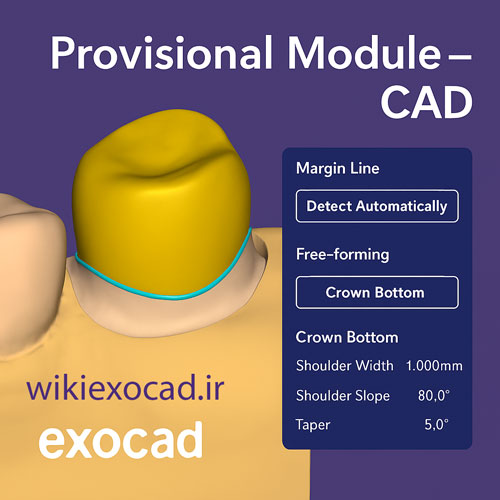
ماژول روکش موقت (Provisional Module – CAD) در اگزوکد
فهرست مطالب
- تعریف لبه مارجین (Margin Line Definition)
- اصلاح دستی تشخیص مرز دندان(Manual Correction of the Tooth Boundary Detection)
- شکل دهی آزاد (Freeforming)
- طراحی سطح زیرین روکش موقت (Provisional Crown Bottoms)
تعریف خط مارجین (Margin Line Definition)
در طراحی پروویژنال در محیط CAD، اولین گام تعریف خط مارجین برای همه دندانهایی است که به عنوان روکش موقت یا پونتیک موقت مشخص شدهاند. برای تعریف خط مارجین یک دندان، روی دندانی که میخواهید بهعنوان پروویژنال تعریف کنید کلیک کنید. خط مارجین به صورت خودکار شناسایی میشود.

 |
خط مارجین زمانی بهترین شناسایی را دارد که در وسط دندان کلیک کنید. |

پس از شناسایی خط مارجین، ویزارد بهطور خودکار به تب Margin منتقل میشود. در اینجا میتوانید در صورت نیاز خط مارجین را به صورت دستی اصلاح کنید.
 |
مطمئن شوید که خط مارجین به نواحی تماس بین دندانها نرسد. |

|
سعی کنید خط مارجین زیر دندان مجاور قرار نگیرد، در غیر این صورت دندان موقتی بزرگتر از حد لازم خواهد بود و جا نمیگیرد. همچنین خطوط مارجین دندانهای مجاور نباید یکدیگر را قطع کنند. برای اطمینان از عدم تقاطع، خطوط مارجین را از زیر بررسی کنید. |
اصلاح دستی تشخیص مرز دندان(Manual Correction of the Tooth Boundary Detection)
نرمافزار خط مارجین دندان انتخابی شما را بهصورت خودکار تشخیص میدهد. اگر تشخیص صحیح نبود (مثلاً قسمتی از دندان حذف شده یا قسمتی از دندان مجاور در نظر گرفته شده)، میتوانید آن را به صورت دستی در تب Margin و/یا Correct اصلاح کنید.
در تب Margin، نقاط روی خط مارجین قابل جابجایی هستند و میتوانید آنها را به مکان دلخواه بکشید تا خط مطابق با آن ترسیم شود.

در تب Correct، با استفاده از ابزار موس (به شکل قلممو)، میتوانید ناحیه مارجین را که به رنگ زرد نمایش داده میشود، گسترش دهید یا با نگه داشتن کلید SHIFT ، قسمتهایی از دندان را از ناحیه مارجین حذف کنید.
اگر گزینه Keep the margin غیرفعال باشد، نرمافزار مجدداً خط مارجین را بر اساس ناحیه انتخاب شده محاسبه میکند. در غیر این صورت، خط مارجین موجود در تب Margin استفاده خواهد شد.

وقتی از نتیجه راضی بودید، روی Next کلیک کنید.
فرم دهی آزاد (Freeforming)

زمانی که با دندانهای شکسته یا آسیبدیده کار میکنید، دندان را تقریباً به شکل دلخواه تغییر دهید چون سطح زیرین تاج از روی این فرم ساخته خواهد شد.
 |
 |
شکل دندانها را مطابق دستورالعملهای بخش Freeforming تنظیم کنید.
|
پونتیکهای موقت را میتوانید با کشیدن قسمت زیرین آنها با موس جابجا کنید (بخشی که در تصویر با ستاره مشخص شده است). |

سطح زیرین روکش موقت(Provisional Crown Bottoms)
گام بعدی طراحی داخل پروویژنال (آمادهسازی مجازی) است.
|
برای دیدن سطح زیرین روکش تولید شده، گزینه «Full Anatomy» را در پنجره Show/Hide groups شفاف (Transparent) کنید. |

چند پارامتر قابل تنظیم است که شکل سطح زیرین روکش را تعیین میکنند:
عرض شانه (Shoulder Width) [1]: عرض ناحیه شانه آمادهسازی
شیب شانه (Shoulder Slope) [2]: زاویه شیب شانه
انحنا (Taper) [3]: زاویه دیوارههای محوری آمادهسازی
تنظیم مسیر نشست (Insertion Axis)
| برای تغییر مسیر نشست، توپک [7] را روی نشانگر مسیر نشست (فلش زرد) بکشید و رها کنید. اگر گزینه Uniform فعال باشد،…
اگر گزینه Direction for jaw [4] فعال باشد، مسیر نشست برای تمام پروویژنالهای آن فک یکسان اعمال میشود. اگر این گزینه را غیرفعال کنید، میتوانید برای هر دندان پروویژنال مسیر نشست جداگانه تعریف کنید. پس از پایان تنظیم پارامترها، روی Update Crown Bottoms [5] کلیک کنید تا تغییرات اعمال شوند. انتخاب گام بعدیبهطور پیشفرض، فرم روکش موقت از شکل دندان اصلی در دادههای اسکن گرفته میشود. اما در مواردی که دندانها به شدت آسیبدیده هستند، بهتر است طراحی پروویژنال بر اساس دندانهای کتابخانهای انجام شود. این حالت در گزینه Next step [6] قابل انتخاب است:
|
 |
|
این فقط روی روکشهای موقت تأثیر میگذارد. پونتیکها تحت تأثیر قراراین گزینه فقط بر روکش موقت اثر دارد. پونتیکها تحت تأثیر قرار نمیگیرند، زیرا روش طراحی آنها از قبل بر اساس انتخاب شما از بین «پونتیک آناتومیک» (استفاده از کتابخانه) و «پونتیک موقت» (استفاده از داده اسکن) تعیین شده است. |
وقتی کارتان تمام شد، روی «بعدی» کلیک کنید. ویزارد شما را در مراحل باقیمانده راهنمایی میکند، که ممکن است از طرحهای «معمولی» روکش و پل بدانید.
 |
به کمک بیشتری نیاز دارید؟ با نماینده فروش خود تماس بگیرید یا یک جلسه آموزشی شخصی در فروشگاه اینترنتی ما رزرو کنید. |


