آرشیو برچسب های: Offset

طراحی پایه زیرین Design the bite splint bottom در اگزوکد – کنترل undercut و تنظیم پارامترها

طراحی پایه زیرین Bite Splint در exocad – کنترل undercut و تنظیم پارامترها

طراحی پایه زیرین Design the bite splint bottom در اگزوکد – کنترل undercut و تنظیم پارامترها


سطح پایینی اسپلینت بایت (Bite Splint)

طراحی پایه زیرین Design the bite splint bottom در اگزوکد – کنترل undercut و تنظیم پارامترها

این مرحله، نگه‌داری (Retention) اسپلینت بایت (Bite Splint) را کنترل می‌کند.

[1] رنگ قرمز تیره ناحیه آندرکات (Undercut) را به‌صورت لحظه‌ای نشان می‌دهد.
برای تعیین جهت قرارگیری (Insertion Direction) از نما، مدل را به نمای اکلوزال (Occlusal View) بچرخانید و روی گزینه Set insertion direction from view [2] کلیک کنید.
برای قرار دادن مدل در مرکز صفحه، روی نماد [3] کلیک کنید.
همچنین می‌توانید جهت قرارگیری را با کلیک و کشیدن فلش سبز [4] تنظیم کنید.

پارامترها را می‌توان با وارد کردن مقدار یا جابه‌جایی اسلایدر کنترل کرد:

[5] Offset – این گزینه فاصله دیجیتالی (Digital Spacer) را کنترل می‌کند که روی مدل قرار داده می‌شود.
[6] Angle – زاویه درفت (Draft Angulation) را نسبت به محور قرارگیری (Insertion Axis) مشخص می‌کند.
[7] Allow undercuts up to – این گزینه حداکثر میزان آندرکات مجاز برای ایجاد نگه‌داری (Retention) را تعیین می‌کند.

روی فلش کلیک کنید تا بخش ویژگی‌های سطح پایینی اسپلینت بایت (Bite Splint Bottom Properties) [8] باز شود.

[9] Smoothing – میزان صافی سطح پایینی اسپلینت را کنترل می‌کند. هرچه عدد بزرگ‌تر باشد، سطح صاف‌تر خواهد بود.

[10] Min Thickness – حداقل ضخامت اسپلینت بایت را مشخص می‌کند.

[11] Milling Diameter – قطر ابزار مورد استفاده برای فرزکاری را می‌توانید انتخاب کنید. توصیه می‌شود مقداری کمی بزرگ‌تر از قطر واقعی ابزار انتخاب شود؛ برای مثال، زمانی که با ابزار 1 میلی‌متری فرزکاری می‌کنید، مقدار 1.2 میلی‌متر را انتخاب کنید.

پس از اتمام تنظیم پارامترها و جهت قرارگیری، روی دکمه اعمال (Apply) [12] کلیک کنید.

طراحی پایه زیرین Design the bite splint bottom در اگزوکد – کنترل undercut و تنظیم پارامترها

طراحی پایه زیرین Design the bite splint bottom در اگزوکد – کنترل undercut و تنظیم پارامترها

پس از کلیک روی اعمال (Apply) می‌توانید به زبانه فرم آزاد (Freeform Tab) دسترسی پیدا کنید.
مدل به رنگ آبی با رنگ‌های متنوع نمایش داده می‌شود.

بصری‌سازی آندرکات (Undercut Visualization) [13] مقدار آندرکات‌های موجود را نشان خواهد داد.
اکنون می‌توان مدل را با استفاده از ابزارهای موجود، به‌صورت فرم آزاد (Freeforming) تغییر داد تا میزان آندرکات افزایش یا کاهش یابد.

طراحی پایه زیرین Design the bite splint bottom در اگزوکد – کنترل undercut و تنظیم پارامترها


طراحی پایه زیرین Design the bite splint bottom در اگزوکد – کنترل undercut و تنظیم پارامترها بعدی :  اسپلینت بایت قرار دادن دندان (Tooth Placement)


طراحی سطح پایین پایه پروتز (Designing Denture Base Bottom) در اگزوکد

طراحی سطح پایین پایه پروتز (Denture Base Bottom) در exocad

طراحی سطح پایین پایه پروتز (Designing Denture Base Bottom) در اگزوکد


طراحی سطح پایین پایه پروتز (Denture Base Bottom) در exocad آموزش ویدیویی: طراحی سطح زیرین پایهٔ دست دندان


طراحی سطح زیرین پایهٔ دست دندان

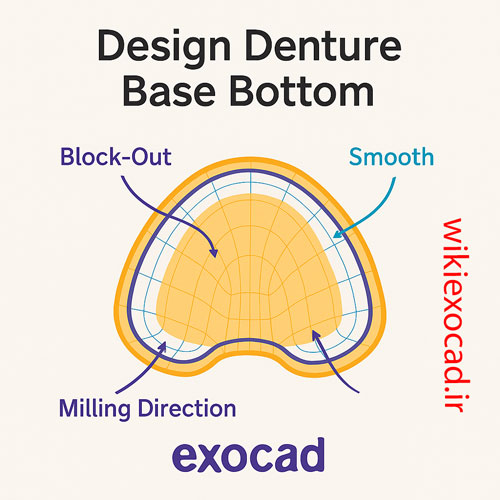
در مرحلهٔ Design Denture Base Bottom از ویزارد، دست دندان برای تولید مکانیکی آماده می‌شود. این به آن معناست که مدل مسدودسازی (block out) می‌شود تا همهٔ نواحی سطح زیرین دست دندان از مسیرهای ممکن دستگاه میلینگ قابل دسترسی باشند و ارتفاع دست دندان از ارتفاع بلنک تجاوز نکند.

طراحی سطح پایین پایه پروتز (Designing Denture Base Bottom) در اگزوکد

مسیر نشست با استفاده از فلش‌های تصویری‌شده مشخص می‌شود. برای تعیین این مسیر، مدل را از نمای جانبی ببینید و با کشیدن کره‌ی نوک فلش با دکمه‌ی چپ ماوس نگه‌داشته آن را به موقعیت دلخواه حرکت دهید. توصیه می‌شود مسیر نشست تا حد امکان عمود بر سطح زیرین دست دندان انتخاب شود تا سازگاری با جهت فرزکاری حفظ شود.

طراحی سطح پایین پایه پروتز (Denture Base Bottom) در exocad

  • زاویه و ضخامت بلوک‌اوت نواحی آندرکات را کنترل کنید[1] . هنگام بلوک‌اوت، ضخامت مدل به صورت یکنواخت اعمال می‌شود. بنابراین، ناهنجاری‌هایی مانند جای زخم‌های کشیدن دندان یا چین‌های مخاطی نیز به ناحیه بلوک‌اوت منتقل می‌شوند.
  • از نوار لغزندهٔ هموارسازی (Smoothing) [2] برای تعیین میزان صاف شدن نواحی نامنظم بلوک‌اوت شده استفاده کنید.
  • با کلیک روی دکمهٔ Set insert direction from view [3] می‌توانید مسیر نشست را بر اساس نمای فعلی مدل تنظیم کنید.
طراحی سطح پایین پایه پروتز (Denture Base Bottom) در exocad


  • افزودن یا حذف متریال – صاف کردن سطح در این مرحله، می‌توانید نواحی خاصی از سطح زیرین دست دندان را ویرایش کنید تا با شکل آناتومیک فک بیمار یا مسیر نشست تنظیم شود.Add/Remove برای افزودن یا حذف متریال از سطح استفاده می‌شود. کلیک و نگه‌داشتن ماوس روی بخش مورد نظر، متریال را اضافه یا حذف می‌کند.
  • Smooth/Flatten [4] برای صاف‌سازی ناحیه‌ای از سطح استفاده می‌شود. با فعال‌سازی این ابزار و کشیدن قلم بر روی سطح، نواحی برجسته یا ناهموار صاف می‌شوند.
  • Offset to scan data with brush [5] با استفاده از این ابزار، می‌توانید فاصله‌ای بین سطح طراحی‌شده و داده‌های اسکن ایجاد کنید. این کار برای ایجاد فضای جانبی یا عمقی در ناحیه کام (palate) جهت انطباق بهتر با عمق آناتومیک سقف دهان کاربرد دارد.
طراحی سطح پایین پایه پروتز (Designing Denture Base Bottom) در اگزوکد


طراحی سطح پایین پایه پروتز (Designing Denture Base Bottom) در اگزوکد
  • نگه داشتن SHIFT: صاف‌سازی بسیار قوی (Flattening)
  • نگه داشتن CTRL: صاف‌سازی با حفظ فرم آناتومیک
  • در حالت Add/Remove، نگه داشتن CTRL+SHIFT: فعال‌سازی سریع Smooth/Flatten بدون نیاز به تغییر ابزار

با استفاده از ابزار Offset to scan data with Brush، می‌توانید فضاهایی در اطراف و مرکز کام برای تطابق عمق کام با پایهٔ دست دندان ایجاد کنید.

طراحی سطح پایین پایه پروتز (Denture Base Bottom) در exocad

طراحی سطح پایین پایه پروتز (Designing Denture Base Bottom) در اگزوکد بعدی: طراحی پایهٔ دست دندان (Designing the denture base)