آموزش ابزار Filler (پر کردن وکس) در فُرموُرک پارسیل exocad
این ابزار ناحیهای بستهشده با یک منحنی را با موم پُر میکند.
میتوان از آن برای پُر کردن محلهای کشیدهشدهی عمیق استفاده کرد.
معمولاً پس از سروِی (Survey) و پیش از طراحی فورمورک پارسیل استفاده میشود.
برای استفاده، منحنی را انتخاب کرده، پارامترها را تنظیم و روی “اعمال” (Apply) کلیک کنید. سپس موم حاصل را به حالت بلاکاوت (Blockout) تبدیل کنید.
Smooth Level [1] – میزان صاف شدن سطح بالایی ناحیه پُرشده را تنظیم میکند.
Fill Passes [2] – تعداد دفعات صافسازی داخل ناحیه پُرشده را تعیین میکند؛ عدد بیشتر یعنی سطح صافتر.
Thickness [3] – ضخامت ناحیهی پُرشده را تنظیم میکند.
Clear [4] – پارامترهای فعلی را پاک میکند.
Apply [5] – عملیات صافسازی را روی ناحیه انتخابی اجرا کرده و موم پارسیل ایجاد میکند.
.
هنگام تبدیل موم پارسیل به موم بلاکاوت (Blockout Wax) در این ابزار، تمام موم موجود به بلاکاوت تبدیل خواهد شد؛
از جمله هر نوع موم پارسیلی که طراحی کردهاید.اگر موم پارسیلی روی صفحه قابل مشاهده است، کافیست از ابزار انتخاب موم (Select Wax) استفاده کنید تا فقط مومهای دلخواه را به بلاکاوت تبدیل نمایید.
آموزش ابزار برجستهسازی با تصویر یا متن Emboss with Image/Text در فُرموُرک پارسیل exocad
این ابزار برای قرار دادن لوگوها (Logos)، برچسبها (Labels)، یا الگوهای خاص بافتگذاری (Custom Stipple Patterns) در نواحی بزرگ مش (Mesh) کاربرد دارد.
حالت دلخواه (تصویر یا متن) را انتخاب کنید، پارامترها (عرض، عمق، برجستهسازی یا فرورفتگی) را تنظیم کرده، با کلیک مکان قرارگیری را مشخص نموده و در نهایت روی گزینهی اعمال (Apply) کلیک کنید.
انتخاب تصویر [1] – تصویری را برای برجستهسازی انتخاب میکند. اگر ناحیه مورد نظر بزرگتر از اندازه تصویر باشد، تصویر در جهت x و y به صورت لازم تکرار خواهد شد. یک پیشنمایش آبی با مقیاس ۱:۱ ایجاد میشود. با کلیک چپ، پیشنمایش روی مدل قرار میگیرد.
انتخاب متن [2] – یک پنجره تنظیمات باز میشود (در ادامه تنظیمات متن آمده است). پس از بهروزرسانی، یک پیشنمایش آبی با مقیاس ۱:۱ زیر نشانگر ظاهر میشود. با کلیک چپ، پیشنمایش روی مدل قرار میگیرد.
معکوسسازی تصویر [3] – نواحی متن و پسزمینه را در تصویر یا متن معکوس میکند.
قرینهسازی [4] – الگوی برجسته را از چپ به راست قرینه میکند.
عرض [5] – عرض کلی متن یا تصویر برای برجستهسازی را تنظیم میکند. نسبت ابعاد توسط متن ثابت باقی میماند.
برجستهسازی [6] – حالت برجستهسازی را تنظیم میکند (افزودن به سطح موم موجود).
فرورفتگی [7] – حالت فرورفتگی را تنظیم میکند (کاهش از سطح موم موجود).
عمق [8] – عمق برجستهسازی یا فرورفتگی تصویر یا متن.
افت شیب (Falloff) [9] – برای نرمسازی لبهها از این گزینه استفاده کنید. معمولاً برای متن استفاده نمیشود، اما برای الگوها توصیه میشود.
پیشنمایش برجستهسازی [10] – پیشنمایشی از تأثیر عملیات برجستهسازی یا فرورفتگی روی موم را نمایش میدهد.
پاکسازی [11] – عملیات انجامشده را حذف میکند.
اعمال [12] – پیشنمایش آبی را به موم تبدیل میکند. برای لغو میتوان از Control-Z استفاده کرد.
تنظیمات متن (Text Settings)
در کادر Text [13] متن را وارد کنید؛ برای وارد کردن متن چندخطی میتوانید از کلید “Enter” استفاده کنید.
در صورت نیاز، روی Set Font… [14] کلیک کنید. تنها فونت و سبک قابل تنظیم هستند؛ سایر گزینهها تأثیری ندارند.
برای ذخیره متنهایی که مکرراً استفاده میکنید، روی Save As… [15] کلیک کنید. متن بهصورت یک تصویر سیاهوسفید با فرمت .bmp در پوشهی PartialTechPreview\Patterns ذخیره میشود.
برای بهروزرسانی پیشنمایش آبی زیر نشانگر، روی Update [16] کلیک کنید.
برای بستن پنجره تنظیمات، کادر تنظیمات متن را ببندید.
برخی از متنها ممکن است بیش از حد کوچک باشند و قابل خواندن نباشند.
همیشه نتیجه را بررسی کنید تا مطمئن شوید متن قابل خواندن است، بهویژه در نواحی بافتدار (stippled areas).
از ابزار ماسک (Mask Tool) همراه با این ابزار استفاده کنید تا ناحیهی تصویر برجستهشده محدود شود.
مرحله Partial Framework – Build آمادهسازی و خروجیگیری فریمورک پارسیل در اگزوکد
در این مرحله، طراحی را برای خروجی نهایی (final output) آماده کرده و طرح نهایی (final design) را ذخیره خواهید کرد.
Presets… [1] – ویرایش لیست پیشتنظیمها (presets)
Settings… [2] – تنظیم پارامترهای رلیف (relief parameters) که برای اصلاح نرمی ناشی از اسکن بهکار میرود
Auto Relief [3] – بهبود فیت قطعه ساختهشده (Built part fit) با اعمال رلیف خودکار
Apply Build [4] – شروع فرآیند ساخت نهایی (Build)؛ این مرحله ممکن است چند دقیقه زمان ببرد. مش نهایی فریم پارسیل روی مدل شفاف نمایش داده میشود تا نمای زیرین نیز قابل مشاهده باشد. فایلهای خروجی در دایرکتوری پروژه (project directory) یا پوشهای که فایل اسکن/پروژه از آن بارگذاری شده ذخیره میشوند
Cut view [5] – نمایش برش عرضی (sectional views) از طراحی
Exploded view [6] – فعالسازی نمای انفجاری (Exploded View) از قطعات ساختهشده؛ با نگه داشتن کلید CTRL میتوانید دندانها (Teeth) را با لثه (Gingiva) گروهبندی کنید.
ویزارد – تنظیمات (Wizard – Settings [2])
Reduce tolerance [1] – هنگام تبدیل واکس دیجیتال (wax) به مش نهایی، این گزینه حداکثر خطای مجاز بین واکس و مش خروجی را مشخص میکند.
– مقدار کمتر = دقت بیشتر = حجم فایل بیشتر
– اگر تیک برداشته شود → حداکثر حجم فایل
Orient to insertion axis [2] – خروجی فایل به نحوی چرخانده میشود که مسیر قرارگیری (insertion path) با محور -Z هماهنگ باشد. معمولاً برای چاپ سهبعدی دقیق (accurate 3D printing) استفاده میشود.
Fill Void check [3] – در برخی موارد، واکس دیجیتال ممکن است حفره داخلی (bubble) تولید کند. این گزینه برای پر کردن آن استفاده میشود، اما بهندرت نیاز است و سرعت ذخیره را کاهش میدهد.
Save drafted refractory [4] – با فعالسازی این گزینه، مدل refractory طراحیشده ذخیره میشود.
– برای ذخیره مدل blockout ویرایششده نیز، تیک گزینه [5] را فعال کنید.
Model scale factor [6] – ضریب مقیاس مدل (scale factor) برای جبران انقباض در فرآیند چاپ (shrinkage during printing)
Use defaults [7] – استفاده از مقادیر پیشفرض (default values) برای همه تنظیمات.
تنظیمات حالت Expert
[1] Reduce tolerance
حداکثر خطا بین واکس دیجیتال و مش خروجی (final mesh) هنگام تبدیل.
مقدار کمتر = دقت بیشتر = حجم فایل بیشتر
اگر غیرفعال باشد → فایل با حداکثر حجم (maximum file size) تولید میشود.
[2] Orient to insertion axis
فایل خروجی با مسیر قرارگیری روی محور -Z چرخش مییابد.
برای چاپ سهبعدی دقیق (accurate 3D printing) ضروری است.
[3] Fill void check
در برخی مدلها ممکن است حفرههایی (bubbles) داخل مدل ظاهر شود. این گزینه برای پر کردن این فضاهای خالی (internal voids) است.
معمولاً استفاده نمیشود و سرعت ذخیره را پایین میآورد.
[4] Save drafted refractory
اجازه میدهد relief (برجستگی/فضاسازی) به blockout ذخیره شود.
– اگر میخواهید blockout ویرایششده ذخیره شود → تیک [5] With edited blockout
– یا refractory ویرایششده → تیک [6] With edited refractory
[7] Model scale factor
مقدار مقیاس مدل برای جبران جمعشدگی در چاپ یا بهبود fit.
[8] Optimized for milling
خروجی به صورت چند مش جداگانه اما متقاطع (intersecting meshes) تولید میشود. مناسب برای فرزکاری (milling) و اکثر چاپگرها.
[9] Optimized for watertightness
خروجی به صورت یک مش بسته تکپوستهای (single shell watertight mesh) تولید میشود.
ولی ممکن است کمی از دقت برای بخشهای وارداتی (مثل تاجها) کاهش یابد.
[10] Watertight, no resurfacing, slow
خروجی مش کاملاً بسته و تکپوستهای بدون از دست دادن دقت مش اولیه (original triangulation) تولید میکند.
– بسیار دقیق اما زمانبر
[11] Use defaults
استفاده از مقادیر پیشفرض (default values) برای تمام تنظیمات.
عرض مارجین (Margin Width)
[12] Connector
مقدار relief (فضاسازی) زیر اتصالدهنده (connector) – حالت Static Relief
➤ Static Relief به معنی افست (offset) ثابت در زیر قطعه است.
[13] Clasps
مقدار فضاسازی زیر قلابها (clasps)
[14] Connector
مقدار فضاسازی زیر اتصالدهنده (connector)
[15] Imported parts
مقدار فضاسازی زیر قطعات وارداتی (imported parts)
[16] Other
مقدار فضاسازی زیر سایر قسمتها (other parts)
Dynamic Relief
تشخیص خودکار مناطقی که ممکن است نیاز به فضاسازی بیشتر داشته باشند.
[17] Connector
فضاسازی پویا زیر اتصالدهنده (connector)
[18] Imported parts
فضاسازی پویا زیر قطعات وارداتی (imported parts)
[19] Other (except clasps)
فضاسازی پویا زیر سایر قسمتها (به جز قلابها)
[20] Save relief with scene
ذخیرهی relief همراه با صحنه (scene)
→ به طور پیشفرض relief اعمال شده به blockout حذف میشود، ولی با فعالسازی این گزینه، حفظ میگردد.
پس از رسم منحنیهای مناسب برای خطوط پایان (Finish Lines) (همانطور که در این بخش توضیح داده شده)، میتوانید بهصورت ترتیبی یک یا چند Finish Line را روی این منحنیها اعمال کنید.
روش اعمال Finish Line (خط پایان) به این صورت است که ابتدا پروفایل مقطع عرضی (Profile [1]) را انتخاب میکنید، سپس منحنی مرتبط با آن پروفایل را انتخاب کرده تا پیشنمایش زنده (live preview) ایجاد شود. پس از ظاهر شدن پیشنمایش، میتوانید موقعیت و تنظیمات آن را تغییر دهید یا با استفاده از ابزار تعاملی (interactor) زاویه خط پایان را تنظیم کنید. پس از رضایت از نتیجه، با کلیک روی Apply [8] پیشنمایش را به واکس اعمال کنید. این مراحل را برای هر خط پایان تکرار نمایید. در همین مرحله میتوانید نهاییسازی و صافسازی (final smoothing) را نیز انجام دهید.
جزئیات ابزارها:
Profile [1] – انتخاب پروفایل مقطع عرضی برای منحنی خط پایان انتخابشده
Profile Editor [2] – ایجاد یا ویرایش پروفایل سفارشی خط پایان
Flip [3] – وارونه کردن (upside-down) پروفایل خط پایان (در پروفایلهای غیرمتقارن مؤثر است)
Rotate [4] – چرخاندن پروفایل به اندازه 180 درجه
Settings… [5] – تنظیم اندازه (size)، ارتفاع (height)، و باریکی انتها (taper ends)
Preview [6] – نمایش پیشنمایش قابل ویرایش خط پایان
Clear [7] – پاکسازی پیشنمایش فعلی
Apply [8] – اعمال پیشنمایش نهاییشده به مدل واکس (commit to wax)
ایجاد پروفایلهای سفارشی برای خط پایان(Creating Custom Finish Line Profiles)
شما میتوانید خطوط پایان سفارشی (custom finish lines) ایجاد کنید با استفاده از ویرایشگر پروفایل (Profile Editor). این فرآیند در یک ویدیوی آنلاین توضیح داده شده است.
ویدیو را مشاهده کنید: ایجاد پروفایلهای سفارشی برای خط پایان (Creating custom Finish Line Profiles)
تنظیم موقعیت (position) و شیب یا باریکی انتهایی (taper) خط پایان(Adjust Finish Line Position and Taper)
با باز بودن پنجره تنظیمات (Settings window) و نمایش پروفایل انتخابشده (selected profile)، موقعیت خط پایان (Finish Line) را با کلیک چپ (Left-click) روی نقاط ویرایش (edit points) روی منحنی تنظیم کرده و همچنین پارامترهای موجود در پنجره تنظیمات را تغییر دهید.
Size
Thickness [1]: ضخامت پایه خط پایان
Width [2]: پهنای خط پایان
Fixed Aspect [3]: نسبت ثابت بین ضخامت و پهنا را حفظ میکند (در صورت فعال بودن)
Taper Ends (باریکی انتهای خط پایان)
Width 1 [4] و Width 2 [5]: طول ناحیه باریکشونده در دو انتهای خط پایان را با تعریف پهنای انتهایی کنترل میکنند
برای غیرفعال کردن باریکسازی، تیک گزینه مربوطه را بردارید
Swap Ends [6]: جابهجایی بین دو انتهای منحنی که به باریکسازی اختصاص یافتهاند
Depth Below Surface (عمق نسبت به سطح)
Thickness [7]: ارتفاع پایه خط پایان؛ باید طوری تنظیم شود که انتهای پایینی خط پایان بهطور کامل با ناحیه مش / clone / connector اصلی تلاقی داشته باشد.
بازنشانی به مقادیر پیشفرض (Use Defaults)
Use Defaults [8]: همه تنظیمات را به مقادیر پیشفرض (default values) بازنشانی میکند.
مرحله بعد: پس از انجام مراحل اضافی مانند گزینه افزودن میله پشتیبان (support bar)، طراحی را با انتخاب گزینه ذخیره برای ساخت (Saving for Build) به پایان برسانید.
مش هندسی و کانکتور فریمورک پارسیل Partial Framework – Mesh And Connector در اگزوکد
در این مرحله، شما میتوانید کانکتور اصلی (Major Connector)، مش (Mesh)، و لثهی تقسیمشده (Split Gingiva) را همزمان و تنها در یک مرحله ایجاد و اعمال کنید.
ابزارها و گزینهها
🔹 Settings [1]:
بخش تنظیمات که به شما امکان میدهد پارامترهای مربوط به مش، کانکتور، و لثهی تقسیمشده را انتخاب و تنظیم کنید.
🔹 Create Checkboxes [2], [3], [4]:
سه چکباکس که میتوانید با برداشتن تیک آنها، هر یک از آیتمهای زیر را غیرفعال کنید:
[2] کانکتور اصلی (Major Connector)
[3] تولید مش (Mesh generation)
[4] لثهی اسپلیتی (Splint Gingiva)
🔹 Preview [5]:
پیشنمایشی از نتیجهی تولید بر اساس تنظیمات فعلی را نمایش میدهد بدون اینکه طراحی نهایی اعمال شود.
🔹 Clear [6]:
طرح فعلی کانکتور اصلی و مش پیشنهادشده را پاک میکند.
🔹 Apply [7]:
نتایج فعلی طراحی کانکتور اصلی و مش را نهایی کرده و به صورت واکس بژ (beige wax) اعمال میکند.
🔹 Cut View [8]:
نمای برشخورده (sectional view) از طراحی شما را برای بررسی دقیقتر نمایش میدهد.
میانبرهای نمای برشخورده (Cut View Hotkeys): در نمای برش (Cut View)، برای بررسی دقیقتر طراحی، از کلیدها و عملکردهای زیر استفاده کنید:
نوار لغزنده (Slider): برای تغییر موقعیت برش (Slice Position) استفاده میشود.
کلیک چپ (Left Mouse Button): برای رسم خطکش (Ruler) روی نمای برش.
نگه داشتن کلید CTRL اجازه میدهد چند خطکش رسم کنید.
کلیک راست (Right Mouse Button): برای چرخش صفحهی برش به دور محور Y (محور عمودی مدل).
کلیک همزمان راست و چپ (Right + Left Buttons): برای جابجایی صفحهی برش در جهتهای افقی و عمودی (محورهای X و Y).
اسکرول موس (Thumb Wheel / Scroll Wheel) برای زوم کردن (Zoom) روی صفحهی برش.
تنظیمات (Settings)
نحوه انجام: ایجاد نگهدارندههای جایگزین مانند یک ردیف حلقه (alternate retentions like a row of rings)
نحوه انجام: ایجاد نگهدارنده جایگزین از نوع “Beam Retention” (تیرک نگهدارنده)
مش (Mesh)
Pattern [1] – اجازه میدهد از میان چند الگوی سوراخ (hole patterns) در منوی کشویی انتخاب کنید. Hole Size [2] – اندازه سوراخها (hole size) در الگوی مش (mesh hole pattern) را تنظیم میکند. همچنین میتوان اندازه را با کشیدن فلش مش تغییر داد. Mesh Wax [3] – ضخامت خود مش (mesh thickness) را از بالای واکس رلیف (relief wax) تعیین میکند. Relief Wax [4] – فاصله از بالای مدل رفرکتوری (refractory model) تا کف مش (bottom of the mesh) را مشخص میکند. Mesh Rim [5] – یک حاشیه (rim) در اطراف مش ایجاد میکند. Fit mesh inside gingiva [6] – واکس مش (mesh wax) را پس از تولید، داخل لثه (gingiva) قرار میدهد. Expand gingiva to fit mesh [7] – مطمئن میشود که مش نگهدارنده (retention mesh) از قسمت انتخابشده (معمولاً لثه) بیرون نزند؛ میتوانید مش را داخل سطح قطعه برش دهید یا قطعه را به اندازه مشخص گسترش دهید. Min. thickness [8] – مقدار آفست مربوط به گزینه [6] را برای حفظ حداقل ضخامت (minimum thickness) تعیین میکند. Semi-auto Finish Line [9] – لبه لثه (gingiva edge) را به یک خط پایان (finish line) تبدیل میکند؛ در صورت انتخاب، ارتفاع خط پایان را مشخص کنید. Use Defaults [10] – مقادیر را به حالت پیشفرض (default values) بازنشانی میکند.
Connector (اتصالدهنده اصلی):
Stipple [1] – لیست کشویی از الگوهای بافتدار (stipple patterns) که روی سطح اتصالدهنده اصلی (major connector) اعمال میشوند. Invert [2] – چکباکسی برای معکوس کردن الگوی بافتدار (invert stipple pattern) هنگام اعمال. Scale [3] – مقیاس افقی (horizontal scale) برای الگوی بافتدار؛ مقدار بیشتر، پوششدهی الگو را گسترش میدهد. Offset [4] – ضخامت عمودی الگوی بافتدار (stipple) علاوه بر ضخامت پایه؛ عمق بافت را در ضخامت کلی اتصالدهنده تنظیم میکند. Thickness [5] – ضخامت عمودی اتصالدهنده اصلی (major connector)، بدون در نظر گرفتن الگوی بافتدار. Use Falloff [6] – فعالسازی یا غیرفعالسازی کامل کاهش تدریجی ضخامت (falloff). Linear Falloff [7] – زاویه کاهش تدریجی ضخامت در لبههای اتصالدهنده (falloff angle)؛ مقدار بیشتر باعث گذار نرمتر و اتصالدهنده عریضتر میشود. Min falloff thickness [8] – حداقل ضخامت (minimum thickness) در ناحیه کاهش ضخامت. Apply over existing wax [9] – با فعالسازی، اتصالدهنده روی واکس موجود (existing wax) قرار میگیرد. Use Defaults [10] – بازنشانی همه مقادیر به حالت پیشفرض (default values).
Split Gingiva فقط برای Quick Snap workflow (جریان کاری سریع-کلیکی) قابل استفاده است:
🔹 Mesh Interlock [1] – میزان درگیر شدن لثهی پایینی (bottom gingiva) با مش نگهدارنده (mesh) یا همپوشانی با آن.
🔹 Bottom Draft [2] – زاویهی خروج (draft angle) مش برای بیرونکشیدن و واردکردن راحتتر در جهت درج (insertion direction).
🔹 Use Full Gingiva Base [3] – گسترش پایه لثه (gingiva base) بهسمت پایین برای جلوگیری از تماس با لثهی بیمار (tissue).
🔹 Min. Thickness [4] – تنظیم مقدار حداقل ضخامت (minimum thickness).
🔹 Use Defaults [5] – بازنشانی به مقادیر پیشفرض (default values).
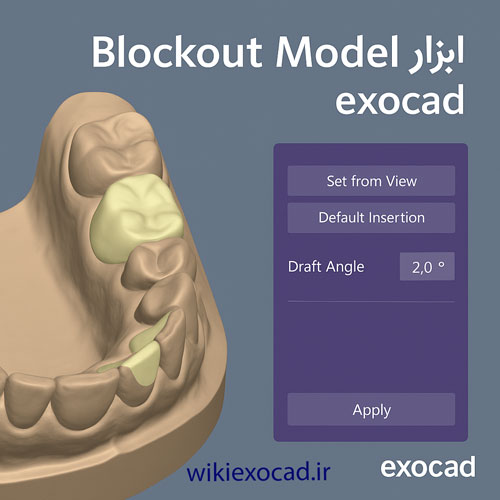
مدل بررسی زیر برش Partial Framework – Blockout model در اگزوکد – پر کردن Undercut با واکس
در ابزار Survey، شما جهت درج فریمورک پارسیل (insertion direction of partial) را نسبت به اسکن به رنگ سورمهای (navy-blue scan) مشخص میکنید.
با کلیک چپ (Left-click) روی هر نقطه از اسکن، فلش مسیر درج (insertion path arrow) از رنگ سفید [A] به رنگ قرمز [B] تغییر میکند و نشانگر ماوس به علامت صلیبی چهارجهته (4-arrow cross) تبدیل میشود.
با کشیدن ماوس بهصورت چپکلیک (Left-drag) میتوانید مدل را بچرخانید تا به زاویهی درج موردنظر (desired insertion path) برسید.
زمانی که دکمهی ماوس را رها کنید، رنگهای نواحی زیر برش (undercut colors) [C] بهروزرسانی میشوند.
اگر بخواهید مقدار دقیق زیر برش (undercut) را در یک ناحیه خاص تعیین کنید، از کلیک و کشیدن راست ماوس (right-drag mouse button) برای چرخاندن مدل و نمایانسازی آن ناحیه استفاده کنید.
میتوانید همچنان زاویه درج (insertion angle) را تغییر دهید تا به عمق زیر برش دلخواه برسید.
بهعنوان جایگزین، میتوانید مدل را طوری بچرخانید که از زاویهی دلخواه درج (desired insertion path) به آن نگاه کنید و سپس روی گزینهی Set From View [2] کلیک کنید.
برای بازنشانی مسیر درج به جهت پیشفرض محور Z (original default z-axis)، روی گزینهی Default Insertion [1] کلیک نمایید.
روی Apply [6] کلیک کنید تا یک مدل رفرکتوری (refractory model) همراه با واکس بلوکاوت آبی روشن (light-blue blockout wax) در نواحی زیر برش ایجاد شود. این فرآیند ممکن است چند لحظه طول بکشد.
برای بازگشت به مرحله قبل (undo) میتوانید از Ctrl + Z یا گزینهی [7] استفاده کنید.
جهت تغییر زاویه دید (view orientation) تصویر اصلی، میتوانید از فلشهای موجود در پایین نوار ابزار Expert یا کلیدهای F2 تا F5 استفاده نمایید.
تیک گزینهی Reduce scan [4] را فعال کنید تا دادههای اضافی در قسمت پایین مدل حذف (cut) شوند.
برای تنظیم سطح برش (cutting plane) از نوار لغزنده (slider) استفاده کنید.
برای جلوگیری از انجام بلوکاوت، تیک گزینهی Block Out Undercuts [4] را بردارید.
(توجه: این گزینه بهندرت استفاده میشود.)
زاویه پیشروی واکس بلوکاوت (blockout wax Draft Angle) [5] را با استفاده از نوار لغزنده یا با وارد کردن عدد دلخواه تعیین کنید.
معمولاً زاویهای بین ۲ تا ۳ درجه کافی است. زاویه صفر درجه (۰°) که بهصورت پیشفرض تنظیم شده، ممکن است باعث ایجاد فریمورکهای پارسیل خیلی تنگ شود.
گزینهی Apply [6] مسیر درج فعلی را دریافت کرده و یک مدل رفرکتوری (refractory model) همراه با واکس بلوکاوت آبی روشن (light-blue “blockout wax”) در نواحی زیر برش تولید میکند.
این عملیات ممکن است چند لحظه طول بکشد.
اگر از نتیجه راضی نبودید، با فشردن Ctrl + Z یا استفاده از گزینهی [7] تغییرات را بازگردانید (undo) و پارامترها را مجدداً تنظیم کنید.
برای ادامه، روی Next کلیک کنید.
عمق زیر برش (Undercut Depth)
شما میتوانید مقیاس رنگی زیر برش (undercut color scale) را بر اساس ترجیح خود تنظیم کنید.
برای این کار:
روی عدد پایینی مقیاس (bottom number of the scale) [8] کلیک چپ کنید و مقدار آن را ویرایش نمایید تا مقدار بیشینه (maximum value) تنظیم شود.
مقدار میانی مقیاس (mid-scale) [9] نیز بهصورت خودکار با آن تطبیق پیدا خواهد کرد.