تغییر یک ترمیم تکمیلشده(Changing a finished construction)
در برخی موارد، حتی پس از پایان یافتن ویزارد نیز ممکن است بخواهید یک ترمیم را تغییر دهید. دو گزینه برای انجام این کار وجود دارد:
الف) تغییر شکل آزاد (Freeforming) روی مش نهایی (بخشی که در مرحله نهایی ویزارد با هم ترکیب شده و ساخته شده است). این گزینه از منوی زمینهای (راستکلیک) پس از اتمام طراحی بریج در دسترس است.
ب) ویرایش بخشهای جداگانه (مثلاً تغییر خط پایان آمادهسازی، افزودن یا حذف کانکتورها). برای این کار ابتدا باید مش نهایی حذف شود.
گزینه الف: تغییر شکل آزاد روی ترمیم نهایی (Freeforming merged construction)
پس از بسته شدن ویزارد، روی پسزمینه راستکلیک کرده و گزینه Freeform merged reconstruction را انتخاب کنید. حالا میتوانید بهصورت آزاد روی کل بریج تغییرات اعمال کنید.
این حالت تغییر شکل، امکان ایجاد کانکتورهایی با ضخامت کمتر از مقدار مشخصشده را فراهم میکند. بنابراین، توصیه میشود از دکمه Visualize connector thickness در تب “Free” استفاده کرده و ضخامت کانکتورها را بررسی کنید. اگر ناحیهای با رنگ ارغوانی (magenta) مشاهده کردید، باید به آن بخش ماده اضافه کنید.
تغییر شکل آزاد ترمیم نهایی زمانی بهترین عملکرد را دارد که مش خروجی برای پرینتمتال بهینه شده باشد. در غیر این صورت، ممکن است در حین تغییر شکل، شکافهایی در اطراف کانکتورها ظاهر شوند. برای تغییر خروجی از حالت تراش با میلینگ به پرینتمتال، از منوی زمینهای گزینه Save Restorations را انتخاب کرده، سپس روی Remove existing merged parts کلیک کرده و گزینه Optimize for Selective Laser Melting را فعال کرده و در نهایت Restart merging را انتخاب کنید.
بهمحض کلیک روی “OK” در پنجره Freeform merged، نرمافزار از شما خواهد پرسید که آیا مایل به ذخیره تغییرات هستید یا خیر.
برای فعالسازی گزینههای ویرایش جداگانه، روی پسزمینه راستکلیک کرده و گزینه Delete constructed parts را از منوی زمینهای انتخاب کنید. مطمئن شوید که Merged parts در منوی کشویی انتخاب شده است، سپس روی OK کلیک کنید.
توجه: اگر فکر میکنید ترمیمها ناپدید شدهاند، نگران نباشید – فقط مخفی شدهاند. برای نمایش آنها، از گزینه Show/hide groups استفاده کنید.
حالا منوی زمینهای شامل گزینههای بیشتری خواهد بود. برای مثال، در منوی مربوط به دندان خاص، گزینهای برای ویرایش خط پایان آمادهسازی وجود دارد. پس از انجام ویرایشها، از منوی زمینهای گزینه Save restorations را برای ذخیره تغییرات انتخاب کنید. اندازهگیری ضخامتها یا فاصلهها(Measuring thicknesses or distances)
میتوانید برای اندازهگیری ضخامت یا فاصلهها روی مش، از ابزار Space ruler استفاده کنید. این ابزار از طریق منوی زمینهای در مسیر:
View → Space Ruler در دسترس است.
در برخی موارد، ممکن است بخواهید یک بخش آناتومیک را به حالت کاهشیافته تغییر دهید تا کوچکتر شود – یا برعکس. مثلاً ممکن است یک بریج موقت (با ماده پلاستیکی) را با شکل آناتومیک کامل طراحی کرده باشید و بعداً بخواهید آن را کوچکسازی کنید. برای جابهجایی بین حالت آناتومیک کامل و کاهشیافته (برای مثال تغییر نوع یک دندان از “Anatomic Pontic” به “Reduced Pontic” در نرمافزار DentalDB)، از مسیر زیر استفاده کنید:
View → Change reconstruction types از منوی زمینهای.
جابجایی بین حالت آناتومیک کامل و آناتومیک کاهشیافته(Toggling between full anatomic and reduced reconstructions)
در برخی موارد، ممکن است بخواهید یک بخش آناتومیک را به حالت کاهشیافته تغییر دهید تا امکان کوچکسازی (shrink) فراهم شود – یا بالعکس. برای مثال، ممکن است بریجی موقتی (از جنس پلاستیک) را بهصورت آناتومیک کامل طراحی کرده باشید و بعدها بخواهید وضعیت طراحی را بارگذاری کرده و آن را کاهش دهید. برای جابجایی بین حالت «آناتومیک کامل» و «کاهشیافته» (مثلاً تغییر یک دندانی که در DentalDB بهعنوان “Anatomic Pontic” مشخص شده به “Reduced Pontic”)، از منوی زمینهای مسیر زیر را دنبال کنید:
View → Change reconstruction types
همراستاسازی مش (Mesh registration)
ابزار همراستاسازی مش که شامل تطابق سهنقطهای و الگوریتم تطبیق بهترین انطباق (best fit matching) است، از مسیر زیر در دسترس است: View → Register Meshes
این ابزار برای موقعیتدهی اسکنهای مدل موقعیتی (situation models) مفید است، بهویژه اگر نرمافزار اسکنر موقعیت را بهدرستی تنظیم نکرده باشد.
پایان فرآیند طراحی CAD؛ ذخیره و بازیابی «وضعیت طراحی»(Finishing the CAD process; saving and restoring “scenes”)
پس از پایان طراحی در CAD، کافی است پنجره CAD را ببندید. در این صورت، از شما خواسته میشود که «وضعیت طراحی» را ذخیره کنید. این کار به شما اجازه میدهد که در آینده، وضعیت فعلی ماژول CAD را بازیابی کرده و ویرایشهای بیشتری انجام دهید. وقتی وضعیت طراحی در پوشه پروژه ذخیره شود، در زمان اجرای مجدد CAD برای همان پروژه، از شما پرسیده میشود که آیا مایل به بارگذاری وضعیت طراحی قبلی هستید یا میخواهید طراحی را از ابتدا شروع کنید. البته، شما میتوانید بدون بستن پنجره CAD نیز وضعیت طراحی را ذخیره کنید – تنها کافی است از منوی زمینهای یا دکمه “Save” استفاده نمایید.
وضعیت طراحی را زمانی ذخیره کنید که ویزارد بسته شده و هیچ پنجره ویرایشی باز نیست
نمایش فاصله و تماس با دندانهای مقابل و مجاور Visualizing Distances & Intersections در اگزوکد
قابلیت «نمایش فاصلهها» تماسها، تداخلها یا نزدیکیهای ترمیمها با دندانهای مقابل (آنتاگونیست) و دندانهای مجاور را نشان میدهد. این موارد بهصورت رنگی روی هر ترمیم نمایش داده میشوند. برای غیرفعال کردن این قابلیت، روی دکمه «نمایش فاصلهها» در نوار ابزار اصلی کلیک کنید.
با کلیک روی آیکون بالای سمت راست پنجره [1]، کنترلهای بیشتری نمایش داده میشوند که به شرح زیر است:
نوار رنگ مرجع [2] رنگهای بهکار رفته در نمایش فاصله را نشان میدهد و محل تداخلها و فضای خالی بین اجسام انتخابشده را برجسته میکند.
لغزنده [3] مقیاس رنگ را کنترل میکند که در نوار رنگ نادرست بالاتر نمایش داده میشود.
[4] فاصله تا دندانهای مقابل، دندانهای میزیال و دیستال را نشان میدهد.
میتوانید نمایش فاصله برای دندانهای مقابل و مجاور را با استفاده از دکمههای مربوطه [5] فعال یا غیرفعال کنید.
با فعالسازی گزینه «شامل دندانهای سالم» [6]، تماسها روی دندانهای سالم (اسکنشده) نیز نمایش داده میشود.
پس از تعیین رابطه دو فک با بستن آرتیکولاتور مجازی یا شبیهسازی حرکات فک، دکمهای به نام «دینامیک» [7] فعال میشود که تماسهایی را نمایش میدهد که در هنگام حرکت فک یا عملکرد آرتیکولاتور مجازی ایجاد میشوند.
دکمه دینامیک دارای چهار گزینه است که میتوانید هرکدام یا همه را برای مشاهده حرکات فک انتخاب کنید:
منوی کشویی «نمایش تماسهای تداخلی» گزینههای زیر را ارائه میدهد:
نمایش تماسهای تداخلی: تداخل بین ترمیم و دندانهای مقابل را نمایش میدهد.
نمایش فاصلهها: فاصله بین سطوحی که همپوشانی ندارند را نشان میدهد.
نمایش نواحی تماس: تماسها را با توجه به فاصله تنظیمشده، مشابه کاغذ اکلوژن نشان میدهد.
فاصله تا دادههای اسکن: فاصله تخمینی بین ترمیم و اسکن نمایش داده میشود.
نمایش ضخامت: فاصله بین سطح بیرونی و درونی ترمیم را نمایش میدهد.
برای غیرفعال کردن تمام این نمایشها، بر روی دکمه «نمایش فاصلهها» در CAD کلیک کنید.
ویژگی پست و کور (Post and Core) در اگزوکد – طراحی تخصصی و سریع بازسازیهای داخلریشهای
ویژگی پست و کور برای تستهای اولیه نمونهسازی، به صورت آزمایشی و در صورت درخواست در دسترس است. فعالسازی این ویژگی نیازمند ماژول جداگانهای است. لطفاً برای فعالسازی با نمایندگی فروش خود تماس بگیرید.
مراحل شروع در نرمافزار DentalDB در نرمافزار DentalDB مراحل زیر را دنبال کنید:
تعریف نوع کار 1 2. انتخاب متریال:
متریال برای ترمیم اصلی A → گزینه 2
متریال برای پست و کور B 3. در بخش Implant-based? گزینه Post and core 3 را انتخاب کنید.
در قسمت اسکن اضافه (Additional Scan)، یکی از موارد زیر را انتخاب کنید:
استفاده از اسکنبادی (Scan Body) C
عدم استفاده از اسکنبادی D سپس روی OK کلیک کنید تا ادامه دهید.
شروع طراحی در DentalCAD روی گزینه Design 5 کلیک کنید تا طراحی در DentalCAD آغاز شود. اگر گزینه Scan Body را انتخاب کردهاید: در اولین مرحلهی ویزارد، باید موقعیت مارکر (Marker Position) را شناسایی کنید.
اگر از اسکنبادی برای کیس پست و کور استفاده میکنید، باید یک اسکن مجزا فقط برای اسکنبادی انجام دهید.
فرآیند تطبیق (Matching) مارکر نباید همراه با اسکن شامل دندانهای بیمار انجام شود. این اسکن مجزا باید صرفاً شامل اسکنبادی باشد.
اگر گزینه Don’t use Scan Body را انتخاب کردهاید: در اولین مرحله، کار با شناسایی خط لبه داخلی (Inner Margin Line) آغاز میشود. (در صورت استفاده از اسکنبادی، این مرحله دوم خواهد بود.)
پس از تعیین خط لبه داخلی، مانند حالتهای معمول، میتوانید دندان مدلی را قرار دهید.
سپس باید جهت ورود پست (Insertion Direction) را مشخص کنید.
در مرحله بعدی، با کلیک بر روی Next، میتوانید پایین پست (Post Bottom) 9 را تنظیم کنید.این بخش از طراحی و پارامترهای آن بر فیتینگ (تناسب قرارگیری) تأثیر میگذارد. (برای اطلاعات دقیقتر به صفحه راهنما مراجعه کنید.)
در مرحله Design Core 10، میتوانید بخش کور (Core) را تنظیم کنید.
طراحی را با تعریف حداقل زاویه اباتمنت (abutment minimum angle) از طریق اسلایدر 11 آغاز کنید.
تنظیم فضای بین اباتمنت و آناتومی زیرین
از اسلایدر 12 برای تعریف فضای بین اباتمنت و ساختار آناتومیکی زیر آن استفاده کنید.
فعال کردن چکباکس 13 باعث میشود ناحیه اکلوزال بهطور خودکار با حفظ فضای مشخصشده در 12 تطبیق یابد.
با کلیک روی دکمه 14، مقدار فاصله تعریفشده (Spacing) به نقاط کنترل اعمال میشود؛ این کار میتواند اندازه اباتمنت را افزایش یا کاهش دهد.
با استفاده از گزینه 15، تنظیمات فقط با کاهش اندازه اباتمنت اعمال میشود.
برای بازنشانی شکل اباتمنت به حالت پیشفرض، کلیدهای SHIFT + CTRL را نگه دارید و کلیک کنید.
در بخش محور ورود (Insertion Axis)، دو گزینه در اختیار دارید:
انتخاب Default 16 برای حفظ جهت پیشفرض ورود.
انتخاب Set from view 17 برای تعیین جهت جدید ورود با توجه به نمای فعلی.
مایش فاصله آناتومی با اباتمنت
با فعالسازی چکباکس Distance to anatomy (on abutment) 18، میتوانید فاصله آناتومی با اباتمنت را روی سطح اباتمنت به صورت رنگی مشاهده کنید:
قرمز: فاصله کم
آبی: فاصله زیاد
گزینه Distance to abutment (on anatomy) 19 نیز همین فاصله را روی سطح آناتومی نشان میدهد.
در بخش Milling Parameters:
از اسلایدر 20 برای انتخاب قطر ابزار میلینگ استفاده میشود؛ این ابزار برای تراش روکش یا کوپینگ قرار گرفته روی اباتمنت استفاده خواهد شد.
از اسلایدر 21 برای تعیین حداقل ضخامت درونی تاج اندو استفاده کنید.
با کلیک بر روی Next وارد مرحله Freeform 22 میشوید، که در آن میتوانید فریم را به صورت آزاد فرم دهید. از ابزارهای فرم دهی آزاد (Freeforming) مطابق معمول استفاده کنید.
در مرحلهی نهایی، وارد بخش Merge and Save Restorations میشوید. در اینجا میتوانید انتخاب کنید که در مرحله بعد چه کاری انجام شود: با انتخاب گزینه Design suprastructure now 24 بلافاصله وارد مرحله طراحی بخشی میشوید که روی اباتمنت قرار میگیرد (سوپرااستراکچر).
طراحی روکشهای تلسکوپی از طریق نقاط کنترلی انجام میشود که با ماوس جابهجا میشوند.
کار با ماوس و کلیدهای میانبر در طراحی روکش تلسکوپی
شما میتوانید نقاط کنترلی (توپهای کوچک) را با کشیدن آنها با دکمه چپ ماوس حرکت دهید. همچنین میتوانید پیکانها را برای حرکت محدود در یک جهت خاص بکشید.
افزودن نقطه کنترلی
Ctrl+Click
حذف نقطه کنترلی
Drag Point + Right click
جابهجایی نقطه و نقاط مجاور در همان سمت از روکش تلسکوپی
Shift+Drag
جابهجایی همزمان همه نقاط
Ctrl+Drag
درج خط کنترلی جدید
Ctrl+Shift+Click
حذف یک خط کنترلی
Ctrl+Shift+pressed left mouse key+right Click
استفاده از آیکونهای UFO / کلاه / دندان (Usage of the UFO / Hat / Tooth icon)
زمانی که نشانگر ماوس را به مرکز یک بخش (که توسط چهار نقطه کنترلی احاطه شده) نزدیک میکنید، یک آیکون کوچک ظاهر میشود. بسته به وضعیت آن بخش، آیکون یکی از موارد زیر خواهد بود:
کلاه (Hat): این بخش دارای سطح اصطکاکی است
بشقابپرنده (UFO): این بخش دارای شکل مخروطی است
دندان (Tooth): این بخش دارای شکل آناتومیک کامل است
برای تغییر وضعیت یک بخش، روی آیکون آن کلیک کنید. اگر همزمان کلید Ctrl را نگه دارید، وضعیت تمامی بخشها به صورت همزمان تغییر خواهد کرد.
با استفاده از این قابلیت، طراحیهای ترکیبی پیچیده نظیر روکشهای نیمهتلسکوپی/نیمهآناتومیک امکانپذیر میشود.
ایجاد عمق در سطح بالایی (Deepening the upper surface area)
برای عمیقتر کردن یک ناحیه (یعنی پایین بردن سطح برای ایجاد فضای بیشتر)، از ترکیب Ctrl + Shift + کلیک روی آن بخش استفاده کنید تا یک نقطه کنترلی جدید اضافه شود. این نقطه را میتوانید به سمت بالا یا پایین جابجا کنید تا ارتفاع سطح تنظیم شود.
اگر یک نقطه کنترلی دوم نیز در همان ناحیه اضافه کنید (با Ctrl + کلیک)، بین این دو نقطه یک خط صورتی ایجاد میشود. حرکت دادن این خط باعث بالا یا پایین کشیده شدن سطح بین دو نقطه میشود.
کلیک بر روی دیسک کوچک زیر این نقاط کنترلی، باعث میشود که آن نقاط در پایینترین موقعیت ممکن (با توجه به حداقل ضخامت مجاز) قرار بگیرند.
نیاز به راهنمایی بیشتر دارید؟با نمایندگی فروش خود تماس بگیرید یا یک جلسه آموزشی شخصیسازیشده را از طریق فروشگاه آنلاین ما رزرو کنید.
کانکتورها در جاهایی که قبلاً در نرمافزار DentalDBتعریف شدهاند بهطور خودکار تولید میشوند.
شما میتوانید کانکتورها را به روشهای مختلفی شخصیسازی کنید. حداقل اندازهی کانکتور میتواند بر اساس مساحت مقطع عرضی یا ارتفاع/عرض آن تعیین شود.
میتوانید با استفاده از دکمههای رادیویی [1] بین این دو حالت سوئیچ کنید و تنظیمات را با استفاده از نوار لغزنده [2] انجام دهید.
برای نمایش ضخامت کانکتور، روی گزینهی [3] کلیک کنید. همچنین میتوانید با کلیک روی Shapes [4] بین شکلهای از پیش تعیینشدهی مختلف سوئیچ کنید.
حداقل فاصلهی پایهای [5] اجازه میدهد فاصلهی کانکتور از اسکن فک یا پایینترین بخش لثهی مجازی را تنظیم کنید.
با استفاده از جایگذاری پیشرفته [6] میتوانید موقعیت کانکتور را نسبت به دندان موجود در کتابخانه تنظیم کنید:
تنظیم زیر ناحیه تماس پروگزیمال: هرچه مقدار بیشتر باشد، کانکتور پایینتر از نقطهی تماس تخمینی دندان در کتابخانه قرار میگیرد.
تنظیم عقبتر از ناحیه تماس (سطح زبانی): هرچه مقدار بیشتر باشد، کانکتور بیشتر به سمت سطح زبانی و پشت نقطهی تماس قرار میگیرد.
با فعال کردن گزینهی اعمال خودکار تغییرات، موقعیت کانکتور بهطور خودکار با تغییرات ورودی کاربر بهروزرسانی میشود. توجه داشته باشید برای استفاده روان از این قابلیت به سیستم قدرتمند نیاز است.
روی اعمال جایگذاری اکنون کلیک کنید تا موقعیت کانکتور بر اساس تنظیمات جدید بازنشانی شود.
برای اعمال تغییرات روی شکل/مقطع، روی اعمال تغییر شکل یا مقطع [7] کلیک کنید.
با فعال کردن گزینهی طراحی چندنمایی (Multi-view design) [8]، میتوانید هر کانکتور را بهصورت جداگانه و با استفاده از نماهای دوبعدی و سهبعدی ویرایش کنید. در این حالت، تغییرات فقط روی کانکتور انتخابشده اعمال میشوند. با دکمهی فلش یا کلیک مستقیم روی کانکتور در نمای سهبعدی، میتوانید کانکتور فعال را تغییر دهید.
با کشیدن کانکتور میتوانید موقعیت آن را در هر دو سمت تغییر دهید. اگر فقط میخواهید محل اتصال در یک سمت تغییر کند، کلید CTRL را نگه داشته و روی دندان کلیک کنید تا نقطهی اتصال تنظیم شود [9].
هر تغییری که انجام دهید روی همهی کانکتورها اعمال میشود. اگر میخواهید فقط یک کانکتور خاص را تنظیم کنید، از حالت ویزارد خارج شوید و با کلیک راست روی کانکتور، گزینهی Connectors… را انتخاب کنید. یا از تب Free برای شخصیسازی استفاده کنید.
برای تغییر موقعیت کانکتور [9]، آن را با موس بکشید و در جای جدید رها کنید. پس از رهاسازی، کانکتور با دندانها مجدداً انطباق مییابد.
با نگه داشتن موس روی کانکتور، ابعاد آن نمایش داده میشود [10].
در نمای چندگانه (Multi-view)، با کلیک در گوشهی بالا سمت راست [11] میتوانید:
نمای فعلی را بازنشانی کنید
بین کانکتورهای قبلی و بعدی جابجا شوید
حلقهی مقطع را به موقعیت دیگر کپی کنید
یک کانکتور را به/از موقعیت دیگر کپی کنید
با کلیک روی نقاط مرکزی کانکتور، میتوانید حلقهی مقطع را جابجا کنید [12].
با کلیک راست روی پنجرهی Multi-view [13] نیز گزینههای پیشرفته در دسترساند.
در صورت فعال بودن، یک خط اضافی [14] در نمای آنتاگونیست ظاهر میشود که به جلوگیری از تقاطع کانکتورها کمک میکند. همچنین ممکن است زیرسازیهای wax-up، اسکن فک، آنتاگونیست، دندانهای طراحیشده و لثهی مجازی نیز نمایش داده شوند.
هنگام ساخت کانکتورها، نرمافزار سعی میکند حداقل مساحت مقطع عرضی یا حداقل ارتفاع/عرض را رعایت کند.
اما در برخی موارد نادر، به دلیل محدودیت فضا، ممکن است نرمافزار نتواند این حداقلها را رعایت کند. در چنین شرایطی، کانکتور با رنگ قرمز نمایش داده میشود.این وضعیت نیاز به اصلاح دستی دارد: سعی کنید محل اتصال کانکتور را با کشیدن و رها کردن (drag & drop) یا با جابجا کردن نقاط اتصال (docking points) تغییر دهید.همچنین میتوانید از طراحی آزاد کانکتور (Free tab) که در ادامه توضیح داده میشود، استفاده کنید.
تب «Free» – طراحی آزاد کانکتور
با رفتن به تب Free، میتوانید کانکتورها را بهصورت دقیقتر سفارشیسازی کرده یا ضخامت آنها را بهصورت گرافیکی مشاهده کنید.
نحوه ویرایش کانکتورها:
• وقتی ماوس را به یک نقطه کنترل (control point) نزدیک کنید، آن نقطه بزرگ شده و فلشهایی ظاهر میشود.
• برای حرکت آزاد در تمام جهات، نقطه کنترل را مستقیم بکشید.
• برای حرکت محدود در یک جهت خاص، یکی از فلشها را بکشید.
این قابلیت به شما آزادی کامل در شکلدهی به کانکتور میدهد.
در تب Free نیز مانند بخشهای قبلی، میتوانید از قابلیت نمای چندگانه دو/سهبعدی استفاده کنید. تمام تغییرات فقط روی کانکتور انتخابشده اعمال میشوند.
• برای افزودن نقاط کنترل بیشتر، کلید CTRL را نگه دارید و روی خط سبز مرکز کانکتور در موقعیت دلخواه کلیک کنید.
(هرچه نقاط کنترل بیشتری اضافه کنید، آزادی عمل بیشتری در طراحی اشکال پیچیده خواهید داشت.)
• برای جابجایی همزمان چند نقطه کنترل، هنگام کشیدن یکی از نقاط سبز رنگ، کلید SHIFT را نگه دارید.
هنگامی که از طراحی آزاد استفاده میکنید، ممکن است ضخامت کانکتور را از حد مجاز تعریفشده در پارامترهای متریال کمتر طراحی کنید. در این صورت، نرمافزار نواحی خیلی نازک را با رنگ ارغوانی (magenta) مشخص میکند. هر زمان کانکتوری با بخشی ارغوانیرنگ دیدید، شکل آن را اصلاح کرده و ضخامت آن را افزایش دهید – مگر اینکه با آگاهی کامل، خطر ضعف مکانیکی ساختار را بپذیرید.
قابلیت اتصال در هر مرحله از شکلدهی آزاد موجود است.
با انتخاب یک پیوست از کتابخانههای ارائه شده توسط شرکای ما شروع کنید.
سپس روی ترمیم کلیک کنید تا قسمت انتخاب شده به ترمیم اضافه شود. به طور پیش فرض، پیوست ها به موازات جهت درج ترمیم اضافه می شوند.
برای افزودن پیوست انتخاب شده، گزینه افزودن [1] را انتخاب کنید.
برای کم کردن یا بولی کردن پیوست، گزینه Subtract [2] را انتخاب کنید. این گزینه به شما امکان میدهد هندسههای مشخص شده را از بخش ترمیم حذف یا برش دهید.
کتابخانه و نوع پیوست [3].
شما میتوانید با نگه داشتن دکمه چپ ماوس و کشیدن فایل پیوست، [4] را جابجا کنید.
برای چرخاندن آن در امتداد محور درج، روی دکمه چرخش [5] کلیک کنید.
مقیاسبندی [6] نیز امکانپذیر است، اما فقط برای چند پیوست انتخابشده، زیرا برای اکثر پیوستها، هندسه تغییر نخواهد کرد.
جهت اتصال [7] را به سمت بالای ترمیم، یا جهت نما یا عمود بر سطح تنظیم کنید. هنگام طراحی ترمیمهای ایمپلنت، گزینههای محور جایگذاری بیشتری وجود دارد.
اگر میخواهید اتصال را با لثه تطبیق دهید، کادر Cut on gingiva [8] را علامت بزنید و فاصله مورد نظر را انتخاب کنید. مقادیر مثبت یک شکاف ایجاد میکنند، در حالی که مقادیر منفی منجر به یک تقاطع مشخص میشوند.
هنگام کلیک بر روی دکمه اعمال، ضمیمه با لثه تطبیق داده شده و با ترمیم ادغام میشود. و میتوانید ضمیمه قرار داده شده [9] را برای کار روی یک بازسازی متفاوت، Unload کنید یا آن را در حین شکلدهی آزاد معمولی پنهان کنید.
کلید Delete همان اثر Unload را دارد.
طراحی پارامتری (Parametric Design)
شما میتوانید با استفاده از ویژگی طراحی پارامتریک (اکستروژن) پیوستهایی ایجاد کنید.
سطح مقطع مورد نظر را از کادر کشویی در پنجره Profiles انتخاب کنید. پروفیل انتخاب شده در امتداد محور دید اکسترود خواهد شد.
هر پروفایل را میتوان با چند پارامتر تنظیم و طراحی کرد.
اگر مایلید دوباره از نمایه تنظیمشده استفاده کنید، نمایه شما قابل ذخیره است.
و بعداً دوباره بارگیری شد
برای قرار دادن، دکمه چپ ماوس را نگه دارید تا بکشید. مگر اینکه روی «اعمال» کلیک کنید، حتی اگر قبلاً پیوست قرار داده شده باشد، میتوانید طرح آن را تغییر دهید.
گزینه طراحی پارامتریک (چرخش)، پروفیل را حول محور خود میچرخاند. همان پروفیلهای اکستروژن پارامتریک نیز موجود هستند.
پیوست متنی(Text Attachment)
شما میتوانید متن را به فایل بازیابی شده اضافه کنید.
متن مورد نظر را در فیلد متن تایپ کنید.
متن را در موقعیت دلخواه قرار دهید.
میتوانید از اسلایدرها برای تنظیم اندازه و ضخامت متن استفاده کنید.
در میان کتابخانههای ارائه شده و طراحی پارامتریک، علاوه بر این، امکان وارد کردن فایل stl خودتان را نیز خواهید یافت.
کلیدهای میانبر مفید در حالت «پیوست» موجود هستند.
پس از قرار دادن فایل پیوست با کلیک ماوس، میتوانید آن را با ماوس جابجا کنید. برای حرکت در جهت درج، کلید Shift را نگه دارید، برای چرخش در جهت درج، کلید CTRL را نگه دارید.
کپی کردن/قرینه کردن دندانهای موجود(Copying/Mirroring Existing Teeth)
کپی کردن/آینه کردن دندانها با کپی مستقیم تارگت(Copying/Mirroring Teeth with Direct Copy Target)
کپی/آینه کردن دندانها با تارگت مجازی قبل از عمل(Copying/Mirroring Teeth with Virtual Pre-op Target)
برگه «صحیح»(“Correct” Tab)
کشیدن دندان(Extract Tooth)
گردش کار قبل از عمل(Pre-op workflow)
کپی کردن/قرینه کردن دندانهای موجود (Copying/Mirroring Existing Teeth)
این مرحلهی ویزارد در صورتی ظاهر میشود که پروژه به درستی تعریف شده باشد. اگر شما یک ترمیم برای دندان آسیاب طراحی کنید و یک دندان پیشین به عنوان مجاور/سالم علامتگذاری شده باشد، ظاهر نمیشود.
بسته به انتخاب هدف [1]، دو روش برای کپی کردن یک دندان از دادههای اسکن وجود دارد:
کپی مستقیم، یک دندان مدل را به عنوان کپی مستقیم از دندان موجود ایجاد میکند. فقط یک دندان در هر زمان قابل کپی است.
پیشعمل مجازی، یک پیشعمل مجازی ایجاد میکند که میتواند بعداً برای تطبیق دندان مدل استفاده شود. پیشعمل مجازی امکان کپی کردن چندین دندان از دادههای اسکن نسبت به یکدیگر را فراهم میکند.
از کپی [2] برای کپی کردن دندانهای داخل یک ربع فک استفاده کنید. از آینه [3] برای کپی کردن دندانهای متقاطع (بین ربع فکها) استفاده کنید. هر محل دندان ترمیم شده که آناتومی دندان کپی شده را دریافت نکند، به جای آن از یک دندان مدل استفاده خواهد کرد.
کپی کردن/آینه کردن دندانها با کپی مستقیم تارگت (Copying/Mirroring Teeth with Direct Copy Target)
مرحله ۱: کپی/آینه را انتخاب کنید.
مرحله ۲: در اسکن، روی دندانی که میخواهید کپی/آینه کنید کلیک کنید. DentalCAD به طور خودکار هندسه دندان اسکن شده را استخراج کرده و آن را به رنگ زرد نمایش میدهد.
مرحله ۳: مکاننما را به محل مورد نظر منتقل کنید و با کلیک دوم، موقعیت مورد نظر را تأیید کنید. برای جابجایی دندان کپی/آینه شده، آن را با ماوس خود بکشید. برای چرخاندن، CTRL را نگه دارید و بکشید. برای مقیاسبندی، SHIFT را نگه دارید و بکشید.
با کلیک روی لغو (Undo) پس از اولین کلیک، به انتخاب آناتومی برای کپی کردن برمیگردید.
برای کپی کردن دندانهای بیشتر، روی «Mirror/Copy another» کلیک کنید. اگر فقط یک ترمیم دارید، به جای آن دکمهای با عنوان «Change copy of tooth» وجود دارد که به شما امکان میدهد دندان را برای کپی کردن دوباره انتخاب کنید.
اگر شماره دندانی که قرار است دندان آینهای/کپیشده روی آن قرار گیرد مشخص نباشد، یک پنجره انتخاب دندان ظاهر میشود که میتوانید دندانی را که قرار است کپی روی آن قرار گیرد، انتخاب کنید.
کپی/آینه کردن دندانها با تارگت مجازی قبل از عمل(Copying/Mirroring Teeth with Virtual Pre-op Target)
برای ایجاد یک اسکن مجازی قبل از عمل از آناتومیهای کپی شده:
مرحله ۱: کپی یا آینه را انتخاب کنید.
مرحله ۲: روی یک دندان اسکن شده کلیک کنید. و هندسه دندانها (با نگه داشتن CTRL در حین کلیک روی دندانهای اسکن شده دیگر، موقعیت نسبی آنها را تثبیت کنید).
مرحله ۳: دندان/دندانها را به موقعیت دلخواه بکشید و دوباره کلیک کنید تا کپیهای دندان قرار گیرند. برای جابجایی دندان کپی/آینه شده، آن را با ماوس خود بکشید. برای چرخاندن، CTRL را نگه دارید و بکشید. برای مقیاسبندی، SHIFT را نگه دارید و بکشید.
اگر پروژه شما شامل شکافهای چند دندانهای باشد، یک پنجره کمان دندان از شما میخواهد که شماره دندانهایی را که آناتومی کپی شده را دریافت میکنند، تأیید/انتخاب کنید. برای تأیید انتخاب دندان، روی تأیید در پنجره کمان دندان کلیک کنید.
برگه “صحیح” (“Correct” Tab)
در تب Correct، میتوانید هندسه استخراجشده مورد استفاده برای کپی/آینهسازی را با ابزار قلممو ویرایش کنید.
با نگه داشتن دکمه سمت چپ ماوس و کشیدن، نواحی اسکن شده را علامت گذاری کنید. برای معکوس کردن عملکرد قلم مو، کلید SHIFT را نگه دارید. از نوار لغزنده اندازه قلم مو [1] برای تعیین اندازه ابزار قلم مو استفاده کنید. برای پاک کردن اصلاحات خود، روی پاک کردن انتخاب سطح [2] کلیک کنید. برای اعمال تغییرات خود، روی اعمال [3] کلیک کنید.
کشیدن دندان (Extract Tooth)
ببینید چطور انجام میشود:کشیدن دندان مجازی
برای کشیدن دندان طبق مراحل ویزارد، باید در DentalDB گزینه Virtual extraction را همانطور که در تصویر زیر نشان داده شده است انتخاب کنید. گزینه دیگر استفاده از حالت expert است.
این گزینه به شما امکان میدهد دندان را بدون کپی [1] بکشید یا دندان را بکشید و آن را به عنوان پیشعمل با پیشعمل مجازی [2] نگه دارید.
میزان تحلیل لثه را با استفاده از اسلایدر Collapse gingiva [3] تنظیم کنید.
محور فرونشست را میتوان با استفاده از فلش و فعال کردن دکمه [4] تغییر داد.
برای صرف نظر کردن از همه تغییرات، روی لغو تغییرات [5] کلیک کنید.
گردش کار قبل از عمل (Pre-op workflow)
پیش عملیات خودکار
اگر در DentalDB گزینه Additional Scan a Pre-op model را انتخاب کنید و مطابق شکل زیر، گزینه Copy یا Mirror Scanned anatomy را انتخاب کنید، آناتومی به طور خودکار و بدون نیاز به مراحل اضافی کپی میشود.
برای ادامه با آناتومی موجود، روی بله، با دندان کپی شده ادامه دهید [1] کلیک کنید.
در غیر این صورت، اگر میخواهید دندانهای را از کتابخانه بارگذاری کنید، روی خیر، از دندانه کتابخانه استفاده کنید [2] کلیک کنید.
در این پنجره همچنین میتوانید گزینه اصلاح ناحیه انتخاب شده [3] یا کپی/آینه کردن دستی [4] را انتخاب کنید.
آخرین مرحله در ویزارد “ادغام” (Merging) است که موارد زیر را انجام میدهد:
ترکیب (ادغام) تمام اجزای طراحیشده (کاپینگها، کانکتورها و غیره) به یک یا چند مش مناسب برای تراش یا پرینت لیزری. برای هر قطعه فیزیکی که قصد ساخت آن را دارید، یک مش تولید خواهد شد.
ذخیره این مشها با فرمت STL، با پسوند فایل _cad.stl
نوشتن اطلاعات اضافی (حاشیه تراش، محور ورود، و بسیاری موارد دیگر) در فایل .constructionInfo که توسط نرمافزارهای CAM پشتیبانیشده خوانده میشود.
فایلهای ذخیرهشده (.STL + .constructionInfo) در داخل پوشه پروژه مربوطه قرار میگیرند (همان پوشهای که با کلیک روی دکمه Open in explorer در DentalDB باز میشود).
فرآیند ادغام و ذخیرهسازی بلافاصله پس از باز شدن پنجره آغاز میشود. نشانگر پیشرفت، وضعیت را نمایش میدهد. شما میتوانید با استفاده از گزینه Cancel Merging [2] آن را متوقف کرده یا با Restart Merging [1] مجدداً شروع کنید.
زمانی که ادغام به پایان میرسد، ویزارد نیز به پایان میرسد و دیگر نمیتوانید به مراحل قبلی بازگردید. با این حال، میتوانید با کلیک روی گزینه Remove Existing Merged Parts [3] فرآیند را بازگردانید. این کار به شما اجازه میدهد:
• تنظیم “Optimize” را تغییر دهید
• وارد حالت ویزارد/اکسپرت شوید تا تنظیمات مربوط به آن مرحله را تغییر یا تنظیم نمایید (به بخش “Expert Mode” برای توضیحات بیشتر مراجعه کنید)
فقط یک گزینه در مرحله ادغام وجود دارد: Optimize for better free-forming and 3D printing [4]
برای تغییر به حالت بهینهسازی برای چاپ سهبعدی پس از اینکه فایل خروجی برای تراش ذخیره شد، روی Remove Existing Merged Parts [3] کلیک کرده، سپس Restart Merging [2] را انتخاب کنید.
تفاوت بین خروجی برای تراش و چاپ سهبعدی(Understanding the difference between output for milling and 3D printing)
اگر قصد دارید طرح خود را با استفاده از چاپگر(پرینتر) سهبعدی، مانند پرینتر متال (SLM) تولید کنید (که گاهی اشتباهاً “سینترینگ لیزری” خوانده میشود)، دادهی خروجی باید به صورت یک مش کاملاً بسته (watertight) و با ویژگیهای خاصی باشد:
بدون حفره یا لبهی باز؛ مش کاملاً به هم پیوسته باشد
بدون سطحهای داخلی یا تقاطعهای درونی
تصویر زیر نمای برشی از محل اتصال بین کانکتور و پونتیک را نشان میدهد، با بهینهسازی چاپ سهبعدی (سمت چپ) و بدون آن (سمت راست).
برای تراش، رعایت این الزامات خاص ضروری نیست. پردازش پس از طراحی برای چاپ سهبعدی شامل محاسبات زمانبری است، به همین دلیل این بهینهسازیها (تحت کنترل گزینه [4]) فقط زمانی بهطور پیشفرض انجام میشود که در DentalDB یک ماده مناسب پرینت لیزری انتخاب شده باشد.
اگر تیک گزینه [4] غیرفعال باشد، پلهای طراحیشده قابل چاپ با پرینتر سهبعدی نخواهند بود
اگر تیک گزینه [4] فعال باشد، خروجی علاوه بر پرینت برای تراش نیز مناسب خواهد بود
حتی اگر از پرینت سهبعدی برای تولید استفاده نمیکنید، فعال کردن بهینهسازی برای چاپ سهبعدی میتواند در صورت انجام فریفرمینگهای بعدی روی ساختار نهایی مفید باشد.
میتوانید گزینه «Optimize for free-forming and 3D printing» را بهصورت پیشفرض تنظیم کنید.
در نرمافزار DentalCAD، در نوار ابزار اصلی روی Tools → Settings کلیک کنید و تیک گزینه Always optimize for free-forming and 3D printing را بزنید.
برای خروج از ویزارد، روی Finish کلیک کنید. اکنون کار شما به پایان رسیده، میتوانید پنجره CAD را ببندید و به کار بعدی بپردازید. همچنین میتوانید با بستن ویزارد و استفاده از منوی زمینه (context menu)، تغییرات بیشتری روی طراحی انجام دهید.
برای اطلاعات بیشتر، به بخش “Changing a finished reconstruction” مراجعه کنید.
ذخیره (Save)
روی دکمه Save کلیک کنید تا یک فایل پروژه طراحی شده (scene file) از وضعیت فعلی طراحی در پوشه پروژه ذخیره شود.
بهطور پیشفرض، نام این فایل به صورت <ProjectName>.dentalCAD خواهد بود..
با کلیک راست روی دکمه Save [1]، گزینههای زیر در دسترس قرار میگیرند:
Save scene: ذخیره وضعیت فعلی فرآیند CAD در یک فایل پروژه طراحی شده در پوشه پروژه
Save scene as: تغییر نام فایل پروژه طراحی شده، انتخاب مسیر دیگر و انتخاب نوع فایل متفاوت در یک پنجره اکسپلورر
Export scene to mesh: ذخیره اشیای قابل مشاهده به فرمت STL در پوشه پروژه. برای ذخیره (Save) برای ذخیره فایل پروژه طراحی شده که نمایانگر وضعیت فعلی طراحی در پوشه پروژه است، کلیک کنید. بهطور پیشفرض، نام فایل پروژه طراحی شده برابر است با: <ProjectName>.dentalCAD.
با راستکلیک روی دکمه Save [1] زیرگزینههای زیر ظاهر میشود:
Save scene – وضعیت فعلی فرآیند CAD را بهصورت یک “فایل پروژه طراحی شده”در پوشه پروژه ذخیره میکند.
Save scene as – میتوانید نام فایل پروژه طراحی شده را تغییر داده، یک پوشه دیگر انتخاب کرده و نوع فایل متفاوتی را در پنجره اکسپلورر انتخاب کنید.
Export scene to mesh – اشیاء قابل مشاهده را بهصورت فایلهای STL در پوشه پروژه ذخیره میکند. از گزینه Group Selector برای انتخاب یا حذف اشیاء جهت صدور استفاده کنید. Save scan info – اطلاعات اسکن را در یک فایل ذخیره میکند.
اطلاعات زیر ذخیره میشوند:
برای هر دندان: شماره دندان، رنگ دندان، نوع بازسازی، خط آمادهسازی (preparation margin)، و نقاط متناظر (در صورت تعریف)، نام فایل داده اسکن.
برای پروژه: نام پروژه، مسیر پوشه پروژه، جزئیات فایلهای اسکن (مثلاً نام فایل، هش فایل)، و ماتریس تبدیل (transformation matrix).
PDF export – اشیاء قابل مشاهده را بهصورت فایل PDF ذخیره میکند، که میتوان در Adobe Reader (نسخه ۴.۳ یا بالاتر) آن را مشاهده، چرخش و کامنتگذاری کرد. از Group Selector برای انتخاب اشیاء استفاده کنید.
Export tooth models – تمام مدلهای دندان را بهصورت فایلهای OBJ در پوشه پروژه ذخیره میکند.
Share Scene Via dentalshare webview Link – پیشنمایش سهبعدی خود را با استفاده از Dentalshare به اشتراک بگذارید.
HTML Export – پیشنمایش 3D خود را با صدور به فایل HTML قابل اشتراک ذخیره کنید.
گامهای بعدی (Next Steps)
I’m done [1] یعنی طراحی به اتمام رسیده است. تنها کافی است پنجره DentalCAD را ببندید.
Proceed to Production [2] نرمافزار exocam CAM را اجرا میکند (فقط در صورتی که مجوز exocam موجود باشد).
Freeform Restorations [3] ابزار free-forming را روی خروجی .stl باز میکند. برای ادامه، ذخیره را تأیید کنید.
Expert Mode [4] میانبر برای ورود به حالت کارشناس جهت انجام تنظیمات روی طراحی نهایی (اجزای ادغامشده حذف و ادغام مجدد لازم است).
Design Model [5] اگر ماژول Model Creator نصب باشد، این ابزار را اجرا کرده و تمامی خطوط مرزی را بهخاطر میسپارد.
Save Scene in Project Directory [6] پیشنهاد میشود اگر احتمال بازبینی طراحی وجود دارد، از این گزینه استفاده کنید.
Saved files tab [7] تمام اجزای طراحیشده را ترکیب (merge) میکند.
سوراخ پیچ (Screw Holes)
هنگام طراحی روکشها یا بریجها روی اباتمنتها، میتوان یک سوراخ پیچ (Screw Hole) در سوپراستراکچر ایجاد کرد. این سوراخ دسترسی آسان به ایمپلنت را فراهم میکند.
در مرحله Merge and Save restorations، روی فلش [1] کلیک کنید تا گزینه Screw hole را مشاهده کنید.
پس از انتخاب این گزینه:
با تیک زدن کادر [2] «Cut screw hole into parts above abutments»، برش سوراخ پیچ اعمال میشود.
از اسلایدر [3] برای تنظیم افست شعاعی اضافی جهت برش سوراخ پیچ در بخشهایی از سوپراستراکچر که روی اباتمنت سمان میشوند، استفاده کنید.
توجه: پس از تغییر این پارامتر، باید فرآیند ادغام را مجدداً راهاندازی کنید.
مقدار [4] را برای حفظ حداقل قطر سوراخ پیچ تنظیم کنید. نرمافزار تلاش میکند این مقدار را حفظ کند.
توجه داشته باشید بهدلیل پیچیدگی شکل کانالهای پیچ، این مقدار صرفاً تقریبی است و پیشنهاد میشود مقادیر بسیار بالاتر از مقدار موردنیاز استفاده شود.
نکته: اسلایدر Offset [3] را روی مقدار منفی بسیار کم قرار دهید تا به این قطر برسید.
با کلیک روی [5] بخش دندانهای مجزا گسترش مییابد و میتوانید دندانهایی را که سوراخ باید روی آنها ایجاد شود انتخاب کنید.
اگر دندان به رنگ سبز [6] نمایش داده شود، یعنی سوراخ ایجاد خواهد شد.
برای عدم ایجاد سوراخ روی آن دندان، روی آن کلیک کنید تا به رنگ قرمز [7] (بدون سوراخ) تغییر کند.
برای اعمال تغییرات، روی [8] کلیک کنید تا فرآیند مجدداً راهاندازی شود.
این مرحله زمانی ظاهر میشود که پروژه شما شامل ترمیمهای کاهشیافته (Reduced Restorations) باشد و به شما امکان میدهد تا نواحی مورد نظر برای اعمال متریال سرامیکی (Veneering Material) را مشخص کنید.
از کاهش آناتومیکی (Anatomic Reduction) همچنین میتوان برای طراحی توقفهای اکلوزالی (Occlusal Stops)، نوارهای لینگوال (Lingual Bands)، ماملونها، کاتبکهای لبیال و روکشهای بازشونده (Thimble Crowns) استفاده کرد.
تنظیمات کاهش
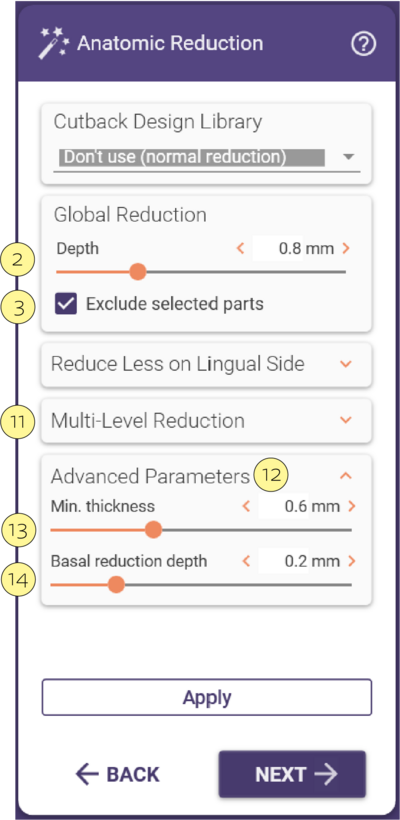
Cutback Design Library [1]: حالتهای خاصی از کاتبک مثل کاتبکهای فشیال یا اینسایزال را کنترل میکند (در این بخش کاهش عادی بدون استفاده از این لایبرری توضیح داده شده است).
Depth [2]: میزان کاهش (ضخامت لایه سرامیکی) را کنترل میکند. حداقل ضخامت تعریفشده برای متریال بهصورت خودکار اعمال خواهد شد، و اگر ضخامت فضای موجود اجازه ندهد، مقدار کاهش کمتر از مقدار تعیینشده خواهد بود.
کاهش ناحیهای (Partial Reduction)
بهصورت پیشفرض، کل آناتومی بهطور یکنواخت کاهش مییابد.
برای اعمال کاهش موضعی، گزینه Exclude selected parts [3] را فعال کرده و با استفاده از ابزار براش نواحی مورد نظر را علامتگذاری کنید (این نواحی در فرم کامل آناتومیکی باقی خواهند ماند).
از این روش میتوان برای ایجاد نوار لینگوال، توقفهای اکلوزال یا حفظ سطوح فلزی در شرایط فضای ناکافی برای سرامیک استفاده کرد.
ضخامت براش را با اسلایدر [4] تنظیم کنید.
برای علامتگذاری کلیک چپ نگه دارید و برای حذف علامتگذاریها از SHIFT استفاده کنید.
برای انتخاب کل سطح دندانها از Mark all [5] و برای حذف تمام نواحی علامتگذاریشده از Clear all [6] استفاده کنید.
برای انتخاب دندانهای خاص، گزینه By click [7] را فعال کنید.
نوار لینگوال (Lingual Band) با کلیک روی Lingual band [8] ناحیهای بهعنوان “یقه(collar)” جهت ایجاد نوار لینگوال مشخص میشود. این گزینه پنجرهای جدید باز میکند:
ارتفاع نوار را با اسلایدر Height (نسبت به خط مارژین) تنظیم کنید.
برای جلوگیری از اعمال تغییرات روی پونتیکها، گزینه Do not modify pontics را فعال نمایید.
با Select all around یک یقه ۳۶۰ درجه انتخاب میشود.
با Select lingual part فقط ناحیه لینگوال انتخاب میشود.
کاهش چندسطحی (Multi-Level Reduction)
• گزینه Multi-Level Reduction [11] امکان اعمال چند مرحله کاهش را فراهم میکند.
• ابتدا Exclude selected parts [3] را فعال کرده، عمق کاهش مرحلهای را با Depth [2] مشخص نمایید و بهتعداد دفعات لازم روی Apply کلیک کنید.
پارامترهای پیشرفته
از طریق پنل Advanced Parameters [12] میتوانید حداقل ضخامت متریال را با اسلایدر Min. thickness [13] تنظیم کنید.
با اسلایدر Basal reduction depth [14] میتوان عمق کاهش نواحی پایهای را متفاوت تعیین کرد.
اعمال تغییرات برای اعمال کاهش، روی Apply کلیک کنید. پس از اعمال، آناتومی کامل بهصورت نیمهشفاف و فرم کاهشیافته بهصورت مات نمایش داده خواهد شد.
برای تعیین ناحیهای که میخواهید ویرایش کنید، از دکمههای زیر استفاده نمایید:
Cusps [1]: ویرایش کاسپها (برجستگیها) به صورت مجزا.
توجه: این گزینه فقط زمانی بهدرستی کار میکند که بازسازی (Restoration) بر پایه دندانهای مدل انجام شده باشد (مثل روکشهای آناتومیک، اینلههای آناتومیک و …). در حالتهایی مانند کپیهای آفست یا واکسآپها، نرمافزار نمیتواند مکان دقیق کاسپ را تشخیص دهد.
Tooth parts [2]: ویرایش بخشهای خاصی از دندان: مزیال (Mesial)، دیستال (Distal)، باکال (Buccal)، یا لینگوال (Lingual) در محل کلیک شما.
بسیار مناسب برای اصلاح تماسهای پروگزیمال
Entire Tooth [3]: ویرایش کل دندان بهصورت یکجا.
Ridge [4]: برای تنظیم دقیق برجستگیها یا لبهها.
کلیدهای میانبُر (Hotkeys)
در حالت “کل دندان (Entire tooth)”، کلیدهای میانبر زیر بسیار کاربردی هستند:
• نگهداشتن CTRL: فعالسازی چرخش (Rotate)
• نگهداشتن SHIFT: فعالسازی تغییر اندازه (Scaling)
با این عملکرد، میتوانید دندان را بچرخانید یا بزرگ/کوچک کنید، بدون آنکه از مارجین آمادهسازی (Preparation Margin) جدا شود.
مانند همیشه، در صورت حرکت ماوس روی دکمه مربوطه [3]، نرمافزار میانبرهای موجود را نمایش خواهد داد.
محدودسازی تغییر شکل
برای محدود کردن تغییرات فقط در جهت اکلوزال، گزینهی Occlusal Only [5] را فعال کنید.
برای ثابت نگه داشتن:
• نوک کاسپها (Cusp tips) → گزینهی [6]
• خط استوا (Equator) → گزینهی [7] را فعال نمایید.
توجه: این گزینهها فقط برای ترمیمهایی که بر پایهی دندانهای مدل (Model Teeth) هستند، قابل استفادهاند.
در حالت “Anatomic”، میتوانید قسمت تحتانی پونتیک را نیز به سادگی Drag & Drop کنید
مثال مفید:
برای افزایش یا کاهش عمق فیشورها (Fissures):
1. به حالت “Entire tooth [3]” بروید.
2. گزینهی “Lock cusp tips [6]” را فعال کنید.
3. سپس فیشورها را بکشید تا به شکل دلخواه برسید، بدون اینکه فرم کلی دندان دچار تغییر زیاد شود.
برش همهی تداخلات
با کلیک بر روی Cut all intersections [8]، تمامی تداخلات زیر بریده خواهند شد:
با آنتاگونیست (دندان مقابل)
با دندانهای مجاور
در مورد پونتیکها و واکسآپها: با لثه (Gingiva)
نمایش نواحی تحت تأثیر در فرمدهی آناتومیک
در طول عملیات فرمدهی آناتومیک، بخشهایی از طراحی که تحت تأثیر هستند به صورت پیشفرض با رنگ سبز هایلایت میشوند.
برای غیرفعالسازی این ویژگی:
1. به بخش تنظیمات (Settings) بروید.
2. تیک گزینهی “Visualize the sections to be modified during free forming” را بردارید.
3. برای اعمال تغییرات، نرمافزار را ریاستارت کنید.
Paint & Pull (رنگآمیزی و کشیدن)
با باز کردن پنل Paint & Pull [9]، به ابزارهایی دسترسی پیدا میکنید که امکان تغییر موضعی و کنترلشده در فرمدهی را میدهند:
Paint moving parts [1] نواحی مدنظر خود را با براش رنگآمیزی کنید.
Pull moving parts [6] سپس میتوانید این نواحی را:
• جابجا کنید
• بکشید
• تغییر شکل دهید
• تغییر مقیاس دهید
• یا بچرخانید
سبز (Green Brush Size [2]) → نواحیای که مستقیماً قابل کشیدن هستند.
زرد (Yellow Elastic Area [3]) → نوار کشی که به صورت خودکار اطراف ناحیه سبز ایجاد میشود تا تغییرات طبیعیتر باشد.
برای حذف تمام نواحی رنگیشده، روی Reset [5] کلیک کنید.
گزینهی Invert [4] (وارونهسازی) فقط در حالت ویرایش پیشرفته (Advanced Editing) قابل فعالسازی است.
برای دسترسی به ویژگیهای پیشرفته، روی Advanced Editing [7] کلیک کنید.
در حالت ویرایش پیشرفته (Advanced Editing Mode):
میتوانید بین نواحی متحرک (Moving areas) [7]، نواحی الاستیک (Elastic areas) [8]، و نواحی ثابت (Static areas) [9] انتخاب کنید؛ کافی است یکی از دکمههای مربوطه را فعال کرده و با ماوس بکشید.
Brush size [10]:اندازه قلممو را با استفاده از نوار لغزنده (اسلایدر) تنظیم کنید.
برای معکوس کردن عملکرد نواحی رنگشده، روی Invert [11] کلیک کنید.
برای پاکسازی تمام علامتگذاریها، روی Reset [12] کلیک کنید.
برای کشیدن نواحی متحرک، Pull moving parts [13] را فعال کنید.
برای برش دادن تمام تقاطعها با آنتاگونیست، دندانهای مجاور و پایه (در مورد پونتیکها/واکسآپها)، روی دکمه مربوطه [14] کلیک کنید.
مثال از ویرایش پیشرفته:
سطح سبز همیشه با حرکت ماوس جابهجا میشود.
سطح زرد مانند یک نوار الاستیکی نسبت به ناحیه سبز واکنش نشان میدهد.
سطح آبی همیشه ثابت باقی میماند.
هنگام رنگ کردن نواحی، میتوانید از کلیدهای میانبر CTRL یا SHIFT برای تغییر حالت قلممو استفاده کنید.
همچنین، هنگام حرکت دادن سطح، میتوانید از CTRL یا SHIFT برای چرخش یا تغییر اندازه قسمتهای متحرک استفاده کنید.
Free – فرمدهی آزاد (Freeforming)
بهبود شکلدهی آزاد
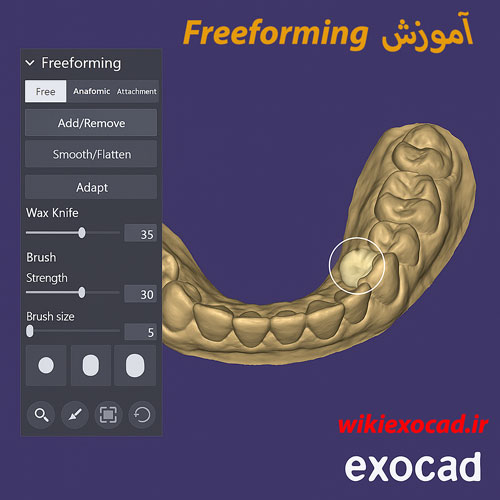
قسمت Free را کلیک کنید تا به حالت «چاقوی وکس مجازی» وارد شوید؛ این ابزار به شما اجازه میدهد ماده را اضافه یا حذف [9]کرده، صاف/مسطح [10]کنید یا سازگار سازی (Adapt) [11] انجام دهید.
افزودن / حذف ماده:
برای اضافه یا حذف ماده، روی دندان کلیک کرده و Add/Remove [9] را نگه دارید.
هرچقدر بیشتر نگه دارید، ماده بیشتری اضافه یا حذف میشود.
میانبر: نگه داشتن SHIFT حذف ماده
صافسازی / مسطحسازی (Smooth/Flatten [10]):
این گزینه را فعال کنید، سپس روی بخشهای مورد نظر کلیک کرده و نگه دارید تا صاف شوند.
نگه داشتن SHIFT → مسطحسازی (Super-Smoothing)
نگه داشتن CTRL → صافسازی با حفظ شکل
در حالت Add/Remove، نگه داشتن CTRL + SHIFT نیز امکان صافسازی سریع را فراهم میکند، بدون نیاز به فعال کردنSmooth/Flatten [10] .
تنظیم برس (Adjusting the Brush)
با استفاده از نوار کشویی Strength [12]، میتوانید سرعت افزودن یا حذف ماده را (زمانی که دکمه ماوس را نگه داشتهاید) تنظیم کنید. همچنین در حالت «صاف/مسطحسازی (Smooth/Flatten)»، این اسلایدر مقدار صافسازی را کنترل میکند.
نوار کشویی Brush size [13] اندازه برس را کنترل میکند، یعنی محدودهای از سطح که اطراف نشانگر ماوس تحت تأثیر قرار میگیرد
Type [14]: سه نوع برس قابل انتخاب است:
توپ گرد (Round ball) – پیشفرض
نوکتیز (Pointed) – مانند نوک چاقو
انتهای تخت استوانهای (Flat-end cylinder) – مناسب برای صافکاری
شما میتوانید از گزینهی صافسازی (smoothing) برای حذف برخی ناهنجاریها (مثلاً ناشی از دادههای اسکن ناقص هنگام کپی دیجیتال) استفاده کنید.
حالت Adapt (سازگار کردن)
در تب Free، با کلیک روی دکمهی Adapt [11] میتوانید به گزینههای بیشتری برای فرمدهی آزاد دسترسی داشته باشید. این عملکرد، سطح جونده را بهصورت خودکار با دندان مقابل (antagonist)، تماسهای بین دندانی، و پونتیکها با لثه هماهنگ میکند. توجه: دکمهی Adapt در همهی مراحل free-forming در دسترس نیست.
دو نوع اصلی از سازگارسازی وجود دارد:
• اکلوژن (Occlusion) – که میتوانید بین اکلوژن ایستا (Static) یا اکلوژن پویا (Dynamic) یکی را انتخاب کنید.
• بیندندانی (Approximal) – برای تطبیق تماسهای جانبی بین دندانها.
در صورتی که در حال طراحی پونتیک یا واکسآپ باشید، یک دکمهی گسترشدهندهی چهارم با نام Basal نیز ظاهر میشود تا پونتیک یا واکسآپ با لثه سازگار شود.
اگر شرایط لازم برای اجرای سازگارسازی مهیا نباشد، عملیات انجام نخواهد شد.
برای انتخاب نوع مورد نظر، از آیکونهای گسترشدهنده (expander icons) [4] استفاده کنید.
Basal [1]
با کلیک روی دکمهی Basal [1]، میتوانید فقط بخش زیرین پونتیک را با لثه هماهنگ کنید.
اسلایدر [5] فاصلهی نهایی تا لثه را کنترل میکند:
مقدار منفی → پونتیک داخل اسکن لثه نفوذ میکند (فشار بر لثه)
مقدار مثبت → بین لثه و پونتیک فاصله ایجاد میشود
مقدار صفر (پیشفرض) → تماس مستقیم با لثه برقرار است
گزینهی Pull down to gingiva [6] را فعال کنید اگر لثه خیلی پایین است و پونتیک با آن تماسی ندارد. این گزینه پونتیک را به سمت لثه میکشد.
همچنین میتوانید به صورت دستی با کشیدن سطح پایین پونتیک یا استفاده از ابزارهای تب Anat، آن را به لثه نزدیک کنید.
برای انجام تطبیق به صورت جداگانه، روی Basal [1] کلیک کنید.
هنگام طراحی پونتیکهای کاهشیافته (Reduced pontics)، مرحلهی فرمدهی آزاد دوبار ظاهر میشود؛ یکبار قبل و یکبار بعد از کاهش. برای حفظ فاصلهی دقیق نهایی، حتماً بعد از کاهش، عملیات سازگارسازی را انجام دهید.
Static Occlusion [2]
با کلیک روی این دکمه، بر اساس نوع انتخابی، تقاطعها با دندان مقابل بریده میشوند.
Direct cut adaptation [8]: برش مستقیم
Shape-preserving adaptation [9]: حفظ فرم اولیه دندان (در همه موارد فعال نیست)
در برخی ترمیمها (مثل coping offset، inlay offset، veneer یا waxup) امکان استفاده از حالت shape-preserving وجود ندارد.
اسلایدر Desired distance [7] فاصلهی نهایی مورد نظر تا دندان مقابل را تعیین میکند. مقدار منفی باعث ایجاد تقاطع میشود.
گزینهی Exclude selected parts [10] به شما اجازه میدهد با استفاده از ابزار قلممو، نواحی خاصی از دندان را از سازگارسازی حذف کنید.
Dynamic Occlusion [D]
اگر شبیهسازی مفصل (Virtual Articulator) قبلاً انجام شده باشد، این گزینه به صورت پیشفرض در دسترس است.
اگر هر دو فک ترمیم دارند، میتوانید انتخاب کنید کدام فک سازگار شود: • Upper [1]
Lower [2]
Both [3] ← گزینهای برای اجرای پشت سر هم هر دو فک. ترتیب سازگارسازی را با گزینه [4] تعیین کنید.
هشدار: برای ترمیمهای متقابل (opposing restorations) از گزینهی Both استفاده نکنید. در این موارد باید دندانهایی که بر حرکت مفصل اثر میگذارند را بهصورت دستی تنظیم کنید.
برای بریدن همهی تقاطعها با دندان مقابل، دندانهای مجاور، و در مورد پونتیکها با لثه، روی Cut all intersections [8] کلیک کنید.
یا فقط گزینهی Dynamic occlusion [D] را فعال نمایید.
با باز کردن گزینهی Recalculate Articulator Simulation [1]:
Show movement [2]: نمایش شبیهسازی حرکت فک
Jaw to adapt [3]: انتخاب فک برای سازگار شدن
Choose influencing teeth [4]: انتخاب دندانهایی که بر حرکت مفصل تأثیر دارند (پنجره [5])
Restart articulator movement [6]: اعمال تغییرات بدون نیاز به باز کردن پنجره مفصل
اگر بخش خاصی را لازم دارید به صورت مجزا ترجمه کنم یا خلاصهتر بخواهید، خوشحال میشوم کمک کنم.
شما میتوانید از گزینهی صافسازی (smoothing) برای حذف برخی ناهنجاریها (مثلاً ناشی از دادههای اسکن ناقص هنگام کپی دیجیتال) استفاده کنید.
Approximal [3] – تنظیم تماسهای بین دندانی (مجاور)
گزینهی Blocked-out adjacent [14] باعث میشود در حین طراحی، دندانهای مجاور اسکنشده بهطور موقت بر اساس مسیر نشست پروتز (insertion direction) بلوکآوت شوند. این کار کمک میکند تا ترمیم، بدون برخورد با دندانهای مجاور، جایگیری مناسبی داشته باشد. برای اعمال این تنظیم، روی Approximal [3] کلیک کنید.
تماس فقط با دندانهای مجاور (Adjacent only)
اگر بین ترمیم و دندانهای مجاور فاصله وجود دارد، میتوانید گزینهی Pull sideways to adjacent teeth [11] را فعال کنید تا لبههای ترمیم بهصورت جانبی به سمت دندانهای مجاور کشیده شوند و تماس برقرار شود. در صورت فعال بودن این گزینه، لیست کشویی Intrusion before cut [12] ظاهر میشود که به شما اجازه میدهد مقدار “نفوذ” با دندانهای مجاور را قبل از حذف نواحی تداخل (intersection) تعریف کنید.
Exclude selected parts [10] با کلیک روی این گزینه، پنجرهای با ابزار براش باز میشود که میتوانید با آن نواحی خاصی از دندان را انتخاب کنید تا از فرآیند سازگارسازی حذف شوند.
قسمتهایی از دندانهای مدل را که از تطبیق مستثنی خواهند بود، رنگآمیزی کنید.
برش با دیسک (Cut with Disk)
با فعال کردن گزینه Cut with Disk [15]، نرمافزار DentalCAD یک یا چند دیسک را در نواحی مزیال/دیستال (Mesial/Distal) بریج یا روکشهای تکی قرار میدهد.
برای مخفیکردن دیسکها، روی گزینه [16] کلیک کنید.
از این دیسکها میتوان برای حذف قسمتهایی از ماده بین ترمیمها استفاده کرد. پس از فعالسازی این گزینه، تنظیمات زیر در دسترس قرار میگیرد:
Disk Thickness [17]: اسلایدری برای تنظیم ضخامت دیسکها. این گزینه زمانی مفید است که بخواهید مادهی بین دو ترمیم را برش دهید.
Add Disk [18]: اضافهکردن دیسک جدید. برای قراردادن آن، در محل مورد نظر کلیک چپ کنید.
Remove all [19]: حذف تمام دیسکها.
Tooth Axis [20] و View [21]: جهتگیری دیسک بر اساس مسیر نشست دندان یا نمای فعلی دید. پس از قرار دادن دیسک در موقعیت دلخواه، میتوانید با استفاده از دکمه Approximal [3]، و انتخاب یکی از گزینههای برش مستقیم (Direct Cut) یا برش با حفظ فرم (Shape-preserving adaptation)، عملیات برش را انجام دهید.
تنظیم موقعیت دیسک
میتوانید از دستگیرههای آبی رنگ [1] و [2] برای چرخاندن و تنظیم دقیق موقعیت دیسک استفاده کنید؛ کافیست کلیک چپ کرده و بکشید.
میانبرهای کاربردی (Hotkeys)
کلیک چپ + کشیدن: جابجایی دیسک.
کلیک چپ + راست روی دیسک: حذف دیسک.
Hover + دکمه DEL: حذف دیسک انتخابشده.
CTRL + کلیک چپ: چرخش آزاد دیسک.
SHIFT + کلیک چپ: چسباندن دیسک به یک نقطه تماس روی ترمیم.
CTRL + SHIFT + کلیک چپ: چسباندن دیسک به نقطه تماس و همراستا کردن آن با سطح ترمیم.
نکته: در این حالت، دیسک به گونهای جابجا میشود که نقطه تماس همیشه در یکی از صفحات دیسک باقی بماند.
کلیک چپ + کشیدن روی نقطه تماس: جابجایی نقطه تماس.
Hover روی دیسک + دکمه DEL: جداکردن دیسک از نقطه تماس
یا با کلیک چپ و کشیدن دیسک تا زمانی که از نقطه تماس جدا شود.
فعالسازی و تنظیمات Attachments (اتچمنتها)
ویدیو را ببینید:اضافه کردن و حذف پیوستها در حین قالبگیری آزاد
برای افزودن یا تنظیم اتچمنت در طراحی، میتوان از ابزارهای زیر استفاده کرد:
برای افزودن یا کمکردن شکلهای اتچمنت (Attachment Shapes)، گزینه Add [1] یا Subtract [2] را انتخاب کنید.
سپس کتابخانه اتچمنت (Attachment Library) و نوع (Type) را با استفاده از منوهای کشویی [3] و [4] انتخاب نمایید.
Activate Move [5]: برای جابهجایی شکل.
Rotate [6]: برای چرخاندن اتچمنت.
Scale [7]: برای تغییر اندازه اتچمنت. میانبرها در حالت Move:
نگهداشتن SHIFT: حرکت در راستای مسیر نشست.
نگهداشتن CTRL: چرخش حول مسیر نشست.
نگهداشتن CTRL+SHIFT: چرخش آزاد اتچمنت. توجه: بسته به تنظیمات کتابخانهی اتچمنت، ممکن است برخی اتچمنتها امکان چرخش یا تغییر اندازه نداشته باشند.
انتخاب مسیر نشست (Insertion Direction) [8]: میتوانید مسیر نشست اتچمنت را از بین گزینههای زیر انتخاب کنید:
From the Top: مطابق با جهتگیری دادههای اسکن.
From the current View direction: مطابق با زاویه دید فعلی.
Perpendicular to the restoration Surface: عمود بر سطح ترمیم.
برش روی لثه (Cut on gingiva) [9]:
اگر مقدار اسلایدر ۰ باشد، اتچمنت بهصورت خودکار تا سطح اسکنشده بریده میشود.
مقدار منفی باعث میشود اتچمنت وارد لثه شود (تداخل با لثه).
مقدار مثبت ایجاد فاصله بین اتچمنت و لثه میکند.
افزودن اتچمنت:
کلیک روی Apply [10] برای افزودن یا حذف اتچمنت.
کلیک روی Unload [11] برای حذف انتخاب فعلی. همچنین میتوانید فایل STL مربوط به اتچمنت را از طریق Drag & Drop، Copy/Paste، یا کشیدن مسیر فایل به داخل نمای اصلی وارد کنید.
اتچمنت متنی (Text Attachments)
برای افزودن متن دلخواه روی ترمیم بهعنوان اتچمنت:
در لیست کشویی Library، گزینهی Text [1] را انتخاب کنید.
• متن پیشفرض، نام سناریوی فعلی است. میتوانید آن را در کادر متن [2] ویرایش کنید.
• با کلیک روی آیکون فلش کنار کادر متن، میتوانید فونت، حالت (Bold/Italic)، و نمادهای دلخواه را انتخاب کرده و با کلیک روی OK تأیید کنید. تنظیمات ظاهری متن:
• متن را به محل دلخواه روی ترمیم بکشید.
• برای چرخاندن متن، Rotate [3] را فعال کرده و بچرخانید.
• با کلیک روی Unload [6]، متن از ترمیم جدا میشود. اسلایدرها:
• Thickness [4]: عمق حکاکی یا برجستگی متن.
• Size [5]: اندازه متن. در پایان، با کلیک روی Apply [7] متن روی ترمیم اعمال میشود.