در دنیای دندانپزشکی دیجیتال، یادگیری واقعی فقط به دیدن چند ویدئو یا آموزش عمومی محدود نمیشود. تسلط بر نرمافزارهای تخصصی مانند طراحی CAD/CAM، ایمپلنت، پارسیل و طراحی لبخند نیازمند تمرین عملی، تحلیل کیسهای واقعی و دریافت راهنمایی تخصصی است.
بخش آموزش ما با هدف ارائه یادگیری عمیق و حرفهای ایجاد شده است؛ جایی که آموزشها بهصورت محدود و خصوصی برگزار میشوند تا هر هنرجو بتواند متناسب با سطح مهارت و نیاز خود آموزش ببیند. این ساختار باعث میشود کیفیت انتقال تجربه، رفع اشکال و تمرین عملی در سطحی بسیار بالاتر از دورههای عمومی قرار گیرد.
در این دورهها تمرکز اصلی بر Workflow واقعی لابراتوار و کلینیک، تکنیکهای کاربردی، افزایش سرعت طراحی و حل چالشهای روزمره بازار کار است؛ نه صرفاً آموزش ابزارها. به همین دلیل هنرجویان علاوه بر یادگیری نرمافزار، با منطق طراحی حرفهای و استانداردهای کاری نیز آشنا میشوند.
اگر به دنبال یادگیری سطحی نیستید و میخواهید بهصورت حرفهای وارد دنیای دیجیتال دنتال شوید، این بخش برای شما طراحی شده است.
نرم افزار پارسیل کد چمنیتز ورژن 3.3 سال 2026 یک راهکار پیشرفته طراحی دیجیتال برای پروتزهای پارسیل متحرک در اکوسیستم اگزوکد است که بر پایه پلتفرم قدرتمند DentalCAD 3.3 Chemnitz توسعه یافته است. این ماژول فرآیند طراحی فریمورکهای پارسیل را سادهتر کرده و همزمان دقت، انعطافپذیری و بهرهوری تولید را برای لابراتوارهای مدرن دندانپزشکی افزایش میدهد.
این نرمافزار Workflow روان و حرفهای برای طراحی فریمهای فلزی ریختگی، پارسیلهای انعطافپذیر و پروتزهای متحرک دیجیتال ارائه میدهد و کنترل دقیقی روی کلاسپها، کانکتورها، ساختارهای مش و اجزای نگهدارنده فراهم میکند. در مقایسه با نسلهای قبلی، PartialCAD 3.3 دارای ابزارهای اتوماسیون پیشرفتهتر، سرعت ویرایش بالاتر و تطابق بهتر با ساختار آناتومیک دهان است که باعث کاهش اصلاحات دستی و صرفهجویی در زمان طراحی میشود.
یکی از مهمترین مزایای PartialCAD 3.3 Chemnitz هماهنگی کامل آن با اسکنرهای دیجیتال، سیستمهای CAD/CAM، دستگاههای میلینگ و Workflowهای چاپ سهبعدی است. تکنسینهای لابراتوار میتوانند اسکنهای داخل دهانی یا لابراتواری را بهراحتی وارد کرده، طراحیهای دقیق و حرفهای ایجاد کنند و فایلهای آماده تولید را با حداقل مراحل خروجی بگیرند. موتور نمایش گرافیکی جدید نیز رندرهای طبیعیتر و پیشنمایش واضحتری از طراحی ارائه میدهد که ارتباط بین لابراتوار و کلینیک را بهبود میبخشد.
این ماژول از متریالها و روشهای مختلف تولید پشتیبانی میکند و برای لابراتوارهای سنتی و کاملاً دیجیتال گزینهای ایدهآل محسوب میشود. ابزارهای کنترلی پیشرفته امکان مدیریت دقیق نواحی گیر، بلاکاوتها، کانکتورهای اصلی و موقعیت کلاسپها را با دقت و ثبات بیشتر فراهم میکنند.
در مجموع،نرم افزار پارسیل کد چمنیتز ورژن 3.3 سال 2026 با ترکیب Workflow هوشمند، رابط کاربری مدرن و عملکرد قدرتمند CAD، نسل جدیدی از طراحی دیجیتال پروتزهای پارسیل متحرک را ارائه میدهد و به یکی از انتخابهای محبوب متخصصان دندانپزشکی برای دستیابی به سرعت، دقت و کیفیت بالاتر در تولید پروتزهای متحرک تبدیل شده است.
این نسخه جهت تست و ارزیابی نرمافزار بهصورت Trial فعال میشود. پس از پایان دوره آزمایشی، ادامه استفاده نیازمند تهیه لایسنس دائمی خواهد بود. جهت فعالسازی آزمایشی یا خرید لایسنس، لطفاً با کارشناسان وبسایت دانشنامه اگزوکد هماهنگ فرمایید.
نرم افزار اگزوکد چمنیتز ورژن 3.3 سال 2026 یکی از پیشرفتهترین نسخههای نرمافزار طراحی دیجیتال دندان در حوزه CAD/CAM است که با هدف افزایش سرعت، دقت و هوشمندسازی فرآیندهای طراحی دندانپزشکی توسعه یافته است. این نسخه ادامه مسیر موفق exocad DentalCAD 3.2 Elefsina محسوب میشود اما نسبت به نسخه قبلی تنها یک بروزرسانی ساده نیست، بلکه مجموعهای از قابلیتهای جدید و Workflow های پیشرفته را در اختیار لابراتوارها و کلینیکهای دیجیتال قرار میدهد.
در نسخه Chemnitz تمرکز ویژهای بر استفاده از هوش مصنوعی در طراحی پروتزها و ترمیمهای دندانی دیده میشود. قابلیت AI Design امکان طراحی سریعتر و هوشمندتر کرونها، بریجها و ترمیمهای چندواحدی را فراهم میکند و در بسیاری از موارد زمان طراحی را به شکل محسوسی کاهش میدهد. این موضوع برای لابراتوارهایی که حجم کاری بالا دارند اهمیت زیادی دارد، زیرا اپراتور میتواند با تعداد کلیک کمتر و دقت بالاتر پروژهها را مدیریت کند. در مقابل، نسخه Elefsina همچنان از ابزارهای طراحی قدرتمند بهره میبرد اما سطح اتوماسیون و هوشمندی آن محدودتر است و بسیاری از مراحل نیاز به تنظیمات دستی بیشتری دارند.
یکی از مهمترین تفاوتهای Chemnitz با Elefsina در بخش ایمپلنت و طراحی اباتمنت مشاهده میشود. در نسخه جدید، سیستم به شکل هوشمند موقعیت مناسب طراحی را پیشنهاد میدهد و امکان مدیریت حرفهایتر پروفایل خروجی، emergence profile و تنظیمات اباتمنت فراهم شده است. همچنین نمایش سهبعدی دقیقتر و ارتباط بهتر با کتابخانههای ایمپلنت باعث میشود تکنسین بتواند با اطمینان بیشتری طراحی را انجام دهد. در نسخه Elefsina این امکانات وجود دارند اما Workflow آنها سنتیتر و زمانبرتر است.
در حوزه طراحی لبخند دیجیتال نیز Chemnitz پیشرفت قابلتوجهی داشته است. ابزارهای جدید Smile Design و فناوری TruSmile امکان نمایش طبیعیتر رنگ، بافت و فرم دندان را فراهم میکنند و نتیجه نهایی برای ارائه به بیمار بسیار واقعگرایانهتر خواهد بود. این ویژگی بهخصوص برای کلینیکهای زیبایی و طراحی لبخند اهمیت زیادی دارد، زیرا بیمار میتواند پیشنمایش دقیقتری از نتیجه درمان مشاهده کند. نسخه Elefsinaدر این بخش عملکرد خوبی دارد اما کیفیت رندر و قابلیتهای هوشمند آن محدودتر است.
از نظر سرعت و بهینهسازی نیز نسخه Chemnitz عملکرد بسیار بهتری ارائه میدهد. مدیریت پروژهها روانتر شده، ابزارهای Morphing سریعتر عمل میکنند و Workflow طراحی چندواحدی بهینه شده است. همچنین ارتباط بهتر با اسکنرهای داخل دهانی، ماشینهای میلینگ و سرویسهای ابری باعث شده این نسخه برای لابراتوارهای دیجیتال مدرن گزینهای ایدهآل باشد. اتصال به فضای ابری و مدیریت آسانتر فایلها یکی دیگر از ویژگیهایی است که در نسخه جدید توسعه یافته است.
با این حال، نرم افزار اگزوکد چمنیتز ورژن 3.3 سال 2026 همچنان یکی از نسخههای محبوب و پایدار اگزوکد به شمار میرود و بسیاری از لابراتوارها به دلیل ثبات، سازگاری سختافزاری و Workflow آشنا همچنان از آن استفاده میکنند. این نسخه برای مراکزی که نیاز به امکانات فوقپیشرفته هوش مصنوعی ندارند، همچنان انتخابی حرفهای و قابل اعتماد محسوب میشود.
در مجموع، نرم افزار اگزوکد چمنیتز ورژن 3.3 سال 2026 را میتوان نسل جدید طراحی دیجیتال دندان دانست؛ نسخهای که با بهرهگیری از هوش مصنوعی، سرعت بالاتر، ابزارهای پیشرفتهتر و Workflow مدرنتر، تجربهای حرفهایتر برای تکنسینهای لابراتوار و دندانپزشکان دیجیتال ایجاد میکند. اگرچه Elefsina هنوز نسخهای قدرتمند و کاربردی است، اما Chemnitz آینده طراحی CAD/CAM دندانپزشکی را به شکل واضحتری نمایش میدهد.
این نسخه جهت تست و ارزیابی نرمافزار بهصورت Trial فعال میشود. پس از پایان دوره آزمایشی، ادامه استفاده نیازمند تهیه لایسنس دائمی خواهد بود. جهت فعالسازی آزمایشی یا خرید لایسنس، لطفاً با کارشناسان وبسایت دانشنامه اگزوکد هماهنگ فرمایید.
نرمافزار EXOCAD 3.2 2024 Elefsina | نسل جدید طراحی دیجیتال دندانپزشکی
نرمافزار EXOCAD 3.2 2024 Elefsina جدیدترین و پیشرفتهترین نسخه از مجموعه نرمافزاری قدرتمند اگزوکد (Exocad) است که بهطور تخصصی برای پاسخگویی به نیازهای پیچیده و دقیق صنعت دندانپزشکی و لابراتوارهای دندانسازی طراحی شده است. این نسخه با بیش از ۶۰ قابلیت جدید و بهبودهای گسترده نسبت به نسخههای قبلی، تحولی جدی در حوزه Digital Dentistry ایجاد کرده و فرآیند طراحی و ساخت ترمیمهای دندانی را سریعتر، هوشمندتر و دقیقتر کرده است.
اگزوکد ۳.۲ الفسینا به دندانپزشکان و تکنسینهای دندانسازی این امکان را میدهد تا انواع پروتزهای دندانی را با بالاترین دقت و کمترین خطا طراحی کرده و خروجیهایی کاملاً سازگار با تجهیزات مدرن تولید دریافت کنند.
با استفاده از نرمافزار EXOCAD 3.2 Elefsina میتوان انواع کرون، بریج، ونیر، ایمپلنت، اسپلینت بایت، فول دنچر و پروتزهای پارسیل را با دقت فوقالعاده و تنظیمات کاملاً سفارشی طراحی کرد.
رابط کاربری بهبودیافته و حرفهای
رابط کاربری جدید نرمافزار، دسترسی سریعتر به ابزارها و مراحل طراحی را فراهم میکند و باعث افزایش بهرهوری در محیطهای کلینیکی و لابراتواری میشود.
سازگاری کامل با تکنولوژیهای تولید
این نسخه بهطور کامل با پرینترهای سهبعدی، دستگاههای CNC و سیستمهای CAD/CAM سازگار بوده و فرآیند تولید را بهینه میکند.
پشتیبانی گسترده و انعطافپذیر
EXOCAD 3.2 از فرمتهای مختلف فایل و انواع دستگاههای اسکن و تصویربرداری پشتیبانی میکند و آزادی عمل بالایی در گردش کار دیجیتال فراهم میسازد.
مزایای استفاده از EXOCAD 3.2 2024 Elefsina
افزایش چشمگیر دقت و سرعت در طراحی ترمیمهای دندانی
کاهش زمان آمادهسازی و تولید پروتزها
کاهش نیاز به اصلاحات و دخالتهای دستی
انعطافپذیری بالا در طراحی متناسب با نیاز هر بیمار
افزایش رضایت بیماران، دندانپزشکان و تکنسینهای دندانسازی
سادگی در یادگیری، سهولت استفاده، قدرت پردازشی بالا، عدم نیاز به سختافزار بسیار قوی و قابلیت استفاده همزمان در کلینیکهای دندانپزشکی و لابراتوارهای دندانسازی از مهمترین مزایای این نرمافزار محسوب میشود.
EXOCAD 3.2 Elefsina FR آخرین Feature Release سال 2024
نسخه EXOCAD 3.2 Elefsina FR با تاریخ انتشار ۲۷-۰۹-۲۰۲۴ جدیدترین Feature Release از محبوبترین نرمافزار دیجیتال دنتیستری جهان است. در این نسخه، ابزارها و قابلیتهای متعددی برای افزایش سرعت، دقت و کیفیت طراحی اضافه شدهاند.
برخی از قابلیتهای جدید نسخه ۳.۲ الفسینا:
اضافه شدن ابزار ترمیم حاشیه (Margin Repair)
آرتیکولاتور اتوماتیک برای صرفهجویی قابل توجه در زمان
طراحی لبخند با لثه مجازی (Virtual Gingiva)
طراحی لبخند بر اساس دندانهای طبیعی بیماران
بهبود تطبیق مدل سهبعدی با تصاویر دوبعدی
طراحی سریعتر Bite Splint
طراحی همزمان اسپلینت بایت برای هر دو قوس
طراحیPost & Core (در مرحله بتا)
بهبود قابل توجه ماژول Full Denture
قابلیتهای جدید Feature Release (FR)
مراحل خودکار در حالت Wizard : با استفاده از حالت ویزارد، بسیاری از مراحل طراحی روکشها و ترمیمها بهصورت خودکار انجام میشود که باعث کاهش خطا و افزایش سرعت کار میشود.
Model Creator با پیشنمایش هوشمند : مدلساز بهبودیافته امکان مشاهده پیشنمایش انواع مدلهای دندانی را قبل از انتخاب فراهم میکند و از اشتباهات احتمالی جلوگیری میکند.
آرتیکولاتور مجازی با رابط کاربری جدید : رابط کاربری جدید آرتیکولاتور مجازی، تنظیم حرکات فک را سادهتر کرده و دقت طراحی ترمیمها بر اساس روابط فکی را افزایش میدهد.
انعطافپذیری بیشتر در طراحی Bar : امکان طراحی دقیقتر اتصالات میلهای، بهویژه در پروتزهای ایمپلنتمحور و پروتزهای پارسیل فراهم شده است.
انتخاب دقیق رنگ با طیف رنگی : تعیین رنگ ترمیمها با استفاده از طیف رنگی، دقت طراحیهای زیباییشناختی را بهطور چشمگیری افزایش میدهد.
گزارش Smile Creator پیشرفته : امکان سفارشیسازی کامل گزارشهای طراحی لبخند برای ارتباط حرفهایتر بین تکنسین، دندانپزشک و بیمار فراهم شده است.
نرمافزار EXOCAD 3.2 2024 Elefsina و هوش مصنوعیAI Design
با سرویس ابری AI Design در نرمافزار EXOCAD، میتوان تنها در حدود ۲ دقیقه پیشنهادهای هوشمند برای طراحی روکشهای تکدندان دریافت کرد. این سیستم هوشمند، طراحی را بر اساس آناتومی واقعی هر بیمار، دندانهای مجاور و اکلوژن (بایت) انجام میدهد.
مزایای هوش مصنوعی در اگزوکد:
حفظ کنترل کامل طراحی توسط تکنسین دندانسازی
قابلیت تنظیم بر اساس سبک طراحی و کتابخانه دندانی دلخواه
عدم نیاز به آموزش مجدد
ادغام کامل با گردش کار فعلی DentalCAD
افزایش ظرفیت تولید لابراتوارها با هزینه کمتر
اعمال کامل تنظیمات شخصی و دندانپزشکمحور در طراحی نهایی
این نسخه جهت تست و ارزیابی نرمافزار بهصورت Trial فعال میشود. پس از پایان دوره آزمایشی، ادامه استفاده نیازمند تهیه لایسنس دائمی خواهد بود. جهت فعالسازی آزمایشی یا خرید لایسنس، لطفاً با کارشناسان وبسایت دانشنامه اگزوکد هماهنگ فرمایید.
شرایط ورودی داده برای ویژگی Waxup در اگزوکد (Input data requirements for Waxup feature)
ویژگی واکسآپ (Waxup) برای کپیمیلینگ دیجیتال (Digital Copy Milling) استفاده میشود. این قابلیت الزامات بسیار خاصی در مورد دادههای ورودی دارد.
بهطور خاص، اسکن واکسآپ باید فقط شامل بخشهایی باشد که واقعاً با موم (Wax) مدلسازی شدهاند – و نباید شامل سطوحی باشد که در واقع به مدل سنگی (Stone Model) تعلق دارند.
به بیان دیگر، اگر همزمان به اسکن مدل و اسکن واکسآپ نگاه کنید، به هیچوجه نباید سطوح دوگانه (Double Surfaces) وجود داشته باشد.
وجود حفرهها (Holes) در اسکن تا حدی مجاز است. با این حال، اسکن واکسآپ باید در نزدیکی مرز پرپریشن (Preparation Margin) خاتمه یابد.
در مورد ساختارهای مبتنی بر ایمپلنت (Implant-based Constructions)، اسکن واکسآپ باید تا خود ایمپلنت یا به ترتیب تا اباتمنت سفارشی (Custom Abutment) ادامه پیدا کند.
تصاویر زیر این وضعیت را نشان میدهند:
تصویر بالا یک مجموعه داده صحیح برای پردازش واکسآپ (Waxup Processing) را نشان میدهد. همانطور که مشاهده میکنید، اسکن واکسآپ از بالای مرز پرپریشن (Preparation Margin) آغاز میشود و هیچ سطح دوگانهای (Double Surfaces) وجود ندارد.
تصویر بالا یک مجموعه داده نامناسب برای پردازش واکسآپ (Waxup Processing) را نشان میدهد. نواحی مشکلدار با رنگ قرمز مشخص شدهاند.
نرمافزار اسکنر باید اطمینان حاصل کند که دادههای ورودی برای کپیمیلینگ واکسآپ (Waxup Copy Milling) معتبر هستند، با حذف سطوح دوگانه (Double Surfaces). به همین دلیل است که قابلیت واکسآپ (Waxup) تنها با اسکنرهای پشتیبانیشده در دسترس است (شما نمیتوانید بهصورت دستی یک فایل STL – از یک اسکنر احتمالی غیرپشتیبانیشده – را بهعنوان اسکن واکسآپ بارگذاری کنید).
برای اطلاعات بیشتر لطفاً با تأمینکننده اسکنر خود تماس بگیرید.
بهجای استفاده از قابلیت واکسآپ (Waxup)، میتوانید از اسکنهای سیچو (Situ Scans) نیز برای دستیابی به نتایج مشابه استفاده کنید.
محدودیتهای ذکرشده در مورد دادههای اسکن برای قابلیت سیچو (Situ) اعمال نمیشوند.برای جزئیات بیشتر، به بخش درک تفاوت بین قابلیت Situ و Waxup (Understanding the difference between Situ and Waxup feature) مراجعه کنید.
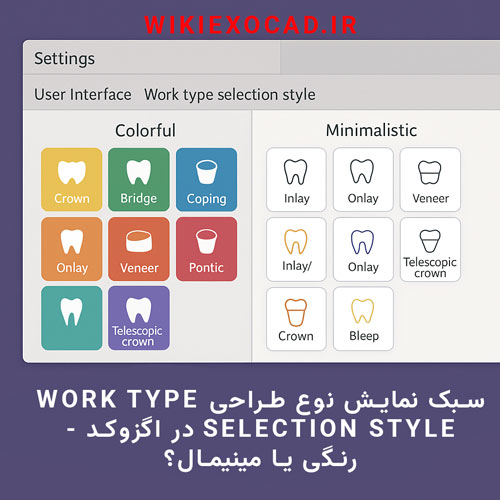
سبک نمایش نوع طراحی Work type selection style در اگزوکد – رنگی یا مینیمال؟
استایل کاشی نوع کار (Work Type Tile Style) در بخش تنظیمات (Settings) قابل پیکربندی است و میتواند بهصورت مینیمالیستی (Minimalistic) با حاشیه رنگی (Colored Border) یا رنگی (Colorful) با رنگآمیزی کامل کاشی انتخاب شود.
مینیمالیستی (Minimalistic) – با حاشیه رنگی (Colored Border)
رنگی (Colorful) – با رنگآمیزی کامل کاشی (Entire Tile Colored)
تنظیم رابط کاربری User interface در اگزوکد – انتخاب بین نور/تاریکی و رنگ پسزمینه شخصی
فهرست مطالب
1- دنتالدیبی (DentalDB)
2- دنتالکد (DentalCAD)
DentalDB
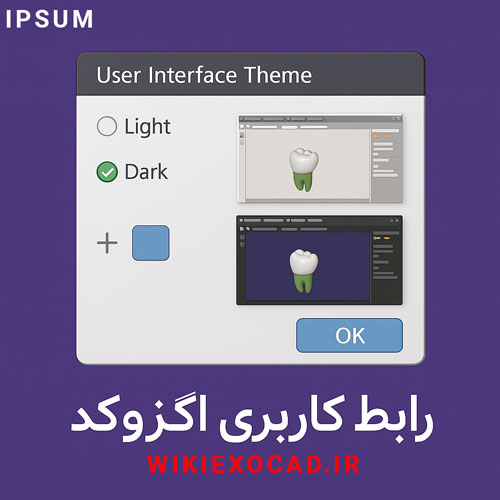
در DentalDB میتوانید بین حالت «روشن (Light)» و «تیره (Dark)» برای رابط کاربری (User Interface) انتخاب کنید.
برای این کار روی تنظیمات (Settings) [1] کلیک کرده و سپس یکی از گزینهها را در بخش تم رابط کاربری (User Interface Theme) [2] انتخاب کنید.
در زیر، نمونهای از تم تیره (Dark Theme) [3] و تم روشن (Light Theme) [4] نشان داده شده است.
DentalCAD
همین گزینه در DentalCAD نیز در دسترس است.
نرمافزار DentalCAD را باز کنید و در نوار ابزار اصلی (Main Toolbar) روی گزینه ابزارها (Tools) [1] کلیک کنید.
سپس تنظیمات (Settings) [2] را انتخاب کنید
.
پنجره تنظیمات (Settings Window) باز خواهد شد.
گزینه تم رابط کاربری (User Interface Theme) [3] را انتخاب کنید و سپس تیره (Dark) [4] یا روشن (Light) [5] را برگزینید.
پس از انتخاب، روی تأیید (OK) کلیک کنید.در زیر، نمونهای از هر دو گزینه نشان داده شده است.
لطفاً توجه داشته باشید که تغییرات تنها پس از راهاندازی مجدد نرمافزار (Restarting the Application) اعمال خواهند شد.
تم تیره (Dark)
تم روشن (Light)
برای افزودن رنگ پسزمینه متفاوت، روی دکمه + همانطور که در شکل زیر نشان داده شده است کلیک کنید.
یک رنگ انتخاب کرده و روی تأیید (OK) کلیک کنید تا یک رنگ از پیشتنظیمشده (Preset Color) جدید ایجاد شود.
فراموش نکنید که برای اعمال تغییرات، نرمافزار را دوباره راهاندازی (Restart) کنید.
حرکت فک Jaw Movement در اگزوکد-بارگذاری و تحلیل دادههای آرتیکولاسیون واقعی
فهرست مطالب
تراز کردن اسکن بایتفورک (Aligning the Bite Fork Scan)
انتخاب نوع حرکت فک (Selecting the Jaw Movement Type)
تراز کردن مدل بایتفورک (Aligning the Bite Fork Model)
بارگذاری داده حرکت فک (Loading Jaw Movement Data)
بازرسی داده حرکت فک و ایجاد یک اثر مجازی (Inspecting Jaw Movement Data and Generating a Virtual Imprint)
اگر پروژه بهدرستی در DentalDB تعریف شده باشد و ماژول افزودنی وارد کردن حرکت فک (Jaw Motion Import Add-on Module) در دستگاه شما فعال باشد، میتوانید دادههای حرکت فک بیمار (Patient-Specific Jaw Movement Data) را بارگذاری و مشاهده کنید.
بر اساس این دادههای اختصاصی بیمار، میتوانید یک اثر مجازی (Virtual Imprint) ایجاد کنید و از آن بهجای آرتیکولاتور مجازی (Virtual Articulator) استفاده کنید.
اثر مجازی را میتوان بهعنوان جایگزین حرکات شبیهسازیشده آرتیکولاتور مجازی به کار برد.
برای بارگذاری دادههای حرکت فک (Jaw Movement Data)، لازم است ماژول وارد کردن حرکت فک (Jaw Motion Import Module) در دستگاه شما فعال شود.
تراز کردن اسکن بایتفورک (Aligning the Bite Fork Scan)
در اولین مرحله ویزارد، DentalCAD اسکن بایتفورک (Bite Fork Scan) را با داده اسکن (Scan Data) تراز میکند.
پنجره تراز اسکن (Scan Alignment Window) و نمای اصلی (Main View) هر دو اسکن فک را بهصورت جداگانه در یک صفحه تقسیمشده (Split-Screen) نمایش میدهند.
در صورت نیاز، اسکنها را بهطور جداگانه در نمای تقسیمشده بچرخانید تا جهتگیری (Orientation) مشابهی به دست آورید.
روی یک نقطه مشترک در هر دو اسکن فک کلیک کنید. برای افزودن نقطه دوم، در حالی که کلید CTRL را نگه داشتهاید کلیک کنید. سپس DentalCAD اسکنهای فک را تطبیق داده (Match) و نمای اصلی و پنجره تراز اسکن را بهروزرسانی خواهد کرد.
اگر در ناحیه مربوطه روی اسکنها سطحی یکنواخت به رنگ سبز مشاهده کنید، نتیجه تراز دقیق است.
برای بهبود نتیجه تراز (Alignment Result)، در صورت لزوم میتوانید با نگه داشتن کلید CTRL روی اسکنهای فک نقطه دیگری کلیک کنید یا نقاط را جابهجا کنید (Drag) و دوباره فرآیند تطبیق (Matching) را آغاز کنید.
انتخاب نوع حرکت فک (Selecting the Jaw Movement Type)
پس از تراز کردن اسکن بایتفورک، روی Next کلیک کنید تا به پنجره انتخاب نوع حرکت فک (Jaw Movement Type Selection Dialog) برسید، جایی که از شما خواسته میشود نوع حرکت فک را مطابق شکل زیر انتخاب کنید.
تراز کردن مدل بایتفورک (Aligning the Bite Fork Model)
پس از انتخاب نوع حرکت فک، نرمافزار DentalCAD مدل بایتفورک (Bite Fork Model) را با اسکن بایتفورک (Bite Fork Scan) تراز میکند.
اگر در ناحیه مربوطه روی اسکنها سطحی یکنواخت به رنگ سبز مشاهده کنید، نتیجه تراز دقیق است.
برای بهبود نتیجه تراز (Alignment Result)، در صورت نیاز میتوانید با نگه داشتن کلید CTRL روی بایتفورک (Fork) نقطه دیگری کلیک کنید یا نقاط را جابهجا کنید (Drag) و دوباره فرآیند تطبیق (Matching) را آغاز کنید.
بارگذاری داده حرکت فک (Loading Jaw Movement Data)
در مرحله بعدی ویزارد، میتوانید انتخاب کنید که اکنون آرتیکولاتور (Articulator) را شروع کنید یا دادههای حرکت فک (Jaw Movement Data) را از فایل بارگذاری نمایید.
اگر گزینه دوم را انتخاب کنید، یک پنجره اکسپلورر باز میشود که از شما میخواهد فایل حرکت فک را بارگذاری کنید.
بهصورت جایگزین، میتوانید فایل حرکت فک را به نمای اصلی (Main View) بکشید و رها کنید (Drag & Drop)، یا آن را در نمای اصلی کپی و جایگذاری (Copy & Paste) کنید، یا حتی مسیر فایل حرکت فک را به نمای اصلی بکشید.
بازرسی داده حرکت فک و ایجاد یک اثر مجازی (Inspecting Jaw Movement Data and Generating a Virtual Imprint)
در مرحله بعد، میتوانید دادههای حرکت فک (Jaw Movement Data) را در پنجره حرکت فک (Jaw Movement Window) بررسی کنید.
از منوی کشویی انتخاب نوع حرکت (Select Movement Type) [1] نوع حرکتی را که میخواهید بررسی کنید انتخاب کنید. توجه داشته باشید که نوع حرکتهای قابل انتخاب به فایل حرکت فکی که بارگذاری شده بستگی دارد.
شما میتوانید حرکت فک تجسمیافته (Visualized Jaw Movement) را در نمای اصلی (Main View) با کشیدن اسلایدر [2] مشاهده کنید و با باز کردن بخش بازرسی حرکت دوبعدی (2D Movement Inspection) [3] حرکت فک را در یک جدول حرکت دوبعدی (2D Movement Table) ببینید.
در جدول، میتوانید با اسکرول چرخ ماوس روی هر سلول بهصورت جداگانه بزرگنمایی کنید و با کلیک چپ و کشیدن، ناحیه قابل مشاهده داخل سلول را تنظیم کنید.
با فعال/غیرفعال کردن چکباکس نمایش دستگاه ضبط (Show Recording Device) [4] مدل بایتفورک (Bite Fork Model) در نمای اصلی نمایش داده یا مخفی میشود.
کلیک روی دکمه ایجاد اثر مجازی (Generate Virtual Imprint) [5] فرآیند تولید یک اثر مجازی را آغاز میکند.
میتوانید انتخاب کنید که کدام مسیرهای حرکتی (Movement Paths) در اثر مجازی لحاظ شوند.
فرآیند ایجاد (Generation Process) در صورتی مسیرهای حرکتی انتخابشده را در بر میگیرد که چکباکس Include selected paths [6] فعال شده باشد.
اگر این چکباکس غیرفعال بماند، تنها نوع حرکت انتخابشده در [1] برای تولید اثر مجازی (Virtual Imprint) استفاده خواهد شد.
شکل بالا مثالی از یک اثر مجازی ایجادشده (Generated Virtual Imprint) را نشان میدهد.
برای مشاهده اثر مجازی در نمای اصلی (Main View)، چکباکس نمایش اثر مجازی (Show Virtual Imprint) [7] را فعال کنید.
طراحی پایه زیرین Design the bite splint bottom در اگزوکد – کنترل undercut و تنظیم پارامترها
سطح پایینی اسپلینت بایت (Bite Splint)
این مرحله، نگهداری (Retention) اسپلینت بایت (Bite Splint) را کنترل میکند.
[1] رنگ قرمز تیره ناحیه آندرکات (Undercut) را بهصورت لحظهای نشان میدهد.
برای تعیین جهت قرارگیری (Insertion Direction) از نما، مدل را به نمای اکلوزال (Occlusal View) بچرخانید و روی گزینه Set insertion direction from view [2] کلیک کنید.
برای قرار دادن مدل در مرکز صفحه، روی نماد [3] کلیک کنید.
همچنین میتوانید جهت قرارگیری را با کلیک و کشیدن فلش سبز [4] تنظیم کنید.
پارامترها را میتوان با وارد کردن مقدار یا جابهجایی اسلایدر کنترل کرد:
[5] Offset – این گزینه فاصله دیجیتالی (Digital Spacer) را کنترل میکند که روی مدل قرار داده میشود.
[6] Angle – زاویه درفت (Draft Angulation) را نسبت به محور قرارگیری (Insertion Axis) مشخص میکند.
[7] Allow undercuts up to – این گزینه حداکثر میزان آندرکات مجاز برای ایجاد نگهداری (Retention) را تعیین میکند.
روی فلش کلیک کنید تا بخش ویژگیهای سطح پایینی اسپلینت بایت (Bite Splint Bottom Properties) [8] باز شود.
[9] Smoothing – میزان صافی سطح پایینی اسپلینت را کنترل میکند. هرچه عدد بزرگتر باشد، سطح صافتر خواهد بود.
[10] Min Thickness – حداقل ضخامت اسپلینت بایت را مشخص میکند.
[11] Milling Diameter – قطر ابزار مورد استفاده برای فرزکاری را میتوانید انتخاب کنید. توصیه میشود مقداری کمی بزرگتر از قطر واقعی ابزار انتخاب شود؛ برای مثال، زمانی که با ابزار 1 میلیمتری فرزکاری میکنید، مقدار 1.2 میلیمتر را انتخاب کنید.
پس از اتمام تنظیم پارامترها و جهت قرارگیری، روی دکمه اعمال (Apply) [12] کلیک کنید.
پس از کلیک روی اعمال (Apply) میتوانید به زبانه فرم آزاد (Freeform Tab) دسترسی پیدا کنید.
مدل به رنگ آبی با رنگهای متنوع نمایش داده میشود.
بصریسازی آندرکات (Undercut Visualization) [13] مقدار آندرکاتهای موجود را نشان خواهد داد.
اکنون میتوان مدل را با استفاده از ابزارهای موجود، بهصورت فرم آزاد (Freeforming) تغییر داد تا میزان آندرکات افزایش یا کاهش یابد.
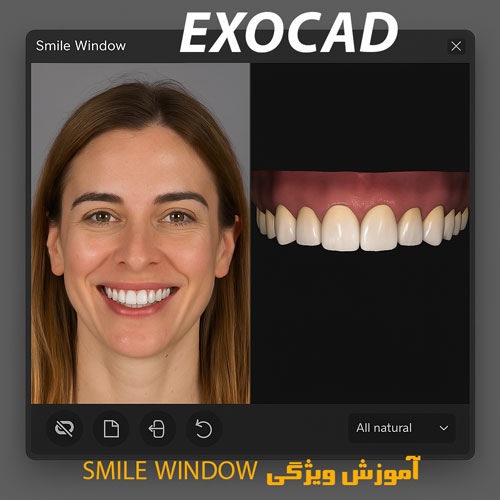
این پنجره پس از استفاده از اسمایل کریتور (Smile Creator) در دسترس قرار میگیرد و یک نمای اضافی از طرح فعلی را نسبت به عکس بیمار، در جریان فرآیند طراحی CAD، ارائه میدهد. این نمای ثانویه را میتوان در هر زمان، در طول ادامهی فرآیند دنتالکد (DentalCAD)، دوباره باز کرد. این قابلیت به کاربران اجازه میدهد تا از ابزارهای پیشرفته مانند حالت زنجیرهای قرار دادن دندانها (Chain-Mode Tooth Placement) بهطور معمول استفاده کنند و در عین حال، نتیجه را بهصورت تعاملی نسبت به چهرهی بیمار مشاهده کنند.
«پنجره لبخند» (Smile Window) یک پنجره جداگانه است که میتوان آن را مستقل از پنجره اصلی CAD قرار داد و این ویژگی برای استفاده در تنظیمات چند مانیتوره (Multi-Monitor Setups) ایدهآل است.
داشتن ماژول اسمایل کریتور (Smile Creator Module) الزامی است.
برای باز کردن آن، روی دکمه پنجره لبخند (Smile Window) در نوار ابزار اصلی (Main Toolbar) کلیک کنید.
پنجره باز میشود و میتوانید با کلیک روی [1] منوی نمایش/مخفی کردن در طراحی لبخند (Show/Hide in Smile Design) را باز کنید.
در پایین این پنجره، ۴ دکمه وجود دارد:
[2] برای فعال کردن نمایش بخشهای طراحی لبخند (Smile Design Parts) از نمای اصلی (Main View).
[3] برای خروجی گرفتن گزارش اسمایل کریتور (Smile Creator Report) به صورت PDF.
[4] بازنشانی (Reset) به نمای طراحی لبخند (Smile Design View).
[5] نمایش/مخفی کردن نمای لبخند (Smile View)، همراه با نمایش تصویر عقبکشیده (Retracted Image).
[6] انتخاب یکی از گزینههای پیشنمایش (Preview Options): تمام طبیعی (All Natural)، خط محیطی (Outline)، طراحی لبخند – دندان کامل (Smile Design Full Tooth) یا طراحی لبخند (Smile Design).







 .
.