آرشیو نویسنده: میانجی

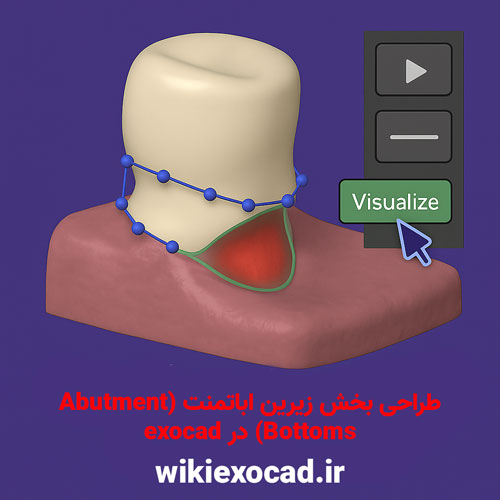
طراحی بخش زیرین اباتمنت (Abutment Bottoms) در اگزوکد

طراحی بخش زیرین اباتمنت (Abutment Bottoms) در exocad

طراحی بخش زیرین اباتمنت (Abutment Bottoms) در اگزوکد


طراحی بخش زیرین اباتمنت (Abutment Bottoms) در اگزوکد یک آموزش ویدیویی در دسترس است: Editing Generate abutment bottoms


فهرست مطالب

  1. قسمت پایینی اباتمنت (Bottoms)
  2. پیشرفته (Advanced)

 قسمت پایینی اباتمنت(Bottoms)

برای طراحی قسمت پایینی اباتمنت اباتمنت – یعنی بخشی که زیر لثه قرار می‌گیرد – می‌توانید مراحل زیر را دنبال کنید. لثه به‌صورت شفاف نمایش داده می‌شود تا کنترل بهتری روی طراحی داشته باشید.

طراحی بخش زیرین اباتمنت (Abutment Bottoms) در اگزوکد ببرای تنظیم شفافیت (Opacity)، روی بخش مورد نظر راست‌کلیک کرده و گزینه‌ی Visual properties را از منوی زمینه انتخاب کنید. سپس مقدار شفافیت را تنظیم نمایید.


طراحی بخش زیرین اباتمنت (Abutment Bottoms) در اگزوکد برای انتخاب شکل دلخواه، می‌توانید از دکمه‌های تغییر فرم [1] استفاده کنید:

  • شکل سمت راست: فرم برآمده‌تر (Convex)
  • شکل سمت چپ: فرم مقعرتر (Dished) با استفاده از اسلایدرها [2] می‌توانید شکل را کنترل کنید:
  • اسلایدر بالا → کنترل بخش بالایی
  • اباتمنت اسلایدر پایین → کنترل فرم بخش پایینی اباتمنت

تغییرات اعمال‌شده با این کنترل‌ها روی تمام اباتمنت‌های ترمیم تأثیر می‌گذارد. اگر قصد دارید فقط یک اباتمنت را تغییر دهید، از اسلایدر استفاده نکنید و گزینه‌ی Free-form [3] را فعال کنید.

طراحی بخش زیرین اباتمنت (Abutment Bottoms) در اگزوکد


طراحی بخش زیرین اباتمنت (Abutment Bottoms) در اگزوکد ببا کلیک چپ، در ناحیه‌ی مورد نظر، ماده اضافه می‌شود.

با نگه‌داشتن کلید و کلیک چپ → ماده حذف می‌شود.

نگه‌داشتن کلید و کلیک چپ → ماده به‌صورت سرتاسری اضافه می‌شود.


برای نمایش فاصله یا فشار روی لثه، می‌توانید تیک گزینه‌ی Visualize [4] را فعال کنید.

  • آبی: فاصله از لثه وجود دارد
  • قرمز: فشار بر لثه وارد می‌شود

با حرکت اسلایدرها، مقیاس این نمایش را تنظیم کنید. این موضوع برای کنترل دقیق فشار روی لثه بسیار مهم است.

یک بالا [5]: کنترل فاصله

تیک پایین [6]: کنترل تقاطع با لثه 

مقادیر موجود در فیلدهای کنار این گزینه‌ها، میزان فشار و فاصله را برای همه‌ی اباتمنت‌ها مشخص می‌کنند. اگر این مقادیر صفر باشند، امرجنسی پروفایل به اسکن لثه تطبیق داده می‌شود.

طراحی بخش زیرین اباتمنت (Abutment Bottoms) در exocad


معنی رنگ‌ها در دیسک‌های کنترلی

شما می‌توانید نقاط کنترلی [1] را با کشیدن فلش‌ها یا خود نقطه حرکت دهید.

با فلش‌ها → حرکت فقط در جهت فلش با خود نقطه → حرکت آزاد در تمام جهات برای طراحی اشکال پیچیده‌تر، می‌توانید نقاط کنترلی بیشتری اضافه کنید.

رنگ صورتی یعنی نقطه به لثه چسبیده است.

با استفاده از دیسک زیر هر نقطه [2]، رنگ آن را می‌توان به سبز تغییر داد.

در حالت سبز [3]، نقطه از لثه جداست و می‌توانید آزادانه آن را حرکت دهید. در این حالت می‌توان فشار روی محل تلاقی لثه ایجاد کرد.

طراحی بخش زیرین اباتمنت (Abutment Bottoms) در exocad


طراحی بخش زیرین اباتمنت (Abutment Bottoms) در اگزوکد افزودن نقطه کنترلی: کلیک روی لبه‌ی امرجنسی پروفایل همراه با نگه‌داشتن

حذف نقطه: کلیک چپ روی آن، نگه‌داشتن کلیک، سپس راست‌کلیک


طراحی بخش زیرین اباتمنت (Abutment Bottoms) در اگزوکد نگه‌داشتن و کلیک روی دیسک [2] → تغییر رنگ تمام نقاط به‌صورت هم‌زمان بین سبز (جدا از لثه) و صورتی (چسبیده به لثه)

پیشرفته (Advanced)

ا گزینه‌ی Height [1] می‌توانید ارتفاع مرز بین اباتمنت و روکش نهایی را مشخص کنید. این ناحیه باید لبه‌ای نسبتاً تیز داشته باشد، زیرا تکنسین دندانساز آن را ترجیح می‌دهد. اما ایجاد لبه‌ی بسیار تیز در تراش با میلینگ با محدودیت‌های مواد، به‌ویژه در زیرکونیا، مواجه است.

اگر اسلایدر Radius [2] روی صفر تنظیم شود، شکل اباتمنت به‌صورت خط مستقیم به ایمپلنت متصل می‌شود.

با استفاده از گزینه‌ی Angulated screw channels [3]، در صورتی که پیکربندی نرم‌افزار Exocad شما و کتابخانه‌ی ایمپلنت استفاده‌شده این قابلیت را پشتیبانی کنند، امکان زاویه‌دهی به کانال‌های پیچ فراهم می‌شود.

گزینه‌ی Clickable [A] را انتخاب کرده و روی یک قسمت در تصویر از محیط طراحی کلیک کنید تا بتوانید زاویه‌ی کانال پیچ را تعیین کنید.

با انتخاب گزینه‌ی Draggable [B] می‌توانید از کره‌ها و فلش‌های ظاهرشده برای تغییر موقعیت کانال پیچ‌شونده استفاده نمایید.

این قابلیت فقط در صورتی در دسترس است که کتابخانه‌ی ایمپلنت از کانال‌های پیچ‌شونده زاویه‌دار پشتیبانی کند. به‌طور پیش‌فرض، زاویه‌دهی تا ۲۰ درجه مجاز است مگر اینکه در کتابخانه مقدار دیگری تعریف شده باشد.

با استفاده از Move All Margins [4] می‌توانید کل خط مارجین را به‌صورت یک‌جا جابه‌جا کنید. گزینه‌ی Unstick all [5] تمام نقاط کنترلی مربوط به تمام ترمیم‌ها را از لثه جدا کرده و همه‌ی نقاط و دیسک‌ها به رنگ سبز در می‌آیند. گزینه‌ی Restick all [6] عکس این عملکرد را دارد و باعث می‌شود تمام نقاط و دیسک‌ها مجدداً به لثه بچسبند (به رنگ صورتی تغییر می‌کنند).

طراحی بخش زیرین اباتمنت (Abutment Bottoms) در exocad


طراحی بخش زیرین اباتمنت (Abutment Bottoms) در اگزوکد نگه‌داشتن و کلیک روی Unstick all → اعمال شعاع از پیش‌تعریف‌شده

نگه‌داشتن و کلیک روی Unstick all → اعمال ارتفاع از پیش‌تعریف‌شده


طراحی بخش زیرین اباتمنت (Abutment Bottoms) در اگزوکد بعدی: طراحی آناتومی کامل؛ طراحی فریم‌ورک (Screw‑Retained)


قرارگیری مدل دندان Tooth model placement در اگزوکد – راهنمای ساده و حرفه‌ای

قرارگیری مدل دندان در exocad: راهنمای ساده و حرفه‌ای

قرارگیری مدل دندان Tooth model placement در اگزوکد – راهنمای ساده و حرفه‌ای


قرارگیری مدل دندان Tooth model placement در اگزوکد - راهنمای ساده و حرفه‌ای یک آموزش ویدیویی در دسترس است: Tooth model placement


برای قرار دادن تک دندان، به صفحه‌ی Place Model Tooth مراجعه کنید تا اطلاعات دقیق‌تری دریافت کنید.

برای قرار دادن چند دندان به‌صورت هم‌زمان، به صفحه‌ی Tooth Placement مراجعه کنید.

قرارگیری مدل دندان Tooth model placement در اگزوکد - راهنمای ساده و حرفه‌ای بعدی: طراحی قسمت پایینی اباتمنت (Generate abutment bottoms)


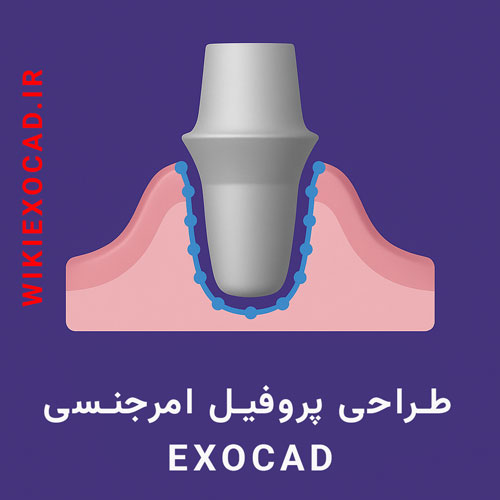
طراحی پروفیل امرجنسی (Emergence Profile) در اگزوکد – تعیین دقیق خط مرزی اباتمنت

طراحی پروفیل امرجنسی

طراحی پروفیل امرجنسی (Emergence Profile) در اگزوکد – تعیین دقیق خط مرزی اباتمنت


طراحی پروفیل امرجنسی (Emergence Profile) در اگزوکد - تعیین دقیق خط مرزی اباتمنت یک آموزش ویدیویی در دسترس است: Editing Emergence Profile


اکنون که موقعیت‌های ایمپلنت و اجزای سه بعدی به‌درستی قرار گرفته‌اند، می‌توانیم خط حاشیه‌ی امرجنسی پروفایل را تعریف کنیم. این فرآیند بسیار شبیه به تعریف مارجین دندان تراش خورده است؛ برای جزئیات بیشتر، به بخش Detect / edit margins مراجعه کنید. برای شروع تشخیص خودکار، باید چهار نقطه روی خط حاشیه‌ی امرجنسی پروفایل کلیک کنید.

طراحی پروفیل امرجنسی (Emergence Profile) در اگزوکد - تعیین دقیق خط مرزی اباتمنت

در تب Correct/Draw (تصحیح/رسم) می‌توانید به‌راحتی خط حاشیه‌ای که به‌صورت خودکار تشخیص داده شده را اصلاح کنید.

طراحی پروفیل امرجنسی (Emergence Profile) در exocad: تعیین دقیق خط مرزی اباتمنت

عملکرد این بخش مانند بخش «ویرایش لبه مارجین» است که قبلاً توضیح داده شده است. برای تعریف خط حاشیه‌ی پروفایل خروجی برای دندان بعدی یا رفتن به مرحله‌ی بعدی، روی Next کلیک کنید.

طراحی پروفیل امرجنسی (Emergence Profile) در اگزوکد - تعیین دقیق خط مرزی اباتمنت بعدی: قرار دادن مدل دندان (Tooth model placement)


همسان‌سازی اباتمنت‌های اسکن‌شده scan abutments – تشخیص صحیح موقعیت ایمپلنت

همسان‌سازی اباتمنت‌های اسکن‌شده scan abutments - تشخیص صحیح موقعیت ایمپلنت

همسان‌سازی اباتمنت‌های اسکن‌شده scan abutments – تشخیص صحیح موقعیت ایمپلنت


فهرست مطالب

  1. تشخیص موقعیت ایمپلنت(Detect implant position)
  2. مدیر کتابخانه (Library Manager)


همسان‌سازی اباتمنت‌های اسکن‌شده scan abutments - تشخیص صحیح موقعیت ایمپلنت یک آموزش ویدیویی در دسترس است: Matching the scan abutments تشخیص موقعیت ایمپلنت


برای انتخاب نوع ایمپلنت(Detect implant position)

جعبه‌ی کشویی [1] را باز کرده و ایمپلنت مورد نظر را از کتابخانه‌ی CAD انتخاب کنید.

سپس نوع اتصال ایمپلنت [2] مشخص خواهد شد.

دکمه‌ی Family [3] برای انتخاب بین خانواده‌های مختلف کتابخانه‌ها استفاده می‌شود. دکمه‌ی Info [4] اطلاعاتی در مورد کتابخانه‌ی انتخاب‌شده ارائه می‌دهد. به نقطه قرمز [5] روی اباتمنت اسکن‌شده در پنجره‌ی ویزارد توجه کنید. همان موقعیت را روی داده‌ی اسکن کلیک کنید.

نکته: می‌توانید اباتمنت اسکن‌شده را در پنجره‌ی Detect Implant Position با راست‌کلیک کردن و سپس نگه‌داشتن و کشیدن موس، بچرخانید.) برای همسان‌سازی موقعیت‌های دیگر ایمپلنت، روی Next کلیک کنید تا به مرحله بعدی ویزارد بروید.

اگر داده‌ی اسکن کیفیت مطلوبی نداشته باشد و در قسمت پایینی اباتمنت‌های اسکن‌شده آرتیفکت (نویز یا مزاحمت تصویری) وجود داشته باشد – مثلاً اگر دندان‌های مجاور خیلی نزدیک به اباتمنت باشند – می‌توانید با بالا بردن اسلایدر [6]، قسمت پایینی هندسه‌ی اباتمنت را برش دهید تا تطبیق بهتری حاصل شود.


همسان‌سازی اباتمنت‌های اسکن‌شده scan abutments - تشخیص صحیح موقعیت ایمپلنت


همسان‌سازی اباتمنت‌های اسکن‌شده scan abutments - تشخیص صحیح موقعیت ایمپلنت می‌توانید دقت تطبیق را با فشردن کلید بررسی کنید – اگر ناحیه‌ی بالایی اباتمنت بیشتر آبی همراه با الگوی سبز/طلایی باشد، تطابق خوبی دارد.

همسان‌سازی اباتمنت‌های اسکن‌شده scan abutments - تشخیص صحیح موقعیت ایمپلنت

مدیر کتابخانه (Library Manager)

همسان‌سازی اباتمنت‌های اسکن‌شده scan abutments - تشخیص صحیح موقعیت ایمپلنت این ویدیو را در مورد: Library Manager برای دانلود کتابخانه‌های بیشتر


  • روی منوی کشویی کلیک کرده و گزینه‌ی Download more libraries… [1] را انتخاب کنید.

همسان‌سازی اباتمنت‌های اسکن‌شده scan abutments - تشخیص صحیح موقعیت ایمپلنت

  • این کار مدیر کتابخانه‌ی Exocad [2] را باز می‌کند.

همسان‌سازی اباتمنت‌های اسکن‌شده scan abutments - تشخیص صحیح موقعیت ایمپلنت

  • از میان شرکتهای مختلف موجود در فهرست، یکی را انتخاب کرده و روی View and download libraries [3] کلیک کنید. کتابخانه‌های دلخواه را انتخاب کرده و روی Add to download list [4] کلیک کنید.

همسان‌سازی اباتمنت‌های اسکن‌شده scan abutments - تشخیص صحیح موقعیت ایمپلنت

  • پس از انتخاب، روی Go to download list [5] کلیک کنید.

همسان‌سازی اباتمنت‌های اسکن‌شده scan abutments - تشخیص صحیح موقعیت ایمپلنت

  • اطلاعات ضروری موردنیاز را وارد کنید [6].

همسان‌سازی اباتمنت‌های اسکن‌شده scan abutments - تشخیص صحیح موقعیت ایمپلنت

  • روی Install libraries [7] کلیک کنید تا فرایند دانلود آغاز شود.

همسان‌سازی اباتمنت‌های اسکن‌شده scan abutments - تشخیص صحیح موقعیت ایمپلنت

  • منتظر بمانید تا وضعیت Download and installation به ۱۰۰٪ برسد [8].

همسان‌سازی اباتمنت‌های اسکن‌شده scan abutments - تشخیص صحیح موقعیت ایمپلنت

  • برای استفاده از کتابخانه‌های نصب‌شده، نرم‌افزار را مجدداً راه‌اندازی کنید [9].


همسان‌سازی اباتمنت‌های اسکن‌شده scan abutments - تشخیص صحیح موقعیت ایمپلنت بعدی: امرجنسی پروفایل (Emergence Profile)


طراحی ترمیم های مبتنی بر ایمپلنت Designing implant-based restorations در اگزوکد – از مدل‌سازی تا انتخاب کانکشن

طراحی ایمپلنت exocad

طراحی ترمیم های مبتنی بر ایمپلنت Designing implant-based restorations در اگزوکد – از مدل‌سازی تا انتخاب کانکشن


فهرست مطالب

  1. نمای کلی(Overview)
  2. تعویض کتابخانه‌ی اتصال ایمپلنت(Switch Implant Connection Library)
  3. انتخاب نوع ایمپلنت(Select Implant Type)

نمای کلی(Overview)

طراحی ترمیم های مبتنی بر ایمپلنت Designing implant-based restorations در اگزوکد - از مدل‌سازی تا انتخاب کانکشن

پس از شروع فرآیند CAD، سه اسکن نمایش داده می‌شود:

  • اسکن مدل [1]
  • اسکن لثه [2]، در صورتی که گزینه‌ی Separate Gingiva scan در DentalDB انتخاب شده باشد
  • اسکن اباتمنت (scan abutment) [3]

فرایندی که توسط Wizard به شما نمایش داده می‌شود، به این بستگی دارد که آیا در حال طراحی اباتمنت سفارشی هستید یا یک ساختار پیچ شونده (Screw-retained).

تعویض کتابخانه‌ی اتصال ایمپلنت(Switch Implant Connection Library)

برای تغییر نوع اتصال ایمپلنت در هنگام طراحی ترمیم، مراحل زیر را در حالت Expert دنبال کنید:

مرحله 1: انتخاب گزینه‌ی Switch Implant Connection Library

طراحی ترمیم های مبتنی بر ایمپلنت Designing implant-based restorations در اگزوکد - از مدل‌سازی تا انتخاب کانکشن

مرحله 2: انتخاب یکی از گزینه‌های سازگار از منوی کشویی

طراحی ترمیم های مبتنی بر ایمپلنت در exocad - از مدل‌سازی تا انتخاب کانکشن

مرحله 3: در برخی از اتصالات ایمپلنت، می‌توانید قطر (Diameter) را نیز تغییر دهید، همان‌طور که در تصویر مشاهده می‌شود.

طراحی ترمیم های مبتنی بر ایمپلنت Designing implant-based restorations در اگزوکد - از مدل‌سازی تا انتخاب کانکشن

انتخاب نوع ایمپلنت(Select Implant Type)

طراحی ترمیم های مبتنی بر ایمپلنت در exocad - از مدل‌سازی تا انتخاب کانکشن این ویدیو را تماشا کنید در مورد: تغییر نوع ایمپلنت


برای تغییر نوع ترمیم ایمپلنت، مثلاً از اباتمنت سفارشی به ساختار پیچ شونده (Screw-retained):

طراحی ترمیم های مبتنی بر ایمپلنت در exocad - از مدل‌سازی تا انتخاب کانکشن

در منوی کشویی، اکنون می‌توانید گزینه‌ی دیگری را انتخاب کنید

طراحی ترمیم های مبتنی بر ایمپلنت در exocad - از مدل‌سازی تا انتخاب کانکشن

وارد حالت Expert شوید گزینه‌ی Select Implant Type را انتخاب کنید در منوی کشویی، نوع مورد نظر خود را انتخاب نمایید سپس روی OK کلیک کنید تا تغییرات اعمال شود.

برای اعمال تغییرات، روی تأیید کلیک کنید.

طراحی ترمیم های مبتنی بر ایمپلنت Designing implant-based restorations در اگزوکد - از مدل‌سازی تا انتخاب کانکشن تغییر این تنظیمات در صورتی که اجزایی طراحی یا برنامه‌ریزی شده باشند، ممکن است باعث حذف بخشی یا تمام اجزای طراحی شود. این عملیات پس از کلیک روی “OK” غیرقابل بازگشت است.
پیش از ادامه، حتماً فایل تصویر از محیط طراحی (scene file) را ذخیره کنید.


طراحی ترمیم های مبتنی بر ایمپلنت Designing implant-based restorations در اگزوکد - از مدل‌سازی تا انتخاب کانکشن به کمک بیشتری نیاز دارید؟ با نماینده فروش خود تماس بگیرید یا یک جلسه آموزشی اختصاصی از فروشگاه ما رزرو کنید.


طراحی ترمیم های مبتنی بر ایمپلنت Designing implant-based restorations در اگزوکد - از مدل‌سازی تا انتخاب کانکشن بعدی:همسان‌سازی اباتمنت‌های اسکن شده ( Matching the scan abutments )


انتخاب نوع ایمپلنت برای طراحی (choose implant type for construction) در DentalDB

انتخاب نوع ایمپلنت برای طراحی در DentalDB

انتخاب نوع ایمپلنت برای طراحی (choose implant type for construction) در DentalDB


فهرست مطالب

  1. نوع ایمپلنت(Implant type)
  2. اباتمنت سفارشی (Custom Abutment)
  3. پیچ‌شونده (Screw-Retained)
  4. بر پایه‌ی اباتمنت آماده (On stock abutment)
  5. جای‌گذاری دستی (Manual positioning)

نوع ایمپلنت (Implant Type)

برای طراحی اباتمنت سفارشی یا بریج پیچ‌محور، می‌توانید این گزینه را در DentalDB انتخاب کنید. به بخش “تعریف وظایف برای هر دندان” مراجعه کنید.

برای انتخاب نوع ایمپلنت روی دندان انتخاب‌شده، در قسمت Implant-based? گزینه مورد نظر را انتخاب کنید.

انتخاب نوع ایمپلنت برای طراحی (choose implant type for construction) در DentalDB لطفاً به راهنمای «طراحی بریج پیچ‌محور: نحوه مدیریت موقعیت نامناسب ایمپلنت» مراجعه کنید تا نکات مهم را هنگام طراحی این نوع بریج بدانید.


اباتمنت سفارشی (Custom Abutment)

انتخاب نوع ایمپلنت برای طراحی (choose implant type for construction) در DentalDB

اباتمنتی است که به‌صورت سفارشی برای بیمار طراحی می‌شود و معمولاً با اسکرو چنل و پروفایل لثه‌ای مناسب همراه است.

پیچ‌ شونده (Screw-Retained)

در این حالت، رستوریشن نهایی به کمک پیچ به ایمپلنت متصل می‌شود. اگر مدلی را اسکن کرده‌اید و می‌خواهید اسکن جداگانه‌ای از لثه داشته باشید، در بخش اسکن‌های اضافی (Additional Scans) گزینه‌ی اسکن اضافی از لثه (Extra gingiva scan) [2] و نوع اسکن Scan body scan [3] را انتخاب نمایید.

انتخاب نوع ایمپلنت برای طراحی در DentalDB

بر پایه اباتمنت آماده (On Stock Abutment)

در این حالت، بازسازی بر اساس کتابخانه اباتمنت‌های آماده انجام می‌شود. روکش (تاج) قرار گرفته روی این نوع اباتمنت فاقد کانال پیچ یا پروفایل لثه‌ای خواهد بود.

انتخاب نوع ایمپلنت برای طراحی (choose implant type for construction) در DentalDB
جای‌گذاری دستی (Manual Positioning)

اگر یک اباتمنت پایۀ تیتانیومی (Ti-base) دارید که اسکن کرده‌اید و می‌خواهید کانال پیچ را به‌صورت دستی قرار دهید، کافی‌ست روی گزینه Scan Body Scan کلیک کرده و انتخاب کنید: Don’t use Scan Body با انتخاب این گزینه، تنظیمات Implant-based? به‌طور خودکار به حالت (جای‌گذاری دستی) تغییر می‌کند.

انتخاب نوع ایمپلنت برای طراحی (choose implant type for construction) در DentalDB بعدی: لطفاً برای مراحل بعدی به راهنمای طراحی بازسازی‌های بر پایه ایمپلنت یا طراحی بریج پیچ‌محور مراجعه نمایید.


ابزارهای DentalCAD در اگزوکد – ابزارهای کاربردی برای طراحی حرفه‌ای

ابزارهای DentalCAD در exocad: ابزارهای کاربردی برای طراحی حرفه‌ای در اگزوکد

ابزارهای DentalCAD در اگزوکد – ابزارهای کاربردی برای طراحی حرفه‌ای


نمای کلی(Overview)

به ابزارها از طریق نوار اصلی ابزار با کلیک روی گزینه‌ی Tools دسترسی پیدا می‌کنید. این گزینه همیشه در حالت ویزارد (Wizard Mode) [A] و حالت پیشرفته (Expert Mode) در دسترس است. حالت پیشرفته ابزارهای بیشتری را در اختیار می‌گذارد که در تصویر زیر با رنگ قرمز مشخص شده‌اند و در حالت ویزارد موجود نیستند.

ابزارهای DentalCAD در اگزوکد - ابزارهای کاربردی برای طراحی حرفه‌ای

ابزار اندازه‌گیری (Measurement Tool)

برای اندازه‌گیری فاصله، ضخامت یا فضای بین اجسام سه‌بعدی در تصویر از محیط طراحی استفاده می‌شود.

نمای مقطعی (Sectional View)

ابزاری پیشرفته که نمای برش‌خورده‌ای از اجسام ارائه می‌دهد و برای دیدن بخش‌هایی که توسط سایر اجسام پنهان شده‌اند مفید است. این ابزار مکمل قابلیت Cut View است.

اسکرین‌شات (Screen Shot)

تصویری از نمای فعلی در محیط طراحی می‌گیرد.

خروجی PDF

این ابزار یک فایل PDF تولید می‌کند که می‌توان آن را با نرم‌افزار Adobe Reader مشاهده کرد.

اشتراک‌گذاری تصویر از محیط طراحی با لینک dentalshare

این قابلیت، امکان همکاری آنلاین و به‌اشتراک‌گذاری پرونده‌ها از طریق پلتفرم exocad را فراهم می‌کند.

خروجی HTML

صحنه طراحی را به‌صورت یک فایل HTML برای نمایش در مرورگر صادر می‌کند.

حرکت فک (Jaw Movement)

اطلاعات مربوط به حرکات فکی بیمار را بارگذاری کرده و نمایش می‌دهد.

تغییر نوع بازسازی (Change Reconstruction Type)

برای تغییر نوع بازسازی هر دندان استفاده می‌شود.

هم‌راستا کردن مش‌ها (Align Meshes)

ابزاری برای تطابق و هم‌راستا کردن بین مش‌ها در محیط طراحی.

تنظیم نور (Adjust Light)

تنظیم روشنایی مجازی در صحنه طراحی.

ویرایشگر یادداشت (Annotation Editor)

افزودن یادداشت یا توضیحات به اجسام موجود در صحنه طراحی.

مدیریت تصاویر و اسکرین‌شات‌ها

جمع‌آوری، ویرایش یا برچسب‌گذاری تصاویر برای مستندسازی یا ارتباط بهتر.

افزودن یا حذف مش (Add/Remove Mesh)

برای وارد کردن یا حذف مش‌های سه‌بعدی از پروژه.

انتخاب رنگ دندان (Tooth Color Selection)

نمایش بازسازی‌ها با رنگ طبیعی دندان.

آرتیکولاتور (Articulator)

فعال‌سازی آرتیکولاتور مجازی برای تنظیم رابطه دو فک در طراحی.

طراحی لبخند (Smile Creator)

بارگذاری عکس‌های بیمار و تطبیق آن‌ها با اسکن سه‌بعدی دندان‌ها برای طراحی لبخندهای زیبایی دو‌بعدی و سه‌بعدی.

TruSmile ویدیو

نمایش پیش‌نمایش واقع‌گرایانه از نتایج درمان پیش و پس از طراحی، برای کمک به درک بهتر بیمار از طرح درمان.

حالت حرفه‌ای Expert Mode در اگزوکد – کنترل کامل بر طراحی حرفه‌ای

حالت حرفه‌ای Expert Mode در exocad کنترل کامل بر طراحی حرفه‌ای

حالت حرفه‌ای Expert Mode در اگزوکد – کنترل کامل بر طراحی حرفه‌ای


در حالت پیشرفته (Expert Mode)، می‌توانید گزینه‌های مختلفی را برای ویرایش طراحی بررسی و اعمال کنید:

  • تغییر پارامترهای مربوط به دندان‌ها به‌صورت تکی (Changing parameters on individual teeth)


حالت حرفه‌ای Expert Mode در اگزوکد - کنترل کامل بر طراحی حرفه‌ای برای یادگیری نحوه‌ی تغییر تنظیمات اختصاصی برای هر دندان، ویدیوی آموزشی این بخش را مشاهده کنید:
تغییر پارامترهای مربوط به دندان‌ها به‌صورت تکی


  • تغییر لبه‌ی مارجین (خط پایان) و ضخامت حداقلی در یک طراحی نهایی‌شده


حالت حرفه‌ای Expert Mode در اگزوکد - کنترل کامل بر طراحی حرفه‌ای برای مشاهده‌ی نحوه‌ی اصلاح لبه‌ی مارجین و ضخامت مینیمم در طراحی‌های نهایی‌شده، این قسمت از ویدیو را ببینید: تغییر لبه‌ی مارجین و ضخامت حداقلی در طراحی نهایی


  • تغییر پارامترها در یک طراحی ذخیره و نهایی‌شده


حالت حرفه‌ای Expert Mode در اگزوکد - کنترل کامل بر طراحی حرفه‌ای برای اعمال تغییرات روی یک طراحی که ذخیره و کامل شده، این قسمت از آموزش تصویری را ببینید: تغییر پارامترها در طراحی نهایی‌شده


  • تبدیل روکش (فریم) کاهش‌یافته به روکش آناتومیک
حالت حرفه‌ای Expert Mode در exocad: کنترل کامل بر طراحی حرفه‌ای برای یادگیری نحوه‌ی تبدیل یک روکش کاهش‌یافته (Reduced Crown) به یک روکش کامل آناتومیک (Anatomic Crown)، این بخش را ببینید: تبدیل روکش کاهش‌یافته به روکش آناتومیک


  • تبدیل روکش آناتومیک به روکش (فریم) کاهش‌یافته
حالت حرفه‌ای Expert Mode در exocad: کنترل کامل بر طراحی حرفه‌ای برای تبدیل یک روکش کامل آناتومیک به نسخه‌ی کاهش‌یافته (مثلاً جهت ساخت فریم)، این بخش را ببینید: تبدیل روکش آناتومیک به روکش (فریم) کاهش‌یافته


  • تغییر مدل دندان
حالت حرفه‌ای Expert Mode در exocad: کنترل کامل بر طراحی حرفه‌ای برای یادگیری نحوه‌ی تعویض مدل انتخاب‌شده‌ی دندان، از این بخش ویدیوی آموزشی استفاده کنید: تغییر مدل دندان


کلیدهای میانبر (Hotkeys) در اگزوکد – تسریع طراحی با کلیدهای کارآمد

حالت حرفه‌ای Expert Mode در exocad: کنترل کامل بر طراحی حرفه‌ای

کلیدهای میانبر (Hotkeys) در اگزوکد – تسریع طراحی با کلیدهای کارآمد


کلیدهای میانبر (Hotkeys) در اگزوکد - تسریع طراحی با کلیدهای کارآمد یک آموزش ویدیویی در دسترس است: کلیدهای میانبر برای نمایش/پنهان‌سازی و ابزارها

فهرست مطالب

  1. نمایش/پنهان‌سازی گروه‌ها (Group Selector)
  2. نمایش/پنهان‌سازی ابزارها(Show/Hide Tools)
  3. ویزارد (Wizard)
  4. کنترل‌های عمومی طراحی(In All Design Controls)
  5. کف روکش/اینله/ونیر(Crown/Inlay/Veneer Bottom)
  6. فرم‌دهی آزاد (Free-forming)
  7. شکل دهی آزاد: برش تداخل‌ها با(Free-forming:Cut intersections With)
  8. تشخیص خط پایان آماده‌سازی (Preparation Margin Detection)


کلیدهای میانبر (Hotkeys) در exocad: تسریع طراحی با کلیدهای کارآمد خلاصه کلیدهای میانبر در نرم‌افزار DentalDB


کلید توضیحات
Ctrl+Left Mouse Button در انتخاب دندان: اعمال تنظیمات آخر برای یک دندان دیگر
Shift+Left Mouse Button اعمال آخرین تنظیمات انتخاب شده برای تمام دندان‌ها از آخرین دندان انتخاب شده تا دندان کلیک شده


کلیدهای میانبر (Hotkeys) در exocad: تسریع طراحی با کلیدهای کارآمد خلاصه کلیدهای میانبر در نرم‌افزار DentalCAD


کلید توضیحات
کلیک راست چرخش نما
دکمه راست+چپ ماوس جابجایی نما
کلیدهای جهت‌نما حرکت نما
دکمه وسط ماوس فشردن چرخ مرکز کردن نما و تعیین نقطه چرخش جدید چرخ موس زوم
چرخ موس زوم
دکمه چرخ اسکرول بزرگنمایی و کوچکنمایی
POS1 مرکز کردن نما
Ctrl+Shift+F3 بهینه‌سازی برای مشاهده از راه دور (TeamViewer، VNC و…)
Alt نمایش موقت همه اجزا
Ctrl+R خط‌کش فضایی (Space ruler)
Ctrl+V اضافه کردن تصویر ذخیره شده از کلیپ بورد
Ctrl+P صفحات برش
F11 حالت تمام‌صفحه
CTRL+SHIFT+ALT+F11 حالت کیوسک (دمو)
CTRL+ دکمه وسط ماوس پنهان کردن شیء زیر نشانگر
CTRL+SHIFT+ دکمه وسط ماوس نمایش مجدد شیء پنهان‌شده
SHIFT+ کلیک وسط چرخ دنده تغییر شفافیت شیء زیر نشانگر
CTRL+Z/CTRL+Y خذف تغییرات / تکرار
CTRL+S ذخیره وضعیت طراحی (scene)
CTRL + SHIFT + Q ذخیره اسکرین‌شات در پوشه پروژه
CTRL+F1 افزودن نمای سفارشی
CTRL+F2 جابجایی بین نماها
خانه تعیین نقطه چرخش جدید بر اساس نشانگر
بالا، پایین، چپ، راست دوربین را میچرخاند
PAGEUP, PAGEDOW چرخش افقی دور محور
NUMPAD1 نمای جلو
NUMPAD2 نمای پایین
NUMPAD3 نمای پشت
NUMPAD4 نمای چپ
NUMPAD5 تطبیق دید با شیء انتخاب‌شده یا کل صحنه
NUMPAD6 نمای راست
NUMPAD8 نمای بالا
CTRL+SHIFT+F نمایش اسکن چهره در جلو همه اجزا
CTRL+F نمایش/پنهان کردن اسکن چهره


نمایش/پنهان‌سازی گروه‌ها (Group Selector)


کلید  توضیحات
A  آنتاگونیست
C کانکتورها
P اسکن پیش از اجرا (Pre-op)
T تلسکوپ‌ها
X فک بالا (maXillae) – فقط برای مواردی که ترمیم در هر دو فک بالا و پایین انجام شده است
N فک پایین (mandible) – فقط برای مواردی که ترمیم در هر دو فک بالا و پایین انجام شده است
S اسکن‌های فکی
W اسکن‌های وکس
V طراحی لثه مجازی
O سایر
G اسکن‌های لثه
F قطعات کانتور کامل
I تصاویر دو بعدی
B کف تاج‌ها
Shift + دکمه وسط ماوس تغییر شفافیت
E بخش‌های آناتومیک
R بخش‌های کاهش‌یافته
D DICOM
M بخش‌های تلفیق‌شده


نمایش/پنهان‌سازی ابزارها

کلید توضیحات
CTRL+D ابزار نمایش فواصل
CTRL+R ابزار اندازه‌گیری
CTRL+P نمای برشی


ویزارد

کلید توضیحات
F1 راهنما
CTRL+SPACE مرحله بعد
CTRL+Backspace بازگشت به مرحله قبل


کنترل‌های عمومی طراحی

کلید توضیحات
TAB رفتن به تب بعدی
SHIFT+TAB برگشت به تب قبلی


کف تاج/اینله/ونیر

کلید توضیحات
1 2 3 فعال‌سازی قلم‌موها


فرم‌دهی آزاد (Free-forming)

کلید توضیحات
1 2 افزودن/حذف ماده یا صاف‌کاری
3 تطبیق (Adapt)
4 جابجایی کاسپ‌ها
5 جابجایی بخش‌های دندان
6 جابجایی کل دندان
7 جابجایی ریج
CTRL+T ثابت نگه‌داشتن نوک کاسپ‌ها
CTRL + Q ثابت نگه‌داشتن در محدوده اکواتور
CTRL + M حرکت فقط در جهت اکلوزال


فرم‌دهی آزاد: برش تداخل‌ها با

کلید توضیحات
CTRL+X آنتاگونیست + لثه + دندان‌های مجاور
CTRL+G فقط سطح زیرین (بازل)
CTRL+N فقط دندان‌های مجاور
CTRL+A فقط آنتاگونیست


تشخیص خط پایان آماده‌سازی

کلید توضیحات
1 تشخیص خودکار
2  اصلاح/ترسیم – دستی
3 اصلاح/ترسیم – مغناطیسی
4 اصلاح/ترسیم – آزاد
+/- حرکت به بالا/پایین
CTRL+X پاک‌سازی
<PageUp> and <PageDown> چرخش برای بررسی خط حاشیه از تمام جهات

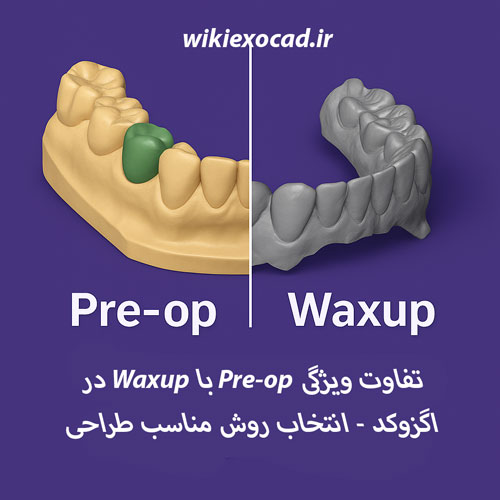
تفاوت ویژگی Pre‑op با Waxup در اگزوکد – انتخاب روش مناسب طراحی

تفاوت ویژگی Pre‑op با Waxup در اگزوکد: انتخاب روش مناسب طراحی

تفاوت ویژگی Pre‑op با Waxup در اگزوکد – انتخاب روش مناسب طراحی


برای کپی کردن اشکال دندانی از پیش تعریف شده، یا از یک مدل اولیه (Pre-op model) یا از یک مدل مومی (Wax model)، دو ویژگی مجزا در دسترس است:

  • استفاده از اسکن پیش از اجرای فرایند (Pre-op scan)
  • کپی با روش وکس (Waxup copy milling)

هر کدام از این دو روش مزایا و معایب خاص خود را دارند. در ادامه به تفاوت آنها می‌پردازیم.

فهرست مطالب

  1. اسکن پیش از اجرای فرایند (Pre-op scan)
  2. ویژگی مدل مومی (Waxup feature)
  3. روند کاری اسکن پیش از اجرای فرایند (Pre-op scan workflow)
  4. روند کاری مدل مومی (Waxup workflow)
  5. رفع مشکلات ویژگی مدل مومی (Troubleshooting the Waxup feature)

اسکن پیش از اجرای فرایند (Pre-op scan)

هنگامی که از اسکن پیش از اجرای فرایند (Pre-op scan) استفاده می‌کنید، یک اسکن اضافی بارگذاری می‌شود تا به طراحی شما کمک کند. ساخت واقعی به روش کلاسیک انجام می‌شود؛ با بارگذاری مدل‌های دندانی (tooth models)، تطبیق/فرم‌دهی آزاد (adapting/freeforming) آنها و طراحی کانکتورها (connectors). مدل‌های دندانی می‌توانند با اسکن پیش از اجرای فرایند (Pre-op scan) هماهنگ و تطبیق داده شوند

ویژگی مدل مومی (Waxup feature)

وقتی از ویژگی مدل مومی (Waxup feature) استفاده می‌کنید (کپی دیجیتال با روش وکس – digital copy milling)، ساخت مستقیماً از داده‌های اسکن ایجاد می‌شود. مدل‌های دندانی بارگذاری نمی‌شوند و کانکتوری ساخته نمی‌شود، البته کانکتورهای موجود در اسکن کپی خواهند شد. برای شرایط ویژه داده‌های اسکن، به بخش «نیازمندی‌های ورودی داده برای ویژگی مدل مومی (Input data requirements for Waxup feature)» مراجعه کنید.

روند کاری اسکن پیش از اجرای فرایند (Pre-op scan workflow)

در ماژول DentalDB، نوع ترمیم مورد نظر مانند تاج آناتومیک (Anatomic Crown) یا کَپینگ (Coping) را انتخاب کنید. زیر بخش «اسکن‌های اضافی (Additional Scans)»، مدل پیش از اجرا (Pre-op model) را انتخاب کنید. نرم‌افزار اسکنر از شما درخواست اسکن اضافی می‌کند. وقتی نرم‌افزار CAD را شروع می‌کنید، مدل پیش از اجرا (Pre-op model) بارگذاری می‌شود. پنجره‌ای در ویزارد ظاهر می‌شود که به شما امکان اصلاح جایگذاری اسکن پیش از اجرا (Pre-op scan) نسبت به اسکن مدل معمولی (regular model scan) را می‌دهد.

تفاوت ویژگی Pre‑op با Waxup در اگزوکد: انتخاب روش مناسب طراحی

مدل‌های دندانی (tooth models) بارگذاری می‌شوند و از شما خواسته می‌شود جایگذاری آنها را اصلاح کنید. جایگذاری دندان‌ها را طوری تنظیم کنید که به مدل پیش از اجرا (Pre-op model) نزدیک باشند تا در ادامه تطبیق بهتر انجام شود. می‌توانید از گزینه‌های فرم‌دهی آزاد (freeforming options) برای نزدیک‌تر کردن دندان‌های مدل به اسکن پیش از اجرا (Pre-op scan) استفاده کنید.

تفاوت ویژگی Pre‑op با Waxup در اگزوکد: انتخاب روش مناسب طراحی

اگر اسکن پیش از اجرا (Pre-op scan) موجود باشد، ویزارد گزینه‌ای برای تطبیق مدل‌های دندانی (tooth models) به اسکن پیش از اجرا (Pre-op scan) ارائه می‌دهد.

تفاوت ویژگی Pre‑op با Waxup در اگزوکد: انتخاب روش مناسب طراحی
روی «تطبیق مدل‌های دندانی (Adapt tooth models)» کلیک کنید تا فرایند تطبیق شروع شود. مدل‌ها به تدریج با اسکن هماهنگ می‌شوند و پیشرفت را مشاهده می‌کنید. هر زمان که احساس کردید تطبیق کافی است، روی «توقف (Stop)» کلیک کنید.

تفاوت ویژگی Pre‑op با Waxup در اگزوکد: انتخاب روش مناسب طراحی


تفاوت ویژگی Pre‑op با Waxup در اگزوکد - انتخاب روش مناسب طراحی هر چه دندان‌ها را پیش‌تر به صورت دستی بیشتر به مدل پیش از اجرای فرایند (Pre-op model) تطبیق داده باشید، نتیجه بهتر خواهد بود.


تفاوت ویژگی Pre‑op با Waxup در اگزوکد: انتخاب روش مناسب طراحی

کانکتورها (Connectors) از اسکن مدل پیش از اجرا (Pre-op model scan) کپی نمی‌شوند و به روش کلاسیک طراحی می‌گردند.

تفاوت ویژگی Pre‑op با Waxup در اگزوکد: انتخاب روش مناسب طراحی

تصویر بالا (screenshot) ترمیم نهایی شده را نشان می‌دهد که با استفاده از ویژگی اسکن پیش از اجرای فرایند (Pre-op scan feature) ساخته شده است.

روند کاری مدل مومی (Waxup workflow)

هنگام استفاده از ویژگی مدل مومی (Waxup feature)، روند کاری فشرده‌تر است. در ماژول DentalDB، «مدل مومی (Waxup)» را به عنوان نوع ترمیم برای تمام دندان‌های آماده‌شده انتخاب کنید (برای کپی ۱:۱)، یا «مدل مومی کاهش‌یافته (Waxup reduced)» را اگر می‌خواهید فریم‌ورک (framework) از یک مدل آناتومیک کامل (full anatomic model – cutback) بسازید. نرم‌افزار اسکنر درخواست یک اسکن اضافی می‌کند و پردازش‌های پس‌ازآن لازم (حذف سطوح دوگانه بین اسکن مدل مومی و اسکن مدل) را انجام می‌دهد.

تفاوت ویژگی Pre‑op با Waxup در اگزوکد: انتخاب روش مناسب طراحی

تصویر بالا یک اسکن مدل مومی مناسب را نشان می‌دهد. همیشه اطمینان حاصل کنید که شرایط ورودی داده‌ها برای ویژگی مدل مومی (Input data requirements for Waxup feature) رعایت شده باشد.

تفاوت ویژگی Pre‑op با Waxup در اگزوکد: انتخاب روش مناسب طراحی

پس از طراحی قسمت‌های پایین تاج (crown bottoms)، مدل مومی پردازش می‌شود (هر سوراخی بسته شده و به لبه آماده‌سازی (preparation margin) تطبیق داده می‌شود). توجه داشته باشید که هیچ مدل دندانی (tooth models) استفاده نمی‌شود. شما اکنون می‌توانید روی مدل مومی آزادانه فرم‌دهی (free-form) انجام دهید، با افزودن/حذف مواد یا صاف کردن.

تفاوت ویژگی Pre‑op با Waxup در اگزوکد - انتخاب روش مناسب طراحی

در مرحله بعد، ترمیم نهایی ساخته خواهد شد.

تفاوت ویژگی Pre‑op با Waxup در اگزوکد - انتخاب روش مناسب طراحی از آنجایی که ترمیم‌های مبتنی بر مدل مومی (Waxup-based restorations) مستقیماً از داده‌های اسکن ساخته می‌شوند، نرم‌افزار CAD نمی‌تواند تضمین کند که داده‌های خروجی الزامات لازم برای چاپ انتخابی لیزری (Selective Laser Melting) را برآورده کنند، حتی اگر گزینه «بهینه‌سازی برای چاپ انتخابی لیزری (Optimize for Selective Laser Melting)» فعال باشد.

رفع مشکلات ویژگی مدل مومی (Troubleshooting the “Waxup” feature)

مشکلات مربوط به ویژگی مدل مومی (Waxup) تقریباً همیشه به دلیل داده‌های ورودی نامناسب است. اگر به مشکلی برخوردید، با دقت شرایط تعریف شده در بخش «نیازمندی‌های ورودی داده برای ویژگی مدل مومی (Input data requirements for Waxup feature)» را بررسی کنید. در برخی موارد، برش دستی داده‌های اسکن مدل مومی بالای خط حاشیه (margin line) می‌تواند کمک کند. برای اطلاعات بیشتر در مورد سازگاری اسکنر با ویژگی مدل مومی (Waxup)، با تأمین‌کننده اسکنر خود مشورت کنید.