آرشیو نویسنده: میانجی

آموزش قرارگیری صحیح دندان (Tooth Placement) در exocad – گام‌به‌گام با حالت‌های Simple، Advanced و Chain در اگزوکد

آموزش قرارگیری صحیح دندان (Tooth Placement) در exocad

آموزش قرارگیری صحیح دندان (Tooth Placement) در exocad


فهرست مطالب

  1. ویدیوهای آموزشی(Video Tutorials)
  2. جای‌گذاری دندان(Tooth Placement)
  3. حالت ساده (Simple Mode)
  4. حالت پیشرفته (Advanced Mode)
  5. حالت زنجیره‌ای (Chain Mode)
  6. انتخاب مدل دندانی متفاوت(Choosing a Different Tooth Model)

آموزش‌های ویدیویی(Video Tutorials)


آموزش قرارگیری صحیح دندان (Tooth Placement) در exocad – گام‌به‌گام با حالت‌های Simple، Advanced و Chain در اگزوکد اینجا تماشا کنید: آموزش تنظیم دندان‌ها


آموزش قرارگیری صحیح دندان (Tooth Placement) در exocad – گام‌به‌گام با حالت‌های Simple، Advanced و Chain در اگزوکد آن را اینجا تماشا کنید: Instant Anatomic Morphing در نسخه Galway


آموزش قرارگیری صحیح دندان (Tooth Placement) در exocad – گام‌به‌گام با حالت‌های Simple، Advanced و Chain در اگزوکد اینجا تماشا کنید: آموزش عملکرد Chain Mode


جای‌گذاری دندان (Tooth Placement)

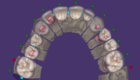
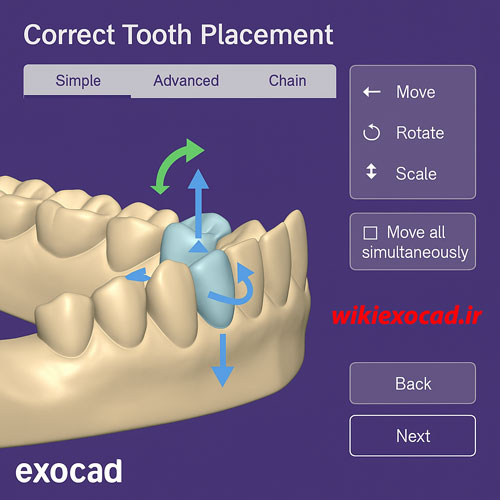
در این مرحله، می‌توانید مدل دندان‌ها را به‌طور دقیق جای‌گذاری کنید. پنجره‌ی Tooth Placement شامل سه تب است:

آموزش قرارگیری صحیح دندان (Tooth Placement) در exocad – گام‌به‌گام با حالت‌های Simple، Advanced و Chain در اگزوکد

Chain Mode (زنجیره‌ای)

آموزش قرارگیری صحیح دندان (Tooth Placement) در exocad – گام‌به‌گام با حالت‌های Simple، Advanced و Chain در اگزوکد

Advanced (پیشرفته)

آموزش قرارگیری صحیح دندان (Tooth Placement) در exocad – گام‌به‌گام با حالت‌های Simple، Advanced و Chain در اگزوکد

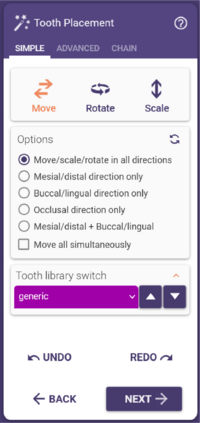
Simple (ساده)


تب Chain Mode تنها زمانی فعال می‌شود که چند دندان به صورت هم‌زمان در حال جای‌گذاری باشند.

حالت ساده (Simple Mode)

جابه‌جایی مدل‌های دندانی

  1. ابزار Move را فعال کنید.
  2. روی دندانی که می‌خواهید حرکت دهید، کلیک کنید.
  3. دندان را به موقعیت دلخواه بکشید (Drag کنید).
آموزش قرارگیری صحیح دندان (Tooth Placement) در exocad – گام‌به‌گام با حالت‌های Simple، Advanced و Chain در اگزوکد

برای محدودسازی حرکت در جهت خاص، دکمه رادیویی مربوطه را فعال نمایید.

آموزش قرارگیری صحیح دندان (Tooth Placement) در exocad – گام‌به‌گام با حالت‌های Simple، Advanced و Chain در اگزوکد میانبرها (Shortcuts)

  • CTRL نگه‌دارید: چرخش دندان
  • SHIFT نگه‌دارید: تغییر اندازه
  • CTRL + SHIFT: مقیاس‌دهی جهت‌دار

چرخش مدل دندان‌ها (Rotating Tooth Models)

  1.  ابزار Rotate را فعال کنید (یا میانبر را در حالت Move بزنید).
  2. روی دندان موردنظر کلیک کنید.
  3. کلیک را نگه‌دارید و بکشید.
آموزش قرارگیری صحیح دندان (Tooth Placement) در exocad – گام‌به‌گام با حالت‌های Simple، Advanced و Chain در اگزوکد

مرکز چرخش، مرکز مدل دندان است. برای محدودسازی جهت چرخش، دکمه رادیویی مربوطه را فعال کنید.

تغییر مقیاس (Scaling Tooth Models)

  1. ابزار Scale را فعال کنید (یا میانبر آن را بزنید).
  2. روی دندان کلیک کنید.
  3. کلیک را نگه‌دارید و موس را برای تغییر اندازه بکشید.

فلش سبز جهت مقیاس‌دهی را نشان می‌دهد. برای مقیاس‌دهی در جهت خاص، CTRL + SHIFT را نگه‌دارید.

آموزش قرارگیری صحیح دندان (Tooth Placement) در exocad – گام‌به‌گام با حالت‌های Simple، Advanced و Chain در اگزوکد


اگر می‌خواهید همه دندان‌ها به‌صورت هم‌زمان جابه‌جا شوند، گزینه Move all simultaneously را فعال کنید.

آموزش قرارگیری صحیح دندان (Tooth Placement) در exocad – گام‌به‌گام با حالت‌های Simple، Advanced و Chain در اگزوکد

تغییر کتابخانه دندانی (Tooth Library Switch)

از طریق منوی کشویی [1] می‌توانید کتابخانه دندانی را تغییر دهید. با کلیک روی دکمه‌های پیکان [2] می‌توانید بین کتابخانه‌ها جابجا شوید. با نگه‌داشتن CTRL و چرخش چرخ موس، می‌توانید بین کتابخانه‌های نصب‌شده حرکت کنید. منوی کشویی، پیش‌نمایشی از کتابخانه‌های موجود نمایش خواهد داد. آموزش قرارگیری صحیح دندان (Tooth Placement) در exocad – گام‌به‌گام با حالت‌های Simple، Advanced و Chain در اگزوکد

آموزش قرارگیری صحیح دندان (Tooth Placement) در exocad – گام‌به‌گام با حالت‌های Simple، Advanced و Chain در اگزوکد

حالت پیشرفته (Advanced Mode)

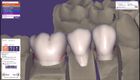
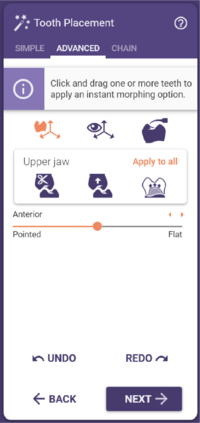
در تب Advanced، می‌توانید تغییر شکل فوری آناتومیکی (Instant Anatomic Morphing) را روی مدل دندان انجام دهید.

کلید ترکیبی عملکرد SHIFT مقیاس‌دهی بخش‌های مختلف دندان CTRL چرخش بخش‌های مختلف CTRL + SHIFT جابه‌جایی بخش‌های مختلف (Translation)

  •  Tooth Axis Selection Scaling [1] :مقیاس‌دهی جهت‌دار شهودی. SHIFT را نگه‌دارید، کلیک کنید و موس را به سمت محور دندان حرکت دهید.با CTRL + SHIFT می‌توانید مقیاس‌ را روی دو محور هم‌زمان انجام دهید.
  • Free Axis Selection Scaling [2]: نمایش محدوده جهت کمک به درک بهتر جهت مقیاس‌دهی. SHIFT: مقیاس در یک جهت، CTRL + SHIFT: مقیاس در دو جهت
  • Free-form Tool [3]: ایجاد تغییرات ساده در فرم دندان مثل جابه‌جایی کاسپ‌ها.
  • Cutting with Antagonist [4]: ​​در صورت برخورد دندان با آنتاگونیست (فک مقابل)، نواحی تداخلی حذف می‌شوند.
  • Deformation with Antagonist [5]: با حرکت یا مقیاس‌دهی دندان، شکل آن به‌طور خودکار متناسب با آنتاگونیست تنظیم می‌شود تا تماس‌های مناسب ایجاد شود.
  • Minimum Thickness [6]:با فعال‌سازی این گزینه، هنگام حرکت دندان، ضخامت حداقل به‌طور خودکار حفظ می‌شود. این قابلیت با سایر ابزارهای مورفینگ نیز قابل ترکیب است.
  • Abrasion Slider(s) [7]: با استفاده از لغزنده، سایش طبیعی دندان اعمال می‌شود. می‌توان کاسپ‌ها را صاف کرده، فرم دندان‌های خلفی را عمیق‌تر یا قدامی‌ها را بازطراحی کرد.
آموزش قرارگیری صحیح دندان (Tooth Placement) در exocad – گام‌به‌گام با حالت‌های Simple، Advanced و Chain در اگزوکد

زنجیره دندانی (Tooth Chain)

این حالت برای چینش دندان‌ها در بریج‌های چند واحدی بسیار کاربردی است. Chain Mode غیرفعال خواهد بود اگر دندان‌ها در مرحله آناتومی به صورت کپی مستقیم وارد شده باشند یا پونتیک‌های کاهش یافته در پروژه وجود داشته باشند.

آموزش قرارگیری صحیح دندان (Tooth Placement) در exocad – گام‌به‌گام با حالت‌های Simple، Advanced و Chain در اگزوکد

• لوله‌ (Tube) [1] نشان‌دهنده زنجیره دندانی است.

• دیسک‌های موقعیت‌دهی (Placement Discs) [2] در ابتدا و انتهای زنجیره قرار دارند.

• با کلیک روی نقاط کنترلی [3] که برای هر دندان مدل و دیسک موقعیت‌دهی وجود دارند، می‌توانید موقعیت آن‌ها را پین (قفل) کنید.

• در حالت پین‌شده، نقطه کنترلی قرمز می‌شود و آن دندان یا دیسک دیگر تحت تأثیر حرکت/چرخش/مقیاس قرار نمی‌گیرد.

• با کلیک مجدد روی نقطه قرمز، آن عنصر آزاد (Unpin) خواهد شد

 انواع حالت‌های زنجیره‌ای (Chain Modes)

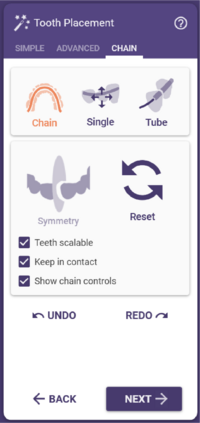
در تب Chain Mode سه حالت اصلی برای کنترل زنجیره وجود دارد:

  • دکمه عملکرد Chain اعمال تغییرات روی کل زنجیره دندانی
  • Single اعمال تغییرات فقط روی یک دندان
  • Tube اعمال تغییرات روی کل زنجیره با حفظ شکل قوس (Bow)
آموزش قرارگیری صحیح دندان (Tooth Placement) در exocad – گام‌به‌گام با حالت‌های Simple، Advanced و Chain در اگزوکد


نحوه‌ی کنترل در حالت Chain

از همان ابزارهای تب «ساده (Simple)» استفاده می‌شود:

  • حرکت: روی یک دندان کلیک کرده و بکشید.
  • چرخش: روی دندان کلیک کرده و با نگه‌داشتن CTRL در جهت چرخش بکشید. فاصله بیشتر از نقطه انتخابی، چرخش کمتری اعمال می‌کند.
  • مقیاس‌دهی: روی دندان کلیک کرده و با نگه‌داشتن SHIFT در جهت دلخواه بکشید.

کنترل دیسک‌های موقعیت‌دهی:

روی یکی از دیسک‌ها کلیک کنید؛ هر دو نقطه کنترلی دیسک قرمز می‌شوند. حالا می‌توانید یک سر زنجیره را حرکت دهید درحالی‌که سر دیگر ثابت باقی می‌ماند. پس از رها کردن، هر دو دیسک به حالت آزاد (سبز) بازمی‌گردند.

کادرهای انتخاب زیر در حالت زنجیره‌ای موجود هستند:

عملکرد توضیحات
Teeth Scalable اجازه می‌دهد در صورت نیاز دندان‌ها مقیاس‌دهی شوند. برای غیرفعال‌سازی تیک را بردارید.
Keep in Contact حفظ تماس بین دندان‌ها. با غیرفعال‌سازی این گزینه، می‌توان فواصل یا همپوشانی بین دندان‌ها ایجاد کرد. فعال‌سازی مجدد، تماس‌ها را بازیابی می‌کند.
Show Chain Controls نمایش یا پنهان‌سازی لوله زنجیره‌ای و نقاط کنترلی.
Limit Rotation to Buccal/Lingual Tilt چرخش را به جهت‌های دهلیزی/زبانی محدود می‌کند.
Undo/Redo ببازگردانی یا تکرار تغییرات انجام‌شده. (با ترک تب Chain تاریخچه حذف می‌شود.)


حالت Single

برای جابه‌جایی، چرخش و تغییر مقیاس یک دندان به‌تنهایی از همان روش‌های تب Simple استفاده کنید:

آموزش قرارگیری صحیح دندان (Tooth Placement) در exocad – گام‌به‌گام با حالت‌های Simple، Advanced و Chain در اگزوکد میانبرها

کلیک و درگ: حرکت

  • نگه‌داشتن CTRL: چرخش
  • نگه‌داشتن SHIFT: تغییر اندازه
  • CTRL + SHIFT: مقیاس‌دهی جهت‌دار


  • اگر گزینه‌ی Keep in Contact فعال باشد، تغییرات یک دندان ممکن است روی بقیه زنجیره نیز تأثیر بگذارد.
  • سه گزینه‌ی Teeth Scalable، Keep in Contact و Show Chain Controls مشابه حالت Chain در دسترس‌اند.

حالت Tube

در این حالت، می‌توانید دندان‌ها را همراه با یک قوس ثابت (Bow) حرکت دهید. این قوس با لوله قرمز رنگ در امتداد دو سر لوله اصلی نشان داده می‌شود.

آموزش قرارگیری صحیح دندان (Tooth Placement) در exocad – گام‌به‌گام با حالت‌های Simple، Advanced و Chain در اگزوکد

• حرکت، چرخش و مقیاس‌دهی دقیقاً مانند حالت Chain انجام می‌شود.

• گزینه‌ی Keep in Contact در این حالت وجود ندارد، زیرا تماس بین دندان‌ها همیشه حفظ می‌شود.

• گزینه‌های موجود: Teeth Scalable، Show Chain Controls و Limit Rotation to Buccal/Lingual Tilt

گزینه تقارن (Symmetry)

اگر دندان‌هایی را در دو طرف فک و در موقعیت‌های متقارن قرار دهید، دکمه Symmetry در تب Chain Mode فعال می‌شود.

این دکمه از چهار گزینه تشکیل شده است. با نگه‌داشتن نشانگر موس روی هرکدام، نشانگرهای آبی رنگی ظاهر می‌شوند که صفحه تقارن، دندان‌های تحت تأثیر و جهت تقارن را نشان می‌دهند. • با کلیک روی یکی از دکمه‌ها، تقارن فعال می‌شود و تمام اعمال جابه‌جایی، چرخش یا مقیاس روی یک طرف فک، به صورت آینه‌ای روی طرف مقابل اعمال می‌شود.

برای غیرفعال‌سازی تقارن، مجدداً روی Symmetry کلیک کنید.

آموزش قرارگیری صحیح دندان (Tooth Placement) در exocad – گام‌به‌گام با حالت‌های Simple، Advanced و Chain در اگزوکد


آموزش قرارگیری صحیح دندان (Tooth Placement) در exocad – گام‌به‌گام با حالت‌های Simple، Advanced و Chain در اگزوکد


تقارن دندان‌های قدامی، شامل نیش‌ها (Canines) و دندان‌های آسیای کوچک (Premolars) نیز می‌شود، نه فقط دندان‌های پیشین (Incisors).

ابزار کنترل صفحه تقارن (Symmetry Plane) به شکل یک کُره با دو فلش است. این فلش‌ها نشان می‌دهند کدام دندان‌ها به‌عنوان مرجع جهت‌گیری صفحه تقارن استفاده می‌شوند. دندان‌های مرجع با نقاط کنترلی قرمز قفل شده‌اند (قابل حرکت نیستند)..


آموزش قرارگیری صحیح دندان (Tooth Placement) در exocad – گام‌به‌گام با حالت‌های Simple، Advanced و Chain در اگزوکد

برای تغییر دندان‌های مرجع، روی نقطه کنترلی یکی از دندان‌های مورد نظر (در سمت چپ یا راست فک) کلیک کنید. کنترل صفحه تقارن به موقعیت جدید منتقل شده و نقاط کنترلی دندان‌های جدید به رنگ قرمز درمی‌آیند.

برای ثابت کردن صفحه تقارن، روی کُره بین دو فلش کلیک کنید.

گزینه‌های بازنشانی (Reset Options)

با کلیک روی دکمه Reset در بخش “Options” از تب حالت زنجیره‌ای (Chain Mode)، گزینه‌های مختلفی برای بازنشانی نمایش داده می‌شود:

آموزش قرارگیری صحیح دندان (Tooth Placement) در exocad – گام‌به‌گام با حالت‌های Simple، Advanced و Chain در اگزوکد

عملکرد توضیحات
Reset (نگه‌داشتن قرمزها) موقعیت اصلی دندان‌های آزاد (با نقاط سبز) را بازنشانی می‌کند، اما دندان‌های قفل‌شده (با نقاط قرمز) در جای فعلی باقی می‌مانند.
Reset all (بازنشانی کامل) تغییرات انجام‌شده در تب «ساده (Simple)» را حفظ می‌کند، اما سایر تغییرات را حذف می‌کند.
Global Reset (بازنشانی سراسری) تمام موقعیت دندان‌ها را به حالت اولیه بازمی‌گرداند و همه تغییرات را حذف می‌کند.
Cancel (لغو) همه موقعیت‌های فعلی دندان‌ها را حفظ می‌کند و هیچ بازنشانی انجام نمی‌شود.


انتخاب مدل دندانی متفاوت(Choosing a Different Tooth Model)

برای جایگزین کردن یک مدل دندان با مدل دیگر (مثلاً برای قرار دادن یک دندان آسیای کوچک روی محل آماده‌سازی دندان آسیای بزرگ به‌دلیل محدودیت فضایی)، مراحل زیر را انجام دهید:

1. روی دندانی که می‌خواهید جایگزین شود، راست‌کلیک کنید.

2. گزینه “Load custom tooth model…” را انتخاب کنید.

3. اکنون می‌توانید یک مدل دندانی متفاوت را برای جایگزینی انتخاب نمایید.


آموزش قرارگیری صحیح دندان (Tooth Placement) در exocad – گام‌به‌گام با حالت‌های Simple، Advanced و Chain در اگزوکد بعدی: فرم‌دهی آزاد (Freeforming)


طراحی سطح داخلی روکش Designing the inside of the crown در اگزوکد

طراحی درونی تاج در exocad

طراحی سطح داخلی روکش Designing the inside of the crown در اگزوکد


طراحی سطح داخلی روکش Designing the inside of the crown در اگزوکد یک آموزش ویدیویی جامع نیز موجود است: طراحی تاج پایین

در این مرحله از طراحی، قسمت داخلی ترمیم تاج یا اینله ایجاد می‌شود؛ یعنی بخشی که مستقیماً روی دندان تراش‌خورده قرار می‌گیرد. این قسمت و پارامترهای مرتبط با آن نقش بسیار مهمی در جاافتادن دقیق (Fit) ترمیم دارند. اگر در پایان کار، ترمیم خوب روی دندان ننشیند، لازم است تنظیمات همین مرحله بازبینی شوند.

فضای سمان (The cement gap)

طراحی سطح داخلی روکش Designing the inside of the crown در اگزوکد

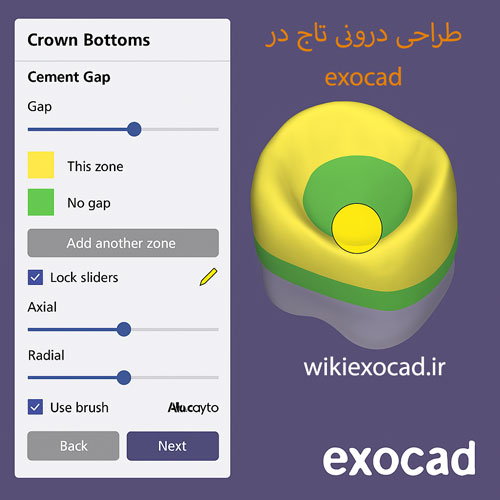
در تب اول از پنجره‌ی “فضای سمان”، می‌توان تنظیمات مربوط به فضای بین سطح داخلی ترمیم و دندان تراش‌خورده را انجام داد. نواحی دارای فضای سمان با رنگ زرد و نواحی بدون فضا با رنگ سبز نمایش داده می‌شوند.

گزینه‌های شکاف سیمانی:

  • امکانات این بخش:
    • با انتخاب آیکون قلم‌مو [1]، می‌توانید روی نواحی زرد یا سبز نقاشی کنید تا مرز بین آن‌ها را اصلاح کنید. برای این کار دکمه چپ موس را نگه داشته و بکشید. اگر همزمان کلید SHIFT را نگه دارید، عملکرد قلم‌مو برعکس خواهد شد.
    • با استفاده از اسلایدر فضا [2]، می‌توانید میزان فضای سمان را تنظیم کنید.
    • با کلیک روی “افزودن ناحیه جدید” [3]، می‌توانید ناحیه سوم با رنگی متفاوت تعریف کنید. این ناحیه هم با قلم‌مو قابل ویرایش است و اسلایدر اختصاصی برای تنظیم فضای آن در دسترس است.
    • دو نوع فضای اضافی قابل تعریف است:
      • محوری (Axial) [4]: فضای اضافی در جهت محور نشست ترمیم
      • شعاعی (Radial) [5]: فضای اضافی در جهت عمود بر محور نشست

این دو اسلایدر به‌طور پیش‌فرض به هم قفل هستند (آیکون قفل فعال است) و با کلیک روی آیکون قفل می‌توان آن‌ها را به‌طور مستقل تنظیم کرد.

طراحی لبه‌های ترمیم(Designing the crown border)

در تب دوم پنجره‌ی Crown Bottoms، پارامترهایی برای تعریف شکل لبه‌های ترمیم وجود دارد:

  • افقی (Horizontal) [1]: پهنای افقی لبه ترمیم را مشخص می‌کند. بسته به جنس ماده، حداقل مقدار مشخصی لازم است (مثلاً برای زیرکونیا معمولاً حداقل ۰.۲ میلی‌متر توصیه می‌شود).
  • شیب‌دار (Angled) [2]: طول قسمت مورب لبه را مشخص می‌کند. در بیشتر موارد روی صفر تنظیم می‌شود.
  • زاویه (Angle) [3]: زاویه‌ی بخش شیب‌دار را تعیین می‌کند.
  • عمودی (Vertical) [4]: بخشی عمودی به لبه اضافه می‌کند. معمولاً این گزینه هم روی صفر باقی می‌ماند.
  • زیر لبه (Below margin) [5]: تمام نقاط لبه ترمیم را به میزان مشخصی در جهت محور نشست به سمت داخل منتقل می‌کند.
طراحی سطح داخلی روکش Designing the inside of the crown در اگزوکد

تنظیمات پیشرفته(Advanced)

تب سوم این پنجره، امکاناتی برای کنترل نواحی دارای آندرکات و پارامترهای ماشین‌کاری (تراش) ارائه می‌دهد.

  • جلوگیری از پر شدن آندرکات‌ها (Don’t block out undercuts) [1]: اگر فعال باشد، نواحی آندرکات باقی می‌مانند و پر نمی‌شوند.
  • زاویه آندرکات (Angle) [2]: با استفاده از این اسلایدر می‌توان زاویه‌ای برای پر شدن آندرکات‌ها تعیین کرد (پیش‌فرض صفر، یعنی پر شدن به‌صورت عمودی).
  • حریم غیرقابل دسترسی (Size) [3]: محدوده‌ای اطراف لبه آماده‌سازی که در آن ناحیه، پر شدن انجام نمی‌شود – حتی اگر در بالا آندرکات وجود داشته باشد.
طراحی سطح داخلی روکش Designing the inside of the crown در اگزوکد


طراحی سطح داخلی روکش Designing the inside of the crown در اگزوکد طراحی سطح داخلی روکش Designing the inside of the crown در اگزوکد

در تصویر سمت چپ، گزینه “Don’t block out undercuts” روی ۱ میلی‌متر تنظیم شده است. در این حالت، قسمت بالایی آندرکات پر شده، اما وقتی به محدوده غیرقابل‌دسترس می‌رسد، طراحی دوباره به سطح دندان بازمی‌گردد. (این نوع ترمیم با ماشین‌کاری ۳ محور قابل ساخت نیست.)

در تصویر سمت راست، این گزینه روی صفر تنظیم شده، و در نتیجه ترمیم به‌خوبی روی دندان در ناحیه لبه نمی‌نشیند.

در هر دو حالت، نتیجه ایده‌آل نیست و نیاز به اصلاح دستی (تراش یا افزودن سرامیک) وجود دارد.

طراحی سطح داخلی روکش Designing the inside of the crown در اگزوکد اگر در این مرحله از طراحی متوجه شدید که مسیر نشست (Insertion Axis) به‌درستی تنظیم نشده، هنوز هم به‌راحتی می‌توانید آن را تغییر دهید:

روی دکمه «Expert» روی دکمه‌ی «حالت پیشرفته» (Expert) در نوار ابزار سمت راست کلیک کنید. سپس روی دندانی که می‌خواهید مسیر نشست آن را اصلاح کنید، راست‌کلیک کرده و گزینه‌ی «تنظیم مسیر نشست» (Set insertion direction) را انتخاب کنید. حالا با چرخاندن نما به‌سمت مسیر نشست دلخواه، روی «تنظیم نمای فعلی به‌عنوان مسیر نشست» (Set current view as insertion axis) کلیک کنید.برای بازگشت دکمه‌ی Wizard را بزنید.


در برگه‌ی سوم از پنجره‌ی پایین تاج (Crown Bottoms)، می‌توانید پارامتر مربوط به جبران قطر ابزار (Tool diameter compensation) را نیز تغییر دهید.

اگر ماده‌ای که انتخاب کرده‌اید قرار است تراش داده شود (milled)، گزینه‌ی پیش‌بینی تراش (Anticipate milling) به‌صورت پیش‌فرض فعال است. در قسمت قطر ابزار (Diameter) می‌توانید قطر ابزاری که قرار است برای تراش استفاده شود را وارد کنید. پیشنهاد می‌شود مقدار آن را کمی بیشتر از قطر واقعی ابزار انتخاب کنید. مثلاً اگر با ابزار ۱ میلی‌متری کار می‌کنید، مقدار را روی ۱.۲ میلی‌متر تنظیم کنید.

ابزار نوک تخت یا گرد (Bullnose/Flat Tool): نرم‌افزار دنتال‌کَد (DentalCAD) از جبران ابعاد ابزار برای ابزارهای گرد و ابزارهای نوک تخت (Bullnose) پشتیبانی می‌کند. اگر این گزینه غیرفعال باشد، جبران به‌صورت ابزار گرد انجام می‌شود؛ درحالی‌که فعال بودن آن به‌معنای اعمال جبران برای ابزار نوک تخت است. در هر دو حالت، دنتال‌کد نتیجه‌ی نهایی با جبران ابزار را نمایش می‌دهد. هنگامی که این گزینه فعال باشد، نواحی دارای آندرکات به‌طور خودکار مسدود می‌شوند (گزینه‌ی آندرکات مسدود نشود غیرفعال می‌گردد).

درصد تختی نوک ابزار (Tool tip flat percentage): با این گزینه می‌توانید میزان تخت بودن نوک ابزار را مشخص کنید. مقدار ۰٪ یعنی ابزار کاملاً گرد، و مقدار ۱۰۰٪ یعنی ابزار با نوک کاملاً تخت.

طراحی سطح داخلی روکش Designing the inside of the crown در اگزوکد


طراحی سطح داخلی روکش Designing the inside of the crown در اگزوکد تنها قطر ریزترین ابزار اهمیت دارد. قطر ابزار زبرتراشی (Roughing Tool) در این مرحله مؤثر نیست.

بسته به پیکربندی نرم‌افزار، ممکن است گزینه‌های اضافی مثل Bullnose/Flat Tool یا Tool tip flat percentage نیز در این صفحه نمایش داده شوند. برای اطلاعات بیشتر، به مستندات ویدیویی ما مراجعه کنید.

برای مشاهده‌ی آندرکات‌های باقی‌مانده (مثلاً زمانی که گزینه‌ی «منطقه‌ی نزدیک به خط مرز مسدود نشود» فعال است)، روی گزینه‌ی نمایش آندرکات‌ها (Show Undercuts) کلیک کنید. نرم‌افزار آندرکات‌هایی تا عمق حدود ۱ میلی‌متر را مسدود می‌کند.

توجه داشته باشید که تغییراتی که در این صفحه اعمال می‌کنید به‌صورت لحظه‌ای نمایش داده نمی‌شوند، چرا که این فرآیند پردازشی سنگین دارد. برای دیدن نتیجه‌ی تغییرات، روی اعمال (Apply) کلیک کنید.

در نهایت، برای رفتن به مرحله‌ی بعد، روی Next کلیک کنید.

طراحی سطح داخلی روکش Designing the inside of the crown در اگزوکد به کمک بیشتری نیاز دارید؟ با نماینده فروش خود تماس بگیرید یا یک جلسه آموزشی شخصی در فروشگاه اینترنتی ما رزرو کنید.


طراحی سطح داخلی روکش Designing the inside of the crown در اگزوکد مرحله بعدی: قرار دادن صحیح دندان(Tooth Placement)


آموزش مرحله Setting Insertion Axis در exocad – تعیین جهت صحیح ورود روکش در اگزوکد

حذف شرط: آموزش مرحله Setting Insertion Axis در exocad آموزش مرحله Setting Insertion Axis در exocad

آموزش مرحله Setting Insertion Axis در exocad


آموزش مرحله Setting Insertion Axis در exocad – تعیین جهت صحیح ورود روکش در اگزوکد برای درک بهتر، پیشنهاد می‌شود بخش Insertion Axis در ویدیوی آموزشی مربوطه را مشاهده کنید.


فهرست مطالب

  1. مفهوم مسیر نشست(Insertion Direction)
  2. بررسی و ویرایش مسیر نشست(Checking/Editing the Insertion Axis)
  3. تعیین مسیر نشست جدید(Setting a New Insertion Axis)
  4. اعمال مسیر نشست مشترک برای چندین ترمیم(Applying a Common Insertion Axis for Several Constructions)

مفهوم مسیر نشست (Insertion Direction)

در همه موارد، نرم‌افزار الزاماً از شما نمی‌خواهد مسیر نشست را مشخص کنید؛ زیرا در اکثر مواقع، مسیر نشست به‌صورت خودکار و با دقت بالا توسط نرم‌افزار تشخیص داده می‌شود. اما در برخی شرایط خاص، از شما خواسته می‌شود مسیر نشست شناسایی‌شده را بررسی و در صورت لزوم اصلاح کنید. این شرایط شامل موارد زیر است:

  • در طراحی بریج برای تراش با دستگاه‌های ۳ یا ۴ محور به دلیل محدودیت‌های فنی در فرآیند تراش، تمامی دندان‌های داخل یک بریج باید مسیر نشست یکسانی داشته باشند. نرم‌افزار یک مسیر نشست مشترک را پیشنهاد می‌دهد که می‌توانید آن را بهینه‌سازی کنید.
  • در صورتی که نرم‌افزار نسبت به مسیر نشست خودکار شناسایی‌شده اطمینان نداشته باشد حتی در ترمیم‌های تکی مانند روکش یا زیرساخت، یا بخش‌هایی از بریج در حالت تراش با دستگاه ۵ محور، ممکن است نیاز به بازبینی مسیر نشست باشد. این موضوع به‌ویژه زمانی رخ می‌دهد که خط مارجین در ناحیه‌ای با آندرکات قرار گرفته باشد.
  • برای تمام ترمیم‌های نوع Inlay همیشه نیاز به بررسی مسیر نشست وجود دارد.

آموزش مرحله Setting Insertion Axis در exocad – تعیین جهت صحیح ورود روکش در اگزوکد
<h2id=”33″>بررسی / ویرایش مسیر نشست(Checking/Editing the Insertion Axis)

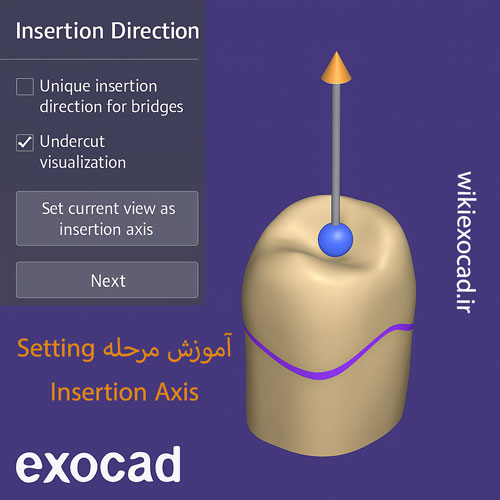
نرم‌افزار پس از تشخیص خودکار، نمای دید شما را طوری تنظیم می‌کند که از زاویه مسیر نشست، به سطح آماده‌سازی نگاه کنید. همچنین، نواحی دارای آندرکات با طیف رنگی مشخص می‌شوند تا تحلیل آن آسان‌تر باشد.

تعیین مسیر نشست جدید(Setting a New Insertion Axis)

برای تعریف یک مسیر نشست جدید:

1. مدل را بچرخانید تا از زاویه دلخواه، به سطح آماده‌سازی نگاه کنید.

2. سپس، گزینه‌ی Set current view as insertion axis [4] را بزنید تا این زاویه به‌عنوان مسیر نشست جدید ذخیره شود.

برای ویرایش دستی مسیر نشست:

  • می‌توانید کره‌ی انتهای فلش مسیر نشست [5] را به موقعیت دلخواه بکشید.
  • نرم‌افزار بلافاصله نواحی دارای آندرکات را مطابق با زاویه جدید به‌روزرسانی می‌کند [3].

<h2id=”35″> اعمال مسیر نشست مشترک برای چند ترمیم(Applying a Common Insertion Axis for Several Constructions)

آموزش مرحله Setting Insertion Axis در exocad – تعیین جهت صحیح ورود روکش در اگزوکد

در حالت طراحی با دستگاه تراش ۵ محور یا چاپ سه‌بعدی با لیزر، امکان تعریف مسیر نشست متفاوت برای بخش‌های مختلف یک بریج وجود دارد. اما در صورت نیاز به هماهنگ‌سازی:

  • در کنترل انتخاب دندان‌ها [1]، دندان مورد نظر (مثلاً دندان ۴۶) را انتخاب کنید تا مسیر نشست آن با سایر دندان‌های انتخاب‌شده (مثل ۴۴) یکسان شود.
  • برای لغو مسیر نشست مشترک، روی همان شماره مجدداً کلیک کنید.
  • گزینه‌ی Check Unique Insertion Direction [2] را برای اجبار به استفاده از یک مسیر نشست مشترک بین تمام قسمت‌های بریج فعال کنید.

این گزینه در حالت طراحی با دستگاه ۳ محور به‌صورت پیش‌فرض فعال است.


آموزش مرحله Setting Insertion Axis در exocad – تعیین جهت صحیح ورود روکش در اگزوکد در حالت تراش با دستگاه ۳ محور، تنها در صورتی این گزینه را غیرفعال کنید که کاملاً با عواقب آن آشنا باشید

✅ پس از تعیین مسیر نشست، روی Next در پنجره‌ی Wizard کلیک کنید تا وارد گام بعدی طراحی شوید.

آموزش مرحله Setting Insertion Axis در exocad – تعیین جهت صحیح ورود روکش در اگزوکد بعدی: طراحی سطح داخلی روکش (Crown Bottom)


آموزش تشخیص و ویرایش لبه‌های آماده‌سازی (Margin) در exocad – گام اول طراحی در اگزوکد

آموزش تشخیص و ویرایش لبه‌های آماده‌سازی (Margin) در exocad

آموزش تشخیص و ویرایش لبه‌های آماده‌سازی (Margin) در exocad


آموزش تشخیص و ویرایش لبه‌های آماده‌سازی (Margin) در exocad – گام اول طراحی در اگزوکد ببینید چطور انجام می‌شود: بخش ویدیوی آموزشی ما در مورد تشخیص خط مارجین را تماشا کنید.

فهرست مطالب

  1. شناسایی لبه مارجین (Margin Line Detection)
  2. تنظیم نور برای مشاهده بهتر لبه مارجین(Adjusting the Light Source to Help you See the Margin)
  3. اصلاح لبه مارجین شناسایی‌شده(Dealing with Misdetected Margin Lines)
  4. پاک‌سازی و شروع مجدد(Clearing and Starting Over)
  5. اصلاح/ترسیم دستی(Correct/Draw)
  6. ترمیم/ترسیم مجدد(Repair/Draw)
  7. کلیدهای میانبر (Hotkeys)
  8. وارد کردن مارجین‌های آماده(Imported Margins)

شناسایی لبه مارجین (Margin Line Detection)

اولین گام در فرآیند طراحی، تشخیص لبه مارجین آماده‌سازی است. در اغلب موارد، ویزارد (Wizard) از شما می‌خواهد تا لبه مارجین را برای دندان مشخصی تعیین کنید [1].

آموزش تشخیص و ویرایش لبه‌های آماده‌سازی (Margin) در exocad – گام اول طراحی در اگزوکدبا حرکت ماوس روی داده‌های اسکن، یک حباب نمایش دو‌بعدی از مقطع ناحیه زیر نشانگر ظاهر می‌شود. این قابلیت به شما کمک می‌کند تا موقعیت صحیح برای تعیین نقطه‌ی آغازین تشخیص خودکار لبه مارجین را پیدا کنید [2].

• در روکش‌ها و ترمیم‌های مشابه، معمولاً با یک کلیک کافی‌ست تا شناسایی خودکار آغاز شود.

• در مورد اینله‌ها (Inlay)، باید چهار نقطه مشخص شود تا فرآیند تشخیص شروع گردد.

آموزش تشخیص و ویرایش لبه‌های آماده‌سازی (Margin) در exocad – گام اول طراحی در اگزوکد


تنظیم نور برای مشاهده بهتر لبه مارجین (Adjusting the Light Source to Help you See the Margin)

شما می‌توانید مدل را بچرخانید تا از مسیر نشست (Insertion Path) به آن نگاه کنید. سپس با کلیک روی گزینه‌ی Adjust Light from view [7] منبع نور مجازی را مطابق با همین زاویه تنظیم کنید. اگر پس از آن از زاویه کناری به مارجین نگاه کنید، سایه‌ها به وضوح بیشتر لبه کمک می‌کنند.

اصلاح لبه‌هایی که به اشتباه‌شناسی‌شده (Dealing with Misdetected Margin Lines)

در برخی موارد، به‌ویژه در آماده‌سازی‌های غیراستاندارد، ممکن است مارجین به‌درستی تشخیص داده نشود. در این حالت، می‌توانید با کلیک روی نقاط اضافی روی مارجین به الگوریتم کمک کنید تا اصلاح شود.

مثلاً همان‌طور که در تصویر سمت راست نشان داده شده، کاربر با اضافه‌کردن یک نقطه‌ی جدید (نقطه بنفش) بعد از شناسایی اشتباه اولیه، تشخیص را هدایت می‌کند.

آموزش تشخیص و ویرایش لبه‌های آماده‌سازی (Margin) در exocad – گام اول طراحی در اگزوکد


آموزش تشخیص و ویرایش لبه‌های آماده‌سازی (Margin) در exocad – گام اول طراحی در اگزوکد در اغلب موارد، اضافه‌کردن یک نقطه کافی است؛ در موارد دشوار، بین ۲ تا ۴ نقطه ممکن است نیاز باشد. افزودن بیش از حد نقطه معمولاً ضرورتی ندارد.


اگر به اشتباه روی نقطه‌ای خارج از مارجین کلیک کرده‌اید:

روی آن نقطه کلیک کرده، دکمه چپ ماوس را نگه دارید و سپس با کلیک راست آن را حذف کنید.

گزینه‌های زیر برای اسکن‌های داخل‌ دهانی کاربرد دارند:

Subgingival [5]: اگر این گزینه فعال باشد، لبه مغناطیسی به‌جای دنبال‌کردن منحنی محدب (برجسته)، منحنی مقعر (فرورفته) را دنبال می‌کند. این حالت زمانی مفید است که لبه مارجین در ناحیه‌ای زیر لثه قرار دارد.

Supragingival [6]: در این حالت، تشخیص لبه بر اساس خطوط محدب و برجسته انجام می‌شود.

پاک‌کردن و شروع مجدد (Clearing and Starting Over)

اگر به اشتباه دندان نادرست یا ناحیه‌ای خارج از لبه را انتخاب کردید، روی دکمه‌ی Clear [7] کلیک کنید تا تمام نقاط حذف شده و فرآیند از ابتدا آغاز شود.

ویرایش / ترسیم (Correct/Draw)

با کلیک روی گزینه‌ی Correct/Draw [3] در پنجره تشخیص مارجین، می‌توانید لبه را به‌صورت دستی ترسیم یا ویرایش کنید.

انواع حالت‌های ویرایش:

  • ترسیم آزاد (Draw Free) [9] نقاط را به‌صورت دستی با کلیک روی سطح اسکن تعیین کنید. برای تکمیل خط مارجین، دوبار روی نقطه پایانی کلیک کنید یا روی گزینه‌ی “Accept drawing changes” بزنید. خط به‌صورت خودکار بسته شده و به حالت Edit می‌رود.
  • ترسیم مغناطیسی (Draw Magnetic) [10] مسیر ترسیم‌شده مطابق با بیشترین انحنای سطح اسکن تطبیق می‌یابد. برای غیرفعال‌کردن موقت این حالت در یک بخش، کلید CTRL را نگه دارید.
  • ویرایش (Edit) [11] نقاط کنترل را می‌توانید بکشید و جابه‌جا کنید. برای افزودن نقطه، روی خط سبز کلیک کنید. برای حذف نقطه، ابتدا دکمه چپ ماوس را نگه داشته و سپس کلیک راست بزنید.
  • جابجایی مارجین به بالا/پایین [12] با استفاده از فلش‌ها می‌توانید خط مارجین را به سمت بالا یا پایین حرکت دهید.
آموزش تشخیص و ویرایش لبه‌های آماده‌سازی (Margin) در exocad – گام اول طراحی در اگزوکد


اگر با مدل‌های قطعه‌قطعه‌شده کار می‌کنید، گزینه‌ی Auto-hide adjacents [13] را فعال کنید تا دندان‌های مجاور به‌صورت خودکار پنهان شوند.

در هر مرحله از ویرایش مارجین، می‌توانید از Undo/Redo [14] برای بازگشت یا تکرار مراحل استفاده کنید.

اصلاح اسکن اطراف لبه (Repair/Draw)

این ابزار به شما امکان می‌دهد نواحی اطراف مارجین را در اسکن‌های داخل دهانی بهبود دهید تا با وجود نویز یا حفره‌ها، نتیجه‌ی قابل‌قبولی حاصل شود. نسخه‌ی اصلی و اصلاح‌شده فایل‌ها در پوشه پروژه ذخیره خواهند شد.

  • اصلاح / ترسیم Repair/Draw [4] با استفاده از لبه مارجین آزاد، ناحیه‌ی اطراف آن را در اسکن اصلاح کنید.
    • هنگام جابه‌جایی نقاط لبه، برای ثابت نگه‌داشتن خط کمکی (خط‌چین)، کلید SHIFT را نگه دارید.
    • برای غیرفعال‌کردن چسبندگی خودکار نقاط به سطح اسکن، از CTRL استفاده کنید.
  • هموارسازی لبه مارجین Smooth margin [15] شکل لبه مارجین را به‌صورت خودکار اصلاح و صاف می‌کند و هم‌زمان خطاهای احتمالی ناشی از اسکن را نیز جبران می‌کند.
  • اصلاح اسکن Repair scan [16] برای اصلاح خطاهای موجود در فایل اسکن و ایجاد یک نسخه‌ی موقت از آماده‌سازی (Preparation)، از این گزینه استفاده کنید.
  • بازنشانی اسکن اصلاح‌شده Reset rep. scan [17] اسکن اصلاح‌شده را حذف می‌کند و به نسخه‌ی اصلی بازمی‌گرداند.
  • پارامترها [18] برای باز کردن منوی جمع‌شده، کلیک کنید. با استفاده از لغزنده‌ها (Sliders) می‌توانید مقادیر را تنظیم کنید:
    • [A] تعیین می‌کند نقاط اطراف، هنگام کشیدن یک نقطه، تا چه حد آن را دنبال کنند.
    • [B] فاصله‌ای را مشخص می‌کند که در آن، نقاط نزدیک به سطح، به آن جذب (Snap) شوند.
    • [C] شعاعی را مشخص می‌کند که در آن، هندسه‌ی اسکن اطراف لبه مارجین اصلاح خواهد شد.
  • [19] هندسه‌ی اطراف لبه را در حین اصلاح هموار می‌کند. برای کنترل این ویژگی، از پارامتر Repair region around margin استفاده کنید.
  • 20] با استفاده از لغزنده یا فلش‌ها، مقیاس دو سر نوار رنگی را تنظیم کنید تا کنترل دقیق‌تری بر نمایش ناحیه اصلاح‌شده داشته باشید.
آموزش تشخیص و ویرایش لبه‌های آماده‌سازی (Margin) در exocad – گام اول طراحی در اگزوکد


  • [A] انتخاب کنید که نقاط مجاور چقدر از نقطه کشیده شده پیروی کنند.
  • [B] بازه زمانی که نقاط نزدیک به سطح به آن برخورد می‌کنند را انتخاب کنید.
  • [C] شعاع اطراف حاشیه‌ای را که هندسه اسکن در آن تعمیر خواهد شد، مشخص کنید.
آموزش تشخیص و ویرایش لبه‌های آماده‌سازی (Margin) در exocad – گام اول طراحی در اگزوکد

پس از اتمام اصلاحات لبه، روی دکمه Next کلیک کنید تا به مرحله بعدی در ویزارد بروید.

کلیدهای میانبر (Hotkeys)

آموزش تشخیص و ویرایش لبه‌های آماده‌سازی (Margin) در exocad – گام اول طراحی در اگزوکد برای سرعت‌بخشیدن به شناسایی و اصلاح لبه مارجین، می‌توانید از کلیدهای زیر استفاده کنید:

  • 1: شناسایی (Detect)
  • 2: اصلاح/ترسیم – حالت ویرایشی (Edit)
  • 3: اصلاح/ترسیم – حالت مغناطیسی (Magnetic)
  • 4: اصلاح/ترسیم – حالت آزاد (Free)
  • + / -: جابجایی عمودی
  • CTRL + X: پاک‌کردن
  • <Page Up> و <Page Down>: چرخش نمای CAD برای بررسی لبه از زوایای مختلف

علاوه بر این، از کلیدهای و برای چرخش و بررسی خط حاشیه از همه طرف استفاده کنید.

لبه‌های واردشده (Imported Margins)

به‌صورت پیش‌فرض، گزینه‌ی «پذیرش خودکار لبه‌های واردشده» در تنظیمات، روی حالت پرسش (Ask) قرار دارد. این باعث می‌شود مرحله‌ی شناسایی لبه اجرا شود و بتوانید قبل از ادامه، آن را اصلاح کنید یا مستقیماً به مرحله بعد بروید.

اگر سه یا تعداد بیشتری لبه برای واردکردن تعریف شده باشند، پیامی ظاهر می‌شود که به شما امکان می‌دهد همه لبه‌ها را به‌صورت خودکار و هم‌زمان وارد کنید.

آموزش تشخیص و ویرایش لبه‌های آماده‌سازی (Margin) در exocad – گام اول طراحی در اگزوکد

برای تغییر رفتار پیش‌فرض، به منوی Settings بروید، سپس وارد زیرمنوی Design Workflows [1] شوید. در بخش Margin [2] می‌توانید یکی از گزینه‌های زیر را انتخاب کنید یا همان حالت «Ask» را نگه دارید:

• Never – واردکردن خودکار غیرفعال خواهد بود، و مرحله‌ی شناسایی لبه باز می‌شود.

• Always – لبه‌ها به‌صورت خودکار وارد می‌شوند، بدون امکان اصلاح، و مستقیماً به مرحله (Crown Bottom) می‌روید.

آموزش تشخیص و ویرایش لبه‌های آماده‌سازی (Margin) در exocad – گام اول طراحی در اگزوکد


آموزش تشخیص و ویرایش لبه‌های آماده‌سازی (Margin) در exocad – گام اول طراحی در اگزوکد بعدی: تعیین مسیر نشست (Setting Insertion Axis)


آموزش مراحل Wizard در exocad – گام‌به‌گام طراحی پروتز و روکش در اگزوکد

آموزش مراحل Wizard در exocad

آموزش مراحل Wizard در exocad


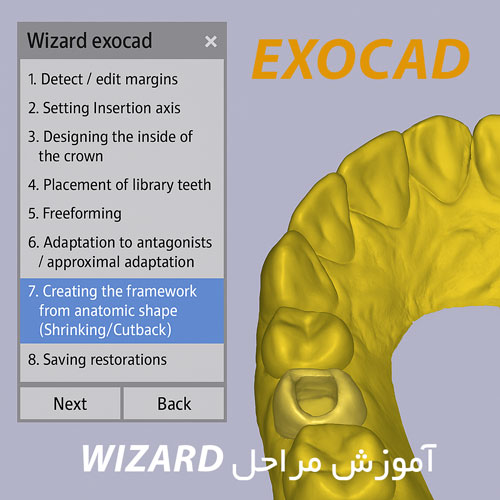
Wizard شما را مرحله‌به‌مرحله در فرایند طراحی همراهی می‌کند. ترتیب دقیق مراحل بسته به نوع ترمیم متفاوت است، اما در یک طراحی رایج (مثلاً یک بریج با کوپینگ آناتومیک و پونتیک‌های کاهش‌یافته، همراه با اسکن آنتاگونیست)، مراحل به شکل زیر خواهد بود:


آموزش مراحل Wizard در exocad – گام‌به‌گام طراحی پروتز و روکش در اگزوکد با اولین قدم شروع کنید: شناسایی یا ویرایش Margin


معرفی نرم‌افزار DentalCAD اگزوکد | قابلیت‌ها و امکانات ۲۰۲۵

معرفی نرم‌افزار exocad DentalCAD

معرفی نرم‌افزار DentalCAD اگزوکد | قابلیت‌ها و امکانات ۲۰۲۵


معرفی نرم‌افزار DentalCAD اگزوکد | قابلیت‌ها و امکانات ۲۰۲۵ یک آموزش ویدیویی موجود است: حرکت در فضای سه‌بعدی


معرفی نرم‌افزار DentalCAD اگزوکد | قابلیت‌ها و امکانات ۲۰۲۵ یک آموزش ویدیویی در دسترس است: کلیدهای میانبر برای نمایش، پنهان‌سازی و ابزارها


فهرست مطالب

  1. حرکت در فضای سه‌بعدی (Navigating in 3D Space)
  2. نمایش/پنهان‌سازی اجزا (Showing/Hiding Objects)
  3. نوار ابزار اصلی (The Main Toolbar)
  4. ذخیره (Save)
  5. حالت کاربری ساده و پیشرفته(Expert/Wizard)
  6. ابزارها(Tools)
  7. انتخاب‌های کاربردی(Functional Selections)
  8. افزودن نمای سفارشی(Add Custom View)
  9. فلش‌های نما(View Arrows)
  10. منوی زمینه(The Context Menu)

حرکت در فضای سه‌بعدی (Navigating in 3D Space)

حرکت با موس: با موس می‌توانید در فضای سه‌بعدی حرکت کنید:

  • دکمه راست موس را نگه داشته و بکشید تا نما حول مرکز چرخش بچرخد (مرکز پیش‌فرض، مرکز اجزای حاضر در صحنه است)
  • با چرخ موس زوم کنید (مرکز زوم محل نشانگر موس است)
  • هر دو دکمه موس را نگه داشته و بکشید تا نما به صورت آزاد حرکت کند. همچنین می‌توانید از کلیدهای جهت‌نما برای حرکت استفاده کنید
  • با کلیک روی دکمه وسط موس/چرخ موس، نما را مرکز کرده و نقطه کلیک شده را به عنوان مرکز چرخش جدید قرار دهید


معرفی نرم‌افزار DentalCAD اگزوکد | قابلیت‌ها و امکانات ۲۰۲۵ برای فهرست کلیدهای میانبر موجود برای نمایشگر سه‌بعدی به بخش «کلیدهای میانبر» مراجعه کنید


حرکت با موس در ویندوز 7 و 8 :

نمایشگرهای چندلمسی برای حرکت سه‌بعدی پشتیبانی می‌شوند

  • با سه انگشت بکشید تا نما بچرخد
  • با دو انگشت بکشید یا جمع کنید برای حرکت و زوم
  • با یک انگشت انتخاب، مشخص کردن نقطه یا رسم منحنی انجام دهید
  • همچنین دستگاه‌های 3D mouse ساخت 3dconnexion نیز پشتیبانی می‌شوند

از طرف دیگر، ماوس‌های سه‌بعدی از 3dconnexion نیز برای ناوبری پشتیبانی می‌شوند.


نمایش/پنهان‌سازی اجزا (Showing/Hiding Objects)


 نرم‌افزار exocad DentalCAD «انتخاب‌گر گروه» به شما اجازه می‌دهد اجزا (مثل داده‌های اسکن و قطعات طراحی شده) را با کلیک روی جعبه‌های کنار توضیحات گروه نمایش یا پنهان کنید. اجزا بر اساس نوع گروه‌بندی شده‌اند.

برای انتخاب دقیق‌تر، گروه را با کلیک روی فلش کنار جعبه باز کنید. با پیشرفت طراحی، فهرست پرتر می‌شود.

با کلیک راست روی گروه (مثلاً روی «اشکال آناتومیک») منویی باز می‌شود که امکان تنظیم شفافیت کل گروه را فراهم می‌کند، ویژگی‌ای که زیاد استفاده می‌شود.

گسترش بخش «دندان‌ها» امکان تغییر نمایش به صورت جداگانه برای هر دندان را می‌دهد. گسترش بخش «پنهان شده» اجزایی را که در حال حاضر پنهان هستند نشان می‌دهد. دکمه «نمایش همه» همه اجزای موجود را نشان می‌دهد.

گزینه «پنهان‌سازی خودکار» زمانی که نما روبروی فک مقابل باشد، آن فک را پنهان می‌کند. به جای دکمه «نمایش همه»، نگه داشتن کلید به صورت موقت همه اجزا را نمایش می‌دهد.

معرفی نرم‌افزار DentalCAD اگزوکد | قابلیت‌ها و امکانات ۲۰۲۵ به جای استفاده از دکمه «ALT»، می‌توانید کلید را نیز نگه دارید تا به طور موقت همه قسمت‌ها نمایش داده شوند.


نوار ابزار اصلی (The Main Toolbar)

نوار ابزار اصلی گزینه‌هایی را ارائه می‌دهد که همیشه در DentalCAD در دسترس هستند.

ذخیره (Save)

وضعیت فعلی فرایند طراحی را در یک «فایل صحنه» در پوشه پروژه ذخیره می‌کند. فایل صحنه، فایلی اختصاصی و نسخه‌محور است که وضعیت کامل فرایند طراحی شامل اطلاعات اسکن، مرحله فعلی روند گام‌به‌گام طراحی و تمامی تنظیمات و تغییرات آزاد را دارد.

برای بازگشت به نقطه مشخصی از طراحی، اگر طراحی احتمالاً ویرایش می‌شود یا برای مستندسازی، از «ذخیره صحنه به عنوان…» استفاده کنید و مرحله طراحی را نام‌گذاری کنید.

هنگام بارگذاری مجدد، نرم‌افزار دقیقاً همان حالت را نشان می‌دهد.

همچنین با کلیک راست روی دکمه ذخیره، می‌توانید پنجره CAD فعلی را به صورت PDF سه‌بعدی یا فایل باز STL با تمامی اجزا ذخیره کنید.

حالت کاربری ساده و پیشرفته (Expert/Wizard)

بین حالت‌های روند گام‌به‌گام طراحی و حالت کاربری پیشرفته در exocad DentalCAD جابجا می‌شود.

بعد از شروع ماژول CAD، پنجره روند گام‌به‌گام طراحی باز می‌شود که شما را قدم‌به‌قدم در فرایند طراحی راهنمایی می‌کند. گزینه‌های موجود در هر صفحه روند را بررسی کنید و برای ادامه روی «بعدی» کلیک کنید.
البته همیشه می‌توانید با «بازگشت» به مراحل قبلی بازگردید. روند گام‌به‌گام طراحی مقادیر پیش‌فرض معقولی ارائه می‌دهد (بسته به نوع ساخت و ماده انتخابی) برای تمامی پارامترهای ساخت. شما آزادید این مقادیر را تغییر دهید؛
هر پارامتری که در روند تغییر دهید، برای همه دندان‌های ساخت اعمال خواهد شد.

کاربران حرفه‌ای اغلب تصمیم می‌گیرند در برخی مراحل طراحی، روند گام‌به‌گام طراحی را موقتاً متوقف کرده و از منوی راست‌کلیک استفاده کنند.

این کار امکان اعمال توابع یا تنظیمات خاص را فقط برای دندان‌ها یا اجزای خاصی روی صفحه فراهم می‌سازد. توجه داشته باشید که هنگام اجرای روند گام‌به‌گام طراحی، تنها نسخه‌ای ساده‌شده از منوی راست‌کلیک نمایش داده می‌شود.

در حالت حرفه‌ای (Expert)، تمام گزینه‌های موجود در آن مرحله از طراحی در دسترس خواهند بود. با کلیک بر دکمه Wizard می‌توانید به روند گام‌به‌گام بازگردید؛ که از همان مرحله‌ای که متوقف شده بود ادامه پیدا می‌کند.

ابزارها (Tools)

  • Measurement Tool – اندازه‌گیری فاصله، ضخامت یا فاصله‌ی بین اجزای سه‌بعدی روی صفحه
  • Sectional View – مشاهده‌ی مقطع اجزا، برای دیدن بخش‌هایی که ممکن است پوشانده شده باشند.
  • Screen Shot – ثبت تصویر دوبعدی ساده از صفحه و ذخیره در پوشه‌ی پروژه فعلی.
  • PDF Export – خروجی گرفتن از نمای CAD به‌صورت فایل PDF سه‌بعدی که با نسخه‌ی فعلی Adobe Reader قابل مشاهده است.
معرفی نرم‌افزار DentalCAD اگزوکد | قابلیت‌ها و امکانات ۲۰۲۵
  • Share Scene via Dentalshare Webview Link – اشتراک‌گذاری آنلاین صحنه طراحی برای همکاری کارآمد از طریق پلتفرم exocad.
  • HTML Export – خروجی گرفتن صحنه‌ها به صورت فایل HTML.
  • DICOM Control – مشاهده داده‌های سی‌تی‌اسکن، CBCT یا تصاویر سه‌بعدی پرتوی ایکس (فقط در حالت حرفه‌ای و در صورت نصب ماژول).
  • Jaw Movement – بارگذاری و نمایش حرکات فک بیمار به صورت اختصاصی.
  • Change Reconstruction Type – تغییر نوع بازسازی دندان‌ها.
  • Align Meshes – هم‌راستاسازی مش‌ها برای تطبیق بین اجزای مختلف در نمای CAD.
  • Adjust Light – تنظیم نورپردازی مجازی در صحنه‌ی DentalCAD
  • Annotation Editor – افزودن توضیحات به اجزای صحنه.
  • Screenshot and Image Management – جمع‌آوری، ویرایش یا برچسب‌گذاری اسکرین‌شات‌ها برای بهبود ارتباط و مستندسازی.
  • Add/Remove Mesh – افزودن یا حذف مش‌ها از صحنه طراحی.
  • Nesting – باز کردن نرم‌افزار CAM و جای‌گذاری بازسازی‌ها (فقط در حالت حرفه‌ای و در صورت نصب ماژول).
  • Articulator – فعال‌سازی شبیه‌سازی مفصل فک (فقط در حالت حرفه‌ای و در صورت نصب ماژول).
  • 2D Image Loader – افزودن تصاویر دوبعدی به صحنه‌ی سه‌بعدی.
  • Tooth Color Selection – نمایش بازسازی‌ها با رنگ طبیعی دندان.
  • Smile Creator – بارگذاری عکس بیمار و تطبیق آن با اسکن سه‌بعدی دندان‌ها برای طراحی لبخند به‌صورت دوبعدی و سه‌بعدی.
  • Show Project in Explorer – باز کردن پوشه پروژه.
  • Settings – تنظیمات مربوط به زبان، شماره‌گذاری دندان، گرافیک، رابط کاربری، شتاب‌دهنده GPU و سایر گزینه‌ها.
  • About – نمایش نسخه فعلی نرم‌افزار و شماره شناسایی دانگل.

گزینه‌های عملکردی (Functional Selections)

این گزینه‌های منوی CAD تنها در صورتی ظاهر می‌شوند که ماژول افزودنی مربوطه نصب شده باشد و پرونده‌ی مورد نظر به آن نیاز داشته باشد:

  • Articulator – فعال‌سازی یا غیرفعالسازی کنترل شبیه‌ساز فک.
  • Show Distances – فعال‌سازی/غیرفعالسازی نمایش رنگی خودکار فاصله بین دندان‌های متقابل یا مجاور.
  • TruSmile – فعال‌سازی نمایش واقع‌گرایانه‌ی بازسازی‌های دندانی. با راست‌کلیک روی دکمه TruSmile می‌توان به حالت‌های اضافی مانند Plaster و Outline نیز دست یافت.

با راست‌کلیک روی دکمه TruSmile می‌توان به حالت‌های اضافی مانند Plaster و Outline نیز دست یافت.

  • Color/Texture – در صورت وجود اطلاعات رنگ در داده‌های اسکن، امکان سوئیچ بین نمایش رنگی و سیاه‌سفید داده‌ها را فراهم می‌سازد.
  • Cut View – باز کردن پنجره‌ای برای مشاهده‌ی مقطعی از طراحی.
  • Smile Window – در صورت استفاده از Smile Creator، فعال‌سازی نمای اضافی از طراحی نسبت به تصویر بیمار در جریان طراحی CAD.

افزودن نمای سفارشی (Add Custom View)

برای ذخیره‌ی زاویه فعلی دید، گزینه Add custom view را انتخاب کنید. نماها به‌صورت خودکار نام‌گذاری می‌شوند و در زیر دکمه‌ی Add View فهرست می‌گردند. برای تغییر نام نما، روی آن راست‌کلیک کنید. این قابلیت در مواردی که مسیرهای مختلف نشست وجود دارد، بسیار مفید است.

فلش‌های نما (View Arrows)

در پایین نوار ابزار اصلی، دکمه‌هایی برای تغییر سریع نمای دید در شش جهت اصلی جغرافیایی (شمال، جنوب، شرق، غرب، بالا، پایین) وجود دارد. با کلیک روی این فلش‌ها، می‌توانید خیلی سریع کل صحنه را از زوایای مختلف مشاهده کنید.

توجه: این نماها به صورت خودکار با جهت‌های آناتومیک دقیق داده‌های اسکن هماهنگ نیستند، چون این بستگی به نوع اسکنر و نرم‌افزار اسکن دارد. با کلیک روی شکل مکعب، نمای فعلی به صورت کامل و مرکزی نمایش داده می‌شود.

معرفی نرم‌افزار DentalCAD اگزوکد | قابلیت‌ها و امکانات ۲۰۲۵


اگر صحنه‌ای از DentalCAD باز باشد و قبلاً تنظیمات آرتیکولاتور (articulator) انجام شده باشد، شکل مکعب به شکل سر انسان تغییر می‌کند. معرفی DentalCAD ۲۰۲۵


منوی زمینه‌ای (The Context Menu)

منوی زمینه‌ای ابزار مهمی است که به شما کمک می‌کند تا در هر مرحله از روند طراحی، امکانات و گزینه‌های در دسترس را ببینید و استفاده کنید.


معرفی نرم‌افزار DentalCAD اگزوکد | قابلیت‌ها و امکانات ۲۰۲۵ اگر تازه‌کار هستید، ممکن است نیازی به استفاده از منوی زمینه‌ای نداشته باشید، اما با افزایش تجربه، استفاده از آن باعث سرعت و دقت بیشتر می‌شود.

شما می‌توانید از منوی زمینه‌ای برای اعمال عملکردها به موارد زیر استفاده کنید:

  • همه دندان‌ها (ریشه – Root): با کلیک راست روی فضای خالی در نمای CAD، منوی زمینه‌ای ریشه باز می‌شود که گزینه‌های انتخاب‌شده روی تمام قسمت‌های مربوط به طراحی اعمال می‌شوند. در حالت حرفه‌ای (Expert)، دسترسی به دیالوگ‌های پیشرفته مثل «ویژگی‌های بصری» و «ویرایش مش» هم فراهم است.
  • یک دندان خاص: با کلیک راست روی یک دندان، منوی زمینه‌ای مخصوص آن دندان باز می‌شود و گزینه‌ها فقط روی همان دندان اثر می‌گذارند.
  • چند دندان انتخاب‌شده: در حالت Expert، با نگه داشتن کلید و کلیک روی دندان‌ها می‌توانید چند دندان را انتخاب کنید (رنگ آن‌ها تغییر می‌کند). سپس با کلیک راست روی پس‌زمینه، منوی زمینه‌ای برای دندان‌های انتخاب‌شده باز می‌شود که فقط روی آن‌ها اعمال می‌شود.

نکات مهم:

• منوی زمینه‌ای بسته به مرحله طراحی، گزینه‌های متفاوتی نشان می‌دهد، پس برای پیدا کردن گزینه مورد نظر حتماً آن را بررسی کنید.

• وقتی ویزارد فعال است، نسخه ساده‌تر منوی زمینه‌ای نمایش داده می‌شود.

• پایین پنجره CAD، یک منوی کشویی وجود دارد که با کلیک روی لبه پایین باز می‌شود و دسترسی سریع به گزینه‌های پرکاربرد منوی زمینه‌ای را فراهم می‌کند.

می‌توانید با کلیک راست روی پس‌زمینه در پنجره CAD، منوی زمینه “ریشه” را باز کنید. توابعی که در اینجا انتخاب می‌کنید، روی تمام بخش‌های مناسب سازه اعمال می‌شوند. در حالت حرفه‌ای، منوی زمینه «ریشه» همچنین به شما امکان دسترسی به برخی از کادرهای محاوره‌ای پیشرفته، مانند «ویژگی‌های بصری» و «ویرایش مش» را می‌دهد که برای شناسایی و اصلاح مش‌های غیر ایده‌آل مفید هستند.

با کلیک راست روی یک دندان در نمایشگر، می‌توانید منوی زمینه مخصوص آن دندان را باز کنید. مواردی که در اینجا انتخاب می‌کنید فقط روی دندانی که کلیک کرده‌اید اعمال می‌شوند.

در حالت حرفه‌ای، برای اعمال یک تابع منوی زمینه به گروهی از دندان‌ها (اما نه به همه)، <CTRL> را نگه دارید و روی دندان‌ها کلیک کنید تا علامت‌گذاری شوند (توجه داشته باشید که رنگ دندان‌ها تغییر می‌کند). سپس، روی پس‌زمینه کلیک راست کنید تا منوی زمینه برای دندان‌های علامت‌گذاری شده را ببینید.

منوی زمینه خود را با وضعیت فعلی ساخت و ساز وفق می‌دهد، بنابراین ورودی‌های منو که می‌بینید در طول طراحی متفاوت هستند. بنابراین اگر به دنبال یک ویژگی خاص هستید، همیشه ایده خوبی است که منوی زمینه را بررسی کنید. توجه داشته باشید که در حالی که ویزارد در حال اجرا است، فقط یک نسخه ساده از منوی زمینه در دسترس است.

با کلیک روی لبه پایین پنجره CAD، یک منوی پاپ‌داون در دسترس قرار می‌گیرد که دسترسی به رایج‌ترین گزینه‌های منوی زمینه را فراهم می‌کند.


معرفی نرم‌افزار DentalCAD اگزوکد | قابلیت‌ها و امکانات ۲۰۲۵ بعدی: توضیح گام‌به‌گام مراحل Wizard برای یک طراحی معمولی


تنظیم مسیر دیتابیس (Adjusting DentalDB database path) DentalDB در اگزوکد – بازیابی دسترسی به کیس‌های قدیمی

تنظیم مسیر دیتابیس (Adjusting DentalDB database path) DentalDB در اگزوکد - بازیابی دسترسی به کیس‌های قدیمی

تنظیم مسیر دیتابیس (Adjusting DentalDB database path) DentalDB در اگزوکد – بازیابی دسترسی به کیس‌های قدیمی


مسیر ذخیره داده‌های پرونده، داده‌های مشتری و داده‌های بیمار را می‌توان به راحتی در پنجره پیکربندی DentalDB تنظیم کرد. این کار ممکن است پس از نصب جدید ضروری باشد، اگر پرونده‌های قدیمی ایجاد شده با نسخه قبلی exocad DentalDB که با پیکربندی متفاوتی نصب شده است را مشاهده نکنید.

تنظیم مسیر دیتابیس (Adjusting DentalDB database path) DentalDB در اگزوکد - بازیابی دسترسی به کیس‌های قدیمی

برای تنظیم مسیر:

  • در DentalDB، روی نماد چرخ‌دنده در بالا سمت راست کلیک کنید و در منویی که باز می‌شود، تنظیمات… را انتخاب کنید.
  • در قسمت پیکربندی سیستم، روی آیکون پوشه در زیر دایرکتوری کلیک کنید.
  • سپس، پوشه CAD-Data موجود خود را انتخاب کرده و روی “انتخاب پوشه” کلیک کنید.
  • برای استفاده از پایگاه داده جدید، DentalDB را مجدداً راه اندازی کنید.

اگر پایگاه داده موجود در پوشه CAD-Data انتخاب شده قبلاً با نسخه قدیمی‌تر DentalDB ایجاد شده باشد، برای پشتیبانی از نسخه جدید به‌روزرسانی خواهد شد.

نکاتی در مورد اشتراک‌گذاری پایگاه داده یکسان بین چندین ایستگاه طراحی

دایرکتوری CAD-Data که انتخاب می‌کنید می‌تواند روی یک درایو شبکه باشد. این به شما امکان می‌دهد پایگاه داده یکسانی را بین ایستگاه‌های طراحی مختلف به اشتراک بگذارید: به سادگی تمام کامپیوترها را طوری پیکربندی کنید که از یک دایرکتوری یکسان روی درایو شبکه استفاده کنند، همانطور که در بالا توضیح داده شد. با این حال، یا باید از یک کامپیوتر/سرور مناسب یا یک NAS با کارایی بالا برای درایو شبکه استفاده شود. NAS ارزان قیمت برای مصارف خانگی ممکن است در این نوع عملیات سرعت کافی را ارائه ندهد.

پایگاه داده SQL اصلی در فایل DentalDB_V3.sqlite در داخل پوشه CAD-Data قرار دارد. برای نصب‌های بسیار بزرگ با پایگاه داده‌ای مشترک بین بسیاری از ایستگاه‌های طراحی، به جای SQLite، می‌توان از راه‌حل‌های SQL Server در سطح سازمانی مانند MS SQL Server یا MySQL Enterprise استفاده کرد. برای جزئیات بیشتر در مورد نحوه پیکربندی نرم‌افزار توسط تیم IT و انجام مهاجرت پایگاه داده موجود، به این صفحه مراجعه کنید.

آموزش بارگذاری پروژه‌ها Loading jobs در exocad | راهنمای گام‌به‌گام و تصویری

بارگذاری پروژه‌ها

آموزش بارگذاری پروژه‌ها Loading jobs در exocad | راهنمای گام‌به‌گام و تصویری


در این راهنمای کامل از وبسایت WikiExocad، با نحوه‌ی بارگذاری فایل‌های کاری در نرم‌افزار exocad آشنا خواهید شد. این فرآیند یکی از مراحل ابتدایی ولی بسیار مهم برای شروع طراحی دیجیتال دندانپزشکی است. در ادامه، به صورت گام‌به‌گام مراحل ورود اطلاعات، انتخاب دندان، و تعریف نوع ترمیم را بررسی می‌کنیم.

آموزش بارگذاری پروژه‌ها Loading jobs در exocad | راهنمای گام‌به‌گام و تصویری یک آموزش ویدیویی در دسترس است: ویرایش و بارگذاری کارها


آموزش بارگذاری پروژه‌ها Loading jobs در exocad | راهنمای گام‌به‌گام و تصویری

کارها (Jobs) بر اساس زمان ایجاد، به‌صورت رنگی کدگذاری شده‌اند (ترکیب رنگ‌ها ممکن است بسته به تنظیمات شما متفاوت باشد – راهنمای رنگ در پایین سمت چپ پنجره قابل مشاهده است).

  • برای بارگذاری یک کار، آن را از فهرست [1] انتخاب کرده و با دوبار کلیک چپ باز کنید.
  • اگر پروژه‌ای ذخیره‌نشده در حافظه وجود داشته باشد، از شما خواسته می‌شود که ابتدا آن را ذخیره کنید یا تأیید کنید که می‌خواهید پروژه قبلی را حذف کرده و پروژه جدید را بارگذاری نمایید.
  • با راست‌کلیک روی هر کار، پنجره «اطلاعات پروژه» باز می‌شود. در این پنجره می‌توانید پروژه را بارگذاری کنید [7] یا محتوای پوشه پروژه را در فایل‌ اکسپلورر باز کنید [8]. برای حذف کارها، به بخش بعدی مراجعه کنید.
  • برای جستجوی کارها، کافی‌ست عبارتی را در فیلد جستجو [2] وارد کنید تا لیست فیلتر شود.
  • برای پاک‌کردن عبارت جستجو، روی علامت «X» در سمت راست فیلد کلیک کنید (این علامت به‌محض شروع تایپ نمایان می‌شود).
  • برای محدودکردن جستجو به فیلدهای خاص، می‌توانید یک یا چند گزینه را در قسمت فیلتر [3] غیرفعال کنید.
  • برای محدود کردن لیست به کارهای ایجادشده در همین سیستم یا درمان‌های واردشده، گزینه مناسب را در فیلتر پروژه [4] انتخاب کنید.
  • برای فیلتر کردن بر اساس تاریخ، گزینه مورد نظر را در فیلتر زمان [5] انتخاب نمایید.
  • برای وارد کردن داده از یک پروژه exocad یا اسکن داخل دهانی، گزینه مربوطه را انتخاب کنید [6].
  • برای بستن پنجره بدون بارگذاری کار، روی فلش بازگشت در بالای سمت چپ صفحه کلیک کنید.

آموزش بارگذاری فایل‌های کاری در exocad

آموزش بارگذاری پروژه‌ها Loading jobs در exocad | راهنمای گام‌به‌گام و تصویری عملیات مختلف مانند اسکن، طراحی (CAD) و میلینگ می‌توانند روی کامپیوترهای جداگانه انجام شوند.
برای مثال، می‌توانید اسکن را روی یک دستگاه انجام داده، کار را ذخیره کنید، و سپس آن کار را روی دستگاه دیگری بارگذاری کرده و طراحی CAD را انجام دهید.
برای این کار لازم است که هم فایل پایگاه داده (DentalDB.sqlite) و هم پوشه‌های پروژه روی یک درایو شبکه قرار داشته باشند که از هر دو کامپیوتر قابل دسترسی باشد.
از مدیر شبکه خود بخواهید تا درایو شبکه را راه‌اندازی کرده و ماژول DentalDB را طوری پیکربندی کند که از فایل پایگاه داده‌ای که در مسیر شبکه قرار دارد استفاده کند.

دریافت اطلاعات بیشتر و حذف پروژه ها (Getting more information and Deleting jobs)

آموزش بارگذاری پروژه‌ها Loading jobs در exocad | راهنمای گام‌به‌گام و تصویری

حذف یک پروژه (Job)

برای حذف یک کار، در پنجره بارگذاری (Load) روی آن راست‌کلیک کرده تا پنجره اطلاعات پروژه (Project Information) باز شود. سپس روی آیکون سطل زباله Delete [9] کلیک کنید.

پس از حذف، کار مورد نظر از لیست پیش‌فرض “Load” پنهان شده و دیگر نمایش داده نخواهد شد.

بازیابی (بازگردانی) بروژه حذف‌شده

برای بازیابی یک کار حذف‌شده، در فیلتر پروژه گزینه نمایش داده‌های حذف‌شده (Display deleted data set) [D] را فعال کنید. در این حالت، کارهای حذف‌شده در لیست با رنگ قرمز نمایش داده می‌شوند.

روی کار مورد نظر راست‌کلیک کنید تا نسخه‌ای متفاوت از پنجره اطلاعات پروژه ظاهر شود.

برای بازیابی فایل، روی گزینه Recover [10] کلیک کنید.

حذف دائمی (Destroy)

برای پاک‌کردن کامل یک کار از پایگاه داده، روی گزینه Destroy [11] کلیک کنید.

با انتخاب «Yes»، هم رکورد پایگاه داده و هم فایل‌های پروژه به‌طور کامل حذف می‌شوند.

با انتخاب «No»، فقط رکورد پایگاه داده حذف می‌شود ولی فایل‌های پروژه در پوشه باقی می‌مانند.

پروژه‌هایی که با گزینه Destroy حذف شوند، قابل بازیابی نیستند

تنظیم محل ذخیره‌سازی داده‌ها (پرونده‌ها، بیماران، مشتریان) (Configuring where case, client, and patient data is stored)

برای تنظیم محل ذخیره‌سازی اطلاعات مربوط به کیس‌ها، بیماران و مشتریان، می‌توانید راهنمای مربوطه را در بخش پیکربندی نرم‌افزار مشاهده کنید.

آموزش بارگذاری پروژه‌ها Loading jobs در exocad | راهنمای گام‌به‌گام و تصویری بعدی: مرور کلی – DentalCAD


آموزش تعریف نوع ترمیم برای هر دندان Defining jobs for individual teeth در اگزوکد | راهنمای کامل و تصویری

آموزش تعریف نوع ترمیم برای هر دندان در exocad | راهنمای کامل و تصویری

آموزش تعریف نوع ترمیم برای هر دندان Defining jobs for individual teeth در اگزوکد | راهنمای کامل و تصویری


آموزش تعریف نوع ترمیم برای هر دندان در exocad | راهنمای کامل و تصویری یک آموزش ویدیویی در دسترس است: تعریف نوع ترمیم برای هر دندان

مطالب

  1. انواع ترمیم‌ها (Restoration Types) (The restoration types)
  2. گزینه های موجود برای طراحی سازه زیرین(substructure) (Available substructure-design types)
  3. تعیین روش ساخت (Selecting production method)
  4. انتخاب جنس ترمیم (Material selection)
  5. تنظیم گزینه‌های بیشتر (نوع ایمپلنت، اسکن‌های اضافی) (Setting further options (implant type, additional scans))
  6. بستن پنجره گفتگو (Closing the dialog)
  7. نحوه انتخاب نوع درمان یا ترمیم (Work type selection style)

با کلیک روی یک دندان در پنجره اصلی نرم‌افزار DentalDB، می‌توانید نوع ترمیمی که قرار است برای آن دندان طراحی شود را انتخاب کنید. سپس پنجره‌ای مانند تصویر زیر نمایش داده خواهد شد:

آموزش تعریف نوع ترمیم برای هر دندان Defining jobs for individual teeth در اگزوکد | راهنمای کامل و تصویری

انواع ترمیم‌ها (Restoration Types)

ابتدا در سمت چپ [1] نوع ترمیم مورد نظر را انتخاب کنید. فهرست زیر بسته به پیکربندی نرم‌افزار شما و ماژول‌های اضافه‌ای که خریداری کرده‌اید ممکن است متفاوت باشد:

  • روکش‌ها و فریم‌های تک‌واحدی (Crowns and Copings)
    • روکش آناتومیک – روکش کامل با آناتومی کامل سطح جونده.
    • فریم تک‌واحدی آناتومیک – فریمی که از شکل کامل آناتومیک مشتق شده است (با ایجاد کاهش ضخامت برای ایجاد فضای سرامیک). ابتدا شکل کامل آناتومیک طراحی می‌شود، سپس با اعمال کوچک‌سازی (Shrink) فریم ساخته می‌شود. میزان کاهش ضخامت توسط گزینه Shrinking کنترل می‌شود.
    • روکش پرس‌شده – ترمیمی دو بخشی که شامل طراحی یک فریم آناتومیک است. سپس بخش دوم شامل سطح جونده ترمیم طراحی می‌شود که در موم یا PMMA تراش‌داده‌شده و بعد در قالب، پرس می‌شود (روش overpress).
    • روکش موقت پوسته‌تخم‌مرغی (Eggshell crown) – یک روکش موقتی نازک که پیش از آماده‌سازی دندان، با استفاده از اسکن دندان‌های دست‌نخورده طراحی می‌شود.
    • اُورلی (Overlay) – روکش سه‌چهارم یا آنله برای طراحی در مواردی با لبه‌های آماده‌سازی پیچیده و شکل محدب آماده‌سازی.
    • فریم ساده با ضخامت ثابت (Offset coping) – فریم ساده‌ای با ضخامت یکنواخت بالای آماده‌سازی. استفاده از این گزینه توصیه نمی‌شود؛ زیرا فریم آناتومیک پشتیبانی بهتری برای کاسپ‌ها فراهم می‌کند. این حالت فقط زمانی پیشنهاد می‌شود که مشتری صراحتاً درخواست کند یا اپراتور دانش کافی برای طراحی فریم آناتومیک مناسب نداشته باشد.
    • برای اطلاعات مهم درباره طراحی بریج‌های متکی بر ایمپلنت، به بخش طراحی بریج SCREW RETAINED (پیچ شونده) :وقتی ایمپلنت در موقعیت ایده آلی کاشت نشده است، مراجعه کنید.
  • پونتیک‌ها و ماک‌آپ (Pontics and Mockup)
    • پونتیک آناتومیک – پونتیکی با آناتومی کامل. به‌صورت پیش‌فرض، پونتیک‌ها به ترمیم‌های مجاور از همان ماده متصل می‌شوند.
    • پونتیک کاهش‌یافته – پونتیکی که از فرم آناتومیک کامل مشتق شده، با کاهش ضخامت برای فضای سرامیک..
    • پونتیک پرس‌شده – پونتیکی دو بخشی شامل یک فریم و یک بخش کامل پرس‌شده.
    • پونتیک موقتی پوسته‌تخم‌مرغی – پونتیکی کامل که پیش از آماده‌سازی دندان و با استفاده از اسکن دندان‌های دست‌نخورده طراحی می‌شود.
    • ماک‌آپ (Mockup) – بازسازی کامل یا ونیر به‌صورت موقت برای بررسی زیبایی یا عملکرد (نسخه اولیه برای امتحان در دهان بیمار).
  • اینله، آنله و ونیرها (Inlays, Onlays, Veneers)
    • Inlay – اینله یا آنلی با فرم کامل آناتومیک.
    • Offset inlay – اسکلت اینله با ضخامت ثابت.
    • Veneer – ونیر کامل روی دندان آماده‌شده.
  • کپی‌برداری دیجیتال از طریق تراش (Digital Copy Milling)
    • واکس‌آپ (Waxup) – بازتولید دیجیتال یک مدل اسکن‌شده از طریق تراش دیجیتال.
    •  واکس‌آپ آناتومیک – روکش کامل ساخته‌شده از مدل مومی با آناتومی کامل روی دندان آماده‌شده.
    • واکس‌آپ کاهش‌یافته – فریمی که از مدل مومی آناتومیک مشتق شده و کاهش ضخامت برای فضای سرامیک دارد.
    • پونتیک واکس‌آپ – پونتیک کامل ساخته‌شده از مدل مومی آناتومیک در محل دندان غایب.
    • برای حالت‌های واکس‌آپ و واکس‌آپ کاهش‌یافته، فقط دندان‌هایی که آماده‌سازی شده‌اند باید انتخاب شوند.
    • به بخش تفاوت بین ویژگی Pre-op و Waxup و نیازهای ورودی برای ویژگی Waxup مراجعه کنید.
  • پروتزهای متحرک و ابزارهای عملکردی (Removables and Appliances)
    • دنچر کامل – پروتز کامل برای موارد بدون دندان با استفاده از کتابخانه دندانی استاندارد.
    •  دنچر پارسیل – برای تعریف چارچوب پروتز پارسیل استفاده می‌شود.
    • اسپلینت بایت – وسیله‌ای برای اصلاح یا تثبیت بایت (همچنین برای محافظ‌های شبانه یا ورزشی).
    • وکش تلسکوپی اولیه – بخش ابتدایی سازه تلسکوپی متحرک
    • روکش تلسکوپی ثانویه – بخش دوم سازه تلسکوپی متحرک.
    • اتچمنت خارجی – اتصال خارج‌تاجی برای تقویت نگهداری.
  • میله‌ها (Bars)
    • ستون میله (Bar Pillar) – بخشی از میله که به ایمپلنت متصل می‌شود
    • بخش اتصال میله (Bar Segment) – قسمت اتصال‌دهنده بین ستون‌های میله.
    • فریم پایه با ضخامت ثابت (Offset Substructure) – چارچوب فریم پایه با ضخامت ثابت.
  • دیگر دندانها (Residual Dentition)
    • آنتاگونیست (Antagonist) – در فک مقابل ترمیم تعریف می‌شود تا از اسکن رابطه استفاده شود.
    • دندان مجاور (Adjacent tooth) – دندانی سالم که فقط باید اسکن شود و نیازی به ترمیم ندارد.
    • دندان حذف‌شده در بریج (Omit in bridge) – دندانی که غایب است و نباید ترمیم شود. برای ایجاد اتصال بین دندان‌هایی که به‌طور طبیعی مجاور نیستند، این گزینه را تعریف کنید.

مثلاً برای ساخت بریجی با دندان‌های ۱۴–۱۶–۱۷، باید دندان ۱۵ را به عنوان “حذف‌شده در بریج” تعریف کنید.

توجه: همچنین باید نوع اسکن آنتاگونیست را نیز مشخص کنید (اسکن بایت یا اسکن دو کست گچی – گزینه [8] در پنجره اصلی)


آموزش تعریف نوع ترمیم برای هر دندان Defining jobs for individual teeth در اگزوکد | راهنمای کامل و تصویری اغلب در یک پروژه، چند ترمیم از یک نوع وجود دارد. نیازی نیست که برای هر دندان جداگانه، پنجره تعریف نوع ترمیم را باز کنید.

کافی‌ست تنظیمات را برای یک دندان انجام داده و پس از بستن پنجره، دکمه را نگه دارید و روی سایر دندان‌ها کلیک کنید تا همان تنظیمات روی آن‌ها هم اعمال شود.با نگه داشتن <SHIFT> و کلیک کردن، می‌توانید همین تنظیمات را به چند دندان به‌صورت هم‌زمان اختصاص دهید (مشابه انتخاب چند فایل در ویندوز اکسپلورر). همچنین می‌توانید روی دندانی که تنظیماتش را مشخص کرده‌اید، کلیک کرده و در حالی که کلیک را نگه داشته‌اید، آن را به سمت دندان دیگر بکشید (drag کنید) تا همان تنظیمات روی دندان مقصد کپی شود.


تعیین روش ساخت(Selecting production method)

آموزش تعریف نوع ترمیم برای هر دندان Defining jobs for individual teeth در exocad | راهنمای کامل و تصویری

انتخاب روش تولید (Selecting production method)

به‌طور معمول، می‌توانید بین تراش با دستگاه ۳ یا ۴ محور و چاپ فلزی با لیزر (SLM) یا تراش با ۵ محور یکی را انتخاب نمایید. تفاوت اصلی اینجاست که در تراش ۳/۴ محوره، برای تمام اجزای بریج، یک مسیر نشست پروتز یکسان الزامی است

گزینه‌های موجود در منوی کشویی [2] ممکن است بسته به تنظیمات نرم‌افزار و ماژول‌های فعال‌شده، متفاوت باشند؛ مثلاً ممکن است بین تولید درون‌سازمانی و برون‌سپاری تولید به میلینگ سنتر حق انتخاب داشته باشید.

در برخی تنظیمات، این کادر انتخاب ممکن است نمایش داده نشود.

انتخاب متریال (Material selection)

اکنون متریال را انتخاب کنید [3].

انتخاب متریال باعث به‌روزرسانی خودکار پارامترهای ساخت (از جمله مقادیر حداقل و حداکثر مجاز) مطابق مشخصات فنی آن متریال خواهد شد.

توجه داشته باشید که لیست متریال‌های قابل‌انتخاب بسته به نوع بازسازی [1] و روش تولید [2] ممکن است متفاوت باشد.

آموزش تعریف نوع ترمیم برای هر دندان Defining jobs for individual teeth در اگزوکد | راهنمای کامل و تصویری  هشدار: اگر طراحی را قبلاً نهایی کرده‌اید یا قصد دارید از فایل طراحی ذخیره‌شده استفاده کنید، از تغییر متریال خودداری کنید. زیرا داده‌های خروجی، ویژگی‌های متریال جدید را در نظر نمی‌گیرند. در این مواقع بهتر است پرونده را کپی کرده و پروژه‌ای جدید بسازید.

تنظیم گزینه‌های بیشتر (ایمپلنت، اسکن‌های اضافی) (Setting further options (implant type, additional scans))

پس از انتخاب متریال، در قسمت راست پنجره، تنظیمات تکمیلی زیر در دسترس هستند:

  • Shade متریال [4]: انتخاب رنگ دندان بازسازی‌شده
  •  • بازسازی ایمپلنتی [5]: انتخاب اینکه بازسازی بر پایه ایمپلنت است یا خیر، و از چه نوعی
    • اباتمنت سفارشی: طراحی یک اباتمنت اختصاصی همراه با فریم پایه انتخاب‌شده
    • پیچ شونده (Screw Retained): طراحی بازسازی‌ای که بدون اباتمنت و به‌طور مستقیم روی ایمپلنت پیچ می‌شود
    • اباتمنت آماده (On-stock abutment): طراحی بازسازی بر اساس اباتمنت‌های آماده‌ی کتابخانه‌ای. در این حالت، بخش‌های مربوط به کانال پیچ و نمای بیرونی در طراحی لحاظ نمی‌شوند
    • Post و Core [6]: طراحی Post و Core به‌همراه بازسازی نهایی در یک فرایند یکپارچه برای درمان سریع و مؤثر کانال ریشه (نیازمند فعال‌سازی ماژول مربوطه). لطفاً با نماینده فروش خود تماس بگیرید.

نکته: برای استفاده از این قابلیت‌ها، فعال‌سازی ماژول ایمپلنت ضروری است.

    • برای اطلاعات بیشتر درباره ویژگی «اسکن پیش‌عملیاتی (Pre-op)» و تفاوت آن با «واکس‌آپ دیجیتال (digital copy milling)»، بخش «درک تفاوت بین ویژگی‌های Pre-op و Waxup» را مطالعه کنید.
    • طراحی بر پایه بازسازی قبلی (on substructure scan): در این حالت، بازسازی جدید روی یک بازسازی قبلی (مثل بار) انجام می‌شود
  • مدل پیش‌از‌درمان (Pre-op model) [7]: استفاده از اسکن دندان قبل از آماده‌سازی یا تراش
  • اسکن اضافی لثه [8]: افزودن یک اسکن اختصاصی برای ماسک لثه
  • نمایش تنظیمات پیشرفته [9]: امکان تنظیم دقیق پارامترهای مربوط به متریال. این تغییرات برای پروژه‌های آینده با همین دندان‌پزشک و متریال ذخیره می‌شوند

مقادیری که با تنظیمات پیش‌فرض تفاوت دارند، با پس‌زمینه قرمز نمایش داده می‌شوند.

تنظیم مقادیر عددی و ذخیره پیش‌فرض برای هر دندان‌پزشک (Setting numeric parameters, storing dentist-specific default values)

علاوه بر این، می‌توانید مقادیر عددی مانند فضای سمان، ضخامت فریم پایه و… را تنظیم کنید. تمام تغییراتی که در این بخش از ماژول DentalDB اعمال می‌کنید، به‌عنوان مقادیر پیش‌فرض برای همان دندان‌پزشک و متریال در پروژه‌های آینده ذخیره خواهند شد.

برای مثال، اگر مقدار پیش‌فرض برای فضای سمان ۰٫۰۵ میلی‌متر باشد اما دندان‌پزشک ترجیح دهد فضای بیشتری داشته باشد، می‌توانید آن را به ۰٫۰۸ میلی‌متر تغییر دهید. از این پس، این مقدار به‌صورت خودکار در پروژه‌های آینده آن دندان‌پزشک و برای همان ترکیب ساختار/متریال اعمال خواهد شد.

برای مشخص‌تر کردن این تغییرات، رنگ پس‌زمینه نوار تنظیم (اسلایدر) به رنگ قرمز تغییر می‌کند تا مقادیر تغییر یافته بهتر دیده شوند.

  • پس‌زمینه قرمز: شما همین حالا این پارامتر را تغییر داده‌اید و این مقدار به‌عنوان مقدار پیش‌فرض جدید ذخیره خواهد شد.
  • پس‌زمینه زرد: این مقدار قبلاً تغییر کرده و شما اکنون از مقدار پیش‌فرض ذخیره‌شده استفاده می‌کنید.
  • پس‌زمینه سفید (همان‌طور که در تصویر بالا نشان داده شده): مقدار نمایش داده شده، مقدار پیش‌فرض جهانی است و تنظیمات خاص دندان‌پزشک نیست.


آموزش تعریف نوع ترمیم برای هر دندان Defining jobs for individual teeth در اگزوکد | راهنمای کامل و تصویری برای تغییر پارامترها فقط برای یک ساختار خاص، بدون اینکه پیش‌فرض‌های مربوط به دندان‌پزشک را تغییر دهید، مقدار مربوطه را در حین فرآیند CAD تنظیم کنید، نه در ماژول DentalDB.

برای پاک کردن تمام مقادیر پیش‌فرض ذخیره‌شده برای یک دندان‌پزشک خاص، از گزینه «پاک کردن پیش‌فرض‌های اختصاصی مشتری» در پنجره ویرایش استفاده کنید (برای دسترسی به این پنجره، روی گزینه [2] در صفحه اصلی DentalDB کلیک کنید). بستن پنجره گفتگو

بستن پنجره گفتگو (Closing the dialog)

برای اعمال تنظیمات، روی «تأیید» [9] کلیک کنید. برای لغو بدون اعمال تغییرات، روی فلش [8] کلیک کنید.
برای حذف انتخاب دندانی که اشتباهی انجام شده، روی «پاک کردن» [10] کلیک کنید، سپس «تأیید».

سبک انتخاب نوع کار (Work type selection style)

دو سبک برای انتخاب نوع کار موجود است که می‌توانید بر اساس سلیقه خود انتخاب کنید:

  • رنگی (سمت چپ) که با رنگ پرشده، نوع کارها را متمایز می‌کند
  • مینیمالیستی (سمت راست) که فقط از قاب رنگی استفاده می‌کند

آموزش تعریف نوع ترمیم برای هر دندان در exocad | راهنمای کامل و تصویری

این گزینه در بخش تنظیمات و در قسمت رابط کاربری، با نام «سبک انتخاب نوع کار» قابل انتخاب است.

آموزش تعریف نوع ترمیم برای هر دندان Defining jobs for individual teeth در اگزوکد | راهنمای کامل و تصویری

آموزش تعریف نوع ترمیم برای هر دندان Defining jobs for individual teeth در اگزوکد | راهنمای کامل و تصویری بعدی: بارگذاری کارها(Loading jobs)

الزامات سخت‌افزاری exocad | حداقل سیستم موردنیاز برای اجرای DentalCAD

الزامات سخت‌افزاری exocad | حداقل سیستم موردنیاز برای اجرای DentalCAD

الزامات سخت‌افزاری exocad | حداقل سیستم موردنیاز برای اجرای DentalCAD


جدول حداقل سخت افزار برای استفاده از هر یک از محصولات exocad

  • پردازنده: اینتل Core-i9 11900k / ای‌ام‌دی Ryzen 9 5900X

توجه: پردازنده (CPU) باید از نوع Intel یا AMD با معماری x64 باشد. سایر معماری‌ها (مانند ARM، RISC) و شبیه‌سازی‌های معماری x64 (مانند Qualcomm Snapdragon، Apple M4) پشتیبانی نمی‌شوند.

  • رم: ۱۶ گیگابایت DDR4 بدون ECC
  • کارت گرافیک: انویدیا RTX 2060 (6 گیگابایت GDDR6) یا RTX 3070 / ای‌ام‌دی Radeon RX 5600 XT یا 6700XT (6 گیگابایت GDDR6)
  • وضوح صفحه نمایش: WQHD (2560×1440)، توصیه شده: UHD (3840×2160)
  • توان: ۷۵۰+ وات

جدول حداقل سخت‌افزار مورد نیاز برای اجرای نرم‌افزار Exocad DentalCAD

  • پردازنده: چهار هسته‌ای و ۲.۸ گیگاهرتز

توجه: پردازنده‌های AMD Ryzen ZEN2 مانند AMD Ryzen 7 3700X یا 3900X از نسخه 2.3 Matera (EngineBuild 7174 یا جدیدتر) که توسط exocad در آگوست/سپتامبر 2019 منتشر شده است، پشتیبانی می‌شوند.

  • رم: ۴ گیگابایت
  • کارت گرافیک: کارت گرافیک اختصاصی Nvidia GTX یا سری AMD Radeon با حداقل ۱ گیگابایت حافظه گرافیکی، OpenGL 4، DirectX 11.1، Shader Model 5 و درایور گرافیکی مربوط به آگوست ۲۰۱۷ یا جدیدتر.
  • حداقل وضوح صفحه نمایش: 1080p (1920×1080)، اگر از تنظیم DPI روی 100٪ استفاده شود. اگر از تنظیم DPI بالاتر استفاده می‌کنید، وضوح بالاتری لازم است!
  • توان: ۴۵۰ وات

حداقل سخت‌افزار مورد نیاز برای اجرای exoplan

  • پردازنده: چهار هسته‌ای و ۲.۸ گیگاهرتز
  • رم: ۸ گیگابایت
  • گرافیک: کارت گرافیک اختصاصی Nvidia یا AMD Radeon با حداقل ۲ گیگابایت رم ویدیویی یا بهتر، OpenGL 4، DirectX 11.1، Shader Model 5 و درایور گرافیکی مربوط به آگوست ۲۰۱۷ یا جدیدتر
  • وضوح صفحه نمایش: 1080p (1920×1080)، اگر از تنظیم DPI روی 100% استفاده شود. اگر از تنظیم DPI بالاتر استفاده می‌کنید، وضوح بالاتری مورد نیاز است.
  • توان: ۴۵۰ وات
الزامات سخت‌افزاری exocad | حداقل سیستم موردنیاز برای اجرای DentalCAD الزامات سخت‌افزاری exocad | حداقل سیستم موردنیاز برای اجرای DentalCAD

الزامات ویژه کارت گرافیک برای PartialCAD

  • این نرم‌افزار فقط با کارت‌های گرافیک سری Nvidia و AMD کار خواهد کرد.
  • حداقل ۴ گیگابایت حافظه گرافیکی مورد نیاز است. حداقل سطح CUDA 3.0 یا OpenCL 1.2 نیز مورد نیاز است. (به لیست سطوح CUDA کارت‌های گرافیک مختلف مراجعه کنید).
  • تراشه‌های قدیمی‌تر یا رده پایین Nvidia و AMD ممکن است به خوبی کار نکنند یا منجر به عملکرد ضعیف شوند.
  • تراشه‌های گرافیکی مجتمع اینتل برای PartialCAD ​​پشتیبانی نمی‌شوند.

الزامات ویژه کارت گرافیک برای DICOM Viewer

  • کارت گرافیک سری Nvidia GTX یا AMD Radeon با ۱.۵ گیگابایت رم ویدیویی یا بهتر

الزامات ویژه کارت گرافیک برای ChairsideCAD

  • علاوه بر این، سخت‌افزاری با پردازنده گرافیکی اینتل (HD 4600 یا بهتر) با حداقل ۱ گیگابایت حافظه گرافیکی، OpenGL 4، DirectX 11.1، Shader Model 5 و درایور گرافیکی مربوط به آگوست ۲۰۱۷ یا جدیدتر نیز پشتیبانی می‌شود.

نرم افزار مورد نیاز (Software Requirements)

سیستم عامل مورد نیاز برای DentalCAD ​​3.2 Elefsina FR:

  • ویندوز ۱۰ (۲۱H2 – ۲۲H2)
  • ویندوز ۱۱ (۲۱H2-24H2)

نسخه‌های قدیمی‌تر: الزامات سیستم عامل برای DentalCAD ​​3.2 Elefsina / نسخه ۱ خدمات:

  • ویندوز ۱۰ (۲۱H2 – ۲۲H2)
  • ویندوز ۱۱ (۲۱H2 – ۲۳H2)

الزامات سیستم عامل برای DentalCAD ​​3.1 Rijeka، ChairsideCAD 3.1 Rijeka، exoplan 3.1 Rijeka و DentalCAD ​​3.0 Galway Service Release 1، ChairsideCAD 3.0 Galway و exoplan 3.0 Galway (هر دو از سال 2021):

  • مایکروسافت ویندوز ۱۰ (نسخه‌های ۱۸۰۹، ۱۹۰۹، ۲۰H2، ۲۱H1، ۲۲H2) نسخه ۶۴ بیتی
  • نسخه مایکروسافت ویندوز ۱۱ (۲۱H۲-۲۴H۲)

الزامات .Net

  • فریم ورک exocad 2024 روی سیستم نصب شده باشد

توجه داشته باشید که در ویندوز ۸ و ۱۰، نصب فریم‌ورک ‎.NET 3.5 SP1 از طریق نصب‌کننده ‎.NET 3.5 SP1 به دلیل محدودیت‌های مایکروسافت امکان‌پذیر نیست. برای نصب صحیح این فریم‌ورک، لطفاً گزینه‌های مربوط به فریم‌ورک را در منوی «Features» (ویژگی‌ها) سیستم‌عامل خود علامت بزنید.
برای اطلاعات بیشتر، لطفاً به لینک زیر مراجعه کنید:
https://learn.microsoft.com/en-us/dotnet/framework/install/dotnet-35-windows

PDF reader

  • برای مشاهده فایل‌های PDF تولید شده، نیاز به نرم‌افزار Adobe PDF Reader دارید. برای دانلود Adobe PDF Reader می‌توانید به وب‌سایت رسمی آن مراجعه کنید.

لوازم جانبی/دستگاه‌های رابط انسانی (HID) (Peripherals/Human Interface devices (HID))

  • صفحه‌کلید استاندارد کامپیوتر الزامی است.
  • ماوس استاندارد کامپیوتر الزامی است.
  • صفحه‌نمایش چندلمسی (Multitouch) به‌صورت اختیاری پشتیبانی می‌شود (این قابلیت برای exoplan فعال نیست).
  • ماوس سه‌بعدی (3Dconnexion) به صورت اختیاری پشتیبانی می‌شود. برای مشاهده لیست ماوس‌های سه‌بعدی پشتیبانی‌شده، لطفاً به این آدرس مراجعه کنید:
    https://3dconnexion.com/spacemouse/
    لطفاً توجه داشته باشید که ماکروها یا دکمه‌های خاص ماوس‌های سه‌بعدی که با LED یا صفحه‌نمایش خاصی کار می‌کنند، پشتیبانی نمی‌شوند.
  • ماوس سه‌بعدی (SpaceController) به‌صورت اختیاری قابل استفاده و پشتیبانی است. لطفاً برای مشاهده لیست ماوس‌های سه‌بعدی پشتیبانی‌شده به آدرس زیر مراجعه کنید:
    http://www.spacecontrol.deتوجه داشته باشید که عملکرد دکمه‌ها یا ماکروهای خاص ماوس‌های سه‌بعدی که دارای LED یا صفحه‌نمایش هستند، پشتیبانی نمی‌شود. استفاده از این قابلیت نیازمند نسخه exocad DentalCAD 2.2 Valletta یا بالاتر است.
  • برای اتصال دانگل محافظت از کپی مجوز (USB dongle) که به‌صورت HID شناخته می‌شود، به یک پورت USB آزاد نیاز دارید.
  • اتصال به اینترنت به‌طور کلی توصیه می‌شود. برای مجوزهای مبتنی بر اشتراک، داشتن اتصال دائمی به اینترنت الزامی است.

اگزوکد و مک (exocad and Mac)

نرم‌افزار exocad تنها برای سیستم‌های مبتنی بر ویندوز توسعه داده شده است و هیچ‌یک از محیط‌های ماشین مجازی، از جمله Parallels، پشتیبانی نمی‌شوند. اگر قصد دارید از یک رایانه Mac استفاده کنید، باید ویندوز را از طریق Bootcamp نصب نمایید، که این کار نیازمند یک Mac با پردازنده Intel است. در این صورت، مسئولیت نصب و پیکربندی آن بر عهده شماست و پشتیبانی ما شامل این موارد نمی‌شود.

توجه: رایانه‌های مک با پردازنده‌های Apple Silicon (تراشه‌های سری M.x) از اجرای ویندوز از طریق Bootcamp پشتیبانی نمی‌کنند.

لطفاً اطمینان حاصل کنید که حداقل الزامات سخت‌افزاری برای اجرای نرم‌افزار را مطابق اطلاعات موجود در این صفحه در اختیار دارید. پشتیبانی از به‌روزرسانی‌ها برای سیستم‌عامل مک (Mac) و موارد مشابه نیز در حوزه پشتیبانی ما قرار نمی‌گیرد.