آرشیو برچسب های: exocad

ساخت مجدد دست دندان از نمونه قبلی (Duplicate denture) در اگزوکد – بازتولید سریع و هوشمندانه

ساخت مجدد دست دندان از نمونه قبلی (Duplicate denture) در اگزوکد - بازتولید سریع و هوشمندانه

ساخت مجدد دست دندان از نمونه قبلی (Duplicate denture) در اگزوکد – بازتولید سریع و هوشمندانه


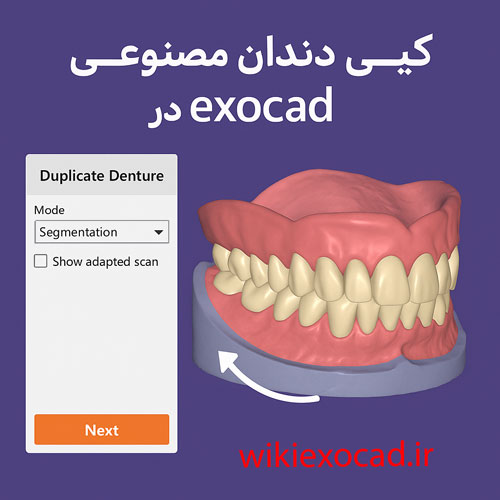
گزینه‌ی «دست دندان تکراری» به شما امکان می‌دهد دست دندان موجود بیمار را با درنظر گرفتن وضعیت آناتومیک جدید، در یک روند کاری بسیار خودکار بازتولید کنید. پس از سگمنت‌کردن دندان‌ها، می‌توانید آن‌ها را برای تغییر طرح موجود نیز تنظیم کنید. به‌جای ریلاین‌کردن یک دست دندان قدیمی، می‌توان سریع و کم‌هزینه یک دست دندان جدید تولید کرد.

  • تنظیمات در DentalDB مانند حالت معمول برای دست دندان کامل (Full Denture)، مشخصات را انتخاب کنید.یک اسکن اضافه مورد نیاز است: اسکن ۳۶۰ درجه از دست دندان. در بخش Copy existing scanned denture? گزینه‌ی Yes را انتخاب کنید. روی OK کلیک کنید تا ادامه یابد.

ساخت مجدد دست دندان از نمونه قبلی (Duplicate denture) در اگزوکد - بازتولید سریع و هوشمندانه


  • گزینه‌ی Design را انتخاب کنید. اولین مرحله، ویرایشگر داده‌ی سه‌بعدی (3D Data Editor) است. این مرحله امکان ویرایش مش و همچنین باز کردن اسکن دست دندان آزاد (Free-form Denture Scans) را فراهم می‌کند.

ساخت مجدد دست دندان از نمونه قبلی (Duplicate denture) در اگزوکد - بازتولید سریع و هوشمندانه

  • مرحله‌ی Free-form Denture Scan در این بخش، تغییرات لازم را اعمال کنید. برای اطلاعات بیشتر، به صفحه‌ی مربوط به این ابزار مراجعه کنید.

ساخت مجدد دست دندان از نمونه قبلی (Duplicate denture) در اگزوکد - بازتولید سریع و هوشمندانه

  • تشخیص مارجین دست دندان مارجین به‌صورت خودکار شناسایی می‌شود.

ساخت مجدد دست دندان از نمونه قبلی (Duplicate denture) در اگزوکد - بازتولید سریع و هوشمندانه

  • Draw free [1] برای ترسیم آزاد Edit [2] برای ویرایش در صورت عدم تشخیص خودکار، دکمه‌ی Start auto detection [3] را بزنید. برای تنظیم مسیر نشست، گزینه‌ی Set from view [4] را انتخاب کنید. با کلیک روی Accept drawing changes [5]، اسکن فک ایجاد می‌شود.

ساخت مجدد دست دندان از نمونه قبلی (Duplicate denture) در اگزوکد - بازتولید سریع و هوشمندانه

  • در صورت فعال‌بودن سرویس‌های ابری (Cloud)، سگمنتیشن به‌صورت خودکار آغاز می‌شود.

ساخت مجدد دست دندان از نمونه قبلی (Duplicate denture) در اگزوکد - بازتولید سریع و هوشمندانه

  • روی هر دندان کلیک کنید: Define tooth centers by click [6] یا از Start the auto-segmentation [7] استفاده کنید. در تب Correction [8]، می‌توانید اصلاحات دستی انجام دهید. پس از اتمام سگمنتیشن، دندان‌ها رنگی خواهند شد.

ساخت مجدد دست دندان از نمونه قبلی (Duplicate denture) در اگزوکد - بازتولید سریع و هوشمندانه

  • اصلاح جای‌گذاری دندان‌ها در صورت نیاز، جای‌گذاری دندان‌ها را اصلاح کنید.

ساخت مجدد دست دندان از نمونه قبلی (Duplicate denture) در اگزوکد - بازتولید سریع و هوشمندانه

  • استفاده از ابزارهای Free-form می‌توانید فرم دندان یا پایه را به دلخواه تغییر دهید.

ساخت مجدد دست دندان از نمونه قبلی (Duplicate denture) در اگزوکد - بازتولید سریع و هوشمندانه

  • طراحی سطح زیرین پایه مطابق دست دندان معمولی، سطح زیرین پایه را طراحی کنید. [اینجا را ببینید برای اطلاعات بیشتر در این مورد.]

ساخت مجدد دست دندان از نمونه قبلی (Duplicate denture) در اگزوکد - بازتولید سریع و هوشمندانه

  • ایجاد پایه و کانکتورها پس از طراحی سطح زیرین، پایه به‌صورت خودکار تولید می‌شود. حال می‌توانید کانکتورها را نیز ایجاد کنید.

ساخت مجدد دست دندان از نمونه قبلی (Duplicate denture) در اگزوکد - بازتولید سریع و هوشمندانه

  • فرم‌دهی آزاد پایه مرحله‌ی Free-form کردن پایه را انجام دهید، سپس روی Next کلیک کنید.

ساخت مجدد دست دندان از نمونه قبلی (Duplicate denture) در اگزوکد - بازتولید سریع و هوشمندانه

  • انطباق پایه با دندان‌ها نرم‌افزار، دندان‌ها را از سمت پایه‌ای تراش می‌دهد تا حداقل ضخامت پایه حفظ شود.

ساخت مجدد دست دندان از نمونه قبلی (Duplicate denture) در اگزوکد - بازتولید سریع و هوشمندانه

  • ادغام و ذخیره‌سازی در مرحله‌ی Merge and Save restorations طراحی نهایی می‌شود و فایل‌ها در دایرکتوری پروژه ذخیره می‌شوند.

ساخت مجدد دست دندان از نمونه قبلی (Duplicate denture) در اگزوکد - بازتولید سریع و هوشمندانه


طراحی پروتز یک‌قوسی (Single Arch Denture) در اگزوکد – مراحل کامل طراحی

طراحی پروتز یک‌قوسی (Single Arch Denture) در exocad – مراحل کامل طراحی

طراحی پروتز یک‌قوسی (Single Arch Denture) در اگزوکد – مراحل کامل طراحی


سیستم دسچر Ivotion denture system در اگزوکد – طراحی دندان مصنوعی تک‌پارچه (Monolithic)

سیستم دسچر Ivotion در exocad – طراحی دندان مصنوعی تک‌پارچه (Monolithic)

سیستم دسچر Ivotion denture system در اگزوکد – طراحی دندان مصنوعی تک‌پارچه (Monolithic)


به راهنمای گام‌به‌گام طراحی دست دندان Ivotion خوش آمدید.

لطفاً ماژول‌های مورد نیاز (Full Denture و Full Denture Ivotion) را از طریق نماینده فروش خود فعال کرده یا مستقیماً از فروشگاه اینترنتی ماژول Full Denture Ivotion Add-On و Full Denture Module را تهیه کنید.

برای دریافت کتابخانه دندانی اختصاصی و اطلاع از نیازهای سیستمی برای تولید، با Ivoclar از طریق ایمیل licenses@ivoclar.com تماس بگیرید. در صورت داشتن سؤال بیشتر، به صفحه سؤالات متداول سیستم دست دندان Ivotion مراجعه کنید.

سیستم دسچر Ivotion denture system در اگزوکد – طراحی دندان مصنوعی تک‌پارچه (Monolithic)

  • تنظیمات اولیه در DentalDB نرم‌افزار DentalDB را اجرا کنید. در قسمت Material Configuration Selection، گزینه Ivoclar را انتخاب کنید.

سیستم دسچر Ivotion denture system در اگزوکد – طراحی دندان مصنوعی تک‌پارچه (Monolithic)

  • اطمینان حاصل کنید که به حساب dentalshare وارد شده‌اید تا لیست مواد قابل دسترسی باشد.

سیستم دسچر Ivotion denture system در اگزوکد – طراحی دندان مصنوعی تک‌پارچه (Monolithic)

  • پس از انتخاب Ivoclar، روی OK کلیک کنید.

سیستم دسچر Ivotion در exocad – طراحی دندان مصنوعی تک‌پارچه (Monolithic)

  • روی هر دندان دلخواه کلیک کنید. نوع کار را به عنوان Full Denture انتخاب کنید. متریال را روی Ivoclar Ivotion Denture System قرار دهید. فرآیند را Ivotion انتخاب کنید و روی OK کلیک کنید.

سیستم دسچر Ivotion در exocad – طراحی دندان مصنوعی تک‌پارچه (Monolithic)

  • هنگامی که از شما درباره نوع دست دندان سؤال شد، گزینه دست دندان یک‌فک (Single Arch Denture) را انتخاب کنید. نرم‌افزار به‌صورت خودکار دست دندان فک بالا و آنتاگونیست فک پایین را انتخاب می‌کند. در صورت نیاز می‌توانید گزینه دست دندان دو فک (Upper + Lower Jaw dentures) را نیز انتخاب کنید.

سیستم دسچر Ivotion در exocad – طراحی دندان مصنوعی تک‌پارچه (Monolithic)

  • روی Design کلیک کنید تا وارد نرم‌افزار DentalCAD شوید.

سیستم دسچر Ivotion در exocad – طراحی دندان مصنوعی تک‌پارچه (Monolithic)

  • طراحی از مرحله تحلیل مدل (Model Analysis) آغاز می‌شود. مراحل معمول را دنبال کرده و روی Next کلیک کنید.

سیستم دسچر Ivotion در exocad – طراحی دندان مصنوعی تک‌پارچه (Monolithic)

  • در مرحله Denture Tooth Placement، یک ست دندان از کتابخانه انتخاب کنید.

سیستم دسچر Ivotion در exocad – طراحی دندان مصنوعی تک‌پارچه (Monolithic)

  • روی Next کلیک کنید تا به مرحله تنظیم موقعیت دندان‌ها (Adjusting Denture Tooth Placement) بروید.

سیستم دسچر Ivotion در exocad – طراحی دندان مصنوعی تک‌پارچه (Monolithic)

  • استفاده از ابزارهای Freeforming برای اصلاح طراحی.

سیستم دسچر Ivotion در exocad – طراحی دندان مصنوعی تک‌پارچه (Monolithic)

  • طراحی سطح زیرین دست دندان (Denture Base Bottom).

سیستم دسچر Ivotion در exocad – طراحی دندان مصنوعی تک‌پارچه (Monolithic)

  • طراحی سطح رویی دست دندان (Denture Base Top).

سیستم دسچر Ivotion در exocad – طراحی دندان مصنوعی تک‌پارچه (Monolithic)

  • ادامه با مرحله Free-Forming Denture Base.

سیستم دسچر Ivotion در exocad – طراحی دندان مصنوعی تک‌پارچه (Monolithic)


  • در مرحله انطباق دست دندان با دندان‌ها (Adapting Denture Base to Teeth)، توجه داشته باشید که در این سیستم، هیچ حفره‌ای برای دندان‌ها ایجاد نمی‌شود. تنها سطح زیرین دندان‌ها بریده می‌شود تا داخل پایه جا بگیرند.

سیستم دسچر Ivotion در exocad – طراحی دندان مصنوعی تک‌پارچه (Monolithic)

  • در پایان، وارد مرحله ادغام و ذخیره سازی ترمیم‌ها (Merge and Save Restorations) می‌شوید. در این مرحله، دست دندان نهایی به‌صورت یک شبکه watertight یکپارچه درمی‌آید. اکنون می‌توانید گزینه دلخواه برای ادامه کار یا ذخیره‌سازی را انتخاب کنید.

تطبیق پایه پروتز با دندان‌ها (Adapting Denture Base to Teeth) در اگزوکد

تطبیق پایه پروتز با دندان‌ها (Adapting Denture Base to Teeth) در exocad

تطبیق پایه پروتز با دندان‌ها (Adapting Denture Base to Teeth) در اگزوکد


تطبیق پایه پروتز با دندان‌ها (Adapting Denture Base to Teeth) در اگزوکد آموزش ویدیویی: انطباق پایهٔ دست دندان با دندان‌ها


تطبیق پایه دندان مصنوعی با دندان‌ها(Adapting the Denture Base to the Teeth )

در آخرین مرحله از ویزارد، سطح زیرین دندان‌ها با استخوان آلوئولار انطباق داده می‌شود. پایه‌ی دست دندان با مدل تطبیق داده شده و برای دندان‌های پروتزی، کانال‌هایی ایجاد می‌گردد.

  • [1] فعال‌سازی ایجاد کف‌ بهینه برای پل (Bridge bottoms)با فعال کردن این گزینه، عمق کانال دندان‌ها به حداقل ممکن کاهش یافته و تطبیق بهینه بین دندان‌ها و پایه انجام می‌شود.
  • پارامترهای تنظیمی: [2] Under teeth min. thickness (base) حداقل ضخامت پایه در ناحیه زیر دندان‌ها را مشخص می‌کند.در این مرحله، ضخامت اضافی ایجاد نمی‌شود و تنها تلاش می‌شود حداقل ضخامت حفظ شود. بنابراین پایه‌ی طراحی‌شده قبلی باید پیش‌تر این ضخامت را داشته باشد.
  • [3] Tooth pocket gap (posteriors) فاصله‌ی اضافی (offset) برای کانال دندان‌های خلفی را تعیین می‌کند. این فاصله برای ایجاد فضای چسب و جبران‌سازی در فرآیند تولید در نظر گرفته می‌شود.
  • [4] Tooth pocket gap (anteriors) فاصله‌ی اضافی (offset) برای کانال دندان‌های قدامی را تعیین می‌کند.
  • [5] Tooth pocket blockout angle زاویه‌ی بلاک‌اوت دیواره‌های جانبی کانال دندان‌ها را تعیین می‌کند. اگر زاویه را افزایش دهید، وارد کردن دندان‌ها در کانال‌های عمیق آسان‌تر خواهد بود، اما در بالای کانال ممکن است فضای خالی ناخواسته‌ای ایجاد شود.
تطبیق پایه پروتز با دندان‌ها (Adapting Denture Base to Teeth) در اگزوکد
  • [6] Tooth pocket depth limit حد تقریبی برای عمق نفوذ دندان در داخل پایه‌ی طراحی‌شده است. عدد کوچکتر باعث می‌شود کانال عمق کمتری داشته باشد.
  • [7] Block out tooth pocket undercuts این گزینه برای باز کردن فضای بیشتر در نواحی آندرکات دندان‌هاست تا از برخورد آن‌ها با دیواره‌ی کانال جلوگیری شود.این گزینه به‌شدت توصیه می‌شود، به‌ویژه هنگام تراش با محدودیت زاویه یا استفاده از مدل‌های دندان دارای آندرکات.
  • [8] Limit insertion angle for milling حداکثر زاویه‌ای را مشخص می‌کند که بتوان کانال‌ها را با دستگاه فرز ۵ محور تراش داد.اگر عدد زاویه ۰° تعیین شود، جهت ورود یکسان برای همه لحاظ می‌شود.برای پرینت سه‌بعدی الزامی نیست.
  • [9] Consider base tool diameter با فعال کردن این گزینه، نرم‌افزار قطر ابزار تراش را در طراحی کانال پایه در نظر می‌گیرد و در نواحی دارای لبه‌های تیز فضای بیشتری اضافه می‌کند.
  • [10] Consider bridge tool diameter اگر قصد تراش پل دندان مصنوعی را دارید، این گزینه را فعال کنید تا قطر ابزار در نظر گرفته شود.

توجه: هرچه مقدار واردشده بیشتر باشد، ممکن است مقدار بیشتری از ماده در نواحی اطراف کانکتورهای پل یا بین دندان‌ها از پایه حذف شود. بنابراین، در استراتژی فرزکاری باید از ابزار با قطر کوچک برای پرداخت نواحی بین دندان‌ها و کانکتورها استفاده شود.همچنین توجه داشته باشید که پل تراش‌شده ممکن است با ظاهر آن در نرم‌افزار متفاوت باشد، که این تفاوت به فرایند فرزکاری بستگی دارد. با انتخاب صحیح پارامترها، فضای خالی‌ای که در نرم‌افزار به دلیل جبران قطر ابزار ایجاد می‌شود، در واقع معادل با ناحیه‌ای است که در حین فرزکاری پل به عنوان ماده‌ی باقی‌مانده باقی خواهد ماند (به‌ویژه در ناحیه‌ی اتصال پل).

تطبیق پایه پروتز با دندان‌ها (Adapting Denture Base to Teeth) در اگزوکد
  • [11] Smooth basal tooth areas درصد اعمال‌شده برای هموارسازی نواحی پایه‌ای دندان‌ها، لبه‌های نواحی شناسایی‌شده در داخل لثه را گردتر می‌کند و در نتیجه، فرآیند ساخت دندان و پایه را آسان‌تر می‌سازد.

نکته: این مقدار یک درصد تخمینی (heuristic) است و وابسته به شعاع ابزار فرز نیست.

طراحی پایه پروتز (Designing the denture base) در اگزوکد – آموزش کامل

طراحی پایه پروتز (Denture Base) در exocad – آموزش کامل

طراحی پایه پروتز (Designing the denture base) در اگزوکد – آموزش کامل


طراحی پایه پروتز (Designing the denture base) در اگزوکد – آموزش کامل آموزش ویدیویی: طراحی پایهٔ دست دندان

طراحی پایهٔ دست دندان(Design Denture Base)

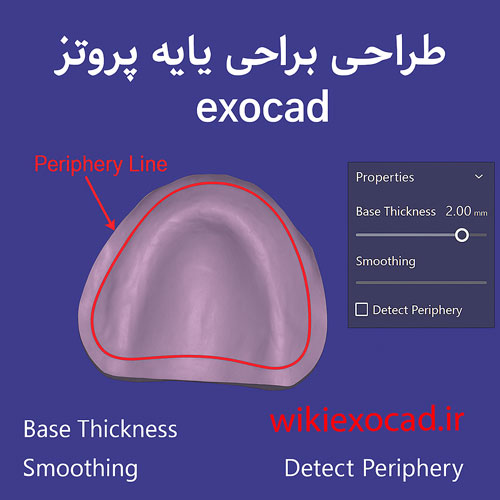
در این مرحله از ویزارد، می‌توان پایه‌ی اولیه‌ی بارگذاری‌شده را تحت تأثیر قرار داد. این تنظیمات در تب Properties در دسترس هستند.

طراحی پایه پروتز (Designing the denture base) در اگزوکد – آموزش کامل

  • کنترل لغزنده‌ی Base Thickness [1]: برای تعیین حداقل ضخامت پایه در نازک‌ترین بخش آن به‌کار می‌رود.
  • کنترل لغزنده‌ی Cervical [2]: بر ضخامت فرم پاپیلا تأثیر می‌گذارد.
  • مقدار Smoothing [3]: مشخص می‌کند که سطح پایه تا چه اندازه صاف شود.
  • Under teeth min. thickness [4]: حداقل ضخامتی است که باید برای پایه در زیر دندان‌ها در نظر گرفته شود. این مقدار معمولاً بسیار کمتر از ضخامت کلی حداقلی است و هنگام تولید لثه لحاظ می‌شود. چنانچه مارجین‌های سرویکال دندان‌ها خیلی پایین باشند و این ضخامت حفظ نشود، نرم‌افزار سعی می‌کند با افزودن بافت لثه‌ای بیشتر اطراف دندان‌ها، آن را جبران کند.
طراحی پایه پروتز (Designing the denture base) در اگزوکد – آموزش کامل

در تب Correct/Draw: کانتور پایه‌ی دست دندان را می‌توان با قرار دادن نقاطی روی لبه‌ی چین موکوباکال تعریف کرد.

  • برای افزودن یا جابه‌جا کردن نقاط، از ابزار Draw یا Move [5] استفاده کنید.
  • پس از قرار دادن تمام نقاط، با دابل‌کلیک چپ یا فشردن دکمه‌ی Accept drawing changes [6] آن‌ها را تأیید کنید.
  • سپس با کلیک روی دکمه‌ی Apply [7] پایه‌ی دست دندان ایجاد می‌شود.
طراحی پایه پروتز (Denture Base) در exocad – آموزش کامل

تشخیص خودکار محیط پایه: نرم‌افزار می‌تواند محیط پایه را با کمک تابع Detect به‌طور خودکار تشخیص دهد. برای این کار، چهار نقطه در نواحی مختلف از چین موکوباکال قرار داده می‌شود.پس از قرار دادن این چهار نقطه، ایجاد خط پیرامونی به‌طور خودکار آغاز می‌شود. به‌دلیل تفاوت‌های آناتومیکی فک‌های بی‌دندان بالا یا پایین، ممکن است نیاز به تنظیم دستی این خط باشد که در این صورت، باید دوباره به تب Correct/Draw برگشت و اصلاحات لازم را انجام داد.

  • برای افزودن یا حذف نقاط، از دکمه‌های مربوطه استفاده کنید [8].
  • تنظیم نور: Adjust lights [9] جهت تابش نور را تغییر می‌دهد.
  • پس از افزودن نقاط، برای محاسبه‌ی خط مارجین روی دکمه‌ی Start [10] کلیک کنید.
طراحی پایه پروتز (Designing the denture base) در اگزوکد – آموزش کامل

طراحی پایه پروتز (Denture Base) در exocad – آموزش کامل

طراحی پایه پروتز (Designing the denture base) در اگزوکد – آموزش کامل بعدی: انطباق پایهٔ دست دندان با دندان‌ها (Adapting denture base to teeth)

طراحی سطح پایین پایه پروتز (Designing Denture Base Bottom) در اگزوکد

طراحی سطح پایین پایه پروتز (Denture Base Bottom) در exocad

طراحی سطح پایین پایه پروتز (Designing Denture Base Bottom) در اگزوکد


طراحی سطح پایین پایه پروتز (Denture Base Bottom) در exocad آموزش ویدیویی: طراحی سطح زیرین پایهٔ دست دندان


طراحی سطح زیرین پایهٔ دست دندان

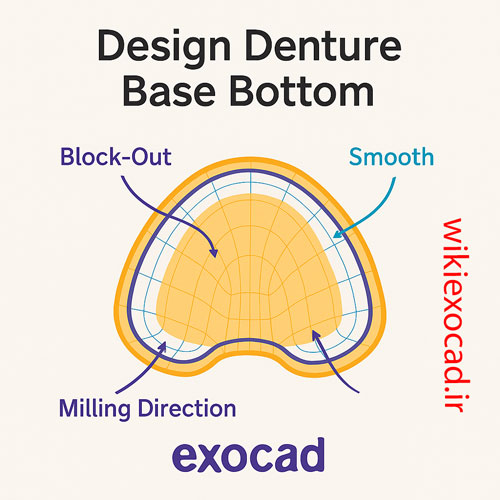
در مرحلهٔ Design Denture Base Bottom از ویزارد، دست دندان برای تولید مکانیکی آماده می‌شود. این به آن معناست که مدل مسدودسازی (block out) می‌شود تا همهٔ نواحی سطح زیرین دست دندان از مسیرهای ممکن دستگاه میلینگ قابل دسترسی باشند و ارتفاع دست دندان از ارتفاع بلنک تجاوز نکند.

طراحی سطح پایین پایه پروتز (Designing Denture Base Bottom) در اگزوکد

مسیر نشست با استفاده از فلش‌های تصویری‌شده مشخص می‌شود. برای تعیین این مسیر، مدل را از نمای جانبی ببینید و با کشیدن کره‌ی نوک فلش با دکمه‌ی چپ ماوس نگه‌داشته آن را به موقعیت دلخواه حرکت دهید. توصیه می‌شود مسیر نشست تا حد امکان عمود بر سطح زیرین دست دندان انتخاب شود تا سازگاری با جهت فرزکاری حفظ شود.

طراحی سطح پایین پایه پروتز (Denture Base Bottom) در exocad

  • زاویه و ضخامت بلوک‌اوت نواحی آندرکات را کنترل کنید[1] . هنگام بلوک‌اوت، ضخامت مدل به صورت یکنواخت اعمال می‌شود. بنابراین، ناهنجاری‌هایی مانند جای زخم‌های کشیدن دندان یا چین‌های مخاطی نیز به ناحیه بلوک‌اوت منتقل می‌شوند.
  • از نوار لغزندهٔ هموارسازی (Smoothing) [2] برای تعیین میزان صاف شدن نواحی نامنظم بلوک‌اوت شده استفاده کنید.
  • با کلیک روی دکمهٔ Set insert direction from view [3] می‌توانید مسیر نشست را بر اساس نمای فعلی مدل تنظیم کنید.
طراحی سطح پایین پایه پروتز (Denture Base Bottom) در exocad


  • افزودن یا حذف متریال – صاف کردن سطح در این مرحله، می‌توانید نواحی خاصی از سطح زیرین دست دندان را ویرایش کنید تا با شکل آناتومیک فک بیمار یا مسیر نشست تنظیم شود.Add/Remove برای افزودن یا حذف متریال از سطح استفاده می‌شود. کلیک و نگه‌داشتن ماوس روی بخش مورد نظر، متریال را اضافه یا حذف می‌کند.
  • Smooth/Flatten [4] برای صاف‌سازی ناحیه‌ای از سطح استفاده می‌شود. با فعال‌سازی این ابزار و کشیدن قلم بر روی سطح، نواحی برجسته یا ناهموار صاف می‌شوند.
  • Offset to scan data with brush [5] با استفاده از این ابزار، می‌توانید فاصله‌ای بین سطح طراحی‌شده و داده‌های اسکن ایجاد کنید. این کار برای ایجاد فضای جانبی یا عمقی در ناحیه کام (palate) جهت انطباق بهتر با عمق آناتومیک سقف دهان کاربرد دارد.
طراحی سطح پایین پایه پروتز (Designing Denture Base Bottom) در اگزوکد


طراحی سطح پایین پایه پروتز (Designing Denture Base Bottom) در اگزوکد
  • نگه داشتن SHIFT: صاف‌سازی بسیار قوی (Flattening)
  • نگه داشتن CTRL: صاف‌سازی با حفظ فرم آناتومیک
  • در حالت Add/Remove، نگه داشتن CTRL+SHIFT: فعال‌سازی سریع Smooth/Flatten بدون نیاز به تغییر ابزار

با استفاده از ابزار Offset to scan data with Brush، می‌توانید فضاهایی در اطراف و مرکز کام برای تطابق عمق کام با پایهٔ دست دندان ایجاد کنید.

طراحی سطح پایین پایه پروتز (Denture Base Bottom) در exocad

طراحی سطح پایین پایه پروتز (Designing Denture Base Bottom) در اگزوکد بعدی: طراحی پایهٔ دست دندان (Designing the denture base)

اصلاح جایگاه دندان در پروتز (Correct Denture Tooth Placement) در اگزوکد

اصلاح جایگاه دندان در پروتز

اصلاح جایگاه دندان در پروتز (Correct Denture Tooth Placement) در اگزوکد


اصلاح جایگاه دندان در پروتز (Correct Denture Tooth Placement) در اگزوکد آموزش تصویری: تنظیم موقعیت دندان‌های دست دندان


تنظیم چیدمان دندان‌های دست دندان

در مرحلۀ Tooth Placement (قرار دادن دندان) می‌توان موقعیت دندان‌ها را بر اساس شرایط خاص بیمار تنظیم کرد.

برای تضمین رابطۀ عملکردی بین دندان‌های خلفی، دندان‌های خلفی در ربع مقابل به‌صورت یک بلوک به هم متصل شده‌اند و فقط می‌توان آن‌ها را به‌صورت گروهی حرکت داد.

یعنی با تغییر موقعیت دندان‌های ربع اول خلفی، دندان‌های ربع چهارم (آنتاگونیست) نیز به‌صورت خودکار جابجا می‌شوند و بالعکس. همین قانون برای ربع‌های دوم و سوم نیز صدق می‌کند.

حالت ساده (Simple Mode)

در زبانه Simple یا Individual امکانات مختلفی برای کنترل موقعیت دندان‌ها وجود دارد.

در ابتدا، آزادی حرکت دندان‌های خلفی به ناحیۀ تنظیم‌شده در تحلیل مدل محدود می‌شود. در مقابل، دندان‌های قدامی محدودیتی در حرکت ندارند.

  • امکان جابجایی آزاد دندان‌ها وجود دارد [1].
  • امکان چرخش آزاد دندان‌ها وجود دارد [2].
  • می‌توان دندان‌ها را مقیاس‌پذیر (Scaling) کرد [3] یا فقط اجازه حرکت در جهت‌های خاصی را داد [4]. این جهت‌ها را می‌توان در فیلد مربوطه انتخاب کرد.
  • با فعال کردن تیک گزینه [5]، همه دندان‌ها را می‌توان به‌صورت همزمان جابجا کرد.
  • برای حفظ دندان‌های خلفی در محدوده تحلیل مدل، تیک گزینه [6] را فعال کنید.
اصلاح جایگاه دندان در پروتز (Correct Denture Tooth Placement) در اگزوکد


حالت زنجیره‌ای (Chain Mode)


اصلاح جایگاه دندان در پروتز (Correct Denture Tooth Placement) در اگزوکد ببینید چطور انجام می‌شود: حرکت “مخالف به‌صورت جفت”

با انتخاب زبانه Chain Mode، اتصال دندان‌ها فعال می‌شود.

در این حالت، می‌توان همه دندان‌های زنجیره یا فقط یک دندان را تغییر داد.

اتصال زنجیره‌ای این امکان را فراهم می‌کند که دندان‌ها به‌صورت گروهی و بدون از بین رفتن تماس‌های پروگزیمال یا ایجاد تداخل جابجا شوند.

  • دندان‌ها را می‌توان در زنجیره جابجا یا بچرخاند [6]. حالت زنجیره‌ای با زنجیر آبی روشن، نقاط کنترل سبز زنجیره و نقاط انتهایی آبی تیره (UFO) مشخص می‌شود.
  • می‌توان فقط یک دندان را در زنجیره تغییر داد [7]. در حالت تکی، جابجایی یا چرخش یک دندان بر دندان‌های مجاور تأثیر مستقیم نمی‌گذارد.
  • برای بازنشانی زنجیره، از گزینه [8] استفاده کنید.
  • برای حفظ تماس بین دندان‌های خلفی، گزینه Lock relation را فعال کنید [9].
  • برای جابجایی دندان‌های بالا و پایین به‌صورت یک زنجیر یکپارچه، از گزینه Opposite as pair استفاده کنید [10]. برای جابجایی هر فک به‌صورت مجزا، گزینه Upper/Lower separate را انتخاب کنید [11].
  • برای محدود نگه‌داشتن دندان‌های خلفی در محدوده تحلیل مدل، گزینه [12] را تیک بزنید (تنها در حالت Lock relation فعال است).
  • برای حذف خودکار تداخل بین دندان‌های قدامی، روی Solve anterior intersections کلیک کنید [13].
  • برای فعال‌سازی مقیاس‌پذیری دندان‌ها، تیک گزینه [14] را بزنید.
  • برای حفظ تماس بین دندان‌ها، گزینه [15] را انتخاب کنید.
اصلاح جایگاه دندان در پروتز (Correct Denture Tooth Placement) در اگزوکد


در طول جای‌گذاری دندان‌ها، تماس‌های پروگزیمال و آنتاگونیست با نقاط مشخصی علامت‌گذاری می‌شوند. این نقاط شامل اطلاعاتی بر حسب میلی‌متر و همچنین نشانگرهای رنگی هستند که عمق تداخل‌ها را نشان می‌دهند. اصلاح جایگاه دندان در پروتز (Correct Denture Tooth Placement) در exocad


دکمه Reset فقط دندان‌هایی را که با رنگ سبز مشخص شده‌اند بازنشانی می‌کند. برای قرار دادن دندان‌های قدامی در موقعیت مطلوب به ساده‌ترین شکل، روش زیر بسیار کارآمد است: در پنجره Reset، می‌توان تصمیم گرفت که: آیا تمام تغییرات بین دندان‌های غیرثابت کنار گذاشته شوند؟ → با استفاده از نقاط سبز  [16]

آیا فقط تغییرات انجام‌شده در حالت Simple حذف شوند؟ [17]

یا اینکه همه چیز به پیکربندی اولیه بازگردانده شود؟ [18]

اصلاح جایگاه دندان در پروتز (Correct Denture Tooth Placement) در exocad


اصلاح جایگاه دندان در پروتز (Correct Denture Tooth Placement) در اگزوکد بعدی: طراحی سطح زیرین پایهٔ دست دندان(Designing the bottom side of the denture base)

مرحله قراردهی دندان در پروتز (Denture Tooth Placement) در اگزوکد

مرحله قراردهی دندان در پروتز (Denture Tooth Placement) در exocad

مرحله قراردهی دندان در پروتز (Denture Tooth Placement) در اگزوکد


مرحله قراردهی دندان در پروتز (Denture Tooth Placement) در اگزوکد آموزش ویدیویی: ویرایش چیدمان دندان‌های دست دندان


مرحله قراردهی دندان در پروتز (Denture Tooth Placement) در اگزوکد ببینید: گزینه‌های جدید برای دست دندان‌ها


فهرست مطالب

  1. نمای کلی(Overview)
  2. سفارشی(Custom)
  3. مدیریت کتابخانهٔ دندان‌های دست دندان(Denture teeth Library manager)
  4. پیش‌فرض(Preset)
  5. آزاد(Free)

نمای کلی (Overview)

ما به‌طور مداوم کتابخانه‌های دندان‌های تأییدشدۀ دست دندان برای طراحی در DentalCAD را به‌روزرسانی و گسترش می‌دهیم. برای مشاهده لیست کتابخانه‌های موجود و گزینه‌های ممکن برای تولید، [اینجا کلیک کنید].

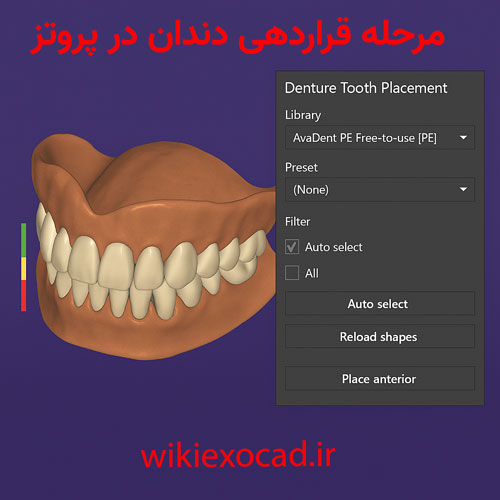
در مرحلۀ “چینش دندان پروتزی”، مجموعه‌های دندان‌های دست دندان موجود در نرم‌افزار، به‌صورت خودکار با مقادیر به‌دست‌آمده از آنالیز مدل مقایسه می‌شوند.

برای تنظیم مدیر کتابخانه دندان‌های دست دندان و دانلود کتابخانه‌های دندانی، راهنما را دنبال کنید.

سفارشی (Custom)

مرحله قراردهی دندان در پروتز (Denture Tooth Placement) در اگزوکد

اختلاف بین نتایج آنالیز مدل و عرض مجموعه‌های دندان‌های دست دندان بر حسب میلی‌متر نمایش داده شده و با رنگ مشخص می‌شود:

سبز: مجموعه‌های مناسب

قرمز: مجموعه‌های کمتر مناسب

این سیستم، انتخاب سریع و قابل‌اطمینان مجموعه دندان‌ها را ممکن می‌سازد. نرم‌افزار همچنین یک جدول قالب دیجیتال دندان ارائه می‌دهد تا انتخاب دندان‌ها آسان‌تر شود. در منوی کشویی [1] توصیف مجموعه‌ دندان‌ها نمایش داده می‌شود و با حرکت ماوس روی آن، پیش‌نمایش قالب [2] نیز فعال می‌گردد. با حرکت دادن ماوس روی جدول قالب [3]، جزئیات بیشتری نشان داده می‌شود.

  • برای انتخاب خودکار مجموعه‌های مناسب، روی دکمۀ Auto select کلیک کنید.
  • اگر قبلاً یک چینش شخصی‌سازی‌شده ذخیره کرده‌اید، می‌توانید از آن استفاده کنید [4].
  • Only scalable [5]: به‌صورت پیش‌فرض فعال است، اگر در DentalDB گزینه مقیاس‌پذیر بودن را هنگام جایگذاری اولیه فعال کرده باشید.
  • All [6]: اگر گزینه “قفل کردن مقیاس در طراحی” در DentalDB انتخاب شده باشد، این گزینه پیش‌فرض است.
  • جایگذاری دندان دوم مولر اختیاری است [7].
  • برای بازگشت به انتخاب پیش‌فرض، روی Auto select کلیک کنید [8].
  • برای اعمال دندان‌های خلفی انتخاب‌شده، روی Place Posteriors کلیک کنید [9].
  • برای اعمال دندان‌های قدامی، روی Place Anterior کلیک کنید [10].
  • برای بارگذاری مجدد شکل اصلی دندان‌ها (بدون تغییرات)، روی Reload shapes کلیک کنید [11].
مرحله قراردهی دندان در پروتز (Denture Tooth Placement) در exocad


مرحله قراردهی دندان در پروتز (Denture Tooth Placement) در اگزوکد برای بارگذاری مستقیم از پوشه کتابخانه، کلید CTRL را هنگام کلیک نگه دارید.


مدیر کتابخانهٔ دندان‌های دست دندان (Denture teeth Library manager)

مرحله قراردهی دندان در پروتز (Denture Tooth Placement) در exocad

  • روی منوی کشویی کلیک کرده و گزینه[1] Download more libraries… را انتخاب کنید. .

مرحله قراردهی دندان در پروتز (Denture Tooth Placement) در exocad

  • پنجرۀ مدیریت کتابخانه exocad باز خواهد شد [2].

مرحله قراردهی دندان در پروتز (Denture Tooth Placement) در exocad

  • از لیست موجود، شریک دلخواه را انتخاب کرده و روی View and download libraries کلیک کنید [3].

مرحله قراردهی دندان در پروتز (Denture Tooth Placement) در exocad

  • کتابخانه‌های مورد نظر را از لیست انتخاب کرده و روی Add to download list کلیک کنید [4].

مرحله قراردهی دندان در پروتز (Denture Tooth Placement) در exocad

  • سپس روی Go to download list کلیک کنید [5].

مرحله قراردهی دندان در پروتز (Denture Tooth Placement) در exocad

  • اطلاعات لازم را پر کنید [6].

مرحله قراردهی دندان در پروتز (Denture Tooth Placement) در exocad

  • برای شروع دانلود، روی Install libraries کلیک کنید [7].

مرحله قراردهی دندان در پروتز (Denture Tooth Placement) در exocad

  • صبر کنید تا وضعیت نصب و دانلود به 100٪ برسد.
  • برای استفاده از کتابخانه‌های تازه نصب‌شده، نرم‌افزار را مجدد راه‌اندازی کنید.


مرحله قراردهی دندان در پروتز (Denture Tooth Placement) در اگزوکد فقط کتابخانه‌های موردنیاز را دانلود کنید تا این فرآیند ساده باقی بماند.


پیش‌فرض(Preset)

زبانه Preset این امکان را می‌دهد که از یک چینش عمومی یا سفارشی دندان‌ها استفاده کنید. شما می‌توانید چینش دندانی اصلاح‌شده و آزاد را ذخیره و در آینده مجدداً استفاده کنید.

مرحله 1: پس از تکمیل چینش، روی Expert [1] در نوار ابزار اصلی کلیک کنید تا از حالت ویزارد خارج شوید.

مرحله قراردهی دندان در پروتز (Denture Tooth Placement) در exocad

مرحله 2: روی فضای خالی کلیک راست کرده و گزینه Export current tooth setup as preset [3] را انتخاب کنید.

مرحله قراردهی دندان در پروتز (Denture Tooth Placement) در exocad

مرحله 3: یک نام نمایشی [4] تعریف کرده و روی OK [5] کلیک کنید.

مرحله قراردهی دندان در پروتز (Denture Tooth Placement) در exocad

مرحله 4: در صورت تمایل، نام فایل را از طریق Filename [6] تغییر داده و روی Save [7] کلیک کنید.

مرحله قراردهی دندان در پروتز (Denture Tooth Placement) در exocad

پس از ذخیرۀ پیش‌تنظیم، پیام موفقیت‌آمیز Success [8] ظاهر می‌شود که تأیید می‌کند تنظیمات ذخیره شده‌اند.

مرحله قراردهی دندان در پروتز (Denture Tooth Placement) در exocad

برای بازگشت به مسیر اصلی طراحی، روی گزینه Wizard [9] در نوار ابزار اصلی کلیک کنید.

مرحله قراردهی دندان در پروتز (Denture Tooth Placement) در exocad

برای استفاده از یک پیش‌تنظیم ذخیره‌شده قبلی، به زبانه Preset [10] بروید.

مرحله قراردهی دندان در پروتز (Denture Tooth Placement) در exocad

در زبانه Preset، فیلتر کتابخانه (Library Filter) [11] را بر اساس نیاز خود انتخاب کنید.

مرحله قراردهی دندان در پروتز (Denture Tooth Placement) در اگزوکد اگر از دندان‌های آماده (استوک) استفاده می‌کنید، Non-scalable را انتخاب کنید.

اگر قصد ساخت دندان‌ها را دارید، Only scalable را انتخاب کنید.

برای نمایش همه گزینه‌ها، All را انتخاب کنید.

مرحله قراردهی دندان در پروتز (Denture Tooth Placement) در exocad

برای انتخاب یک پیش‌تنظیم، روی منوی کشویی [12] کلیک کرده و یکی از گزینه‌ها را با کلیک [13] انتخاب کنید.

مرحله قراردهی دندان در پروتز (Denture Tooth Placement) در exocad

در پایان، روی Next [14] کلیک کنید تا به مرحله بعد بروید.

مرحله قراردهی دندان در پروتز (Denture Tooth Placement) در exocad

رایگان(Free)

از زبانه Free [1] برای جابجا کردن یا چرخاندن دندان‌های دست دندان استفاده کنید. می‌توانید از فلش‌ها [2] یا کشیدن مستقیم با ماوس برای حرکت دادن دندان‌ها بهره ببرید.

مرحله قراردهی دندان در پروتز (Denture Tooth Placement) در exocad

مرحله قراردهی دندان در پروتز (Denture Tooth Placement) در اگزوکد بعدی: تنظیم موقعیت دندان‌های دست دندان (Adjusting denture tooth placement)

تحلیل مدل (Model Analysis) در اگزوکد – تعیین سطح اکلوژال و نقاط آناتومیک

تحلیل مدل (Model Analysis) در exocad – تعیین سطح اکلوژال و نقاط آناتومیک

تحلیل مدل (Model Analysis) در اگزوکد – تعیین سطح اکلوژال و نقاط آناتومیک


تحلیل مدل (Model Analysis) در اگزوکد – تعیین سطح اکلوژال و نقاط آناتومیک آموزش ویدیویی: آنالیز مدل


فهرست مطالب

  1. مفهوم آنالیز مدل(Model analysis concept)
  2. آنالیز پایه مدل(Basic model analysis)
  3. آنالیز کامل مدل( Full model analysis)
  4. آنالیز مدل یک فک(Single arch model analysis)

مفهوم آنالیز مدل(Model analysis concept)

آنالیز صحیح مدل، یکی از اجزای اساسی در هر طرح چینش دندان‌ها به‌شمار می‌رود. از این رو باید با دقت و دانش کافی انجام شود.

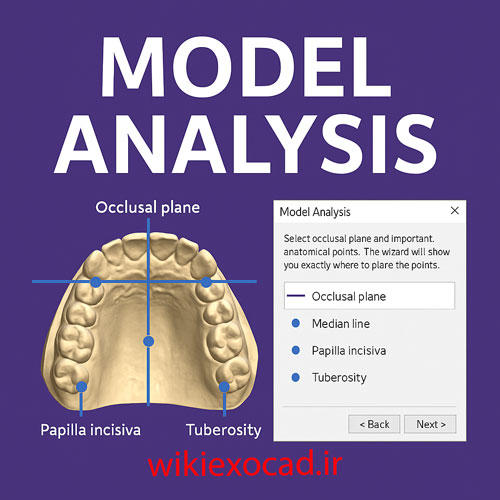
آنالیز مدل عمدتاً توسط اپراتور در نرم‌افزار CAD انجام می‌شود. این فرآیند شامل برجسته‌سازی ویژگی‌های آناتومیکی فک بالا و پایین و تطبیق خودکار آن‌ها با نقاط و صفحات مرجع است که در طراحی دیجیتال خودکار دندان‌ها به عنوان مبنا مورد استفاده قرار می‌گیرند.

تحلیل مدل (Model Analysis) در اگزوکد – تعیین سطح اکلوژال و نقاط آناتومیک

ویزارد آنالیز مدل (Model Analysis Wizard)

مراحل مختلف آنالیز مدل در یک پنجره‌ی ویزارد در سمت چپ صفحه نمایش خلاصه شده‌اند که شامل دو بخش مهم است:

نوار بالای پنجره [1] تمامی مراحل آنالیز مدل را نمایش می‌دهد. با کلیک چپ روی آیکون مرحله موردنظر، می‌توان به مراحل قبلی بازگشت.

بخش دوم [2]، توضیحاتی در مورد مرحله‌ی جاری آنالیز مدل و پیش‌نمایشی از آن ارائه می‌دهد.

تحلیل مدل (Model Analysis) در اگزوکد – تعیین سطح اکلوژال و نقاط آناتومیک


تحلیل مدل (Model Analysis) در اگزوکد – تعیین سطح اکلوژال و نقاط آناتومیک در طراحی دست دندان یک‌فک، اسکن بایت ریم نیاز نیست و آنالیز مدل روی آنتاگونیست انجام می‌شود.

تعیین صفحه‌ی اکلوزال(Determination of the occlusal plane)

صفحه‌ی اکلوزال به‌عنوان مرجع عمودی برای چینش دندان‌ها استفاده می‌شود. این صفحه با استفاده از سه نقطه در دندانی با رابطه نرمال (یوجناتیک) تعریف می‌شود:

  • نوک کاسپ‌های دیستوباکال مولر اول پایین
  • نقطه اینسیزال دندان سانترال پایین

برای تعیین صفحه‌ی اکلوزال دو روش وجود دارد:

روش سه‌نقطه‌ای [3]

تعیین از طریق صفحه آرتیکولاتور [4]

تحلیل مدل (Model Analysis) در exocad – تعیین سطح اکلوژال و نقاط آناتومیک

روش سه‌نقطه‌ای [3] (Three-point method)

عملکرد “تعیین با استفاده از سه نقطه” امکان تنظیم صفحه‌ی اکلوزال با استفاده از مدل تشخیصی یا قالب زیبایی را فراهم می‌کند.

  • برای تنظیم صفحه‌ی اکلوزال، سه نقطه در موقعیت‌های مشخص‌شده کلیک کرده و سپس روی دکمه “اعمال” کلیک کنید.
  • برای ویرایش بعدی نقاط (و به‌تبع آن، صفحه‌ی اکلوزال)، کلید چپ ماوس را نگه‌داشته و نقاط را بکشید.
  • به‌صورت جایگزین، می‌توان روی یک فک بی‌دندان سه نقطه اضافه کرده و فاصله صفحه‌ی اکلوزال تا این نقاط را با استفاده از اسلایدر تنظیم کرد.
تحلیل مدل (Model Analysis) در exocad – تعیین سطح اکلوژال و نقاط آناتومیک
  • برای اختصاص فاصله‌ی متفاوت به هر نقطه، روی آیکون قفل در کنار اسلایدر کلیک کنید.

تحلیل مدل (Model Analysis) در exocad – تعیین سطح اکلوژال و نقاط آناتومیک

تعیین از طریق صفحه آرتیکولاتور [4] (Define by articulator plane)

اگر قالب زیبایی یا مدل تشخیصی در دسترس نباشد، می‌توان از صفحه‌ی پیش‌فرض آرتیکولاتور استفاده کرد. با انتخاب یکی از گزینه‌ها از منوی کشویی، صفحه‌ی اکلوزال به‌صورت خودکار ایجاد و نمایش داده می‌شود.

آنالیز پایه مدل (Basic model analysis)

مشخص کردن پاپیلا اینسیزال در فک بالا (Marking the incisal papilla in the upper jaw)

  • پاپیلا اینسیزال را با کلیک روی مرکز آن مشخص کنید.
  • در صورت نیاز، با کلیک چپ و کشیدن، موقعیت نقطه را تغییر دهید.
تحلیل مدل (Model Analysis) در exocad – تعیین سطح اکلوژال و نقاط آناتومیک

مشخص کردن توبروزیته ماگزیلا در فک بالا(Marking the maxillary tuberosity in the upper jaw)

  • هر توبروزیته را با کلیک روی مرکز آن مشخص کنید.
  • در صورت نیاز، با کلیک چپ و کشیدن، نقاط را جابه‌جا کنید.
تحلیل مدل (Model Analysis) در exocad – تعیین سطح اکلوژال و نقاط آناتومیک

تعیین خط میانی در فک بالا(Determination of the median plane in the upper jaw)

خط میانی ماگزیلا به‌صورت خودکار بر اساس پاپیلا اینسیزال و توبروزیته‌های مشخص‌شده ایجاد می‌شود.

برای تنظیم دستی خط میانی:

  • روی خط میانی کلیک کرده و آن را بکشید تا حرکت کند.
  • کلید را نگه‌دارید و خط را بکشید تا حول نقطه چرخش بچرخد.
  • برای جابه‌جایی نقطه چرخش، روی آن کلیک و آن را بکشید.
تحلیل مدل (Model Analysis) در exocad – تعیین سطح اکلوژال و نقاط آناتومیک

تعیین موقعیت دندان نیش فک بالا(Determination of the position of the maxillary canine teeth)

نوک چین‌های بزرگ پالاتال (rugae) نشان‌دهنده موقعیت تقریبی دندان‌های نیش هستند.

برای مشخص کردن، روی هر نوک یک‌بار کلیک کنید تا نقطه‌ای ایجاد شود. در صورتی که اندازه مناسب دندان‌های قدامی بر اساس عرض بینی بیمار انتخاب شده باشد، مقدار عرض اندازه‌گیری‌شده را در پنجره‌ی ویزارد وارد کنید.

مجموعه دندان‌های پیشنهادی در مراحل بعدی بر همین اساس ارائه می‌شود.

این تعیین موقعیت برای مجموعه دندان‌های قدامی دست دندان استفاده می‌شود و به‌عنوان مرجعی برای چینش اولیه دندان‌های قدامی به‌کار می‌رود.

تحلیل مدل (Model Analysis) در exocad – تعیین سطح اکلوژال و نقاط آناتومیک

تعیین موقعیت دندان اول پری مولر در فک پایین(Determination of the position of the mandibular first premolar tooth)

  • با کلیک چپ، موقعیت دندان‌های پری مولر پایین را مشخص کنید. این نقطه باید در امتداد فرنولوم یا اندکی دیستال‌تر، در وسط استخوان آلوئولار قرار گیرد.
  • در صورت نیاز، با کلیک چپ و کشیدن می‌توانید موقعیت نقاط را تغییر دهید.


تحلیل مدل (Model Analysis) در exocad – تعیین سطح اکلوژال و نقاط آناتومیک

نشانه‌گذاری پد رترو‌مولار در فک پایین(Marking the retromolar pad in the lower jaw)

  • برای نشانه‌گذاری، روی مرکز هر پد رترو‌مولار کلیک چپ کنید.
  • در صورت نیاز، با کلیک چپ و کشیدن، نقاط را جابه‌جا کنید.

نشانه‌گذاری پدهای رترو‌مولار پایه‌ای برای تعریف استاتیک پایه‌ای فک پایین و تنظیمات ناحیه بیرونی و درونی آن محسوب می‌شود.

تحلیل مدل (Model Analysis) در exocad – تعیین سطح اکلوژال و نقاط آناتومیک

تعیین مرکز کانتور قدامی استخوان آلوئولار در فک پایین(Determination of the middle of the anterior alveolar ridge contour in the lower jaw)

  • این نقطه به‌صورت خودکار تولید می‌شود.
  • در صورت نیاز، این نقطه را روی خط میانی فک پایین کلیک کرده و بکشید.

نشانه‌گذاری مرکز استخوان آلوئولار به‌عنوان نقطه مرجع در زمان موقعیت‌دهی سطوح زیرین دندان‌های قدامی استفاده می‌شود. موقعیت دندان‌های اول پری مولر فک پایین بخشی از مبنای انتخاب اندازه مناسب دندان‌های خلفی است و برای ایجاد استاتیک پایه‌ای فک پایین و تنظیمات ناحیه بیرونی و درونی آن به‌کار می‌رود.

تحلیل مدل (Model Analysis) در exocad – تعیین سطح اکلوژال و نقاط آناتومیک

تعیین خط میانی استخوان آلوئولار در فک پایین(Determination of the alveolar ridge midline in the lower jaw)

  • خط میانی استخوان آلوئولار در فک پایین به‌صورت خودکار تولید می‌شود.
  • لبه مزیال پد رترو‌مولار به‌عنوان انتهایی‌ترین نقطه خط میانی استخوان آلوئولار در نظر گرفته می‌شود.
  • تشخیص خودکار صرفاً یک ابزار کمکی است و باید بررسی و در صورت نیاز اصلاح شود. فقط با این کار است که می‌توان موقعیت دندان مولر اول را در مرحله بعد به‌درستی شناسایی کرد.
  • برای تغییر خط میانی آلوئولار، روی نقاط سبز رنگ کلیک کرده و آن‌ها را بکشید.
  • برای حذف نقاط، دکمه چپ ماوس را نگه دارید و همزمان دکمه راست را فشار دهید.
  • با کلیک چپ، می‌توانید نقاطی را به این خط اضافه کنید.

خط میانی استخوان آلوئولار به‌عنوان مرجع برای چینش اولیه دندان‌های قدامی استفاده می‌شود. علاوه‌براین، عمیق‌ترین ناحیه روی این خط به‌عنوان موقعیت دندان مولر اول تعیین می‌شود. نقاط انتهایی دیستال خط میانی آلوئولار نمایش داده‌شده به‌عنوان حد توقف خط تعیین می‌شوند (نگاه کنید به بخش تعیین خط توقف در فک پایین) و نباید به‌سمت پد رترو‌مولار گسترش پیدا کنند.

تحلیل مدل (Model Analysis) در exocad – تعیین سطح اکلوژال و نقاط آناتومیک

تعیین موقعیت دندان مولر اول در فک پایین(Determination of the first molar tooth in the lower jaw)

  • موقعیت‌های دندان‌های مولر اول در فک پایین با استفاده از نقاطی که به‌صورت خودکار تولید می‌شوند، تعریف می‌شوند.
  • این نقاط باید در عمیق‌ترین قسمت استخوان آلوئولار نسبت به صفحه اکلوزال قرار داشته باشند.
  • در صورت وجود زخم‌های عمیق و شدید ناشی از کشیدن دندان در ناحیه خلفی، ممکن است این نواحی به‌اشتباه به‌عنوان موقعیت دندان‌های مولر اول تشخیص داده شوند.
  • در صورت نیاز، می‌توان با کلیک چپ و کشیدن، نقاط را جابه‌جا کرد.

موقعیت دندان‌های مولر اول پایین بخشی از معیار انتخاب اندازه مناسب دندان‌های خلفی است. این دندان‌ها باید در عمیق‌ترین ناحیه استخوان آلوئولار نسبت به صفحه اکلوزال قرار گیرند، زیرا مرکز عمل جویدن در این ناحیه قرار دارد.

تحلیل مدل (Model Analysis) در exocad – تعیین سطح اکلوژال و نقاط آناتومیک


تحلیل کامل مدل(Full model analysis)

نشانه‌گذاری پاپیلای کامی (incisive papilla) در فک بالا(Marking the incisive papilla in the upper jaw)

  • پاپیلا را با کلیک روی لبه‌های خارجی آن مشخص کنید تا دور آن ترسیم شود.
  • در صورت نیاز، می‌توانید با کلیک چپ و کشیدن، نقاط را جابه‌جا کنید.
  • برای حذف نقاط، نشانگر ماوس را روی نقطه نگه داشته و دکمه Delete را فشار دهید.
تحلیل مدل (Model Analysis) در exocad – تعیین سطح اکلوژال و نقاط آناتومیک

نشانه‌گذاری توبروزیته ماگزیلا در فک بالا(Marking of the maxillary tuberosity in the upper jaw)

  • با کلیک روی لبه‌های خارجی توبروزیته، محدوده آن را ترسیم کنید.
  • در صورت نیاز، نقاط را با کلیک چپ و کشیدن جابه‌جا کنید.
  • برای حذف نقاط، نشانگر ماوس را روی آن ببرید و دکمه Delete را فشار دهید.
تحلیل مدل (Model Analysis) در exocad – تعیین سطح اکلوژال و نقاط آناتومیک

تعیین صفحه میانی در فک بالا(Determination of the median plane in the upper jaw)

  • خط میانی ماگزیلا به‌صورت خودکار براساس نقاط تعریف‌شده برای پاپیلای کامی و توبروزیته ماگزیلا تولید می‌شود.
  • برای تنظیم دستی خط میانی:روی آن کلیک کرده و بکشید.
  • برای چرخش خط میانی به دور نقطه چرخش،<CTRL> را نگه داشته و بکشید.
  • برای جابه‌جایی نقطه چرخش، روی آن کلیک کرده و بکشید.
تحلیل مدل (Model Analysis) در exocad – تعیین سطح اکلوژال و نقاط آناتومیک

تعیین خط محیطی لبی در فک بالا(Determination of the labial periphery line in the upper jaw)

  • این خط به‌طور خودکار با فاصله ۸ میلی‌متر در جلوی پاپیلا تولید می‌شود.
  • برای تنظیم دستی خط، روی آن کلیک کرده و بکشید.
تحلیل مدل (Model Analysis) در exocad – تعیین سطح اکلوژال و نقاط آناتومیک

تعیین موقعیت دندان‌های نیش در فک بالا(Determination of the position of the maxillary canine teeth)

  • وک اولین چین‌های کامی بزرگ نشان‌دهنده حدود تقریبی محل قرارگیری دندان‌های نیش است. برای نشانه‌گذاری، روی نوک آن‌ها کلیک کنید.
  • در صورت استفاده از عرض بینی بیمار برای تعیین اندازه صحیح دندان‌های قدامی، مقدار اندازه‌گیری‌شده را در پنجره ویزارد وارد کنید. پیشنهاد ست دندانی بعدی بر اساس این مقدار خواهد بود.
  • در صورت نیاز، نقاط را با کلیک چپ و کشیدن جابه‌جا کنید.

این تعیین موقعیت، محل قرارگیری مجموعه دندان‌های قدامی را مشخص می‌کند و به‌عنوان مرجع برای چینش اولیه دندان‌های قدامی استفاده می‌شود.

تحلیل مدل (Model Analysis) در exocad – تعیین سطح اکلوژال و نقاط آناتومیک

تعیین موقعیت دندان اول پری مولر در فک بالا(Determination of the position of the maxillary first premolar tooth)

  • موقعیت دندان پری مولر را با کلیک در فاصله‌ای معادل عرض یک دندان پری مولر در عقب‌تر از محل مشخص‌شده برای دندان نیش تعیین کنید.
  • در صورت نیاز، نقاط را با کلیک چپ و کشیدن جابه‌جا کنید.
تحلیل مدل (Model Analysis) در exocad – تعیین سطح اکلوژال و نقاط آناتومیک

تعیین چین‌های پتریگو-ماندیبولار در فک بالا(Determination of the pterygomandibular folds in the upper jaw)

  • موقعیت چین‌های پتریگو‌ماندیبولار را با کلیک روی آن‌ها مشخص کنید.
  • در صورت نیاز، نقاط را با کلیک چپ و کشیدن جابه‌جا کنید.
تحلیل مدل (Model Analysis) در exocad – تعیین سطح اکلوژال و نقاط آناتومیک

تعیین فرنولوم‌های فک پایین(Determination of the frenula in the lower jaw)

  • با کلیک روی آن‌ها، موقعیت فرنولوم چپ و راست را مشخص کنید.
  • در صورت نیاز، نقاط را با کلیک چپ و کشیدن جابه‌جا کنید.

معمولاً فرنولوم‌های فک پایین به‌طور کامل قابل مشاهده نیستند؛ در این حالت، نقاط را در موقعیت تقریبی آن‌ها قرار دهید.

تحلیل مدل (Model Analysis) در exocad – تعیین سطح اکلوژال و نقاط آناتومیک

تعیین موقعیت دندان اول پری‌مولر در فک پایین(Determination of the position of the mandibular first premolar tooth)

  • روی نقاطی کلیک کنید که دندان‌های پری‌مولر پایین باید در امتداد فرنولوم یا کمی دیستال‌تر از آن، در مرکز استخوان آلوئولار قرار گیرند.
  • در صورت نیاز، نقاط را با کلیک چپ و کشیدن جابه‌جا کنید.

موقعیت دندان‌های اول پری‌مولر پایین، مبنایی برای انتخاب اندازه مناسب دندان‌های خلفی و همچنین ایجاد تعادل آماتور در فک پایین (چه در سمت بیرونی و چه در سمت زبانی) فراهم می‌کند.

تحلیل مدل (Model Analysis) در exocad – تعیین سطح اکلوژال و نقاط آناتومیک

تعیین فرنوم زبانی در فک پایین(Determination of the lingual frenum in the lower jaw)

  • با یک کلیک، فرنوم زبانی را مشخص کنید.
  • در صورت نیاز، نقاط را با کلیک چپ و کشیدن جابه‌جا کنید.
تحلیل مدل (Model Analysis) در exocad – تعیین سطح اکلوژال و نقاط آناتومیک

نشانه‌گذاری مثلث‌های رترو‌مولار در فک پایین(Marking the retromolar triangle in the lower jaw)

  • با کلیک روی لبه‌های خارجی، مثلث‌های رترو‌مولار را مشخص کنید.
  • در صورت نیاز، نقاط را با کلیک چپ و کشیدن جابه‌جا کنید.
  • برای حذف نقاط، نشانگر ماوس را روی نقطه نگه دارید و کلید Delete را فشار دهید.

نشانه‌گذاری مثلث‌های رترو‌مولار پایه‌ای برای تعیین تعادل ساختاری فک پایین (در ناحیه داخلی و خارجی) محسوب می‌شود.

تحلیل مدل (Model Analysis) در exocad – تعیین سطح اکلوژال و نقاط آناتومیک

تعیین خط میانی فک پایین(Determination of the median line of the lower jaw)

  • خط میانی فک پایین به‌صورت خودکار تعیین می‌شود.
  • رای اصلاح آن، روی خط کلیک کرده و آن را بکشید.
  • با نگه داشتن <CTRL>و کشیدن، می‌توانید خط میانی را حول نقطه چرخش بچرخانید.
  • برای جابه‌جایی نقطه چرخش، روی آن کلیک کرده و بکشید.
تحلیل مدل (Model Analysis) در exocad – تعیین سطح اکلوژال و نقاط آناتومیک

تعیین مرکز کانتور استخوان آلوئولار قدامی در فک پایین(Determination of the middle of the anterior alveolar ridge contour in the lower jaw)

  • این نقطه به‌صورت خودکار تولید می‌شود.
  • در صورت نیاز، آن را روی خط میانی فک پایین کلیک کرده و بکشید.

تعیین این نقطه به‌عنوان مرجع برای موقعیت‌دهی به سطوح بازی دندان‌های قدامی استفاده می‌شود.

تحلیل مدل (Model Analysis) در exocad – تعیین سطح اکلوژال و نقاط آناتومیک

تعیین خط محیطی لبی در فک پایین(Determination of the labial periphery line in the lower jaw)

  • خط محیطی لبی به‌صورت خودکار محاسبه می‌شود و از عمیق‌ترین نقطه چین مخاطی-لبی (mucobuccal fold) عبور می‌کند.
  • برای اصلاح دستی این خط، روی آن کلیک کرده و به دلخواه بکشید.
تحلیل مدل (Model Analysis) در exocad – تعیین سطح اکلوژال و نقاط آناتومیک

تعیین خط میانی استخوان آلوئولار در فک پایین(Determination of the alveolar ridge midline in the lower jaw)

  • خط میانی استخوان آلوئولار در فک پایین به‌صورت خودکار ایجاد می‌شود
  • لبه مزیال مثلث رترو‌مولار به‌عنوان دیستال‌ترین نقطه خط میانی آلوئولار استفاده می‌شود. تشخیص خودکار فقط به‌عنوان کمک محسوب می‌شود و باید بررسی و در صورت لزوم اصلاح شود. تنها در این صورت است که تعیین محل دندان اول مولر در مرحله بعد بدون مشکل انجام می‌شود
  • برای اصلاح خط میانی، روی نقاط سبز کلیک کرده و آن‌ها را به دلخواه بکشید.
  • برای حذف نقطه، دکمه سمت چپ ماوس را نگه دارید و همزمان دکمه راست ماوس را فشار دهید.
  • رای افزودن نقطه جدید، کلیک چپ کنید.

این خط به‌عنوان مرجع برای چینش اولیه دندان‌های قدامی استفاده می‌شود. علاوه بر این، عمیق‌ترین نقطه استخوان آلوئولار روی این خط تعیین شده و به‌عنوان موقعیت دندان اول مولر استفاده می‌شود. نقاط انتهایی دیستال خط آلوئولار به‌عنوان محدودۀ خط توقف در نظر گرفته می‌شوند و نباید روی مثلث رترو‌مولار امتداد یابند.

تحلیل مدل (Model Analysis) در exocad – تعیین سطح اکلوژال و نقاط آناتومیک

تعیین محل دندان اول مولر در فک پایین(Determination of the first molar tooth in the lower jaw)

  • موقعیت دندان‌های اول مولر در فک پایین با استفاده از نقاطی که به‌صورت خودکار تولید می‌شوند، مشخص می‌شود.
  • این نقاط باید در عمیق‌ترین بخش استخوان آلوئولار نسبت به صفحه اکلوزال قرار گیرند. در صورت وجود زخم‌های عمیق حاصل از کشیدن دندان در ناحیه خلفی، ممکن است این نواحی به‌اشتباه به‌عنوان محل دندان مولر اول تعیین شوند.
  • در صورت نیاز، نقاط را با کلیک چپ و کشیدن جابه‌جا کنید.

موقعیت دندان‌های اول مولر در فک پایین یکی از عوامل تعیین‌کننده در انتخاب اندازه صحیح دندان‌های خلفی است. این دندان‌ها باید در ناحیه‌ای با بیشترین عمق نسبت به صفحه اکلوزال قرار گیرند، زیرا مرکز عملکرد جونده در این ناحیه واقع شده است.

تحلیل مدل (Model Analysis) در exocad – تعیین سطح اکلوژال و نقاط آناتومیک

تعیین خط توقف در فک پایین (Determination of the stop line in the lower jaw)

  • خط توقف به‌صورت خودکار با زاویه ۲۲٫۵ درجه ایجاد می‌شود و از عمیق‌ترین نقطه خط استخوان آلوئولار نسبت به صفحه اکلوزال گسترش می‌یابد. این خط به‌صورت مجموعه‌ای از نقاط روی کانتور آلوئولار نمایش داده می‌شود.
  • اگر این زاویه پیش از پایان نشانه‌گذاری آلوئولار حاصل نشود، خط توقف به دیستال‌ترین نقطه‌ای که در کانتور آلوئولار مشخص شده است ختم می‌شود.
  • در صورت نیاز، نقاط را با کلیک چپ و کشیدن جابه‌جا کنید.

خط توقف، مرز دیستالی ناحیه چینش دندان‌ها را مشخص می‌کند و تعیین می‌کند که آیا دندان دوم مولر قرار داده شود یا خیر. اگر به‌دلایل آناتومیکی (مانند فک بسیار صاف)، زاویه ۲۲٫۵ درجه حاصل نشود، دندان‌ها نباید فراتر از لبه مزیال مثلث رترو‌مولار ادامه پیدا کنند.

تحلیل مدل (Model Analysis) در exocad – تعیین سطح اکلوژال و نقاط آناتومیک

تعیین خط میانی استخوان آلوئولار و موقعیت دندان اول مولر در فک بالا(Determination of the alveolar ridge midline and position of the first molar in the upper jaw)

  • کانتور خط میانی آلوئولار در فک بالا به‌صورت خودکار تولید می‌شود. موقعیت دندان‌های مولر اول پایین به خط میانی آلوئولار بالا منتقل می‌شود.
  • برای اصلاح کانتور خط میانی آلوئولار، روی نقاط سبز کلیک کرده و به دلخواه بکشید.
  • برای حذف نقاط، دکمه سمت چپ ماوس را نگه دارید و همزمان دکمه راست ماوس را فشار دهید.
  • برای افزودن نقاط، کلیک چپ کنید
  • معمولاً لازم است کانتور تشخیص داده‌شده به‌صورت دستی اصلاح شود، به‌ویژه در موقعیت‌های با انحراف به سمت باکال یا لبی.

این خط برای انتقال موقعیت دندان اول مولر از فک پایین به فک بالا استفاده می‌شود. موقعیت دندان اول مولر فک بالا به‌عنوان مرجع اصلاح بیرونی (outer correction) به‌کار می‌رود.

تحلیل مدل (Model Analysis) در exocad – تعیین سطح اکلوژال و نقاط آناتومیک

ناحیۀ اصلاح در فک بالا(Correction area on the upper jaw)

بررسی نواحی اصلاح داخلی و خارجی تحلیل مدل (Model Analysis) در exocad – تعیین سطح اکلوژال و نقاط آناتومیک

ناحیۀ اصلاح در فک پایین(Correction area on the lower jaw)

بررسی نواحی اصلاح داخلی و خارجی تحلیل مدل (Model Analysis) در exocad – تعیین سطح اکلوژال و نقاط آناتومیک

محاسبۀ خودکار استاتیک پایه مشترک، بررسی و اصلاح(Automatic calculation of the common basic statics, checking and adjustment)

در مرحلۀ نهایی آنالیز مدل، استاتیک پایۀ مشترک که به‌عنوان مبنایی برای چینش خودکار دندان‌ها استفاده می‌شود، بر اساس نقاط و خطوطی که پیش‌تر تعریف شده‌اند محاسبه می‌گردد. این مرحله آخرین گام در آنالیز مدل است که در آن تمام نتایج به‌صورت دیداری نمایش داده شده و می‌توان صحت آن‌ها را بررسی کرد.

  • برای اصلاح هر مرحله از آنالیز مدل، با استفاده از نوار ویزارد یا دکمه “Back” به مراحل قبلی بازگردید.

علامت‌گذاری‌های آبی، نواحی اصلاح خارجی و علامت‌گذاری‌های سبز، نواحی اصلاح داخلی را نشان می‌دهند. خط چینش نهایی به‌صورت خط قرمز روی مدل نمایش داده می‌شود.

تحلیل مدل (Model Analysis) در exocad – تعیین سطح اکلوژال و نقاط آناتومیک


آنالیز مدل در دست دندان یک‌فک(Single arch model analysis)

تعیین موقعیت دندان اول مولر در فک مقابل(Determination of the position of the first molar tooth on the opposing jaw)

  • برای مشخص کردن موقعیت مولرها، روی محل مورد نظر کلیک کنید.
  • در صورت نیاز، نقاط را با کلیک چپ و کشیدن جابه‌جا کنید.
تحلیل مدل (Model Analysis) در exocad – تعیین سطح اکلوژال و نقاط آناتومیک

تعیین موقعیت دندان اول پری‌مولر در فک مقابل(Determination of the position of the first premolar tooth on the opposing jaw)

  • برای مشخص کردن موقعیت پری‌مولرها، روی محل مورد نظر کلیک کنید.
  • در صورت نیاز، نقاط را با کلیک چپ و کشیدن جابه‌جا کنید.
تحلیل مدل (Model Analysis) در exocad – تعیین سطح اکلوژال و نقاط آناتومیک

علامت‌گذاری دندان‌های مرکزی فک مقابل(Marking the central incisors of the opposing jaw)

  • برای مشخص کردن محل تماس مزیال دندان‌های مرکزی فک مقابل، روی آن نقطه کلیک کنید.
  • در صورت نیاز، نقاط را با کلیک چپ و کشیدن جابه‌جا کنید.
تحلیل مدل (Model Analysis) در exocad – تعیین سطح اکلوژال و نقاط آناتومیک

تعیین خط میانی فک مقابل(Determination of the median line of the opposing jaw)

  • خط میانی فک مقابل به‌صورت خودکار تعیین می‌شود.
  • برای جابه‌جا کردن خط میانی، روی آن کلیک کرده و بکشید.
  • رای چرخاندن خط، کلید CTRL را نگه دارید و آن را دور نقطه چرخش بکشید. برای جابه‌جا کردن نقطه چرخش، روی آن کلیک کرده و بکشید.

برای راهنمایی بیشتر، با فروشنده خود تماس بگیرید یا یک جلسه آموزش شخصی‌سازی‌شده را از طریق وب‌شاپ رزرو کنید.

تحلیل مدل (Model Analysis) در اگزوکد – تعیین سطح اکلوژال و نقاط آناتومیک


تحلیل مدل (Model Analysis) در اگزوکد – تعیین سطح اکلوژال و نقاط آناتومیک به کمک بیشتری نیاز دارید؟ با نماینده فروش خود تماس بگیرید یا یک جلسه آموزشی شخصی در فروشگاه اینترنتی ما رزرو کنید.


تحلیل مدل (Model Analysis) در اگزوکد – تعیین سطح اکلوژال و نقاط آناتومیک بعدی: چیدمان دندان‌های دست دندان (Denture tooth placement)

ماژول Full Denture Module در اگزوکد – طراحی کامل پروتز دیجیتال

ماژول Full Denture در exocad – طراحی کامل پروتز دیجیتال

ماژول Full Denture Module در اگزوکد – طراحی کامل پروتز دیجیتال