ایجاد اعمال ساپورتها / پایپ (supports/Pipe) در exocad PartialCAD
این ابزار با استفاده از منحنیهای رسمشده، “پایپ”های مومی یا میلههای ساپورت ایجاد میکند که مسیر منحنی را دنبال میکنند.
برای استفاده، روی یک منحنی کلیک کرده و سپس روی Apply [4] کلیک کنید.
Start Diam. [1] – قطر ابتدایی پایپ دلخواه را مشخص میکند.
Checkbox End Diam. [2] – در صورت فعال بودن، امکان ایجاد پایپهایی با قطر انتهایی متفاوت را فراهم میکند؛ مقدار واردشده، قطر انتهایی پایپ خواهد بود.
Apply Additive [3] – پایپ را از روی منحنی انتخابشده ایجاد میکند (افزودن موم).
Apply Subtractive [4] – پایپ را از موم حذف میکند (برداشتن از موم).
Clear [5] – پایپهای ایجادشده را حذف میکند.
Apply [6] – پایپ را نهایی و اعمال میکند.
مشاهده روش انجام: افزودن اسپرو (sprues) و میلههای ساپورت (support bars)
ابزار Paint Filler در exocad – پر کردن و تسکین در طراحی فریمورک پارسیل
ابزار پُرکنندهی نقاشیشونده فورمورک پارسیل (Paint Filler Tool – Partial Framework)
ابزاری تعاملی برای افزودن موم یا بلاکاوت به نواحی مشخصشده با نقاشی است. این ابزار زمانی مفید است که بخواهید در ناحیهای وسیع مانند چینهای کامی (rugae) موم رلیف اضافه کنید.
برای استفاده، کافیست ناحیه مورد نظر را رنگ کنید، سطح صافسازی (Smooth Level) را انتخاب کنید (حالت پیشفرض برای رلیف دستی مناسب است)، و روی Apply [5] کلیک کنید.
Toggle Erase Mode [1] – فعالسازی حالت پاککن؛ همچنین میتوانید کلید Shift را نگه دارید تا به حالت پاک کردن موقت بروید.
Select None [2] – هرگونه انتخاب ناحیه پرشده را پاک میکند.
Diameter [3] – قطر ابزار نقاشی را تعیین میکند؛ یا با نگهداشتن Shift + چرخوسط ماوس آن را تنظیم کنید.
Smooth Level [4] – مقدار کلی پُر شدن و میزان صافسازی را مشخص میکند.
Apply [5] – فرآیند محاسبه پُرکنندگی ناحیه را آغاز میکند. ممکن است چند ثانیه طول بکشد. برای لغو، از Ctrl + Z استفاده کنید.
مرحله Partial Framework – Build آمادهسازی و خروجیگیری فریمورک پارسیل در اگزوکد
در این مرحله، طراحی را برای خروجی نهایی (final output) آماده کرده و طرح نهایی (final design) را ذخیره خواهید کرد.
Presets… [1] – ویرایش لیست پیشتنظیمها (presets)
Settings… [2] – تنظیم پارامترهای رلیف (relief parameters) که برای اصلاح نرمی ناشی از اسکن بهکار میرود
Auto Relief [3] – بهبود فیت قطعه ساختهشده (Built part fit) با اعمال رلیف خودکار
Apply Build [4] – شروع فرآیند ساخت نهایی (Build)؛ این مرحله ممکن است چند دقیقه زمان ببرد. مش نهایی فریم پارسیل روی مدل شفاف نمایش داده میشود تا نمای زیرین نیز قابل مشاهده باشد. فایلهای خروجی در دایرکتوری پروژه (project directory) یا پوشهای که فایل اسکن/پروژه از آن بارگذاری شده ذخیره میشوند
Cut view [5] – نمایش برش عرضی (sectional views) از طراحی
Exploded view [6] – فعالسازی نمای انفجاری (Exploded View) از قطعات ساختهشده؛ با نگه داشتن کلید CTRL میتوانید دندانها (Teeth) را با لثه (Gingiva) گروهبندی کنید.
ویزارد – تنظیمات (Wizard – Settings [2])
Reduce tolerance [1] – هنگام تبدیل واکس دیجیتال (wax) به مش نهایی، این گزینه حداکثر خطای مجاز بین واکس و مش خروجی را مشخص میکند.
– مقدار کمتر = دقت بیشتر = حجم فایل بیشتر
– اگر تیک برداشته شود → حداکثر حجم فایل
Orient to insertion axis [2] – خروجی فایل به نحوی چرخانده میشود که مسیر قرارگیری (insertion path) با محور -Z هماهنگ باشد. معمولاً برای چاپ سهبعدی دقیق (accurate 3D printing) استفاده میشود.
Fill Void check [3] – در برخی موارد، واکس دیجیتال ممکن است حفره داخلی (bubble) تولید کند. این گزینه برای پر کردن آن استفاده میشود، اما بهندرت نیاز است و سرعت ذخیره را کاهش میدهد.
Save drafted refractory [4] – با فعالسازی این گزینه، مدل refractory طراحیشده ذخیره میشود.
– برای ذخیره مدل blockout ویرایششده نیز، تیک گزینه [5] را فعال کنید.
Model scale factor [6] – ضریب مقیاس مدل (scale factor) برای جبران انقباض در فرآیند چاپ (shrinkage during printing)
Use defaults [7] – استفاده از مقادیر پیشفرض (default values) برای همه تنظیمات.
تنظیمات حالت Expert
[1] Reduce tolerance
حداکثر خطا بین واکس دیجیتال و مش خروجی (final mesh) هنگام تبدیل.
مقدار کمتر = دقت بیشتر = حجم فایل بیشتر
اگر غیرفعال باشد → فایل با حداکثر حجم (maximum file size) تولید میشود.
[2] Orient to insertion axis
فایل خروجی با مسیر قرارگیری روی محور -Z چرخش مییابد.
برای چاپ سهبعدی دقیق (accurate 3D printing) ضروری است.
[3] Fill void check
در برخی مدلها ممکن است حفرههایی (bubbles) داخل مدل ظاهر شود. این گزینه برای پر کردن این فضاهای خالی (internal voids) است.
معمولاً استفاده نمیشود و سرعت ذخیره را پایین میآورد.
[4] Save drafted refractory
اجازه میدهد relief (برجستگی/فضاسازی) به blockout ذخیره شود.
– اگر میخواهید blockout ویرایششده ذخیره شود → تیک [5] With edited blockout
– یا refractory ویرایششده → تیک [6] With edited refractory
[7] Model scale factor
مقدار مقیاس مدل برای جبران جمعشدگی در چاپ یا بهبود fit.
[8] Optimized for milling
خروجی به صورت چند مش جداگانه اما متقاطع (intersecting meshes) تولید میشود. مناسب برای فرزکاری (milling) و اکثر چاپگرها.
[9] Optimized for watertightness
خروجی به صورت یک مش بسته تکپوستهای (single shell watertight mesh) تولید میشود.
ولی ممکن است کمی از دقت برای بخشهای وارداتی (مثل تاجها) کاهش یابد.
[10] Watertight, no resurfacing, slow
خروجی مش کاملاً بسته و تکپوستهای بدون از دست دادن دقت مش اولیه (original triangulation) تولید میکند.
– بسیار دقیق اما زمانبر
[11] Use defaults
استفاده از مقادیر پیشفرض (default values) برای تمام تنظیمات.
عرض مارجین (Margin Width)
[12] Connector
مقدار relief (فضاسازی) زیر اتصالدهنده (connector) – حالت Static Relief
➤ Static Relief به معنی افست (offset) ثابت در زیر قطعه است.
[13] Clasps
مقدار فضاسازی زیر قلابها (clasps)
[14] Connector
مقدار فضاسازی زیر اتصالدهنده (connector)
[15] Imported parts
مقدار فضاسازی زیر قطعات وارداتی (imported parts)
[16] Other
مقدار فضاسازی زیر سایر قسمتها (other parts)
Dynamic Relief
تشخیص خودکار مناطقی که ممکن است نیاز به فضاسازی بیشتر داشته باشند.
[17] Connector
فضاسازی پویا زیر اتصالدهنده (connector)
[18] Imported parts
فضاسازی پویا زیر قطعات وارداتی (imported parts)
[19] Other (except clasps)
فضاسازی پویا زیر سایر قسمتها (به جز قلابها)
[20] Save relief with scene
ذخیرهی relief همراه با صحنه (scene)
→ به طور پیشفرض relief اعمال شده به blockout حذف میشود، ولی با فعالسازی این گزینه، حفظ میگردد.
مش هندسی و کانکتور فریمورک پارسیل Partial Framework – Mesh And Connector در اگزوکد
در این مرحله، شما میتوانید کانکتور اصلی (Major Connector)، مش (Mesh)، و لثهی تقسیمشده (Split Gingiva) را همزمان و تنها در یک مرحله ایجاد و اعمال کنید.
ابزارها و گزینهها
🔹 Settings [1]:
بخش تنظیمات که به شما امکان میدهد پارامترهای مربوط به مش، کانکتور، و لثهی تقسیمشده را انتخاب و تنظیم کنید.
🔹 Create Checkboxes [2], [3], [4]:
سه چکباکس که میتوانید با برداشتن تیک آنها، هر یک از آیتمهای زیر را غیرفعال کنید:
[2] کانکتور اصلی (Major Connector)
[3] تولید مش (Mesh generation)
[4] لثهی اسپلیتی (Splint Gingiva)
🔹 Preview [5]:
پیشنمایشی از نتیجهی تولید بر اساس تنظیمات فعلی را نمایش میدهد بدون اینکه طراحی نهایی اعمال شود.
🔹 Clear [6]:
طرح فعلی کانکتور اصلی و مش پیشنهادشده را پاک میکند.
🔹 Apply [7]:
نتایج فعلی طراحی کانکتور اصلی و مش را نهایی کرده و به صورت واکس بژ (beige wax) اعمال میکند.
🔹 Cut View [8]:
نمای برشخورده (sectional view) از طراحی شما را برای بررسی دقیقتر نمایش میدهد.
میانبرهای نمای برشخورده (Cut View Hotkeys): در نمای برش (Cut View)، برای بررسی دقیقتر طراحی، از کلیدها و عملکردهای زیر استفاده کنید:
نوار لغزنده (Slider): برای تغییر موقعیت برش (Slice Position) استفاده میشود.
کلیک چپ (Left Mouse Button): برای رسم خطکش (Ruler) روی نمای برش.
نگه داشتن کلید CTRL اجازه میدهد چند خطکش رسم کنید.
کلیک راست (Right Mouse Button): برای چرخش صفحهی برش به دور محور Y (محور عمودی مدل).
کلیک همزمان راست و چپ (Right + Left Buttons): برای جابجایی صفحهی برش در جهتهای افقی و عمودی (محورهای X و Y).
اسکرول موس (Thumb Wheel / Scroll Wheel) برای زوم کردن (Zoom) روی صفحهی برش.
تنظیمات (Settings)
نحوه انجام: ایجاد نگهدارندههای جایگزین مانند یک ردیف حلقه (alternate retentions like a row of rings)
نحوه انجام: ایجاد نگهدارنده جایگزین از نوع “Beam Retention” (تیرک نگهدارنده)
مش (Mesh)
Pattern [1] – اجازه میدهد از میان چند الگوی سوراخ (hole patterns) در منوی کشویی انتخاب کنید. Hole Size [2] – اندازه سوراخها (hole size) در الگوی مش (mesh hole pattern) را تنظیم میکند. همچنین میتوان اندازه را با کشیدن فلش مش تغییر داد. Mesh Wax [3] – ضخامت خود مش (mesh thickness) را از بالای واکس رلیف (relief wax) تعیین میکند. Relief Wax [4] – فاصله از بالای مدل رفرکتوری (refractory model) تا کف مش (bottom of the mesh) را مشخص میکند. Mesh Rim [5] – یک حاشیه (rim) در اطراف مش ایجاد میکند. Fit mesh inside gingiva [6] – واکس مش (mesh wax) را پس از تولید، داخل لثه (gingiva) قرار میدهد. Expand gingiva to fit mesh [7] – مطمئن میشود که مش نگهدارنده (retention mesh) از قسمت انتخابشده (معمولاً لثه) بیرون نزند؛ میتوانید مش را داخل سطح قطعه برش دهید یا قطعه را به اندازه مشخص گسترش دهید. Min. thickness [8] – مقدار آفست مربوط به گزینه [6] را برای حفظ حداقل ضخامت (minimum thickness) تعیین میکند. Semi-auto Finish Line [9] – لبه لثه (gingiva edge) را به یک خط پایان (finish line) تبدیل میکند؛ در صورت انتخاب، ارتفاع خط پایان را مشخص کنید. Use Defaults [10] – مقادیر را به حالت پیشفرض (default values) بازنشانی میکند.
Connector (اتصالدهنده اصلی):
Stipple [1] – لیست کشویی از الگوهای بافتدار (stipple patterns) که روی سطح اتصالدهنده اصلی (major connector) اعمال میشوند. Invert [2] – چکباکسی برای معکوس کردن الگوی بافتدار (invert stipple pattern) هنگام اعمال. Scale [3] – مقیاس افقی (horizontal scale) برای الگوی بافتدار؛ مقدار بیشتر، پوششدهی الگو را گسترش میدهد. Offset [4] – ضخامت عمودی الگوی بافتدار (stipple) علاوه بر ضخامت پایه؛ عمق بافت را در ضخامت کلی اتصالدهنده تنظیم میکند. Thickness [5] – ضخامت عمودی اتصالدهنده اصلی (major connector)، بدون در نظر گرفتن الگوی بافتدار. Use Falloff [6] – فعالسازی یا غیرفعالسازی کامل کاهش تدریجی ضخامت (falloff). Linear Falloff [7] – زاویه کاهش تدریجی ضخامت در لبههای اتصالدهنده (falloff angle)؛ مقدار بیشتر باعث گذار نرمتر و اتصالدهنده عریضتر میشود. Min falloff thickness [8] – حداقل ضخامت (minimum thickness) در ناحیه کاهش ضخامت. Apply over existing wax [9] – با فعالسازی، اتصالدهنده روی واکس موجود (existing wax) قرار میگیرد. Use Defaults [10] – بازنشانی همه مقادیر به حالت پیشفرض (default values).
Split Gingiva فقط برای Quick Snap workflow (جریان کاری سریع-کلیکی) قابل استفاده است:
🔹 Mesh Interlock [1] – میزان درگیر شدن لثهی پایینی (bottom gingiva) با مش نگهدارنده (mesh) یا همپوشانی با آن.
🔹 Bottom Draft [2] – زاویهی خروج (draft angle) مش برای بیرونکشیدن و واردکردن راحتتر در جهت درج (insertion direction).
🔹 Use Full Gingiva Base [3] – گسترش پایه لثه (gingiva base) بهسمت پایین برای جلوگیری از تماس با لثهی بیمار (tissue).
🔹 Min. Thickness [4] – تنظیم مقدار حداقل ضخامت (minimum thickness).
🔹 Use Defaults [5] – بازنشانی به مقادیر پیشفرض (default values).
مدل بررسی زیر برش Partial Framework – Blockout model در اگزوکد – پر کردن Undercut با واکس
در ابزار Survey، شما جهت درج فریمورک پارسیل (insertion direction of partial) را نسبت به اسکن به رنگ سورمهای (navy-blue scan) مشخص میکنید.
با کلیک چپ (Left-click) روی هر نقطه از اسکن، فلش مسیر درج (insertion path arrow) از رنگ سفید [A] به رنگ قرمز [B] تغییر میکند و نشانگر ماوس به علامت صلیبی چهارجهته (4-arrow cross) تبدیل میشود.
با کشیدن ماوس بهصورت چپکلیک (Left-drag) میتوانید مدل را بچرخانید تا به زاویهی درج موردنظر (desired insertion path) برسید.
زمانی که دکمهی ماوس را رها کنید، رنگهای نواحی زیر برش (undercut colors) [C] بهروزرسانی میشوند.
اگر بخواهید مقدار دقیق زیر برش (undercut) را در یک ناحیه خاص تعیین کنید، از کلیک و کشیدن راست ماوس (right-drag mouse button) برای چرخاندن مدل و نمایانسازی آن ناحیه استفاده کنید.
میتوانید همچنان زاویه درج (insertion angle) را تغییر دهید تا به عمق زیر برش دلخواه برسید.
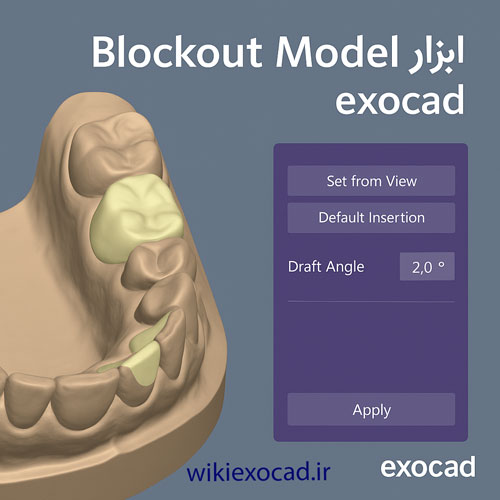
بهعنوان جایگزین، میتوانید مدل را طوری بچرخانید که از زاویهی دلخواه درج (desired insertion path) به آن نگاه کنید و سپس روی گزینهی Set From View [2] کلیک کنید.
برای بازنشانی مسیر درج به جهت پیشفرض محور Z (original default z-axis)، روی گزینهی Default Insertion [1] کلیک نمایید.
روی Apply [6] کلیک کنید تا یک مدل رفرکتوری (refractory model) همراه با واکس بلوکاوت آبی روشن (light-blue blockout wax) در نواحی زیر برش ایجاد شود. این فرآیند ممکن است چند لحظه طول بکشد.
برای بازگشت به مرحله قبل (undo) میتوانید از Ctrl + Z یا گزینهی [7] استفاده کنید.
جهت تغییر زاویه دید (view orientation) تصویر اصلی، میتوانید از فلشهای موجود در پایین نوار ابزار Expert یا کلیدهای F2 تا F5 استفاده نمایید.
تیک گزینهی Reduce scan [4] را فعال کنید تا دادههای اضافی در قسمت پایین مدل حذف (cut) شوند.
برای تنظیم سطح برش (cutting plane) از نوار لغزنده (slider) استفاده کنید.
برای جلوگیری از انجام بلوکاوت، تیک گزینهی Block Out Undercuts [4] را بردارید.
(توجه: این گزینه بهندرت استفاده میشود.)
زاویه پیشروی واکس بلوکاوت (blockout wax Draft Angle) [5] را با استفاده از نوار لغزنده یا با وارد کردن عدد دلخواه تعیین کنید.
معمولاً زاویهای بین ۲ تا ۳ درجه کافی است. زاویه صفر درجه (۰°) که بهصورت پیشفرض تنظیم شده، ممکن است باعث ایجاد فریمورکهای پارسیل خیلی تنگ شود.
گزینهی Apply [6] مسیر درج فعلی را دریافت کرده و یک مدل رفرکتوری (refractory model) همراه با واکس بلوکاوت آبی روشن (light-blue “blockout wax”) در نواحی زیر برش تولید میکند.
این عملیات ممکن است چند لحظه طول بکشد.
اگر از نتیجه راضی نبودید، با فشردن Ctrl + Z یا استفاده از گزینهی [7] تغییرات را بازگردانید (undo) و پارامترها را مجدداً تنظیم کنید.
برای ادامه، روی Next کلیک کنید.
عمق زیر برش (Undercut Depth)
شما میتوانید مقیاس رنگی زیر برش (undercut color scale) را بر اساس ترجیح خود تنظیم کنید.
برای این کار:
روی عدد پایینی مقیاس (bottom number of the scale) [8] کلیک چپ کنید و مقدار آن را ویرایش نمایید تا مقدار بیشینه (maximum value) تنظیم شود.
مقدار میانی مقیاس (mid-scale) [9] نیز بهصورت خودکار با آن تطبیق پیدا خواهد کرد.
ایجاد یک پرونده با استفاده از آرتیکولاتور مجازی(Creating a job using the Virtual Articulator)
پروندهای را در DentalDB اگزوکد همانند همیشه تعریف کنید.
در منوی کشویی Scan mode [A]، نوع آرتیکولاتور دلخواه را انتخاب کنید تا مرحلهٔ مربوط به Virtual Articulator در جریان طراحی فعال شود.
نکته: این منو تنها زمانی فعال است که در کمان دندانی، یک آنتاگونیست [B] تعریف شده باشد.
پس از راهاندازی DentalCAD (با کلیک روی Design [C])، ویزارد Virtual Articulator بهعنوان نخستین مرحله ظاهر میشود، بهشرطی که آرتیکولاتور در DentalDB انتخاب و ماژول مربوط فعال شده باشد.
اسکن(Scanning)
طبق جریان کاری نرمافزار اسکن مربوطه و اسکنر موجود عمل کنید.
بسته به نوع اسکنر، موقعیت مدلها در آرتیکولاتور میتواند به فضای سهبعدی منتقل شود و نیاز به موقعیتیابی دستی در نرمافزار طراحی وجود نخواهد داشت. این قابلیت از طریق یکپارچهسازی مستقیم ممکن است—برای اطلاعات بیشتر با تأمینکنندهٔ سیستم تماس بگیرید.
شروع آرتیکولاتور مجازی(Starting the Virtual Articulator)
پنجرهٔ ویزارد Virtual Articulator دو گزینه ارائه میدهد:
Start virtual articulator now (اکنون آرتیکولاتور مجازی را شروع کن)
Load jaw movement data from file (بارگذاری دادهٔ حرکت فک از فایل)
میتوانید با کلیک روی Next از این پنجره عبور کنید؛ هر دو گزینه بعداً در حالت Expert از مسیر Tools قابل دسترسی هستند، حتی اگر آرتیکولاتوری در DentalDB انتخاب نشده باشد.
برای شروع، روی Start virtual articulator now کلیک کنید.
گزینهٔ “Load jaw movement data from file” فقط زمانی نمایش داده میشود که ماژول Jaw Motion Import روی دانگل فعال باشد. این گزینه امکان بارگذاری دادههای حرکتی فک و انتقال آنها به مدلهای سهبعدی را فراهم میکند.
آرتیکولاتور مجازی(Virtual Articulator)
پنجرهٔ Virtual Articulator باز میشود و ابزارهایی برای تنظیمات مجازی آرتیکولاتور ارائه میدهد.
در بخش Articulator options [1]، نوع آرتیکولاتور را انتخاب کرده و در صورت نیاز، با فعالکردن گزینه Show articulator، آرتیکولاتور را نمایش دهید.
در صورت نیاز، با استفاده از گزینهٔ Rearticulate models virtually موقعیت مدلها را تصحیح کنید.
از گزینهٔ Choose which teeth influence articulator movement استفاده کنید تا تعیین کنید کدام دندانها در شبیهسازی حرکات نباید تأثیرگذار باشند. این علامتگذاریها را میتوان هم روی مدلها و هم روی طرح (بهمحض وجود داشتن طرح) اعمال کرد.
در بخش Movements [2]، حرکات آرتیکولاتور را با تیک زدن گزینههای زیر فعال کنید:
Protrusion (جلو رفتن)
Retrusion (عقب رفتن)
Laterotrusion left (انحراف به چپ)
Laterotrusion right (انحراف به راست)
و با استفاده از اسلایدرها میزان حرکت را تعیین کنید.
در بخش Parameters [3] بسته به نوع آرتیکولاتور انتخابشده، تنظیمات مختلفی در دسترس خواهد بود. مقادیر پیشفرض را طبق نیاز عملکردی سیستم خود انتخاب نمایید.
برای انجام شبیهسازی حرکات آرتیکولاتور، روی Start articulator movement simulation [4] کلیک کنید.
اصلاح موقعیت فکها(Correcting Jaw Position)
اگر اسکنر قابلیت انتقال موقعیت مدلها از آرتیکولاتور فیزیکی را داشته باشد، مدلها در موقعیت صحیح نمایش داده میشوند.
در غیر این صورت (یا اگر مدلها در آرتیکولاتور فیزیکی قرار نگرفته باشند)، باید بهصورت مجازی موقعیتدهی شوند.
پنجرهٔ Articulator Jaw Correction باز میشود و ابزارهایی برای تنظیم دستی و خودکار فکها ارائه میدهد.
برای کمک دیداری، صفحات مختلفی حین موقعیتیابی قابل نمایش هستند؛ صفحهٔ اکلوژن بهطور پیشفرض فعال است.
در تب Manually، موقعیت فکها را با کلیک روی دکمههای رادیویی مربوط به جهت حرکت دلخواه، اصلاح کنید.
تنظیم خودکار موقعیت فکها (Specifying which teeth influence articulator movement)
در تب Automatically سه نقطه را تعیین کنید: نقطه اینسیزال (لبه دندانهای جلو)، یک نقطه روی مولر چپ و یک نقطه روی مولر راست. پس از تعیین این سه نقطه، روی Perform alignment کلیک کنید تا تراز خودکار انجام شود، سپس برای ادامه روی OK کلیک کنید.
مشخص کردن دندانهایی که حرکت آرتیکولاتور روی آنها تاثیر میگذارد
روی گزینه Choose which teeth influence articulator movement کلیک کنید تا پنجرهای باز شود که در آن میتوانید دندانهایی را تعیین کنید که باید در شبیهسازی حرکات آرتیکولاتور لحاظ یا نادیده گرفته شوند. این گزینه کاربرد دارد مثلاً وقتی تنظیمات آرتیکولاتور تغییر کرده و باید دندانی خاص (مثلاً دندانی که قرار است کشیده شود) در نظر گرفته نشود.
ناحیههای مشخصشده تاثیری در حرکات آرتیکولاتور ندارند.
طراحیها به طور پیشفرض علامتگذاری نشدهاند.
اگر طراحی موجود باشد و آرتیکولاتور مجازی در حالت expert اجرا شود، طراحی به طور خودکار علامتگذاری شده و تمام نواحی که حرکت را تحت تاثیر قرار میدهند حذف خواهند شد.
برای حذف علامت، در حالی که کلید Shift را نگه داشتهاید، روی نواحی یا دندانهای کامل کلیک کنید. نواحی حذف علامتشده در شبیهسازی حرکت لحاظ شده و باعث ایجاد راهنمایی دندانی از طریق طراحی میشوند.
در این حالت ابتدا با آنتاگونیست به صورت استاتیک تطبیق دهید تا از برخورد زودرس جلوگیری شود، سپس نواحی مورد نظر برای راهنمایی را حذف علامت کنید و در نهایت به صورت دینامیک تطبیق دهید.
در تب By Brush از گزینههای Paint parts to exclude و Mark teeth by click برای علامتگذاری نواحی استفاده کنید.
وقتی Paint parts to exclude فعال باشد، میتوانید نواحی دندان را به صورت مستقیم رنگآمیزی کنید تا در شبیهسازی حرکت نادیده گرفته شوند یا بخشهای طراحی را حذف علامت کنید تا شامل شوند. با استفاده از اسلایدر، اندازه قلممو را تنظیم کنید.
اگر اسکن پیش از عملیات (Pre-op) یا اسکن واکسآپ (Waxup) موجود باشد، تب اضافی By Scan ظاهر میشود. میتوانید انتخاب کنید که شبیهسازی حرکت با استفاده از این اسکنها به جای اسکن فک انجام شود.
بارگذاری فیسبو دیجیتال(Load digital facebow)
برای وارد کردن موقعیت و پارامترهای آرتیکولاتور به صورت خودکار، روی Load digital facebow data/articulator settings کلیک کنید.
حرکت شبیه سازی (Simulating movement)
پس از اتمام آرتیکولاسیون، روی Start articulator movement simulation کلیک کنید تا تمام مسیرهای حرکت شبیهسازی شده و کنترل برخوردها انجام شود.
وقتی شبیهسازی کامل شد، پنجره آرتیکولاتور را ببندید و برای ادامه طراحی روی OK کلیک کنید.
با استفاده از مسیرهای حرکتی محاسبه شده برای طراحی (Using calculated movement paths for the design)
پس از اجرای آرتیکولاسیون مجازی، پنجره جداگانهای به نام Repeat articulator movement در مراحل طراحی در دسترس است. برای بازرسی بصری، از اسلایدر استفاده کنید تا حرکات مختلف را روی مدلها مشاهده کنید.
برای باز یا بسته کردن این پنجره، روی Articulator در نوار ابزار کلیک کنید.
با کلیک روی [1] میتوانید گزینههای Recalculate Articulator Simulation را باز یا بسته کنید.
با فعال کردن تیک Show movement [2]، شبیهسازی در لحظه نمایش داده میشود. اگر این گزینه غیرفعال باشد، بازمحاسبه در پسزمینه انجام میشود.
[3] پنجره Which teeth influence articulation? را بدون باز کردن آرتیکولاتور نشان میدهد.
روی [4] کلیک کنید تا شبیهسازی حرکت آرتیکولاتور را بدون نیاز به باز کردن دوباره آرتیکولاتور مجدداً اجرا کنید.
مشخص کردن دندانهایی که حرکت آرتیکولاتور را تحت تاثیر قرار میدهند
پس از انجام آرتیکولاسیون مجازی، طراحی میتواند هم به صورت دینامیک و هم استاتیک در مرحله Free Forming تنظیم شود.
به کمک بیشتری نیاز دارید؟ با فروشنده خود تماس بگیرید یا یک جلسه آموزش شخصی را در صفحه وب ما رزرو کنید.
طراحی مدل: مدلهای بدون پلیت(Model Design: Models without Plate)
هنگام استفاده از مدلهای بدون پلیت، مرحله بعدی در Model Creator ساخت مدل و جداسازی دایهایی است که درون مدل جای میگیرند. در این مرحله، ویزارد در حالت طراحی مدل قرار دارد و شامل سه تب است: DIES، MASKS و SETTINGS.
دایها (Dies)
در زیر، پارامترهای تب Dies آمده است. برای هر پارامتر، میتوانید با کلیک روی فلش [A] منوی جانبی را باز کرده و مقادیر را برای هر دندان به صورت جداگانه تنظیم کنید. با کلیک چپ، دندان را انتخاب کنید. به طور پیشفرض، همه دندانها سفید [B] هستند و مقدار مرجع برای آنها تنظیم شده است. اگر مقداری را برای دندانی اختصاصی کنید، آن دندان زرد [C] میشود و ردیف جدیدی با تنظیمات آن اضافه میشود. هر بار که دندانی را انتخاب و مقدار آن را تغییر دهید، آن سلول نارنجی [D] میشود.
ارتفاع پین کلیدی (Key Pin Height)
میزان اکسترود شدن حاشیه آمادهسازی بهصورت عمودی به سمت صفحه زیرین (Preparation Margin Extrusion)
عرض ناحیه نشیمن پایین دای (Bottom Seating Width)
شکل دای (Die Shape) – اگر مقدار ۰° باشد، دای صاف خواهد بود؛ اگر بیشتر از ۰° باشد، دای مخروطی خواهد شد.
محدودکننده ارتفاع مخروطی بودن دای (Taper Height Limit)
حذف یا اضافه کردن پینها از دایها (Exclude Pins)
افزودن یا حذف فرورفتگی زیر حاشیه آمادهسازی (Concavity Under Margin)
تراز کردن کف دای با پایه مدل (Parallelize Die Bottom)
جهتگیری یکسان برای مسیر نشست دایها (Uniform Die Insertion Direction)
فاصله افقی بین دای و پایه مدل (Die-to-Base Spacing in X/Y)
افزودن شیارهای پین برای بیرون آوردن راحتتر دایها از مدل (Add Pin Grooves)
عرض شیار پینها (Pin Groove Width) – در جهت x و y
عمق شیار پینها (Pin Groove Depth) – در جهت z
تنظیم مسیر نشست دایها از نمای فعلی (Set Insertion Axis from View) – تمام دایها در یک جهت واحد قرار میگیرند
پس از اعمال تغییرات، روی Create model کلیک کنید تا مدل محاسبه شود.
بهعنوان کاربر نهایی، معمولاً نیازی به تغییر این پارامترها ندارید. نتایج مطلوب با استفاده از پیشتنظیمهای پیشفرض که توسط تامینکننده تجهیزات تولید یا مرکز تولید ارائه شدهاند، حاصل خواهد شد.در صورت بروز مشکل، با تأمینکننده سیستم یا فروشنده دستگاه تماس بگیرید.
ماسکها (Masks)(بخش لثه ای مدل)
آخرین پیشرفت ها را تماشا کنید: ماسک لثهای (Gingiva Mask)
تعیین فاصله بین ناصافیها (مقدار بیشتر = ناصافی کمتر)
کلیک روی “Add” برای رسم حاشیهی ماسک لثهای
کلیک روی “Remove” برای حذف ماسک لثهای قبلی و ایجاد یک ماسک جدید
پس از تغییر هر پارامتر، روی “Create model” کلیک کنید تا مدل دوباره محاسبه شود
اگر دای دارای مسیر نشست بسیار زاویهدار باشد، ممکن است بر نتیجهی نهایی تأثیر بگذارد (تصویر A). برای جلوگیری از این مشکل، مسیر نشست دای را تغییر دهید (B) یا ماسک لثهای را طوری دوباره رسم کنید که از ناحیهی مشکلساز دوری کند (C). در مورد آنالوگهای لبی با زاویهی نشست شدید، تنها راهحل، رسم مجدد ماسک لثهای است.
ببینید چگونه این کار انجام شده است: طراحی آزاد ماسک لثهای (Freeform gingiva)
ماسک لثهای تخت (Flat Mask)
ببینید چگونه این کار انجام شده است: ماسک لثهای تخت (Flat Mask)
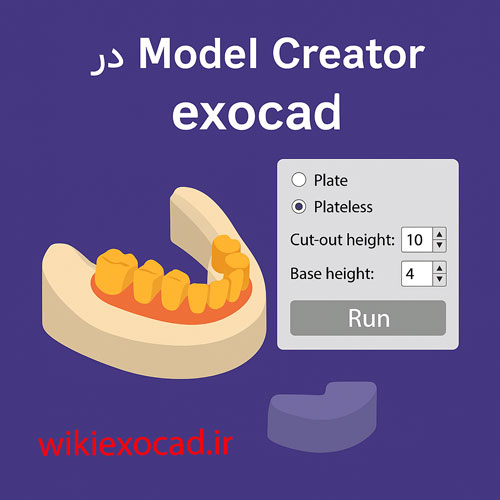
برای ایجاد ماسک لثهای تخت، در نوع مدل، گزینهی Plateless model [1] را انتخاب کنید و سپس With flat gingiva [2] را فعال کنید.
در مرحلهی «طراحی مدل بدون صفحه»، در تب MASKS: روی “Add” [3] کلیک کنید
روی فک موردنظر کلیک کنید
ناحیهای را که میخواهید ماسک تخت ایجاد شود، رسم کنید
با دابلکلیک، ماسک لثهای تخت ایجاد میشود ویرایش ماسک لثهای تخت: – نقطههای کنترل (A)، خطوط (B) و ناحیهی داخلی ماسک (C) قابل ویرایش هستند. – برای حرکت، تغییر ارتفاع، چرخش یا اضافه/حذف نقطههای کنترل از کلیدهای ترکیبی زیر استفاده کنید:
برای صاف کردن (بسیار صاف کردن) کلید Shift را نگه دارید.
کلیک را نگه دارید + درگ – ماسک را از همه جهات حرکت دهید
Shift + روی ماسک داخلی کلیک کنید – ماسک را روی محور z حرکت دهید
Ctrl +روی قسمت داخلی ماسک کلیک کنید – ماسک را بچرخانید
بر روی لبه/خط/خط پایین ماسک کلیک کنید – ارتفاع ماسک را تغییر دهید
Ctrl+ روی نقطه کنترل کلیک کنید – همچنین ارتفاع ماسک را تغییر دهید
Ctrl + روی لبه/خط/خط پایین ماسک کلیک کنید – یک نقطه کنترل دیگر اضافه کنید
بر روی لبه/خط/خط پایین ماسک دو بار کلیک کنید – یک نقطه کنترل دیگر اضافه کنید
با کلیک چپ + نگه دارید + راست کلیک کنید به طور همزمان در نقطه کنترل – حذف نقطه کنترل
روی نقطه کنترل -نقطه کنترل -Remove Control کلیک کنید
Ctrl + Shift + روی قسمت داخلی کلیک کنید – ماسک را کج کنید
برای دسترسی به لیست HotKey در نرم افزار ، روی نماد صفحه کلید [9] کلیک کنید.
روی آیکون کیبورد کلیک کنید تا لیست کلیدهای میانبر را مشاهده کنید. برای ادامه، روی “Next” کلیک کنید
تنظیمات (Settings)
پارامترهای تب Settings:
انتخاب پریست چاپگر (برای تنظیمات چاپ)
انتخاب پریست متریال
ذخیره خودکار پریست در هنگام خروج
ارتفاع پایهی نصبشده (Pedestal Height) تعیین مسیر نشست مشترک برای همهی دایها
فعال/غیرفعال کردن گزینهی دیش (ditch) تعیین عرض دیش اطراف دای
تعیین عمق میانگین دیش تعیین ارتفاع میانگین دیش
فعالسازی مدل توخالی ضخامت دیواره مدل: اگر مقدار آن صفر باشد، مدل به صورت توپر خواهد بود؛ اعداد مثبت باعث ایجاد مدل توخالی با ضخامت مشخص میشوند. (اعداد منفی نامعتبرند) 12 افزایش ضخامت دیواره در ناحیهی پایینی مدل را ایجاد میکند. این گزینه باعث افزایش سطح تماس با صفحهی ساخت پرینتر و همچنین تقویت دیوارههای مدل میشود. اگر مقدار این پارامتر روی ۰ تنظیم شود، این ویژگی غیرفعال خواهد شد.
13 اندازهی توپی را مشخص میکند که باید در حفرهی مدل توخالی جا بگیرد. هر ناحیهای که چنین توپی در آن قرار نگیرد، با ماده پر خواهد شد. (مقادیر منفی مجاز نیستند) 14 با فعالسازی گزینهی پیشبینی فرزکاری (Anticipate milling)، نرمافزار طراحی را برای فرآیند فرزکاری بهینه میسازد. 15 نوار لغزندهی قطر (diameter slider)، اندازهی زاویهی شیبدار (bevel) در قسمت زیرین دایهای جداشونده را مشخص میکند. همچنین، سوراخهای موجود در پایهی مدل نیز به گونهای طراحی میشوند تا مواد باقیماندهی فرز در قسمت مقابل جمعآوری شوند. این ویژگی با عنوان Anticipate Milling نمایش داده میشود.16 پس از تغییر هر پارامتر، روی Create model کلیک کنید تا مدل مجدداً محاسبه شود.
تصاویر کمکی برای درک بهتر نواحی مربوطه:
ارتفاع پایه (Pedestal Height)
شیارهای پین (Pin Grooves)
لبهی پایینی مدل (Bottom sill)
ضخامت دیواره (Wall thickness)
آنالوگهای مدل (Model Analogs)
آموزش ویدیویی: طراحی مدل بدون صفحه (Plateless model design)
در تب Analogs میتوانید پارامترهای مربوط به آنالوگها را بهصورت دقیق تعریف کنید.
17 اگر این گزینه غیرفعال باشد، میتوانید برای هر دندان گزینهی متفاوتی انتخاب کنید.
اگر برای یک دندان ماسک لثهای انتخاب شده باشد، به رنگ صورتی (A) نمایش داده میشود.
برای تغییر به اباتمنت (Abutment)، روی دندان کلیک کنید. توجه داشته باشید که حالتهای زیر ممکن است ظاهر شوند:
دای اباتمنت (رنگ آبی) [B]
اباتمنت به همراه ماسک لثهای (رنگ بنفش روشن) [E] (در صورتی که ماسک لثهای از پیش انتخاب شده باشد)
حالت پیششرطدار (زرد) [C] با یک کلیک به حالت بدون پیششرط (سبز) [D] تغییر مییابد.
برای درک بهتر تفاوت بین این گزینهها، تصویر زیر را مشاهده کنید
[A] ماسک لثهای – ماسک لثهای جداشونده
[B] دای اباتمنت – ایجاد مدل با اباتمنت بهعنوان دای
[C] دارای پیششرط (Preconditioned) – اسکن از قبل شامل شکل نهایی لثه است. Model Creator ناحیهی زیر پروفایل خروجی (emergence profile) را برش خواهد داد.
[D] بدون پیششرط (Unconditioned) – لثهی بیمار هنوز شکل نگرفته است و اباتمنت سفارشی طراحیشده، وظیفهی شکلدهی به لثه را بر عهده خواهد داشت. Model Creator شکل اباتمنت را روی مدل اعمال میکند.
[E] اباتمنت/لثه – ماسک لثهای جداشونده همراه با دای اباتمنت
[17] گزینهی “Toggle all teeth simultaneously” را فعال کنید تا یک گزینهی مشترک برای تمام دندانها انتخاب شود. [18] Model Analogs به شما اجازه میدهد آفست (Offset) بین مدل و آنالوگ آزمایشگاهی را در صورتی که در کتابخانهی آنالوگ Model Creator پیکربندی شده باشد، تغییر دهید. برای تنظیم آفست افقی، از نوار لغزنده استفاده کنید.[19] تنظیم آفست افقی (Horizontal offset) برای تضمین حداقل مقدار مادهی اطراف آنالوگ بسیار اهمیت دارد.[20] پس از ایجاد هرگونه تغییر، روی گزینهی Create model کلیک کنید تا مدل مجدداً محاسبه شود.
به کمک بیشتری نیاز دارید؟با فروشنده خود تماس بگیرید یا یک جلسه آموزش شخصی را در صفحه وب ما رزرو کنید.
در تب Planes تصویری از مدل نمایش داده میشود که امکان فعال یا غیرفعال کردن صفحات برش روی آن وجود دارد.
صفحات برش(Planes )
با کلیک روی نقاط خاکستری [A] یا نقاط سبز [B] میتوان صفحات برش را فعال یا غیرفعال کرد.نقاط قرمز [C] قابل تغییر نیستند و تضمین میکنند که برش بین پایه (stump/die) و دندان سالم یا مجاور انجام شود.دکمه Set all gingiva types برای انتخاب نوع لثه است:Gingiva mask [D] (ماسک لثه) Model analog (preconditioned gingiva) [E] (آنالوگ مدل – لثه آمادهشده)
توجه: اگر اسکنبادی یا آنالوگ لابراتواری در اسکن وجود نداشته باشد، گزینه Set all gingiva types غیرفعال خواهد بود.
تنظیمات (Settings)
اگر تغییری در تنظیمات انجام دادهاید، برای اجرای تغییرات روی دکمه Run کلیک کنید. در تب Settings میتوانید پارامترهایی را که روی شکل نهایی مدل تأثیر میگذارند، تنظیم نمایید:
انتخاب پیشتنظیم پرینتر (Printer preset) – با راستکلیک به گزینههای پیشرفته دسترسی پیدا کنید.
ساخت مدل توخالی (Hollow model) – در صورت فعالسازی، ضخامت دیواره مدل توخالی با اسلایدر [9] قابل تنظیم است.
میزان کشیدگی عمودی مارژین آمادهسازی (Preparation margin) نسبت به صفحه پایینی مدل.
شکل فرورفتگی زیر خط مارژین پایه (Shape Parameter)
عرض فاصله ماسک لثه (Gingiva Mask Gap)
عرض پشتیبان آنالوگ ایمپلنت (Implant Support Width)
جابهجایی افقی آنالوگ مدل (Model analog horizontal offset)
بعد از تغییر هر پارامتر، برای اعمال تغییرات، روی Run کلیک کنید.
Cut Width: عرض صفحه برش بین دی و مدل.
Plate Clearance: فاصله اطراف پلیت و دی.
Pedestal Height: ارتفاع پایه دی از صفحه کف.
Thickness around the Pin: حداقل ضخامت اطراف پین.
Shape Parameter: شکل فرورفتگی زیر مارژین.
Gingiva Mask Gap: فاصله بین ماسک لثه و دی.
Implant Support Width: عرض پشتیبان اطراف آنالوگ ایمپلنت.
Model analog horizontal/vertical offset: جابهجایی افقی/عمودی آنالوگ.
برای حرکت افقی صفحه: روی نقطه زرد (b) کلیک کرده و بکشید.
برای چرخاندن صفحه: روی نقطه سبز (a) در سمت لبی/باکال یا لینگوال کلیک کنید.
برای زاویه دادن به صفحه: کلیدهای CTRL + SHIFT را نگه داشته و روی سطح رنگی صفحه کلیک کنید.
در مدلهای ایمپلنت، با حرکت دادن صفحه C میتوان ارتفاع کف صاف لثه را بهصورت عمودی تنظیم کرد.
پس از تکمیل سگمنتبندی، طراحی مدل به پایان میرسد و فایل خروجی با فرمت STL ذخیره میشود. اگر آنتاگونیست دارید، با کلیک روی “Next” وارد مرحله طراحی مدل آنتاگونیست خواهید شد.
ماژول Model Creator امکان طراحی و ساخت مدلهای دیجیتال دندانی را به روش کاهشی (subtractive) یا افزودنی (additive) فراهم میکند. ویژگیها: مناسب برای مواد قابل اسکن مانند گچ یا سنگ دندان مدلها میتوانند با یا بدون بخشهای جداشدنی (Dies) طراحی شوند پشتیبانی از طراحی مدل روی پلیتهای پیندار پیشساخته امکان آمادهسازی مدل برای آرتیکولیشن با افزودن میلههای تثبیتکننده یا شکافهای خاص در بخش خلفی مدل
تراز مدل (Model Alignment)
گامهای شروع: ابتدا فرم مربوط به پروژه را در DentalDB بهدرستی تکمیل کنید (مطابق با راهنمای “Getting Started”). سپس روی دکمه Model Creator کلیک کرده و برنامه طراحی مدل را اجرا کنید. تنظیمات تراز مدل:
با کلیک روی فلش [1]، منوی انتخاب نوع مدل [2] نمایش داده میشود. انواع مدلها: Plateless Model، Digital Wax-up Model، مدلهای با پلیت یا مدلهای سفارشیسازیشده بر اساس برندهای مختلف چاپ و تولید.
هنگام حرکت موس روی هر مدل، پیشنمایش تصویری [3] از نتیجه نهایی نمایش داده میشود.
برخی مدلها گزینههای اضافی مانند Cutout dies یا ماسک لثه تخت نیز دارند. برای تنظیم مدل بهعنوان مدل پیشفرض، روی Set as Default [4] کلیک کنید.
با کلیک روی … [5] میتوانید پوشه پریستها را باز کنید.
انتخاب پریست چاپگر از طریق [6]
تنظیم ارتفاع کلی مدلها با استفاده از اسلایدر [7]
[8] فاصله بین سوراخهای تخلیه اگر گزینه مدل با سوراخ تخلیه (drain holes) را انتخاب کردهاید، این گزینه فاصله بین سوراخها را تنظیم میکند. آیکونهای مربوط به ارتفاع فک بالا یا مدل فک بالا نیز در این بخش نمایش داده میشوند.
[9] تراز خودکار (Automatic Align) برای تراز خودکار مدل یا مدلها استفاده میشود. در صورتی که مدل را جابهجا کردهاید و قصد دارید دوباره از ابتدا تراز را انجام دهید، از گزینه Reset Alignment استفاده کنید.
برای جابهجایی مدلها، با کلیک چپ و کشیدن موس عمل کنید.
برای چرخش مدل، دکمه CTRL را نگه دارید و سپس با کلیک چپ موس بچرخانید.
انواع مدلها (Model Types)
مدل با پلیت (Plate model)
مدل بدون پلیت (Plateless model)
مدل بدون پلیت سریع (Plateless model – quick)
سازنده مدل – مدلهای سریع
مدل بدون پلیت با پایه از پیش تعریف شده(Plateless model (predefined base))
مدل وکسآپ دیجیتال(Digital waxup model)
برای اطلاعات بیشتر به صفحه Mockup model مراجعه کنید
مدل سریع بدون پلیت (با اتصال Articulator آیترو / چاپ بدون ساپورت) (Plateless quick model (iTero articulator attachment, printing without supports))
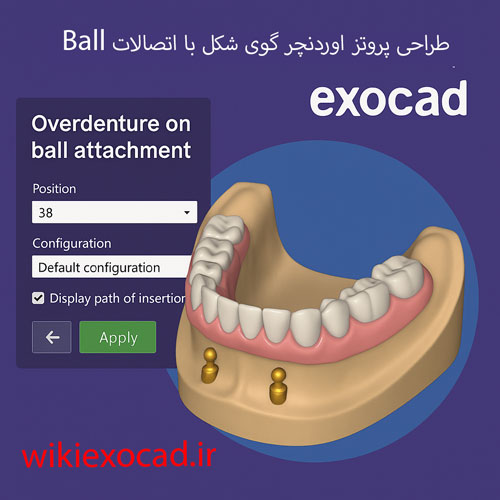
طراحی پروتز اوردنچر گوی شکل (Overdenture on ball attachments) با اتصالات Ball در اگزوکد
در ادامه، روند راهنمای طراحی اُوردنچر روی اتچمنتهای توپی (Ball Attachments) برای تولید دست دندان نهایی یا موقتی آورده شده است:
طراحی اُوردنچر بر روی اتچمنت توپی (Ball Attachment)
راهاندازی DentalDB برنامهی DentalDB را اجرا کنید. نوع کار را “Full Denture” برای فک بالا مشخص کنید. روی دندان ۱۷ کلیک کنید، متریال مورد نظر را انتخاب کرده و روی OK کلیک کنید.
انتخاب نوع دست دندان در پنجرهی مربوط به نوع دست دندان، گزینهی Single Arch Denture را انتخاب کنید. نرمافزار بهصورت خودکار: دست دندان کامل برای فک بالا، و فک پایین را بهعنوان آنتاگونیست تعیین میکند.
انتخاب دندانهای دارای Ball Attachment دندانهایی که قرار است روی آنها اتچمنت توپی قرار بگیرد، مشخص کنید. گزینهی On ball attachment را در بخش Implant Based انتخاب کنید.
انتخاب اسکنهای اضافی در بخش Additional Scan گزینهی Scan Body Scan را انتخاب کنید. تغییرات را با کلیک بر OK تأیید کنید.وقتی پیام مربوط به تنظیمات دست دندان ظاهر شد، گزینهی: On currently selected tooth only را انتخاب کنید تا فقط برای همان دندان انتخابشده اعمال شود.همین روند را برای دندان ۲۳ نیز تکرار کنید.
ورود به DentalCAD روی گزینهی Design کلیک کنید تا وارد DentalCAD شوید.
مراحل طراحی در Wizard (Virtual Articulator) مرحلهی اولیه برای تنظیم مجازی آرتیکولاتور آغاز میشود.
(Detect Implant Position) کتابخانه مناسب اتچمنتها را انتخاب کنید. فرآیند Matching را طبق معمول انجام دهید.
Model Analysis (آنالیز مدل)
Denture Tooth Placement (قرار دادن دندانهای انتخابشده از کتابخانه)
Correct Denture Tooth Placement (اصلاح جایگذاری)
Freeforming Tools (فرمدهی آزاد دندانها)
Design Denture Base Bottom (طراحی سطح زیرین پایهی دست دندان)
Design Denture Base Top (طراحی سطح رویی پایه)
Generate Connectors (تولید کانکتورها)
Free-forming Denture Base (فرمدهی آزاد پایه)
Adapting Denture Base to Teeth (انطباق پایه با دندانها)
Merge and Save Restorations (ادغام و ذخیرهسازی طرح نهایی) در پایان، یکی از گزینههای موجود برای ذخیره و ادامهی فرایند را انتخاب کنید.







 افزودن شیارهای پین برای بیرون آوردن راحتتر دایها از مدل (Add Pin Grooves)


 ارتفاع پایهی نصبشده (Pedestal Height)
 تعیین مسیر نشست مشترک برای همهی دایها
 فعال/غیرفعال کردن گزینهی دیش (ditch)
 تعیین عرض دیش اطراف دای
 تعیین عمق میانگین دیش
 تعیین ارتفاع میانگین دیش
 فعالسازی مدل توخالی
  ضخامت دیواره مدل: اگر مقدار آن صفر باشد، مدل به صورت توپر خواهد بود؛ اعداد مثبت باعث ایجاد مدل توخالی با ضخامت مشخص میشوند. (اعداد منفی نامعتبرند)
 12 افزایش ضخامت دیواره در ناحیهی پایینی مدل را ایجاد میکند. این گزینه باعث افزایش سطح تماس با صفحهی ساخت پرینتر و همچنین تقویت دیوارههای مدل میشود. اگر مقدار این پارامتر روی ۰ تنظیم شود، این ویژگی غیرفعال خواهد شد.
 13 اندازهی توپی را مشخص میکند که باید در حفرهی مدل توخالی جا بگیرد. هر ناحیهای که چنین توپی در آن قرار نگیرد، با ماده پر خواهد شد. (مقادیر منفی مجاز نیستند)
 14 با فعالسازی گزینهی پیشبینی فرزکاری (Anticipate milling)، نرمافزار طراحی را برای فرآیند فرزکاری بهینه میسازد.
 15 نوار لغزندهی قطر (diameter slider)، اندازهی زاویهی شیبدار (bevel) در قسمت زیرین دایهای جداشونده را مشخص میکند. همچنین، سوراخهای موجود در پایهی مدل نیز به گونهای طراحی میشوند تا مواد باقیماندهی فرز در قسمت مقابل جمعآوری شوند. این ویژگی با عنوان Anticipate Milling نمایش داده میشود.16 پس از تغییر هر پارامتر، روی Create model کلیک کنید تا مدل مجدداً محاسبه شود.


 [18] Model Analogs به شما اجازه میدهد آفست (Offset) بین مدل و آنالوگ آزمایشگاهی را در صورتی که در کتابخانهی آنالوگ Model Creator پیکربندی شده باشد، تغییر دهید. برای تنظیم آفست افقی، از نوار لغزنده استفاده کنید.[19] تنظیم آفست افقی (Horizontal offset) برای تضمین حداقل مقدار مادهی اطراف آنالوگ بسیار اهمیت دارد.[20] پس از ایجاد هرگونه تغییر، روی گزینهی Create model کلیک کنید تا مدل مجدداً محاسبه شود.