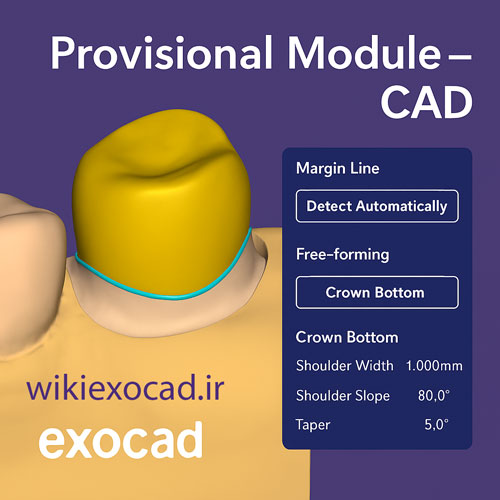
در طراحی پروویژنال در محیط CAD، اولین گام تعریف خط مارجین برای همه دندانهایی است که به عنوان روکش موقت یا پونتیک موقت مشخص شدهاند. برای تعریف خط مارجین یک دندان، روی دندانی که میخواهید بهعنوان پروویژنال تعریف کنید کلیک کنید. خط مارجین به صورت خودکار شناسایی میشود.
خط مارجین زمانی بهترین شناسایی را دارد که در وسط دندان کلیک کنید.
پس از شناسایی خط مارجین، ویزارد بهطور خودکار به تب Margin منتقل میشود. در اینجا میتوانید در صورت نیاز خط مارجین را به صورت دستی اصلاح کنید.
مطمئن شوید که خط مارجین به نواحی تماس بین دندانها نرسد.
سعی کنید خط مارجین زیر دندان مجاور قرار نگیرد، در غیر این صورت دندان موقتی بزرگتر از حد لازم خواهد بود و جا نمیگیرد. همچنین خطوط مارجین دندانهای مجاور نباید یکدیگر را قطع کنند. برای اطمینان از عدم تقاطع، خطوط مارجین را از زیر بررسی کنید.
اصلاح دستی تشخیص مرز دندان(Manual Correction of the Tooth Boundary Detection)
نرمافزار خط مارجین دندان انتخابی شما را بهصورت خودکار تشخیص میدهد. اگر تشخیص صحیح نبود (مثلاً قسمتی از دندان حذف شده یا قسمتی از دندان مجاور در نظر گرفته شده)، میتوانید آن را به صورت دستی در تب Margin و/یا Correct اصلاح کنید.
در تب Margin، نقاط روی خط مارجین قابل جابجایی هستند و میتوانید آنها را به مکان دلخواه بکشید تا خط مطابق با آن ترسیم شود.
در تب Correct، با استفاده از ابزار موس (به شکل قلممو)، میتوانید ناحیه مارجین را که به رنگ زرد نمایش داده میشود، گسترش دهید یا با نگه داشتن کلید SHIFT ، قسمتهایی از دندان را از ناحیه مارجین حذف کنید.
اگر گزینه Keep the margin غیرفعال باشد، نرمافزار مجدداً خط مارجین را بر اساس ناحیه انتخاب شده محاسبه میکند. در غیر این صورت، خط مارجین موجود در تب Margin استفاده خواهد شد.
وقتی از نتیجه راضی بودید، روی Next کلیک کنید.
فرم دهی آزاد (Freeforming)
زمانی که با دندانهای شکسته یا آسیبدیده کار میکنید، دندان را تقریباً به شکل دلخواه تغییر دهید چون سطح زیرین تاج از روی این فرم ساخته خواهد شد.
شکل دندانها را مطابق دستورالعملهای بخش Freeforming تنظیم کنید.
پونتیکهای موقت را میتوانید با کشیدن قسمت زیرین آنها با موس جابجا کنید (بخشی که در تصویر با ستاره مشخص شده است).
سطح زیرین روکش موقت(Provisional Crown Bottoms)
گام بعدی طراحی داخل پروویژنال (آمادهسازی مجازی) است.
برای دیدن سطح زیرین روکش تولید شده، گزینه «Full Anatomy» را در پنجره Show/Hide groups شفاف (Transparent) کنید.
چند پارامتر قابل تنظیم است که شکل سطح زیرین روکش را تعیین میکنند:
عرض شانه (Shoulder Width) [1]: عرض ناحیه شانه آمادهسازی
برای تغییر مسیر نشست، توپک [7] را روی نشانگر مسیر نشست (فلش زرد) بکشید و رها کنید. اگر گزینه Uniform فعال باشد،…
اگر گزینه Direction for jaw [4] فعال باشد، مسیر نشست برای تمام پروویژنالهای آن فک یکسان اعمال میشود. اگر این گزینه را غیرفعال کنید، میتوانید برای هر دندان پروویژنال مسیر نشست جداگانه تعریف کنید.
پس از پایان تنظیم پارامترها، روی Update Crown Bottoms [5] کلیک کنید تا تغییرات اعمال شوند.
انتخاب گام بعدی
بهطور پیشفرض، فرم روکش موقت از شکل دندان اصلی در دادههای اسکن گرفته میشود. اما در مواردی که دندانها به شدت آسیبدیده هستند، بهتر است طراحی پروویژنال بر اساس دندانهای کتابخانهای انجام شود. این حالت در گزینه Next step [6] قابل انتخاب است:
انتخاب Design without tooth library (پیشفرض): برای استفاده از شکل دندان واقعی در طراحی روکشهای موقت
انتخاب Design crown using tooth library: اگر این گزینه را انتخاب کنید، ویزارد بهطور خودکار دندان موجود را بهعنوان اسکن پیش از درمان (Pre-op scan) کپی میکند و از آن استفاده مینماید.
این فقط روی روکشهای موقت تأثیر میگذارد. پونتیکها تحت تأثیر قراراین گزینه فقط بر روکش موقت اثر دارد. پونتیکها تحت تأثیر قرار نمیگیرند، زیرا روش طراحی آنها از قبل بر اساس انتخاب شما از بین «پونتیک آناتومیک» (استفاده از کتابخانه) و «پونتیک موقت» (استفاده از داده اسکن) تعیین شده است.
وقتی کارتان تمام شد، روی «بعدی» کلیک کنید. ویزارد شما را در مراحل باقیمانده راهنمایی میکند، که ممکن است از طرحهای «معمولی» روکش و پل بدانید.
به کمک بیشتری نیاز دارید؟با نماینده فروش خود تماس بگیرید یا یک جلسه آموزشی شخصی در فروشگاه اینترنتی ما رزرو کنید.
تعریف ایندیکیشنها برای ترمیمهای موقتی در DentalDB
اولین گام در طراحی ترمیم موقتی (پروویژنال) این است که ایندیکیشنهای مربوطه را بهدرستی در DentalDB تعریف کنید. انتخابهای زیر در تعریف پروژه برای ترمیمهای موقتی اهمیت دارند:
1. روکش پوست تخممرغی (پروویژنال)
برای ساخت روکشی از دندانی موجود که قرار است بعداً تراش داده شود. شکل این تاج موقتی از شکل دندان اصلی مشتق میشود، اما امکان استفاده از دندان کتابخانهای نیز وجود دارد.
2. پونتیک آناتومیک
برای جایگزینی دندانی که قبلاً کشیده شده و در داده اسکن وجود ندارد. شکل پونتیک از کتابخانه دندان انتخاب میشود.
3. پونتیک پوست تخممرغی (پروویژنال)
برای ساخت پونتیکی از دندانی که در حال حاضر در دهان وجود دارد اما قرار است در آینده کشیده شود (داده اسکن هنوز آن دندان را دارد). شکل پونتیک موقتی از دندان فعلی مشتق میشود.
درک تفاوت بین این دو نوع پونتیک بسیار مهم است، چرا که منجر به مسیر طراحی متفاوتی در CAD خواهد شد. در ادامه، مثالهایی از این دو حالت ارائه شده است:
مثال برای «پونتیک پوست تخممرغی»
اگر دندان هنوز در اسکن موجود است و قرار است کشیده شود، گزینه “Eggshell Pontic” را انتخاب کنید:
بریج از دندان ۴۳ تا ۴۱
نشانه
مثال برای «پونتیک آناتومیک»
اگر دندان در داده اسکن وجود ندارد، انتخاب صحیح “Anatomic Pontic” است. این نوع پونتیک جدا از روکشهای موقتی در نظر گرفته میشود.
انطباق با دندانهای مقابل/مجاور (Bite splint antagonist/adjacent adaptation) در اگزوکد
برای تنظیم اکلوژن (تماس دندانی) بایت اسپلینت، به بخش “انطباق با دندانهای مقابل / انطباق پروگزیمال” مراجعه کنید.
ابزار “فاصله تا دندان مقابل (Distance to antagonist)” برای مشاهده تأثیر این انطباق بسیار مفید است. برای جزئیات بیشتر درباره فعالسازی و استفاده از رنگهای تصویری، به بخش “نمایش برخوردها / فاصله تا دندانهای مقابل یا قدامیها” مراجعه کنید. هنگامی که نمایش فاصله تا دندان مقابل فعال باشد، رنگهای نمایش دادهشده روی بایت اسپلینت نشاندهنده نواحی برخورد بین بایت اسپلینت و مدل مقابل هستند.
اگر از آرتیکولاتور مجازی استفاده میکنید، میتوانید بین انطباق با بایت ایستا یا تنظیم اکلوژن داینامیک انتخاب کنید.
در مورد بایت اسپلینتها، معمولاً استفاده از هر دو روش مفید است، اما با مقادیر متفاوت برای پارامتر Distance Anatomic Parts.مقداری که در انطباق ایستا تنظیم میکنید، معمولاً باید بیشتر باشد.
در مرحله بعدی، میتوانید سطح بالایی بایت اسپلینت را بهصورت آزاد فرمدهی کنید – این مرحله در مستندات تب “Free” از بخش Freeforming توضیح داده شده است.
تعریف مارجین و ویژگیهای سطحی (Defining the Margin and Surface Properties)
با کلیک چپ روی نقاطی در اطراف مدل (روی لثه و/یا دندانها)، خط مارجین را تعریف کنید.
تلاش کنید خط مارجین دارای نقاط تیز نباشد تا طراحی یکنواختتری داشته باشید.
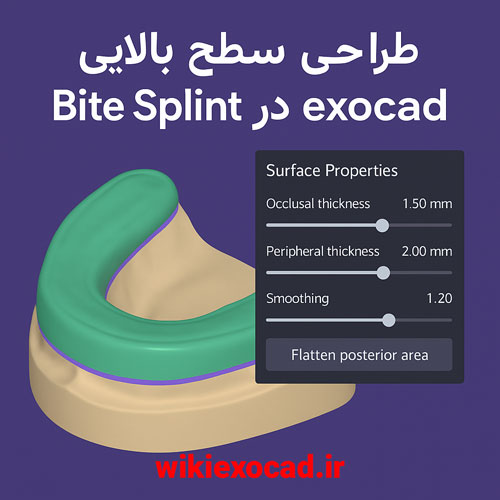
در بخش ویژگیهای سطحی (Surface Properties)، انتخاب کنید که فقط دندانها را در بر بگیرد (Teeth only [1]) یا شامل کام نیز بشود (Include palate [2]). اگر خط مارجین هم دندانها و هم کام را پوشش دهد، انتخاب گزینه “شامل کام” الزامی است.
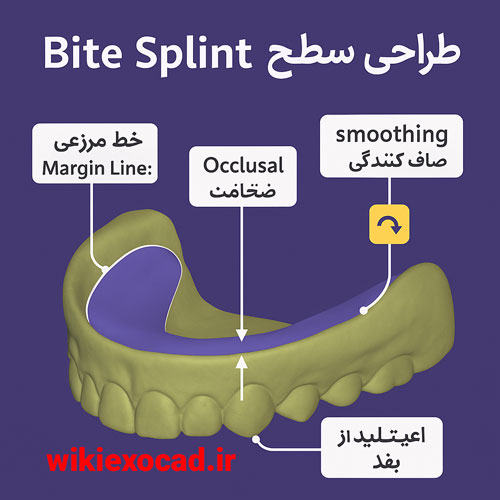
با استفاده از اسلایدرها میتوانید ضخامت بخشهای مختلف و میزان صافی سطوح خارجی بایت اسپلینت را مشخص کنید:
[3] Occlusal – ضخامت سطح اکلوزال مدل
[4] Peripheral – ضخامت دیوارههای محوری مدل
[5] Smoothing – کنترل میزان صافی سطوح بالایی بایت اسپلینت (عدد بیشتر = صافی بیشتر)
پس از تعیین پارامترها، روی Apply کلیک کنید.
تعریف ناحیه خلفی (Defining the Posterior Area)
برای صاف کردن ناحیه خلفی بایت اسپلینت، دو نقطه روی اسپلینت در محل شروع ناحیه خلفی کلیک کنید، سپس عمق اثر دلخواه (Desired impression depth [1]) را تنظیم کرده و روی Flatten posterior area [2] کلیک کنید.
فرمدهی آزاد سطح بالایی بایت اسپلینت (Freeform the bite splint top)- این مرحله مشابه بخش Freeforming در تب “Free” است.
بایت اسپلینت: جایگذاری دندانها (Bite Splint: Tooth Placement) در اگزوکد
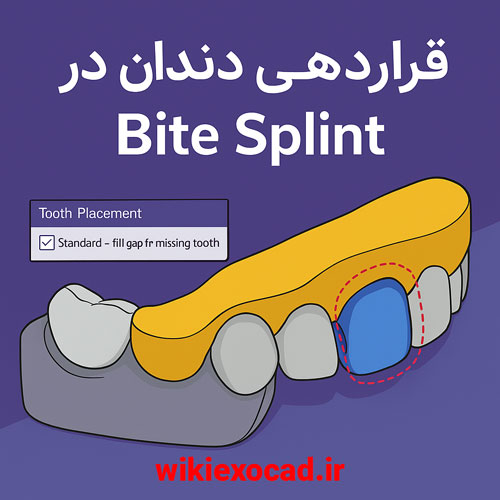
در تعریف پروژه در DentalDB، گزینه Bite splint را انتخاب کرده و در بخش Bite splint mode، گزینهی Standard – fill gap for missing tooth را انتخاب کنید.
در این صورت، یک مرحلهی اضافی در ویزارد ظاهر میشود: دندانها باید بهدرستی در تماس با ناحیه بیدندانی قرار گیرند. برای جزئیات بیشتر به بخش جایگذاری صحیح دندان (Correct Tooth Placement) مراجعه کنید.
استفاده از گزینه Bitesplint (missing tooth) به شما امکان میدهد تا از ایجاد فرورفتگی در نواحی بیدندانی مدل جلوگیری کنید.
طراحی آزاد سطح بالایی بایت اسپلینت (Design bite splint bottom: Freeforming) در اگزوکد
پس از کلیک روی Apply، میتوانید به تب فرمدهی آزاد (Freeform) دسترسی پیدا کنید. مدل به رنگ آبی با بخشهایی به رنگهای مختلف نمایش داده خواهد شد. نمایش آندرکات (Undercut Visualization) [1] میزان آندرکاتهای موجود را نشان میدهد.
در این مرحله، میتوانید با استفاده از ابزارهای موجود، مدل را بهصورت آزاد فرمدهی کنید تا میزان آندرکات را کاهش یا افزایش دهید. برای اطلاعات بیشتر به بخش فرمدهی آزاد (Freeforming) مراجعه نمایید.
آموزش تصویری: بخش ویدیویی آموزش مربوط به اسپلینت بایت آناتومیک را مشاهده کنید. ببینید چطور انجام میشود.
برای تعریف یک کیس بایت اسپلینت در نرمافزار DentalDB، روی دندان موردنظر کلیک کنید [1]، و در پنجرهای که باز میشود، گزینهی Bite splint را انتخاب کنید [2]. سپس، نوع متریال را مشخص کنید
[3] و در بخش Bite splint mode [4] یکی از گزینههای زیر را انتخاب نمایید:
Standard [A]
Standard – پر کردن فاصله دندان غایب [B]
آناتومیک – استفاده از آناتومی کتابخانه دندانی [C]
حالت بایت اسپلینت (Bite Splint Mode)
Standard [A] – برای طراحی بایت اسپلینت های معمولی که بین دندانهای موجود فاصلهای نیست از این گزینه استفاده کنید.
Standard – پر کردن فاصله دندان غایب [B] – در صورتیکه در فک بیمار ناحیه بیدندانی وجود داشته باشد، از این گزینه استفاده شود تا در ناحیه بیدندانی گودی ایجاد نشود.
Table Top – استفاده از آناتومی کتابخانه دندانی [C] – در صورتی که تمایل دارید شکلهای آناتومیک از کتابخانه دندانی استفاده شود، این گزینه را انتخاب کنید.
جزئیات بیشتر در بخش «تعریف کار برای هر دندان» (Defining jobs for individual teeth) آمده است.
هنگام کلیک روی یک دندان، اگر را نگه دارید، انتخاب قبلی روی دندان دیگر هم اعمال میشود؛ یا با نگه داشتن ، انتخاب روی گروهی از دندانها انجام میشود — مشابه انتخاب چند فایل در Windows Explorer.
نوع اسکن آنتاگونیست را با استفاده از منوی کشویی انتخاب کنید:
Bite impression (برای اسپلینت بایت کاربردی ندارد)
Registered jaw (بدون آرتیکولاسیون)
Type A یا Type S
طراحی همزمان اسپلینتها در هر دو فک
طراحی همزمان اسپلینتها در فک بالا و پایین باعث صرفهجویی در زمان شده و امکان تطابق و تنظیم راحتتر آنها را فراهم میکند.
در تعریف کار (job definition)، حالت Bite splint را برای هر دو فک بالا و پایین انتخاب کرده و سپس مراحل را طبق معمول ادامه دهید.
طراحی خودکار بایت اسپلینت (Automated Bite Splint Design)
آموزش تصویری:برای مشاهده نحوه طراحی خودکار بایت اسپلینت، بخش آموزشی مربوطه را ببینید.
با استفاده از سرویسهای ابری و قابلیت Multi-Tooth-Segmentation، منحنی اسپلینت بایت بهصورت خودکار ایجاد میشود و یک روند نیمهخودکار و زمانبر را فراهم میسازد.
ابتدا طراحی ترمیم بایت اسپلینت را همانطور که در بالا توضیح داده شد تعریف کنید. سپس روی Design [1] کلیک کرده تا وارد DentalCAD شوید.
اگر سرویسهای ابری آنلاین [2] فعال باشند، با شروع DentalCAD، ویزارد بهطور خودکار فرایند سگمنتسازی دندانها را آغاز میکند. وضعیت فرایند سگمنتسازی در دیاگرام [3] نمایش داده میشود.
پس از تکمیل سگمنتسازی، دندانهای سگمنتشده با رنگ آبی [4] و رنگهای متفاوت نمایش داده میشوند. میتوانید یک دندان از دست رفته را رد کنید [5]، با کلیک روی دندان آن را تعریف کنید [6] یا فرایند سگمنتسازی خودکار را مجدداً شروع کنید [7]. با استفاده از فلش [8] محور طولی دندان را تنظیم کنید تا محور جدید بهطور خودکار محاسبه شود.
برای اصلاحات، به تب Correction [9] بروید. توجه داشته باشید که قبل از انجام این کار، باید در تب “Automatic” دندان موردنظر را انتخاب کنید. یا با کلیک روی فلش [8] محور طولی دندان، به همان دندان منتقل میشوید. از ابزار Draw [10] و براش برای علامتگذاری نواحی دندان استفاده کنید. برای لغو انتخاب، را نگه داشته و کلیک کنید. اندازه براش را با اسلایدر [11] یا با نگه داشتن و چرخاندن اسکرول موس تغییر دهید. برای اعمال تغییرات روی Apply [12] کلیک کنید. در صورت نیاز، میتوانید فرایند اصلاح را از نو شروع کنید [13].اطمینان حاصل کنید که تمام دندانها بهدرستی سگمنت شدهاند پیش از ادامه مراحل.
سپس مانند همیشه به مرحله طراحی سطح زیرین بایت اسپلینت (Design the bite splint bottom) [14] ادامه دهید.
روی «Next» کلیک کرده و وارد مرحله «آرتیکولاتور مجازی» (Virtual Articulator) [15] شوید.
در مرحله بعد، یعنی طراحی سطح بالای بایت اسپلینت (Design the bite splint top)، نرمافزار بهصورت خودکار و با استفاده از سرویسهای ابری (Cloud Services) [16] خط مارجین را تشخیص میدهد.
پس از آن، میتوانید پارامترهای تشخیص مارجین (Margin Detection Parameters) [17] را با کلیک روی فلش باز کنید و تنظیمات دلخواه را اعمال کنید. با استفاده از منوی کشویی [18] یکی از گزینههای زیر را انتخاب نمایید:
گزینهی پیشفرض (Default) [A] تشخیص کنارههای دندانها (Detect sides of teeth) [B] تشخیص کنارهها و نواحی بین دندانی (Detect sides and in-between points) [C] تشخیص کنارهها و نواحی باکال بین دندانی (Detect sides and buccal in-between points) [D] با استفاده از Offset up/down [19] محل خط مارجین را بالا یا پایین تنظیم کنید. پارامتر آستانه دو نقطه بهازای هر دندان (Two-point threshold per tooth) [20] را تنظیم کنید؛ به این معنا که اگر عرض دندانی از این مقدار بیشتر باشد، نرمافزار بهجای یک نقطه، دو نقطه قرار میدهد. پس از انجام تنظیمات، برای بازمحاسبه خط مارجین با توجه به ترجیحاتتان، روی تشخیص مارجین (Detect margin) [21] کلیک کنید.
سپس مانند همیشه به مرحلهی فرمدهی آزاد سطح بالای بایت اسپلینت (Free-form Bite Splint Top) [22] ادامه دهید.
در پایان، میتوانید ترمیمها را ادغام و ذخیره (Merge and Save restorations) [23] کنید.
به کمک بیشتری نیاز دارید؟ با نماینده فروش خود تماس بگیرید یا یک جلسه آموزشی شخصی در فروشگاه اینترنتی ما رزرو کنید.
ماژول Bar این امکان را فراهم میکند تا پروتزهایی از نوع Bar طراحی و ساخته شوند، که میتواند شامل روکشها و بریجهای متکی بر دندانهای تراش داده شده یا اباتمنتها/ایمپلنتهای پیچشونده یا سفارشی باشد.
این ماژول امکان استفاده از چندین شکل Bar در یک قوس دندانی را فراهم میکند و پروفایلهای Bar قابل تنظیم دارد. همچنین امکان افزودن اجزای اتصال و پایههای نگهدارنده را نیز دارد.
برای شروع، ابتدا باید پایگاه داده دندانی بهدرستی کامل شده باشد.
پایههای بار (Bar pillars) [1] مشخص میکنند که ایمپلنتها یا اباتمنتها در کجا قرار دارند.
بخشهای بار (Bar segments) [2]، اتصالدهندههایی بین پایهها هستند.
کلیدهای میانبر (Hotkeys)
تعامل ماوس و کلیدهای داغ برای ماژول نوار
کلیدهای میانبر و کاربرد موس در ماژول Bar:
Control+Click
افزودن نقطه کنترلی
Drag Point + Right click
حذف نقطه
Shift+Drag
جابجایی نقطه همراه با نقاط مجاور
Control+Drag
جابجایی نقطه همراه با نقاط دورتر
Control+Shift+Drag
جابجایی همه نقاط (مطابق با صفحه نشست)
Click on arrow
فعال/غیرفعال کردن خودکار جایگذاری نقطه کنترلی نگهداشتن, .
انتخاب پروفایل (Choosing the profile)
هنگامی که صفحه طراحی Bar باز میشود، یک پنجره برای انتخاب پروفایل ظاهر میشود.
از منوی کشویی Type [1]، پروفایل موردنظر خود را انتخاب کنید.
بهطور پیشفرض، پروفایل جدید انتخابشده به کل Bar اعمال میشود. اما با انتخاب گزینه Apply to selection، میتوانید پروفایل جدید را فقط به بخش انتخابشده Bar (نمایش دادهشده با رنگ بنفش و خطوط زرد) اعمال کنید. برای انتخاب یک بخش خاص، کافیست روی آن کلیک کنید.
برای تغییر پارامترهای پروفایل، از قسمت Bar Profile Parameters استفاده کنید.
پس از طی مراحل اولیه، زمانیکه به مرحله Bar Design در ویزارد میرسید، پنجرهای به نام Profiles ظاهر میشود.
نوع پروفایل Bar را از منوی کشویی Type [1] انتخاب کنید. از بخش Bar Profile parameters [4] برای تغییر بخشهای مختلف شکل Bar استفاده کنید. اگر قصد دارید از شکل طراحیشده در آینده نیز استفاده کنید، میتوانید با کلیک روی گزینه Save [3] آن را ذخیره و نامگذاری کنید. این پروفایل در آینده از طریق Type [1] در دسترس خواهد بود. با کلیک روی آیکون Folder [2] به پوشه پروفایلهای ذخیرهشده دسترسی پیدا میکنید. بخش Options [5] امکان اعمال پروفایل به کل Bar یا فقط بخش انتخابی را فراهم میکند.
اگر اشتباهی رخ داد، میتوانید مجدداً پروفایل موردنظر را اعمال کنید.
برای ساخت یک پروفایل سفارشی، به بخش «افزودن به کتابخانه پروفایل Bar» مراجعه نمایید.
بخشهای Bar با رنگ بنفش و خطوط زرد نمایش داده میشوند.
پارامترهای پروفایل Bar (Bar Profile Parameters)
همانطور که مشاهده میکنید، پروفایل میتواند رنگهای مختلفی داشته باشد: سبز [A]، آبی [B]، قرمز [C] و قرمز تیره [D]. هر رنگ نشاندهندهی مجموعهای از پارامترها برای ایجاد تغییرات است.
سبز [A]: امکان فعالسازی گزینههای «کنارههای متغیر» و «سطح زیرین متغیر» از طریق تیک زدن جعبههای مربوطه را میدهد.
آبی [B]: این پروفایل تنها گزینه «سطح زیرین متغیر» را دارد.
قرمز [C]: این پروفایل تنها گزینه «کنارههای متغیر» را دارد.
قرمز تیره [D]: این رنگ نشاندهندهی این است که پروفایل بر اساس نقاط XY ثابت شده و امکان ایجاد تغییر در آن وجود ندارد.
برخی از پروفایلها به شما اجازه میدهند کنارهها و سطح زیرین متغیر را فعال یا غیرفعال کنید که در این صورت رنگ پروفایل نیز مطابق با تغییرات جدید، بهروزرسانی میشود. اما این قابلیت برای همهی تنظیمات پیشفرض در دسترس نیست و برخی محدود هستند. یک نمونه در تصویر زیر قابل مشاهده است.
برخی از سیستمهای بار، دارای نامگذاری خاص یا نامهای تجاری مشخصی هستند. لطفاً توجه داشته باشید که exocad یک تأمینکنندهی صرفاً فناوری است و یکپارچهسازی کتابخانهی اجزای شرکتهای تولید کننده بر عهدهی همان تأمینکنندگان قطعات است.
تصویر از محیط طراحی بار (Wizard: Bar Design)
در این بخش سه تب مشاهده میکنید: PROFILE، ADVANCED و ATT. (اتصالات).
در تب PROFILE ویژگیهای متعددی وجود دارد:
بار و پایهها [1]: تغییر همزمان بار و پایهها. فقط بار
[2]: ایجاد تغییر تنها بر روی خود بار. پایهها
[3]: ویرایش پایهها به صورت مستقل. مرزها
[4]: تغییر فقط در مرزهای طراحی
. [5]: پیشنمایش تغییراتی که روی پروتز اعمال شدهاند را نمایش میدهد.
[6]: با فعالسازی این گزینه، میتوانید از مرزهایی در اطراف ایمپلنتها استفاده کنید؛ این کار برای ایجاد فضای اضافی جهت پاپیلا در اطراف ایمپلنت یا دندان انجام میشود.
[7]: فعال کردن این گزینه امکان استفاده از حالت پیشرفتهی ویرایش پروفایل را فراهم میکند (رجوع شود به بخش «ویرایش پیشرفتهی پروفایل»).
صفحات کمکی (Auxiliary Planes) نمایش صفحات [8]: مراجعه به بخش صفحات.
مسیر نشست (Insertion Axis) استفاده از صفحه [9]: تعیین مسیر نشست برای فریم ثانویهای که روی بار قرار خواهد گرفت. این مسیر میتواند بهصورت وابسته به نمای فعلی مدل تنظیم یا با تیک زدن کادر، نمایش داده شود.
تعیین [10]: از طریق این منوی کشویی، گزینهی Set From View [11] در دسترس است؛ مدل را به موقعیت دلخواه برای مسیر نشست بچرخانید، سپس روی این دکمه کلیک کنید.
زبانهی پیشرفته (ADVANCED) شامل ویژگیهای زیر است:
تغییر بین طراحی گرد یا زاویهدار [1]: تنظیم نمای بار بهصورت گرد یا گوشهدار.
فاصله تا لثه (میلیمتر) [2]: لغزندهی تنظیم فاصله به میلیمتر.
در صورت فعالسازی چکباکس Crop [4]…
در صورت فعالسازی چکباکس Pull-down [5]…
تراز خودکار (Auto Level) [3]: این گزینه باعث حفظ ارتفاع (اندازه) بار پس از انطباق با لثه میشود تا از فرورفتگیهای ناخواسته در کانتور و ناهمواری سطح بالایی بار جلوگیری شود.
بازنشانی به مقادیر پیشفرض [7]: تنظیم مجدد بار و پایهها. میتوانید انتخاب کنید که فقط روی پایهها یا فقط روی بار کار کنید.
در زبانهی اتچمنت (ATTachment)، امکانات زیر در دسترس هستند:
افزودن [1]: افزودن یک اتصال از فهرست کشویی. گزینههای موجود عبارتاند از: Attachment: افزودن مش سهبعدی به ساختار. Bolted: کسر کردن مش سهبعدی از ساختار. Visualizer: فقط جهت نمایش. Retention: افزودن مش سهبعدی برای ایجاد نگهدارنده.
کتابخانه [2]: انتخاب یک نام از فهرست کشویی. این فهرست شامل کتابخانههای قابلدسترسی است.
نوع فایل [3]: انتخاب نوع فایل از فهرست کشویی.
اعمال به آخرین بخش انتخابشده [4]: در صورت فعال بودن این گزینه، هر تغییری در گزینههای [1]، [2] یا [3] بهطور خودکار روی آخرین بخشی که قرار دادهاید، اعمال میشود.
چرخش [5]: چرخش اتصال حول نقطهی محوری آن:
Free: چرخش کامل و آزاد در تمام جهات.
Top: محدودسازی چرخش به حالت مداری روی بالای بار.
View: چرخش نسبت به نمای فعلی مدل (مشابه مسیر نشست در طراحی روکش و بریج).
چسباندن به لثه (Snap to Gingiva) [6]: با کلیک چپ روی این گزینه، اتصال به سطح بافت لثه منطبق میشود.
تنظیم نقطهی اتصال [7]: Center: مرکز پیشنمایش اتصال (برای اعمال نقطه کلیک چپ کنید) H: ارتفاع X: جهت افقی Y: جهت سطح جونده (اکلوزال)
گاهی لازم است طول بار از محدودهی پایهها فراتر برود. نرمافزار با ابزار A-P Spread (قدامی-خلفی) در این فرایند کمک میکند. این مقادیر بسته به هر کیس متفاوت است.
ایجاد پروفایلهای سفارشی
برای ایجاد پروفایل دلخواه، میتوانید از یکی از پروفایلهای موجود بهعنوان قالب استفاده کرده، پارامترها را مطابق نیاز خود تغییر دهید و سپس روی ذخیره کلیک کنید.
نکته: زمانی که پروفایل جدید را در مسیر DentalCADApp\library\bar ذخیره کنید (با نام دلخواه اما پسوند .barProfile)، این پروفایل در اجرای بعدی نرمافزار در فهرست انتخابی ظاهر خواهد شد.
برای ایجاد پروفایلهایی با شکلهای کاملاً متفاوت، به بخش گسترش کتابخانه پروفایلبار مراجعه کنید.
صفحات کمکی (Planes)
صفحات در طراحی بار نقش کمکی دارند. این صفحات بهعنوان مرجع و تعیینکنندهی مسیر نشست استفاده میشوند. با فعال کردن چکباکس نمایش صفحه (Show Plane) در زبانهی اول، صفحات نمایش داده میشوند:
صفحه مرجع (سبز) [1]: معمولاً برای تعریف سطح بالایی بار بهکار میرود.
صفحه کمکی (زرد) [2]: این صفحه موازی صفحه مرجع است اما در ارتفاع نقطهی کنترلی انتخابشده قرار دارد. این به شما کمک میکند اختلاف ارتفاع بین نقطهی کنترلی فعلی و صفحه مرجع را راحتتر ببینید.
برای تغییر زاویهی صفحهها میتوانید گوی سبز رنگ [3] را که روی فلش مرکزی صفحه قرار دارد، بکشید. همچنین میتوانید با دوبار کلیک روی یک نقطهی کنترلی، ارتفاع صفحهی مرجع را با آن نقطه هماهنگ کنید (در واقع با این کار، صفحهی سبز به موقعیت صفحهی زرد منتقل میشود). گزینهی تعریف صفحه [1] نیز بهصورت کشویی در دسترس است.
در اینجا میتوانید صفحه (plane) را ریست کرده یا با کلیک، صفحهای را با سه نقطه [2] و یک افست ارتفاع تعریف کنید.
در این صورت، پنجرهای با عنوان صفحات کمکی (Auxiliary planes) [3] باز میشود.
گزینه قفل (Lock) [4] باعث میشود افست ارتفاع برای سمت چپ، راست و مرکز یکسان باقی بماند.
با برداشتن قفل (Unlocking) [4] میتوانید ارتفاع را بهصورت جداگانه با استفاده از اسلایدرها [5] تنظیم کنید.
پس از اتمام تنظیمات، روی اعمال (Apply) [6] کلیک کنید.
توجه داشته باشید که صفحه مرجع را با صفحه اکلوزال اشتباه نگیرید. معمولاً صفحه مرجع را بهصورت موازی با صفحه اکلوزال تنظیم میکنند، اما در ارتفاعی بسیار پایینتر.
استفاده از نقاط کنترل نقاط کنترل (Control points) میتوانند به یکدیگر قفل شوند (تا نسبت به صفحه مرجع موازی بمانند)، یا به خود صفحه مرجع قفل شوند (زمانی که صفحه قابل مشاهده باشد). بهصورت پیشفرض، هر نقطه کنترل میتواند بهطور مستقل از نقاط مجاور حرکت کند.
با کلیک روی یکی از فلشهای آبی روشن (cyan) که به نقاط مجاور اشاره میکنند، میتوانید ارتفاع یک نقطه کنترل را به نقطه مجاورش لینک کنید:
اگر دو نقطه کنترل به یکدیگر لینک شده باشند، فلش بین آنها به رنگ آبی تیره درمیآید. در این حالت، بخش بین دو نقطه کنترل موازی با صفحه کمکی (auxiliary plane) خواهد بود.
با کلیک روی یکی از فلشهای سبز، میتوانید نقطه کنترل مربوطه را به صفحه مرجع (reference plane) بچسبانید. توجه داشته باشید که این امکان فقط زمانی فعال است که نمایش صفحه کمکی فعال باشد.
اگر نقطه کنترل به صفحه چسبیده باشد، دور آن یک هاله سبز رنگ ظاهر میشود.
وقتی صفحات مرجع کمکی فعال هستند، اگر <CTRL+SHIFT> را نگه داشته و دوبار روی فلش سبز کلیک کنید، همه نقاط کنترل به صفحه خواهند چسبید.
تنظیم مسیر نشست بار (Setting the insertion axis of the bar)
بهصورت پیشفرض، مسیر نشست بار عمود بر صفحه مرجع است. اگر شیب صفحه را تغییر دهید، مسیر نشست نیز تغییر میکند.
اگر این موضوع در طراحی خاصی مطلوب نباشد، گزینه “Use plane” را در بخش “Insertion axis” از تب اول غیرفعال کنید. سپس نمای مدل را طوری بچرخانید که زاویه نشست دلخواه را ببینید و روی دکمه Set from view کلیک کنید. مسیر نشست جدید با یک فلش آبی نمایش داده خواهد شد.
اگر چند بار در یک کیس دارید، میتوانید با استفاده از دکمه Set from view همه آنها را به یک مسیر نشست مشترک تنظیم کنید. همچنین میتوانید همین نتیجه را با تعریف یک صفحه مرجع مشترک برای چند بار بهدست آورید: از گزینه Define / Set by points استفاده کنید، سپس سه نقطه بههمراه ارتفاع دلخواه تعریف نمایید. این کار باعث میشود همه بارها به ارتفاع و مسیر نشست دقیقی یکسان تنظیم شوند.
تأثیر مسیر نشست بر شکل پایه (The effect of the insertion axis on pillar shape)
بهصورت پیشفرض، مسیر نشست بار عمود بر صفحه مرجع است. اگر شیب صفحه را تغییر دهید، مسیر نشست نیز تغییر میکند.
اگر این موضوع در طراحی خاصی مطلوب نباشد، گزینه “Use plane” را در بخش “Insertion axis” از تب اول غیرفعال کنید. سپس نمای مدل را طوری بچرخانید که زاویه نشست دلخواه را ببینید و روی دکمه Set from view کلیک کنید. مسیر نشست جدید با یک فلش آبی نمایش داده خواهد شد.
اگر چند بار در یک کیس دارید، میتوانید با استفاده از دکمه Set from view همه آنها را به یک مسیر نشست مشترک تنظیم کنید.
همچنین میتوانید همین نتیجه را با تعریف یک صفحه مرجع مشترک برای چند بار بهدست آورید: از گزینه Define / Set by points استفاده کنید، سپس سه نقطه بههمراه ارتفاع دلخواه تعریف نمایید. این کار باعث میشود همه بارها به ارتفاع و مسیر نشست دقیقی یکسان تنظیم شوند.
تأثیر مسیر نشست بر شکل پایه (The effect of the insertion axis on pillar shape)
بهصورت پیشفرض، پایه شکل استوانهای دارند و از مسیر ایمپلنت پیروی میکنند. شما میتوانید با تعریف یک مارجین روی پایه آن را به دو بخش تقسیم کنید:
خش اول مسیر ایمپلنت را دنبال میکند بخش دوم مسیر نشست را دنبال میکند (یعنی در جهت نشست بلاک شده است) برای افزودن این خط کنترلی:
<Ctrl+Shift> را نگه دارید و روی پایه در ارتفاع موردنظر برای ایجاد خط نارنجی کلیک کنید.
تصویر زیر نشان میدهد که این خط چگونه شکل پایه را تغییر میدهد:
سمت چپ: شکل استوانهای (پیشفرض)
سمت راست: با اضافه شدن خط کنترل نارنجی از طریق <Ctrl+Shift+Click>، قسمت بالای خط نارنجی بلاک شده و مسیر نشست (فلش سبز در تصویر) را دنبال میکند.
زاویه حداقل پایه (Min. pillar angle) که در تب “Advanced” تنظیم میشود، فقط روی ناحیه بالای خط نارنجی اعمال خواهد شد.
گسترش کتابخانه پروفایل بار (Extending the bar profile library)
قویاً توصیه میشود فقط از کتابخانه بار ارائهشده استفاده کنید. اگرچه گسترش کتابخانه بهصورت دستی امکانپذیر است، اما استفاده از شکلها یا مشهای نامناسب ممکن است باعث بروز خطا شود. بنابراین، هیچ تضمینی برای عملکرد صحیح وجود ندارد و تیم پشتیبانی فنی پاسخگوی مشکلات ناشی از توسعه غیررسمی کتابخانه نخواهد بود.این دستورالعمل برای کاربران حرفهای با تجربه در نرمافزارهای CAD صنعتی مانند SolidWorks است.
علاوه بر تعاریف شکلی پارامتریک مبتنی بر XML در فایلهای .barProfile موجود در مسیر DentalCADApp\library\bar، کتابخانه پروفایل بار میتواند با استفاده از فایلهای STL نیز توسعه یابد، بهشرطی که مشها ویژگیهای خاصی داشته باشند.
جهتگیری مش باید به شکل زیر باشد:
جهت اکلوزالی: محور Y
جهت طولی بار: محور Z
جهت لینگوال: محور X
طول پیشنهادی لبه مثلثها: ۱۰ میکرون
مراحل اجرا به شرح زیر است:
وی آیکون “Open Directory” [1] کلیک کنید.
در منوی کشویی انتخاب نوع فایل [2]، گزینهی “.stl;.off;.obj;.sdfa;*.csfda” را انتخاب کرده، سپس روی “Open” [3] کلیک کنید.
در پنجرهٔ پیامی که ظاهر میشود، مشخص کنید که میخواهید پروفایل ثابت باشد یا قابل تغییر توسط کاربر.
بار بهدستآمده را بررسی کنید. اگر نتیجه مطلوب نبود، روی فایل STL کار کنید (مثلاً تنظیمات خروجی نرمافزار سازنده را تغییر دهید، جهتدهی مدل را عوض کنید، و غیره) و دوباره تلاش کنید.
برای ذخیرهٔ پروفایل با فرمت .barProfile، روی آیکون “Save” [4] کلیک کنید.
اگر فایل .barProfile را در مسیر DentalCADApp\library\bar ذخیره کنید، دفعهٔ بعدی که ماژول بار را باز میکنید، آن پروفایل بهصورت خودکار در فهرست “Select profile” ظاهر خواهد شد!
طراحی سوپر استراکچر بر روی بارها
وقتی طراحی و ساخت بار به پایان رسید، میتوانید برای آن سوپر استراکچر طراحی کنید:
یک کیس جدید با ایندیکیشنهایی که روی بار قرار میگیرند تعریف کنید و در DentalDB، گزینهی “Substructure (e.g. bar)” را در قسمت “Implant based?” انتخاب کنید (همانطور که در تصویر زیر دیده میشود).
توجه: اگر این گزینه را مشاهده نمیکنید، با نماینده فروش خود یا تأمینکننده فایل تنظیمات متریال تماس بگیرید. این گزینه از نسخهٔ ۲۰۱۶ نرمافزار exocad DentalCAD در دسترس است.
بار نهاییشده را اسکن کرده و دوباره وارد مرحلهٔ “Design” شوید. سپس طبق راهنمای ویزارد برای طراحی سوپر استراکچر ادامه دهید.
چرا باید مدل را همراه با بار مجدداً اسکن کنیم و آن را بهعنوان کیس جدید بسازیم؟
برخی کاربران ترجیح میدهند همه مراحل طراحی را بهصورت دیجیتال و یکجا انجام دهند. اما در حال حاضر ما این روش را توصیه نمیکنیم.
به دلایل مختلف، نتیجهٔ تراش یک شکل پیچیده همیشه کمی با طراحی اصلی تفاوت خواهد داشت — بسته به استراتژی تراش، نوع ابزارها، پردازش دستی مانند پولیش یا حذف ساپورتها و غیره. برخی مراکز تراش ممکن است بتوانند فرایند کاملاً دیجیتال را برای برخی اشکال خاص از بارها مدیریت کنند، اما بهطور کلی، مسیر مطمئنتر برای دستیابی به نتیجه خوب، اسکن مجدد است.
در مورد اشکال ساده مثل پایههای سفارشی (abutments)، نرمافزار میتواند نتیجه نهایی را بهخوبی پیشبینی کند — به همین دلیل است که ماژول ایمپلنت exocad طراحی همزمان را برای اباتمنتها پشتیبانی میکند. اما برای بارهای پیچیده، این شرایط متفاوت است.
نیاز به کمک بیشتر دارید؟ با نماینده فروش خود تماس بگیرید یا یک جلسه آموزشی شخصی از فروشگاه آنلاین ما رزرو کنید.
یک آموزش ویدیویی در دسترس است: «ویرایش طراحی حفره پیچ» (Editing Screw hole design)
در بریجهای پیچشونده (screw-retained bridge)، طراحی کانال پیچ به گونهای که بالاتر از فریمورک قرار گیرد، میتواند مفید باشد. به این ترتیب، سرامیک نمیتواند به درون سوراخهای کانال پیچ نفوذ کند و ابزار تراش با میلینگ (milling burr) باعث ترکبرداشتن سرامیک نمیشود. در قوس دندانی، هر کانال پیچ را میتوان بهصورت جداگانه انتخاب کرد و به یکی از این سه حالت تنظیم نمود:
مطابق آناتومی (رنگ سفید) مطابق فریمورک (رنگ سبز) بدون کانال پیچ (رنگ زرد) با کلیک روی هر دندان میتوان بین این حالتها جابهجا شد.
همچنین میتوانید با استفاده از دکمههای Anatomy [1] و Framework [2]، حالت پیشفرض عمومی را برای تمام کانالهای پیچ تعیین کنید.
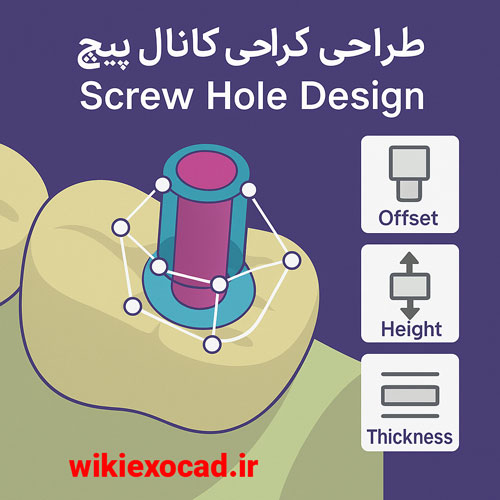
پارامترهای پیشفرض کانال پیچ شامل ضخامت (Thickness) [3] و ارتفاع (Height) [4] هستند. این مقادیر را میتوان با وارد کردن عدد یا تنظیم اسلایدر تغییر داد.مقدار ارتفاع بالاتر از صفر باعث میشود کانال پیچ بالاتر از آناتومی قرار گیرد و مقدار زیر صفر، آن را پایینتر از آناتومی میبرد.
با انتخاب گزینه Snap All Off [5]، تمام کانالهای پیچ از وضعیت چسبیده آزاد میشوند و میتوان نقاط کنترلی را آزادانه جابهجا کرد.
فلش سبز [6] امکان جابهجایی همزمان تمام نقاط کنترلی را بهصورت عمودی فراهم میکند.
تنظیم کانالهای پیچ (Adjusting the screw channels)
کانالهای پیچ دارای نقاط کنترلی همراه با دیسکهای تغییر وضعیت هستند. تنظیم این نقاط میتواند پارامترهای ارتفاع و ضخامت را نادیده بگیرد، اما حداقل ضخامت همیشه رعایت خواهد شد. اگر دیسکهای زیر نقاط کنترلی به رنگ سیاه باشند، به این معناست که ارتفاع این نقاط به آناتومی قفل شده است.
ممکن است بخواهید ضخامت را برای یک یا چند نقطه بهصورت مجزا تغییر دهید. در این صورت، روی فلش کنار نقطه کنترلی کلیک کرده، کلیک را نگه دارید و آن را از مرکز به سمت بیرون بکشید تا به مقدار دلخواه برسید.
اگر بخواهید ضخامت را فقط در یک جهت خاص افزایش دهید (مثلاً مزیال/دیستال/اورال/وستیبولار)، فلشی را که بهعنوان مرکز حرکت در آن نقطه انتخاب کردهاید، کلیک کرده و با نگه داشتن <SHIFT>، آن بخش از کانال پیچ را به ضخامت مورد نظر بکشید.
اگر میخواهید ضخامت یکنواختی در سراسر کانال پیچ ایجاد کنید، روی یکی از فلشهای نقطه کنترلی کلیک کرده، را نگه دارید و مرز کانال پیچ را به بیرون بکشید.
با کلیک روی دیسک تغییر وضعیت، میتوانید به حالت حرکت آزاد (free movement mode) سوئیچ کنید. رنگ دیسک از سیاه [8] به سبز [7] تغییر میکند. اکنون میتوانید این نقطه را در تمام جهات جابهجا کنید، فقط ضخامت حداقل حفظ میشود. برای آزادسازی تمام نقاط کنترلی، یکی از نقاط قفلشده را انتخاب کرده و در حالی که <CTRL> را نگه داشتهاید، روی دیسک تغییر وضعیت آن کلیک کنید.
اکنون تمام نقاط به حالت حرکت آزاد تغییر میکنند. میتوانید آنها را بهصورت مجزا به ارتفاع دلخواه بالا ببرید؛ برای این کار کافیست نقطه سبز رنگ مرکزی در کانال پیچ را بکشید.
در حالی که را نگه داشتهاید، اگر روی نقطه کنترلی بزرگ و سبز در وسط کانال پیچ [6] کلیک کنید، میتوانید سطح بالای کانال پیچ را صاف کنید.
برای مشاهده خلاصهای از همه دستورات موجود، نشانگر ماوس را روی آیکون بنفش رنگ “i” در پنجره کوچک ویزارد در گوشه بالا سمت چپ نگه دارید.
طراحی همزمان اباتمنت سفارشی و سوپر استراکچر (Designing custom abutment and suprastructure in one go)
در هنگام طراحی اباتمنتهای سفارشی، این امکان وجود دارد که: تنها اباتمنتها را پس از پایان طراحی ذخیره کنید یا همزمان اباتمنتها و سوپر استراکچر را طراحی نمایید ویزارد از شما میپرسد که آیا فقط اباتمنتها را ذخیره میکنید یا قصد ادامه طراحی سوپر استراکچر را دارید. در صورتی که طراحی سوپر استراکچر را در همان جلسه انتخاب کنید،
مراحل زیر برایتان نمایش داده خواهد شد:
فرمدهی آزاد (Freeforming)
در مرحله “فرمدهی آزاد” (Freeforming) از ویزارد، میتوانید در صورت نیاز، ترمیمها را بهصورت جداگانه و آزاد فرمدهی کنید. در این بخش، همان گزینههایی در دسترس هستند که در قسمت “فرمدهی آزاد” (Freeforming) توضیح داده شدهاند.
در این مرحله از ویزارد، امکان طراحی قسمت داخلی یا کف روکش سوپر استراکچر وجود دارد. برای اطلاعات بیشتر به بخش “طراحی بخش داخلی روکش” (Designing the inside of the crown) مراجعه کنید.
کوچکسازی (Shrinking)
در این مرحله، امکان تنظیم پارامترهای کوچکسازی فراهم است. برای جزئیات بیشتر، به بخش “ایجاد فریمورک از فرم آناتومیک (کوچکسازی/کاتبک)” (Creating the framework from the anatomic shape (Shrinking/Cutback)) مراجعه نمایید.
حالت اضافی فرمدهی آزاد (Additional freeforming mode)
عملکرد این بخش همانند گزینههای گفتهشده در بخش “فرمدهی آزاد” (Freeforming) است.
اتصالات (Connectors)
عملکرد مربوط به اتصالات در بخش “تولید اتصالات” (Generating connectors) توضیح داده شده است.