سبک نمایش نوع طراحی Work type selection style در اگزوکد – رنگی یا مینیمال؟
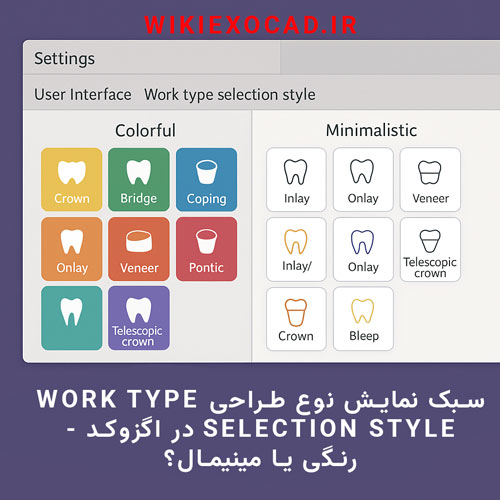
استایل کاشی نوع کار (Work Type Tile Style) در بخش تنظیمات (Settings) قابل پیکربندی است و میتواند بهصورت مینیمالیستی (Minimalistic) با حاشیه رنگی (Colored Border) یا رنگی (Colorful) با رنگآمیزی کامل کاشی انتخاب شود.
مینیمالیستی (Minimalistic) – با حاشیه رنگی (Colored Border)
رنگی (Colorful) – با رنگآمیزی کامل کاشی (Entire Tile Colored)
تنظیم رابط کاربری User interface در اگزوکد – انتخاب بین نور/تاریکی و رنگ پسزمینه شخصی
فهرست مطالب
1- دنتالدیبی (DentalDB)
2- دنتالکد (DentalCAD)
DentalDB
در DentalDB میتوانید بین حالت «روشن (Light)» و «تیره (Dark)» برای رابط کاربری (User Interface) انتخاب کنید.
برای این کار روی تنظیمات (Settings) [1] کلیک کرده و سپس یکی از گزینهها را در بخش تم رابط کاربری (User Interface Theme) [2] انتخاب کنید.
در زیر، نمونهای از تم تیره (Dark Theme) [3] و تم روشن (Light Theme) [4] نشان داده شده است.
DentalCAD
همین گزینه در DentalCAD نیز در دسترس است.
نرمافزار DentalCAD را باز کنید و در نوار ابزار اصلی (Main Toolbar) روی گزینه ابزارها (Tools) [1] کلیک کنید.
سپس تنظیمات (Settings) [2] را انتخاب کنید
.
پنجره تنظیمات (Settings Window) باز خواهد شد.
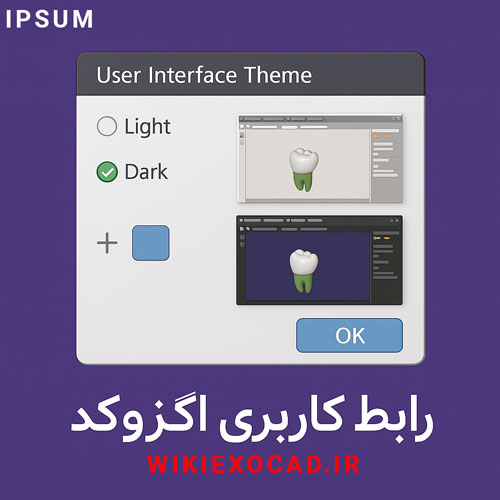
گزینه تم رابط کاربری (User Interface Theme) [3] را انتخاب کنید و سپس تیره (Dark) [4] یا روشن (Light) [5] را برگزینید.
پس از انتخاب، روی تأیید (OK) کلیک کنید.در زیر، نمونهای از هر دو گزینه نشان داده شده است.
لطفاً توجه داشته باشید که تغییرات تنها پس از راهاندازی مجدد نرمافزار (Restarting the Application) اعمال خواهند شد.
تم تیره (Dark)
تم روشن (Light)
برای افزودن رنگ پسزمینه متفاوت، روی دکمه + همانطور که در شکل زیر نشان داده شده است کلیک کنید.
یک رنگ انتخاب کرده و روی تأیید (OK) کلیک کنید تا یک رنگ از پیشتنظیمشده (Preset Color) جدید ایجاد شود.
فراموش نکنید که برای اعمال تغییرات، نرمافزار را دوباره راهاندازی (Restart) کنید.
1- استفاده از قابلیت نمای برش (Cut View) 2- تعامل با صفحه نمای برش (Cut View Plane) در نمایشگر اصلی (Main Viewer) 3- پنجره نمای برش (Cut View Window) 4- حالتهای چرخش خودکار (Auto-Rotation Modes) 5- متفرقه (Miscellaneous)
استفاده از قابلیت نمای برش (Using the Cut View feature)
قابلیت «نمای برش» (Cut View) روشهای پیشرفتهای را برای نمایش نماهای مقطعی (Sectional Views) از طراحی شما و انجام اندازهگیریهای ساده فراهم میکند.
علاوه بر آنچه در ویدئو نشان داده شده است، کلیدهای میانبر (Hotkeys) و قابلیتهای ویژه زیادی نیز وجود دارد که در ادامه مستند شدهاند.
دکمه نمای برش (Cut View Button) در نوار ابزار اصلی (Main Toolbar) نمایش داده میشود.
دکمه نمای برش (Cut View Button) در نوار ابزار اصلی (Main Toolbar) نمایش داده میشود.
با کلیک روی تنظیمات برش (Cut Settings)، عملکردهای اضافی زیر باز میشوند:
تعامل با صفحه نمای برش (Cut View Plane) در نمایشگر اصلی (Main Viewer)
تعامل با کنترلها با استفاده از ماوس (Mouse Interaction with Controls)
فلشهای موجود در تمام جهات در لبههای مستطیل برش، برش را به صورت دلخواه جابهجا میکنند.
با نگه داشتن کلید Shift، حرکت برش به صفحه برش (Cut Plane) محدود میشود.
فلشهای خمیده در وسط لبههای برش، برش را در امتداد دایره متناظر میچرخانند.
کنترلها یا با فشار دادن کلید Ctrl یا Shift، یا با نزدیک کردن ماوس به لبهها نمایش داده میشوند (فلشهای چرخش در وسط لبهها، فلشهای حرکت در سایر قسمتهای لبه).
بعد از کلیک روی دکمه “تنظیم با کلیک” (Set by clicks) در پنجره نمای برش:
برش میتواند با دو کلیک چپ در نمایشگر اصلی قرار داده شود؛ کلیک اول مرکز برش را تعیین میکند، کلیک دوم جهت و اندازه را مشخص میکند.
روند جایگذاری را میتوان با کلیک راست (بدون تغییر زاویه دید بین فشار و رها کردن دکمه راست ماوس)، دوباره کلیک روی دکمه “Set by clicks”، یا فشار دادن کلید Escape لغو کرد.
بعد از کلیک روی دکمه “دنبال کردن مکاننمای ماوس” (Follow mouse cursor) در پنجره نمای برش:
هنگام حرکت ماوس روی نمایشگر اصلی، مرکز برش به مکاننمای ماوس متصل میماند تا زمانی که دوباره روی دکمه کلیک شود یا دکمه چپ ماوس فشرده و رها شود.
اگر کلید Control فشرده نشده باشد، برش در امتداد قوس دندان (Tooth Bow) میچرخد.
اگر کلید Shift فشرده شده باشد، برش در امتداد نرمال سطح (Surface Normal) تنظیم میشود.
اگر کلید Control فشرده شده باشد، برش فقط جابهجا میشود و چرخشی انجام نمیگیرد.
کلیک راست روی دکمه آن را به «حالت قفل» (Locked Mode) تغییر میدهد؛ در این حالت، برش حتی بعد از کلیک روی یک جسم، همچنان به مکاننمای ماوس متصل میماند.
دکمه وسط ماوس هنگام نگه داشتن کلید Control روی هر جسم قابل کلیک:
مرکز مستطیل برش را بدون تغییر مرکز چرخش تنظیم میکند.
باز کردن نمای برش از پنجره “نمایش/مخفیکردن گروهها” (Show/Hide Groups Window)
«نمایش برش در اینجا» (Show cut here) در منوی زمینه (Context Menu) یک ورودی، با کلیک راست، یک برش از بخشهای متناظر ایجاد میکند.
پنجره نمای برش (Cut View Window)
درون نمایشگر برش (Cut Viewer)
اسکرول ماوس بدون فشردن هیچ کلید اضافی: بزرگنمایی (Zoom In) و کوچکنمایی (Zoom Out) را انجام میدهد. سطح بزرگنمایی حداقل و حداکثر محدود است.
اسکرول ماوس + کلید Ctrl: برش را در امتداد قوس دندانی (Dental Arch) با گامهای کوچک حرکت میدهد (اگر موقعیت روی اسلایدر قوس دندانی موجود نباشد، برش در امتداد نرمال صفحه برش Cut Plane Normal حرکت میکند).
اسکرول ماوس + کلید Shift: برش را در امتداد قوس دندانی با گامهای بزرگتر حرکت میدهد.
دکمه چپ + راست ماوس (همزمان فشرده): نمای صفحه را جابهجا (Pan) میکند.
رفتار دکمه راست ماوس:
کلیک بدون حرکت ماوس: منویی برای بزرگنمایی روی اجسام مشخص باز میکند.
کشیدن عمودی هنگام نگهداشتن دکمه: برش را در امتداد نرمال صفحه برش حرکت میدهد.
کشیدن عمودی هنگام نگه داشتن Ctrl: برش را حول محور افقی (Horizontal Axis) میچرخاند.
کشیدن افقی هنگام نگهداشتن دکمه: برش را حول محور عمودی (Vertical Axis) میچرخاند (اگر چرخش خودکار غیرفعال باشد، برش را میتوان با نگهداشتن دکمه راست ماوس نزدیک گوشههای نمای برش، حول نرمال صفحه برش چرخاند).
اگر Ctrl فشرده باشد: برش حول محور افقی میچرخد.
دکمه وسط ماوس: نمای تصویر را روی نقطه کلیکشده متمرکز میکند.
ابزار اندازهگیری در نمایشگر برش (Measurement Tool in Cut Viewer)
کلیک چپ + کشیدن: قرار دادن نقاط نشانگر (Marker Points) (در صورت وجود، به منحنی تقاطع Intersection Curve نزدیک پرش میکند).
Ctrl + کلیک/کشیدن چپ: جابهجایی بدون پرش به منحنیهای تقاطع.
زمانی که ماوس نزدیک یک نشانگر (دایره اطراف نقطه) است، فشار دادن کلید Delete آن نشانگر را حذف میکند.
کلیک راست ماوس هنگام جابهجایی یک نشانگر با دکمه چپ، نیز نشانگر را حذف میکند.
وضعیت رنگ نقاط انتهایی:
سبز: به منحنی تقاطع متصل شدهاند (Snapped).
زرد: خارج از محدوده اتصال (Snapping Radius) یا در حالی که Ctrl فشرده بوده، قرار داده شدهاند.
قرمز: اتصال به جسمی که قبلاً به آن چسبیده بودند را از دست دادهاند.
طول بین دو نشانگر فقط زمانی نمایش داده میشود که هیچیک از آنها قرمز نباشد.
نشانگرها و فلش در نمایشگر اصلی (Main Viewer) نیز به رنگ مستطیل نمایش داده میشوند.
وقتی ابزار اندازهگیری سهبعدی (3D Measurement Tool) از مسیر Tools → Measurement Tool باز است، میتوان آن را در نمایشگر برش هم استفاده کرد و در این حالت، ابزار اندازهگیری دوبعدی نمای برش غیرفعال میشود.
هشدار: استفاده آگاهانه از اندازهگیری دوبعدی (2D Measurements) و آشنایی با محدودیتها
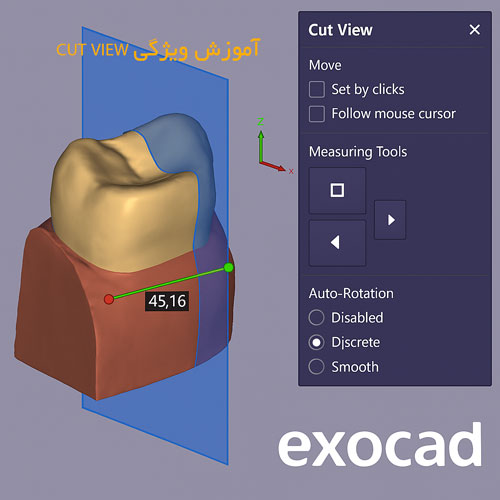
اندازهگیری یک وضعیت سهبعدی در نمای مقطعی دوبعدی، نوعی سادهسازی بیش از حد است و این نوع اندازهگیریها مستعد تفسیر اشتباه هستند (همانطور که در تصویر زیر نشان داده شده است). بهویژه هنگام بررسی حداقل ضخامتها (Minimum Thicknesses) یا حداقل فاصلهها (Minimum Clearances) باید این موضوع را در نظر داشته باشید. در چنین شرایطی، توصیه میکنیم از ابزار اندازهگیری سهبعدی (3D Measurement) در مسیر Tools → Measurement Tool استفاده کنید.
همیشه به یاد داشته باشید که ابزار اندازهگیری دوبعدی فقط فاصلهها را در صفحه برشی (Cut Plane) که انتخاب کردهاید اندازه میگیرد، و نه کوتاهترین فاصله بین دو سطح.
مثال محدودیتهای اندازهگیری دوبعدی
تصویر زیر یک اندازهگیری دوبعدی از یک کَپینگ آفست (Offset Coping) را نشان میدهد. ممکن است این تصور ایجاد شود که مقدار 0.617 میلیمتر اندازهگیریشده، ضخامت کَپینگ است. این برداشت اشتباه است، زیرا خط مستقیم بین اولین نقطه اندازهگیری (در داخل کَپینگ) و نزدیکترین نقطه به آن در خارج کَپینگ، لزوماً در صفحه برشی دوبعدی انتخابشده قرار ندارد.
در تصویر زیر، میتوانید اندازهگیری صحیح را در حالت سهبعدی (3D) مشاهده کنید. اولین نقطه اندازهگیری، در داخل کَپینگ (Coping)، همان نقطهای است که در مثال بالا استفاده شده بود، اما نزدیکترین نقطه به آن در خارج کَپینگ در صفحهای که بهعنوان صفحه نمای برش (Cut View Plane) انتخاب شده بود، قرار ندارد.
حالتهای چرخش خودکار (Auto-Rotation Modes)
در پنجره تنظیمات (Options Dialog)، حالتهای مختلف چرخش در دسترس هستند:
غیرفعال (Disabled): در صورت تغییر زاویه دید نمایشگر اصلی (Main Viewer)، برش نمیچرخد.
گامدار (Discrete): برش تنها در گامهای ۹۰ درجه میچرخد، بهطوریکه نشانگر گوشه (Corner Marker) در گوشه بالای سمت راست برش در نمایشگر اصلی قرار گیرد.
روان (Smooth): برش به شکلی روان میچرخد (بهجز زمانی که به مستطیل برش از پهلو نگاه میشود).
متفرقه (Miscellaneous)
اندازه پنجره نمای برش (Cut View Window) را میتوان با گرفتن و کشیدن گوشه بالایی سمت چپ کادر پنجره تغییر داد.
فناوری TruSmile یک ماژول رندرینگ فوتورئالیستیک است که به کاربر این امکان را میدهد تا ترمیمهایی با رنگ نزدیک به دندان طبیعی طراحی و ارائه کند. این شامل تنوع رنگ مواد مانند آلیاژهای طلایی، آلیاژهای نقرهای، مومها و سایر موادی است که در ساخت دیجیتال موجود هستند.
با ابزار رندرینگ اضافهشده، میتوانید راهنماهای رنگ (Shade Guides) و رنگهای مواد سفارشی بسازید که با سیستم شما یکپارچه باشد.
برای انتخاب رنگ موردنظر، از مسیر Tools > Tooth Color Selection در نوار ابزار اصلی استفاده کنید.
روشن و خاموش کردن TruSmile (Turning on and off TruSmile)
شما میتوانید TruSmile را با کلیک روی دکمه TruSmile در نوار ابزار اصلی (Main Toolbar) [A] فعال کنید.
همچنین میتوانید تنظیم کنید که TruSmile بهصورت خودکار هنگام اجرای نرمافزار CAD فعال شود.
برای این کار، از مسیر: Tools > Settings > Add-on Modules > TruSmile
بروید و تیک چکباکس [B] را بزنید تا این قابلیت فعال شود.
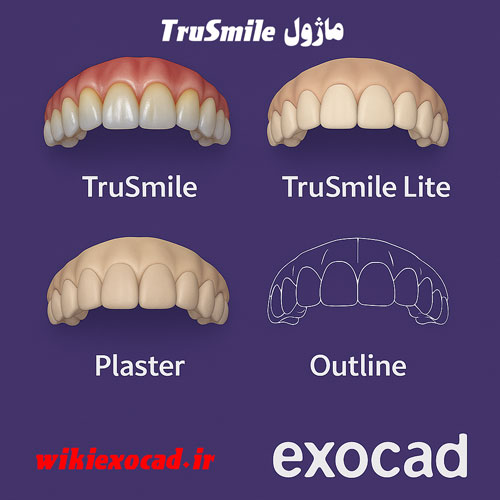
همچنین نسخهای به نام TruSmile Lite [C] وجود دارد که امکان استفاده از کارت گرافیکهای ضعیفتر را فراهم میکند. این حالت باعث افزایش سرعت پردازش میشود، اما کیفیت رندرینگ کاهش پیدا میکند. (تصویر زیر را ببینید)
TruSmile Lite (بالا) و TruSmile (پایین)
رندرینگ TruSmile هنگام گرفتن اسکرینشاتها نیز در دسترس است.
میتوانید به حالتهای اضافی با راستکلیک روی دکمه TruSmile در نوار ابزار اصلی دسترسی پیدا کنید.
TruSmile [2] حالت رندر واقعی ترمیمهای دندانی را فعال یا غیرفعال میکند.
Plaster [3]: یک رندر به رنگ کرم برای ترمیمهای دندانی اعمال میکند.
تمام طبیعی (All Natural): [4] افکتهای رندر (Render Effects) ویژهای را که با عنوان «تمام طبیعی» ایجاد شدهاند، به همهی اشیاء اعمال میکند، با هدف نادیده گرفتن هرگونه مواد (Materials).
تمام متمایز (All Distinguished) [5]: رنگهای مصنوعی ویژهای را به اشیاء سهبعدی (3D Objects) اعمال میکند تا تشخیص نوع آنها بهسادگی امکانپذیر باشد، برای مثال، تشخیص روکشهای آناتومیک (Anatomic Crowns) از پونتیکهای آناتومیک (Anatomic Pontics)، اما بدون توجه به جنس مواد (Material).
خط محیطی (Outline) [6]: تنها خط محیط (Contour) شیء (ترمیم یا داده اسکن) را نمایش میدهد. توجه داشته باشید که حالت خط محیطی تنها زمانی در دسترس است که ماژول افزودنی (Add-on Module) اسمایل کریتور (Smile Creator) فعال باشد و از طراحی لبخند (Smile Design) استفاده شده باشد.
طراحی لبخند (Smile Design) – دندان کامل (Full Tooth) [7] طراحی لبخند/ (Smile Design)[8]: تنها در صورتی نمایش داده میشود که از طراحی لبخند استفاده شده باشد و این حالت، پیشنمایشی (Preview) از طراحی لبخند است.
بارگذاری تصاویر دوبعدی (Load 2D Images) در exocad
فهرست محتوا
تغییر مقیاس یک تصویر (Rescaling an Image)
همترازی یک تصویر (Aligning an Image)
برش یک تصویر (Clipping an Image)
با استفاده از این ابزار، میتوانید تصاویر دوبعدی (2D images) را به صحنه سهبعدی خود اضافه کنید.
با کلیک روی Add a Picture، پنجره بارگذاری تصویر دوبعدی (2D Image Loader window) باز میشود.
برای بارگذاری یک فایل تصویر، گزینه Load image from file [1] را انتخاب کرده و فایل تصویر مورد نظر را در پنجره مرورگر (explorer window) انتخاب کنید.
بهعنوان روش جایگزین، میتوانید:
فایل تصویر را به داخل نمای اصلی (main view) بکشید و رها کنید (drag & drop)
فایل تصویر را در نمای اصلی کپی و جایگذاری کنید (copy & paste)
مسیر یک فایل تصویر را به داخل نمای اصلی بکشید
برای ثبت مستقیم یک تصویر با استفاده از دوربین رایانه (PC camera)، روی From camera [2] کلیک کنید.
برای بارگذاری یک نمایشگر نسبت طلایی (golden ratio visualizer)، از منوی کشویی کتابخانه (library dropdown menu [3]) گزینه Load Golden Ratio را انتخاب کنید.
با استفاده از کنترلهای پیکان (arrow controls) در دو طرف تصویر، میتوانید آن را بچرخانید.
برای جابهجایی تصویر، آن را با ماوس بکشید (drag).
برای تغییر مقیاس تصویر، کرههای موجود در گوشههای تصویر را بکشید.
شما میتوانید چندین تصویر را بارگذاری کنید. بخش Loaded Images [4] در پنجره 2D Image Loader تمام تصاویر بارگذاریشده را فهرست میکند.
تصویری را که میخواهید نمایش داده شود یا عملیاتی روی آن انجام شود، از این فهرست انتخاب کنید.
برای حذف یک تصویر، روی آیکون سطل زباله (trashcan icon) کلیک کنید.
با کلیک روی آیکون پیکان (arrow icon [5])، میتوانید تصویر را در حالت روبهرو با موقعیت دید فعلی (frontal to the view position) تراز کنید.
بهعنوان روش جایگزین، روی تصویر دوبار کلیک کنید.
تغییر مقیاس یک تصویر (Rescaling an Image)
با استفاده از تب Rescale میتوانید یک تصویر را بر اساس یک فاصله اندازهگیریشده تغییر مقیاس دهید:
مرحله ۱: یک نقطه شروع (start point) و یک نقطه پایان (end point) را در تصویر کلیک کنید تا فاصلهای اندازهگیری شود. مرحله ۲: با استفاده از اسلایدر Desired length، فاصله مورد نظر برای این اندازهگیری را تنظیم کنید. مرحله ۳: روی Rescale کلیک کنید. اکنون فاصلهای که ابتدا تعریف کرده بودید با فاصله مورد نظر برابر میشود.
تراز کردن یک تصویر (Aligning an Image)
با استفاده از تب Align میتوانید یک تصویر را با یک مش (mesh) تراز کنید:
مرحله ۱: سه جفت نقطه تعریف کنید؛ یک نقطه را روی تصویر و نقطه متناظر آن را روی مش صحنه کلیک کنید. مرحله ۲: با استفاده از اسلایدر Adjust result distance from image to mesh فاصله مورد نظر بین تصویر و مش را تنظیم کنید. مرحله ۳: روی Align 2D/3D کلیک کنید تا تراز انجام شود.
برش تصویر (Clipping an Image)
با استفاده از تب Clip میتوانید بخشهایی از تصویر را برش دهید تا آن قسمتها شفاف شوند. شما میتوانید ناحیه برش را با کشیدن یک منحنی یا یک چندضلعی مشخص کنید.
برای کشیدن منحنی، گزینه Draw curve را انتخاب کرده و با کلیک روی تصویر نقاط منحنی را تعیین کنید.
برای کشیدن چندضلعی، گزینه Draw polygon را انتخاب کرده و با کلیک نقاط گوشههای چندضلعی را مشخص کنید.
در هر دو حالت، دوبار کلیک باعث اتصال اولین و آخرین نقطه میشود. سپس روی Clip کلیک کنید تا بخش ترسیمشده برش داده شود.
میتوانید چندین ناحیه برش تعریف کنید. این نواحی در بخش Clipped Parts فهرست میشوند.
برای حذف یک ناحیه برش، آن را از لیست انتخاب کرده و روی آیکون سطل زباله کلیک کنید.
برای نمایش یا پنهان کردن بخش برشخورده، روی آیکون نمایش/مخفیسازی کلیک کنید.
منطقه گرافیکی (Graphic area) ترمیمهایی را که در چیدمان قرار گرفتهاند (nested) نمایش میدهد. شما میتوانید انتخاب کنید کدام بخشها برای محاسبه مسیر ابزار در نظر گرفته شوند. [1]: تمام بخشها با نشانگر سبز (Green indicator) علامتگذاری میشوند اگر هنوز محاسبه نشده و آماده فرزکاری باشند.
با کلیک روی یک ترمیم، تنها آن بخش برای فرزکاری انتخاب میشود و بخشهای دیگر با رنگ زرد نمایش داده میشوند.
با کلیک دوباره روی همان بخش، همه ترمیمها از انتخاب خارج میشوند.
با نگه داشتن کلید SHIFT و کلیک میتوانید هر بخش را برای فرزکاری فعال یا غیرفعال کنید.
اطلاعات بلوک خام (Blank information) نمایش داده میشود. [2]
انتخاب دستگاه (Select Machine)
دستگاه CNC مورد نظر خود را انتخاب کنید، اگر چندین دستگاه دارید… [3]
انتخاب طرح (Design Selection)
ترمیمی را که میخواهید فرز کنید و نوع آن را تعریف کنید [4]:
انتخاب یک ترمیم منفرد برای فرز یا همه ترمیمها (Choose a single reconstruction to mill or All)
فعال یا غیرفعال کردن ترمیمها برای فرزکاری (Enable / Disable reconstructions for milling)
استراتژی فرزکاری (Milling Strategy)
این انتخاب بهصورت خودکار برای ترمیمهای exocad تنظیم میشود. اگر بخش بهصورت فایل STL وارد شده باشد، باید استراتژی مناسب را خودتان انتخاب کنید:
نوع استراتژی را تنظیم کنید، مثلاً روکش/بریج (crown/bridge)، اینله (Inlay) یا پایه (abutment)
برای مشاهده تمام استراتژیهای مختلف برای همه مواد، فیلتر ماده (Material Filter) را خاموش کنید.
صف تولید (Production Queue) در اگزوکد | مدیریت و نظارت بر فرایند تولید
صف تولید (Production Queue) برای نمایش ترمیمهایی استفاده میشود که برای چیدمان (nesting) آماده هستند یا قبلاً در بلوکها (blanks) قرار گرفتهاند.
صف تولید (Production Queue) برای مدیریت ترمیمها استفاده میشود و در صورت نیاز با استفاده از جنس بلوک (blank material) و ارتفاع آن (height) فیلتر انجام میدهد.





 .
.