آموزش مونتاژ قطعات در فورمورک پارسیل (Assemble Parts) در exocad
این مرحله مربوط به فرآیند QuickSnap است.
روی Settings [1] کلیک کنید تا پارامترهای فاصله سیمانی (cement gap parameters) را تنظیم کنید.
پس از اتمام تنظیمات، روی Apply [2] کلیک کنید تا قطعات مونتاژ شوند.
گزینه Cut view [3] نمایی مقطعی از طراحی شما را نمایش میدهد.
میانبرهای نمای برش (Cut view hotkeys):
از نوار لغزنده (slider) برای تغییر موقعیت برش استفاده کنید.
با دکمه چپ ماوس یک خطکش رسم کنید (برای رسم چند خطکش، کلید CTRL را نگه دارید).
با کلیک راست ماوس صفحه برش را حول محور Y بچرخانید.
با نگه داشتن همزمان دکمه چپ و راست ماوس صفحه برش را در محورهای X و Y جابهجا کنید.
از چرخک ماوس (thumb wheel) برای بزرگنمایی یا کوچکنمایی** نمای برش استفاده کنید.
مقادیر زیر را تنظیم کنید:
مقدار فاصله افقی و عمودی (Horizontal and Vertical gap) [A] را انتخاب کنید.
با فعال کردن گزینه فاصله یکنواخت (Uniform gap) [B]، فاصله افقی و عمودی یکسان در نظر گرفته میشود.
زاویه کشش (Draft angle) [C] را مطابق با جهت قرارگیری (insertion direction) تعیین کنید.
سطح نرمی (Smooth level) [D] را تنظیم کنید؛ هرچه مقدار بیشتر باشد، اتصال بین قطعات نرمتر خواهد بود (تنها بر اتصالات تأثیر دارد).
مرحله Partial Framework – Build آمادهسازی و خروجیگیری فریمورک پارسیل در اگزوکد
در این مرحله، طراحی را برای خروجی نهایی (final output) آماده کرده و طرح نهایی (final design) را ذخیره خواهید کرد.
Presets… [1] – ویرایش لیست پیشتنظیمها (presets)
Settings… [2] – تنظیم پارامترهای رلیف (relief parameters) که برای اصلاح نرمی ناشی از اسکن بهکار میرود
Auto Relief [3] – بهبود فیت قطعه ساختهشده (Built part fit) با اعمال رلیف خودکار
Apply Build [4] – شروع فرآیند ساخت نهایی (Build)؛ این مرحله ممکن است چند دقیقه زمان ببرد. مش نهایی فریم پارسیل روی مدل شفاف نمایش داده میشود تا نمای زیرین نیز قابل مشاهده باشد. فایلهای خروجی در دایرکتوری پروژه (project directory) یا پوشهای که فایل اسکن/پروژه از آن بارگذاری شده ذخیره میشوند
Cut view [5] – نمایش برش عرضی (sectional views) از طراحی
Exploded view [6] – فعالسازی نمای انفجاری (Exploded View) از قطعات ساختهشده؛ با نگه داشتن کلید CTRL میتوانید دندانها (Teeth) را با لثه (Gingiva) گروهبندی کنید.
ویزارد – تنظیمات (Wizard – Settings [2])
Reduce tolerance [1] – هنگام تبدیل واکس دیجیتال (wax) به مش نهایی، این گزینه حداکثر خطای مجاز بین واکس و مش خروجی را مشخص میکند.
– مقدار کمتر = دقت بیشتر = حجم فایل بیشتر
– اگر تیک برداشته شود → حداکثر حجم فایل
Orient to insertion axis [2] – خروجی فایل به نحوی چرخانده میشود که مسیر قرارگیری (insertion path) با محور -Z هماهنگ باشد. معمولاً برای چاپ سهبعدی دقیق (accurate 3D printing) استفاده میشود.
Fill Void check [3] – در برخی موارد، واکس دیجیتال ممکن است حفره داخلی (bubble) تولید کند. این گزینه برای پر کردن آن استفاده میشود، اما بهندرت نیاز است و سرعت ذخیره را کاهش میدهد.
Save drafted refractory [4] – با فعالسازی این گزینه، مدل refractory طراحیشده ذخیره میشود.
– برای ذخیره مدل blockout ویرایششده نیز، تیک گزینه [5] را فعال کنید.
Model scale factor [6] – ضریب مقیاس مدل (scale factor) برای جبران انقباض در فرآیند چاپ (shrinkage during printing)
Use defaults [7] – استفاده از مقادیر پیشفرض (default values) برای همه تنظیمات.
تنظیمات حالت Expert
[1] Reduce tolerance
حداکثر خطا بین واکس دیجیتال و مش خروجی (final mesh) هنگام تبدیل.
مقدار کمتر = دقت بیشتر = حجم فایل بیشتر
اگر غیرفعال باشد → فایل با حداکثر حجم (maximum file size) تولید میشود.
[2] Orient to insertion axis
فایل خروجی با مسیر قرارگیری روی محور -Z چرخش مییابد.
برای چاپ سهبعدی دقیق (accurate 3D printing) ضروری است.
[3] Fill void check
در برخی مدلها ممکن است حفرههایی (bubbles) داخل مدل ظاهر شود. این گزینه برای پر کردن این فضاهای خالی (internal voids) است.
معمولاً استفاده نمیشود و سرعت ذخیره را پایین میآورد.
[4] Save drafted refractory
اجازه میدهد relief (برجستگی/فضاسازی) به blockout ذخیره شود.
– اگر میخواهید blockout ویرایششده ذخیره شود → تیک [5] With edited blockout
– یا refractory ویرایششده → تیک [6] With edited refractory
[7] Model scale factor
مقدار مقیاس مدل برای جبران جمعشدگی در چاپ یا بهبود fit.
[8] Optimized for milling
خروجی به صورت چند مش جداگانه اما متقاطع (intersecting meshes) تولید میشود. مناسب برای فرزکاری (milling) و اکثر چاپگرها.
[9] Optimized for watertightness
خروجی به صورت یک مش بسته تکپوستهای (single shell watertight mesh) تولید میشود.
ولی ممکن است کمی از دقت برای بخشهای وارداتی (مثل تاجها) کاهش یابد.
[10] Watertight, no resurfacing, slow
خروجی مش کاملاً بسته و تکپوستهای بدون از دست دادن دقت مش اولیه (original triangulation) تولید میکند.
– بسیار دقیق اما زمانبر
[11] Use defaults
استفاده از مقادیر پیشفرض (default values) برای تمام تنظیمات.
عرض مارجین (Margin Width)
[12] Connector
مقدار relief (فضاسازی) زیر اتصالدهنده (connector) – حالت Static Relief
➤ Static Relief به معنی افست (offset) ثابت در زیر قطعه است.
[13] Clasps
مقدار فضاسازی زیر قلابها (clasps)
[14] Connector
مقدار فضاسازی زیر اتصالدهنده (connector)
[15] Imported parts
مقدار فضاسازی زیر قطعات وارداتی (imported parts)
[16] Other
مقدار فضاسازی زیر سایر قسمتها (other parts)
Dynamic Relief
تشخیص خودکار مناطقی که ممکن است نیاز به فضاسازی بیشتر داشته باشند.
[17] Connector
فضاسازی پویا زیر اتصالدهنده (connector)
[18] Imported parts
فضاسازی پویا زیر قطعات وارداتی (imported parts)
[19] Other (except clasps)
فضاسازی پویا زیر سایر قسمتها (به جز قلابها)
[20] Save relief with scene
ذخیرهی relief همراه با صحنه (scene)
→ به طور پیشفرض relief اعمال شده به blockout حذف میشود، ولی با فعالسازی این گزینه، حفظ میگردد.
پس از رسم منحنیهای مناسب برای خطوط پایان (Finish Lines) (همانطور که در این بخش توضیح داده شده)، میتوانید بهصورت ترتیبی یک یا چند Finish Line را روی این منحنیها اعمال کنید.
روش اعمال Finish Line (خط پایان) به این صورت است که ابتدا پروفایل مقطع عرضی (Profile [1]) را انتخاب میکنید، سپس منحنی مرتبط با آن پروفایل را انتخاب کرده تا پیشنمایش زنده (live preview) ایجاد شود. پس از ظاهر شدن پیشنمایش، میتوانید موقعیت و تنظیمات آن را تغییر دهید یا با استفاده از ابزار تعاملی (interactor) زاویه خط پایان را تنظیم کنید. پس از رضایت از نتیجه، با کلیک روی Apply [8] پیشنمایش را به واکس اعمال کنید. این مراحل را برای هر خط پایان تکرار نمایید. در همین مرحله میتوانید نهاییسازی و صافسازی (final smoothing) را نیز انجام دهید.
جزئیات ابزارها:
Profile [1] – انتخاب پروفایل مقطع عرضی برای منحنی خط پایان انتخابشده
Profile Editor [2] – ایجاد یا ویرایش پروفایل سفارشی خط پایان
Flip [3] – وارونه کردن (upside-down) پروفایل خط پایان (در پروفایلهای غیرمتقارن مؤثر است)
Rotate [4] – چرخاندن پروفایل به اندازه 180 درجه
Settings… [5] – تنظیم اندازه (size)، ارتفاع (height)، و باریکی انتها (taper ends)
Preview [6] – نمایش پیشنمایش قابل ویرایش خط پایان
Clear [7] – پاکسازی پیشنمایش فعلی
Apply [8] – اعمال پیشنمایش نهاییشده به مدل واکس (commit to wax)
ایجاد پروفایلهای سفارشی برای خط پایان(Creating Custom Finish Line Profiles)
شما میتوانید خطوط پایان سفارشی (custom finish lines) ایجاد کنید با استفاده از ویرایشگر پروفایل (Profile Editor). این فرآیند در یک ویدیوی آنلاین توضیح داده شده است.
ویدیو را مشاهده کنید: ایجاد پروفایلهای سفارشی برای خط پایان (Creating custom Finish Line Profiles)
تنظیم موقعیت (position) و شیب یا باریکی انتهایی (taper) خط پایان(Adjust Finish Line Position and Taper)
با باز بودن پنجره تنظیمات (Settings window) و نمایش پروفایل انتخابشده (selected profile)، موقعیت خط پایان (Finish Line) را با کلیک چپ (Left-click) روی نقاط ویرایش (edit points) روی منحنی تنظیم کرده و همچنین پارامترهای موجود در پنجره تنظیمات را تغییر دهید.
Size
Thickness [1]: ضخامت پایه خط پایان
Width [2]: پهنای خط پایان
Fixed Aspect [3]: نسبت ثابت بین ضخامت و پهنا را حفظ میکند (در صورت فعال بودن)
Taper Ends (باریکی انتهای خط پایان)
Width 1 [4] و Width 2 [5]: طول ناحیه باریکشونده در دو انتهای خط پایان را با تعریف پهنای انتهایی کنترل میکنند
برای غیرفعال کردن باریکسازی، تیک گزینه مربوطه را بردارید
Swap Ends [6]: جابهجایی بین دو انتهای منحنی که به باریکسازی اختصاص یافتهاند
Depth Below Surface (عمق نسبت به سطح)
Thickness [7]: ارتفاع پایه خط پایان؛ باید طوری تنظیم شود که انتهای پایینی خط پایان بهطور کامل با ناحیه مش / clone / connector اصلی تلاقی داشته باشد.
بازنشانی به مقادیر پیشفرض (Use Defaults)
Use Defaults [8]: همه تنظیمات را به مقادیر پیشفرض (default values) بازنشانی میکند.
مرحله بعد: پس از انجام مراحل اضافی مانند گزینه افزودن میله پشتیبان (support bar)، طراحی را با انتخاب گزینه ذخیره برای ساخت (Saving for Build) به پایان برسانید.
آموزش ابزار Partial Framework – Fill in wax (clone) در فُرموُرک پارسیل اگزوکد
در این مرحله، محل تکیهگاهها (rest seats)، صفحات راهنما در سمت دیستال (distal guide planes)، و همچنین ماده اطراف مش (mesh) برای ایجاد خطوط پایان (finish lines) اعمال میشود. این عملیات با استفاده از ابزار Clone انجام میشود که یک ضخامت ثابت از واکس را اضافه میکند.
با کلیک چپ و کشیدن (Left-click and drag) روی مدل، واکس Clone را اعمال کنید.
از Shift + Clone برای حذف یک ضخامت ثابت از ماده استفاده کنید.
از Ctrl + Clone برای افزودن روی واکس موجود استفاده کنید.
با استفاده از کلیدهای میانبر “1”, “2”, “3”, “4”, “5” میتوانید سریع بین تنظیمات از پیش تعریفشده جابهجا شوید.
معمولاً از ضخامت 1 میلیمتر برای rest seat و guide plane، و از 1.75 میلیمتر برای واکسی با ضخامت برابر با سطح بالایی مش (top of the mesh) استفاده میشود.
Tool Size [1] – قطر ابزار (tool diameter) را کنترل میکند، بنابراین پهنای واکس اضافهشده نیز تعیین میشود. با کلیدهای + و – یا Shift + چرخماوس میانی میتوانید اندازه ابزار را تغییر دهید.
Wax Thickness [2] – ضخامت واکس اضافهشده (added wax) را مشخص میکند.
Settings [3] – با کلیک روی این گزینه، پنجرهای باز میشود که اجازه میدهد:
Bottom cutoff [A] – با استفاده از اسلایدر، ناحیه انتخابشده برای Clone را به قسمت خاصی از مدل محدود کنید. در غیر این صورت، واکس Clone به کل مدل اعمال میشود.
Presets [4] – دکمههای ضخامت از پیش تعیینشده (thickness preset buttons) مانند:
Occlusal rest (تکیهگاه اکلوزال)
Lingual rest (تکیهگاه لینگوال)
Minor connector (اتصالدهنده فرعی)
Connector (اتصالدهنده اصلی)
Mesh (مش)
ضخامت برای connector و mesh از آخرین مقادیر استفادهشده در ابزارهای مربوطه گرفته میشود.
Clone Blockout [5] – این گزینه را انتخاب کنید تا واکس پنهان شود و بهجای آن، ماده مسدودکننده (blockout material) به ناحیه افزوده شود.
مش هندسی و کانکتور فریمورک پارسیل Partial Framework – Mesh And Connector در اگزوکد
در این مرحله، شما میتوانید کانکتور اصلی (Major Connector)، مش (Mesh)، و لثهی تقسیمشده (Split Gingiva) را همزمان و تنها در یک مرحله ایجاد و اعمال کنید.
ابزارها و گزینهها
🔹 Settings [1]:
بخش تنظیمات که به شما امکان میدهد پارامترهای مربوط به مش، کانکتور، و لثهی تقسیمشده را انتخاب و تنظیم کنید.
🔹 Create Checkboxes [2], [3], [4]:
سه چکباکس که میتوانید با برداشتن تیک آنها، هر یک از آیتمهای زیر را غیرفعال کنید:
[2] کانکتور اصلی (Major Connector)
[3] تولید مش (Mesh generation)
[4] لثهی اسپلیتی (Splint Gingiva)
🔹 Preview [5]:
پیشنمایشی از نتیجهی تولید بر اساس تنظیمات فعلی را نمایش میدهد بدون اینکه طراحی نهایی اعمال شود.
🔹 Clear [6]:
طرح فعلی کانکتور اصلی و مش پیشنهادشده را پاک میکند.
🔹 Apply [7]:
نتایج فعلی طراحی کانکتور اصلی و مش را نهایی کرده و به صورت واکس بژ (beige wax) اعمال میکند.
🔹 Cut View [8]:
نمای برشخورده (sectional view) از طراحی شما را برای بررسی دقیقتر نمایش میدهد.
میانبرهای نمای برشخورده (Cut View Hotkeys): در نمای برش (Cut View)، برای بررسی دقیقتر طراحی، از کلیدها و عملکردهای زیر استفاده کنید:
نوار لغزنده (Slider): برای تغییر موقعیت برش (Slice Position) استفاده میشود.
کلیک چپ (Left Mouse Button): برای رسم خطکش (Ruler) روی نمای برش.
نگه داشتن کلید CTRL اجازه میدهد چند خطکش رسم کنید.
کلیک راست (Right Mouse Button): برای چرخش صفحهی برش به دور محور Y (محور عمودی مدل).
کلیک همزمان راست و چپ (Right + Left Buttons): برای جابجایی صفحهی برش در جهتهای افقی و عمودی (محورهای X و Y).
اسکرول موس (Thumb Wheel / Scroll Wheel) برای زوم کردن (Zoom) روی صفحهی برش.
تنظیمات (Settings)
نحوه انجام: ایجاد نگهدارندههای جایگزین مانند یک ردیف حلقه (alternate retentions like a row of rings)
نحوه انجام: ایجاد نگهدارنده جایگزین از نوع “Beam Retention” (تیرک نگهدارنده)
مش (Mesh)
Pattern [1] – اجازه میدهد از میان چند الگوی سوراخ (hole patterns) در منوی کشویی انتخاب کنید. Hole Size [2] – اندازه سوراخها (hole size) در الگوی مش (mesh hole pattern) را تنظیم میکند. همچنین میتوان اندازه را با کشیدن فلش مش تغییر داد. Mesh Wax [3] – ضخامت خود مش (mesh thickness) را از بالای واکس رلیف (relief wax) تعیین میکند. Relief Wax [4] – فاصله از بالای مدل رفرکتوری (refractory model) تا کف مش (bottom of the mesh) را مشخص میکند. Mesh Rim [5] – یک حاشیه (rim) در اطراف مش ایجاد میکند. Fit mesh inside gingiva [6] – واکس مش (mesh wax) را پس از تولید، داخل لثه (gingiva) قرار میدهد. Expand gingiva to fit mesh [7] – مطمئن میشود که مش نگهدارنده (retention mesh) از قسمت انتخابشده (معمولاً لثه) بیرون نزند؛ میتوانید مش را داخل سطح قطعه برش دهید یا قطعه را به اندازه مشخص گسترش دهید. Min. thickness [8] – مقدار آفست مربوط به گزینه [6] را برای حفظ حداقل ضخامت (minimum thickness) تعیین میکند. Semi-auto Finish Line [9] – لبه لثه (gingiva edge) را به یک خط پایان (finish line) تبدیل میکند؛ در صورت انتخاب، ارتفاع خط پایان را مشخص کنید. Use Defaults [10] – مقادیر را به حالت پیشفرض (default values) بازنشانی میکند.
Connector (اتصالدهنده اصلی):
Stipple [1] – لیست کشویی از الگوهای بافتدار (stipple patterns) که روی سطح اتصالدهنده اصلی (major connector) اعمال میشوند. Invert [2] – چکباکسی برای معکوس کردن الگوی بافتدار (invert stipple pattern) هنگام اعمال. Scale [3] – مقیاس افقی (horizontal scale) برای الگوی بافتدار؛ مقدار بیشتر، پوششدهی الگو را گسترش میدهد. Offset [4] – ضخامت عمودی الگوی بافتدار (stipple) علاوه بر ضخامت پایه؛ عمق بافت را در ضخامت کلی اتصالدهنده تنظیم میکند. Thickness [5] – ضخامت عمودی اتصالدهنده اصلی (major connector)، بدون در نظر گرفتن الگوی بافتدار. Use Falloff [6] – فعالسازی یا غیرفعالسازی کامل کاهش تدریجی ضخامت (falloff). Linear Falloff [7] – زاویه کاهش تدریجی ضخامت در لبههای اتصالدهنده (falloff angle)؛ مقدار بیشتر باعث گذار نرمتر و اتصالدهنده عریضتر میشود. Min falloff thickness [8] – حداقل ضخامت (minimum thickness) در ناحیه کاهش ضخامت. Apply over existing wax [9] – با فعالسازی، اتصالدهنده روی واکس موجود (existing wax) قرار میگیرد. Use Defaults [10] – بازنشانی همه مقادیر به حالت پیشفرض (default values).
Split Gingiva فقط برای Quick Snap workflow (جریان کاری سریع-کلیکی) قابل استفاده است:
🔹 Mesh Interlock [1] – میزان درگیر شدن لثهی پایینی (bottom gingiva) با مش نگهدارنده (mesh) یا همپوشانی با آن.
🔹 Bottom Draft [2] – زاویهی خروج (draft angle) مش برای بیرونکشیدن و واردکردن راحتتر در جهت درج (insertion direction).
🔹 Use Full Gingiva Base [3] – گسترش پایه لثه (gingiva base) بهسمت پایین برای جلوگیری از تماس با لثهی بیمار (tissue).
🔹 Min. Thickness [4] – تنظیم مقدار حداقل ضخامت (minimum thickness).
🔹 Use Defaults [5] – بازنشانی به مقادیر پیشفرض (default values).
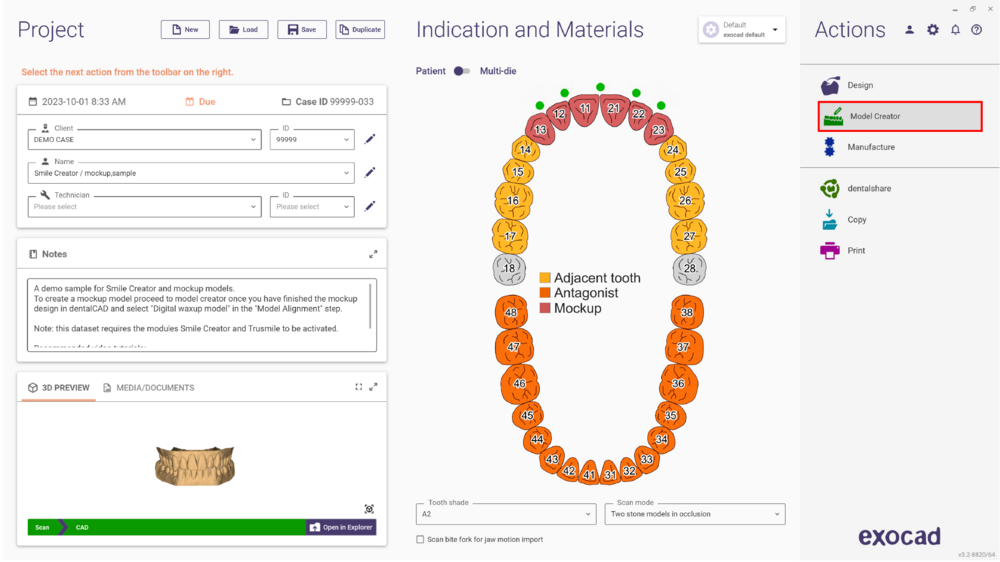
مدل موکاپ mockup model در اگزوکد – شبیهسازی Waxup یا طراحی لبخند دیجیتال
مدل ماکاپ (Mockup model) اشاره دارد به مدلی که شامل یک واکسآپ مجازی (virtual wax-up) یا یک چیدمان مجازی دندانها (virtual set-up of teeth) میباشد.
برای ایجاد یک مدل ماکاپ میتوانید از انواع مختلف طرحهای کاری (worktypes) در DentalDB استفاده کنید.
در ادامه چند امکان موجود آورده شده است.
به خاطر داشته باشید که برای انجام این کار، به ماژول Model Creator (Module Model Creator) نیاز دارید.
آموزش ویدیویی را تماشا کنید : مدل واکسآپ دیجیتال (Digital Waxup Model)
مدل واکسآپ دیجیتال (Digital Wax-up model) با طرح ماکاپ از قبل طراحیشده (Mockup design previously completed)
پس از اتمام طراحی ماکاپ (Mockup design)، چندین گزینه در اختیار دارید که یکی از آنها ایجاد مدل ماکاپ (create a mockup model) است.
برای انجام این کار، لطفاً مراحل زیر را دنبال کنید:
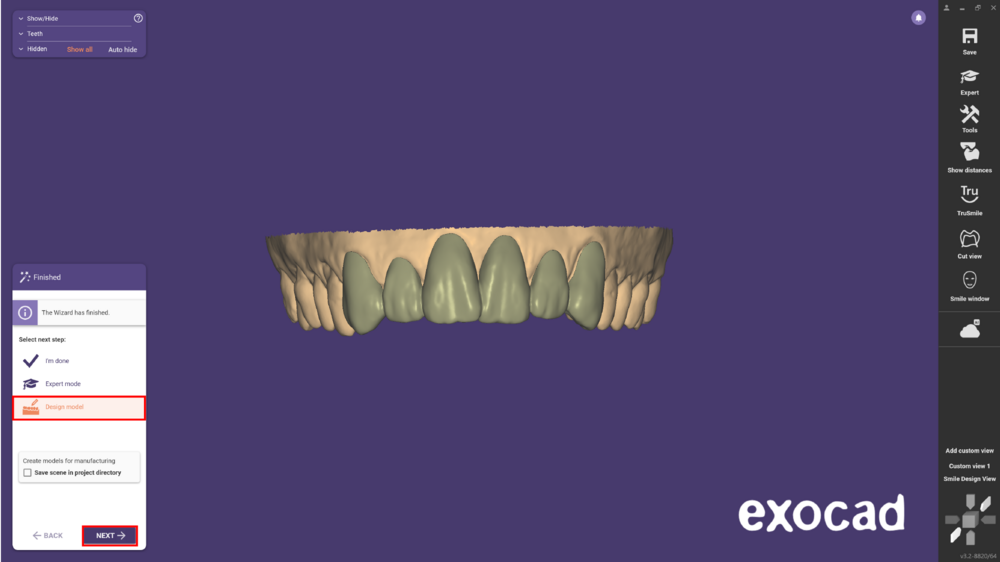
روی گزینهی Design model کلیک کنید و در مرحلهی ادغام و ذخیرهسازی ترمیمها (Merge and Save Restorations)، روی Next کلیک نمایید تا روند گامبهگام ویزارد (step-by-step wizard workflow) بهصورت خودکار آغاز شود.
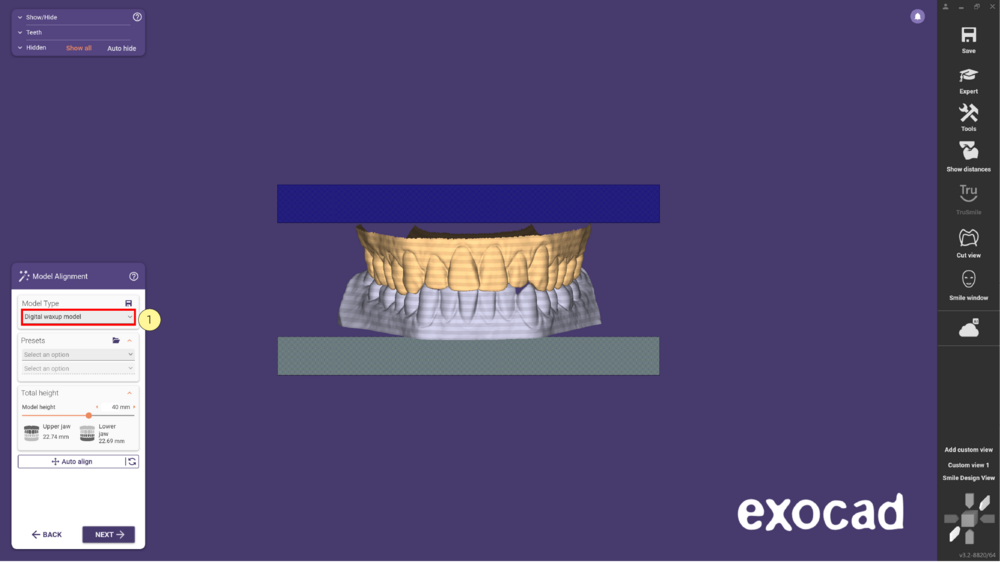
در منوی کشویی نوع مدل (Model Type)، گزینهی مدل واکسآپ دیجیتال (Digital waxup model) [1] را انتخاب کنید.
تنظیمات لازم را انجام داده و برای ادامه، روی Next کلی
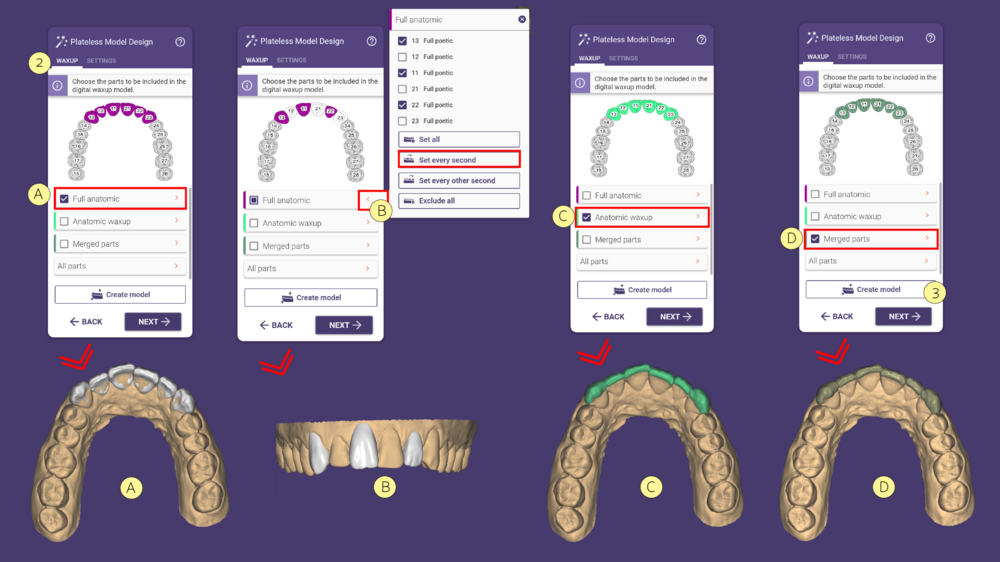
در تب واکسآپ (waxup tab) [2] مشخص کنید که کدام بخشها در مدل واکسآپ گنجانده شوند.
از گزینهی فرم کامل آناتومیکی (Full anatomic) [A] استفاده کنید اگر میخواهید پونتیکهای طراحیشده (designed pontics) را نیز در مدل لحاظ کنید.
میتوانید بخش [B] را باز کنید تا دندانهای موردنظر برای درج در مدل (which teeth to include) را انتخاب نمایید.
گزینهی واکسآپ آناتومیکی (Anatomic waxup) [C] را برای استفاده از واکسآپ تولیدشده (generated waxup) انتخاب کنید، یا از بخشهای ادغامشده (Merged parts) [D] استفاده نمایید.
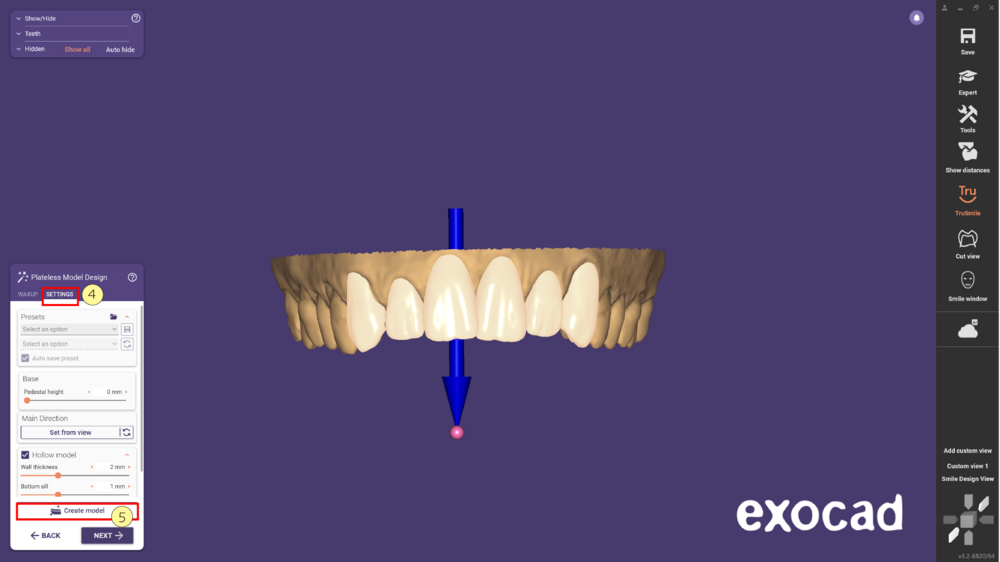
تب تنظیمات (Settings) [4] به شما این امکان را میدهد تا پارامترهای مدل (model parameters) را تنظیم کنید؛ برای اطلاعات بیشتر، روی اینجا کلیک کنید.
سپس روی ایجاد مدل (Create model) [5] کلیک کرده و برای ادامه، دکمهی Next را بزنید.
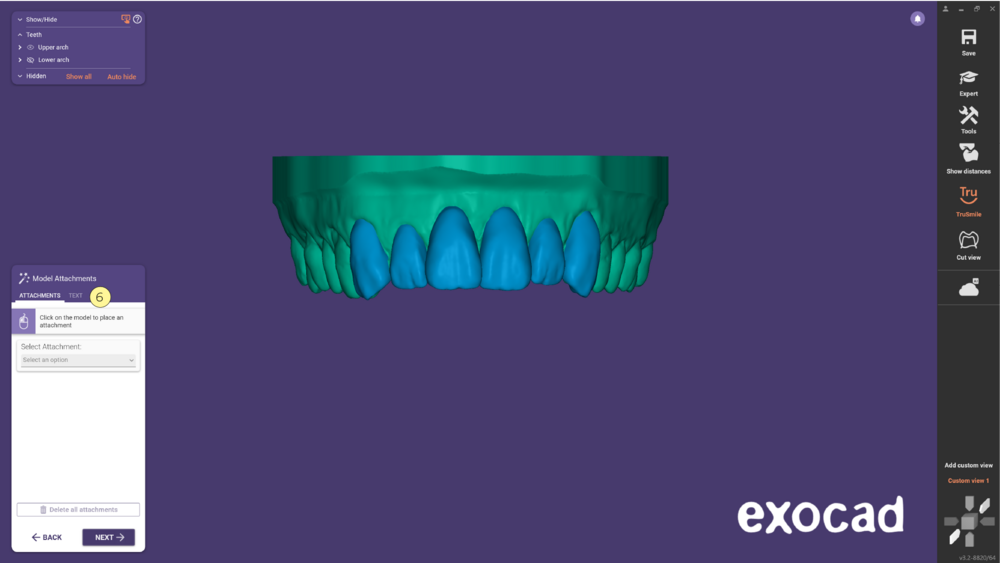
در مرحلهی بعد، یعنی پیوستهای مدل (Model Attachments) [6]، میتوانید پیوستها (Attachments) یا متن (Text) به مدل اضافه کنید.
برای ادامه، روی Next کلیک نمایید.
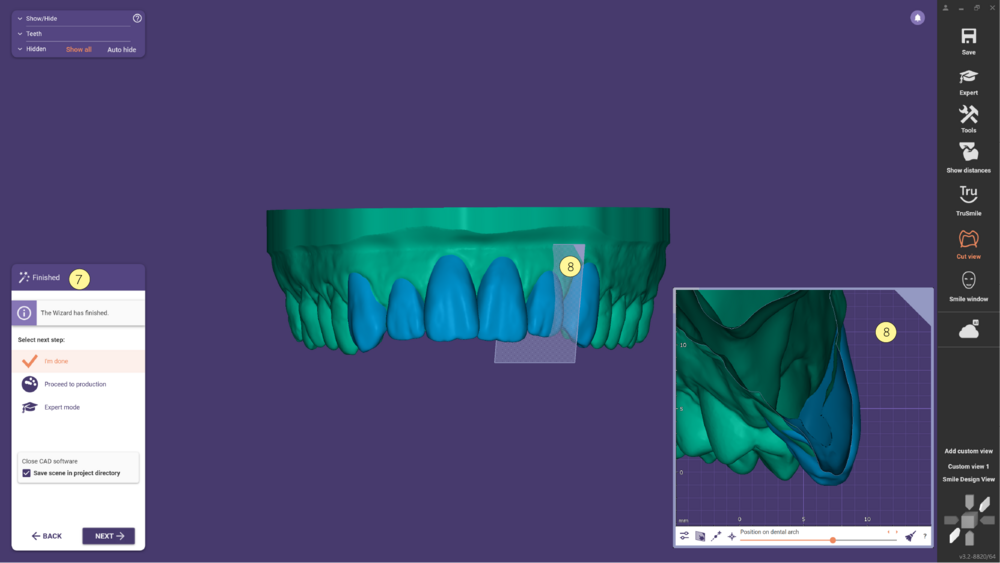
در مرحلهی پایانی (Finished) [7]، مدل نهایی بهصورت واترتایت (watertight) [8] بوده و فاقد هرگونه همپوشانی یا تداخل (overlap or intersections) است.
با کلیک روی Next، صحنه (scene) و مدل (model) در پوشهی پروژه (project directory) ذخیره میشوند.
مدل واکسآپ دیجیتال (Digital Wax-up model) با استفاده از نوع کاری ماکاپ (Mockup worktype)
آموزش ویدیویی را تماشا کنید : مدل وکس آپ تشخیصی
اگر در حال شروع مدل ماکاپ (Mockup model) از طریق DentalDB هستید، لطفاً مراحل زیر را دنبال کنید:
روی دکمهی Model Creator در بخش اقدامات (Actions) کلیک کنید.
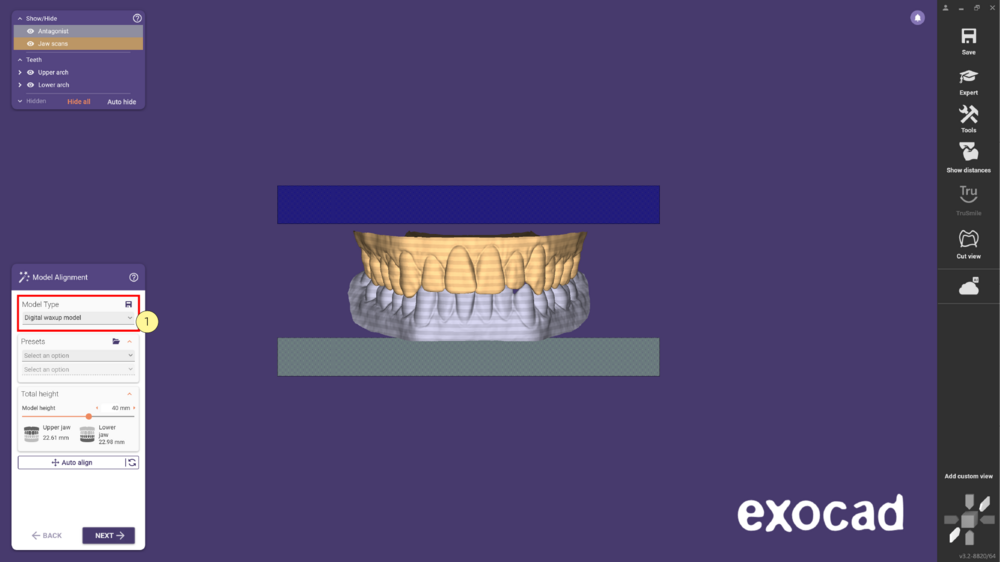
با تراز مدل (Model alignment) شروع کنید و در منوی کشویی، نوع مدل را مدل واکسآپ دیجیتال (Digital wax up model) [1] انتخاب نمایید.
برای اطلاعات بیشتر دربارهی Model Creator، به این صفحه مراجعه کنید.
سپس برای ادامه، روی Next کلیک کنید.
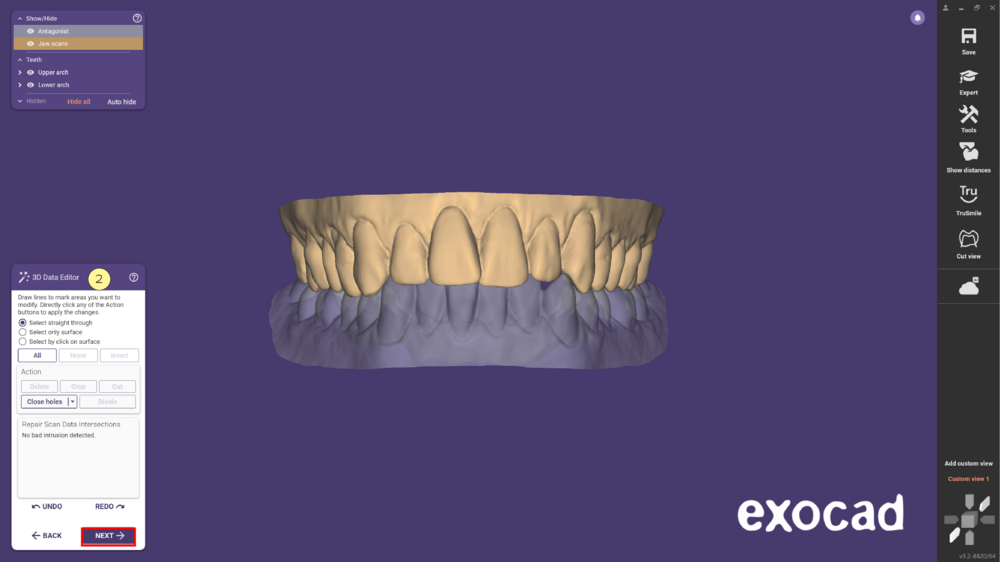
سپس، در صورت نیاز از ویرایشگر داده سهبعدی (3D Data Editor) [2] برای تنظیم دادهها استفاده کنید، در غیر این صورت با کلیک روی Next ادامه دهید.
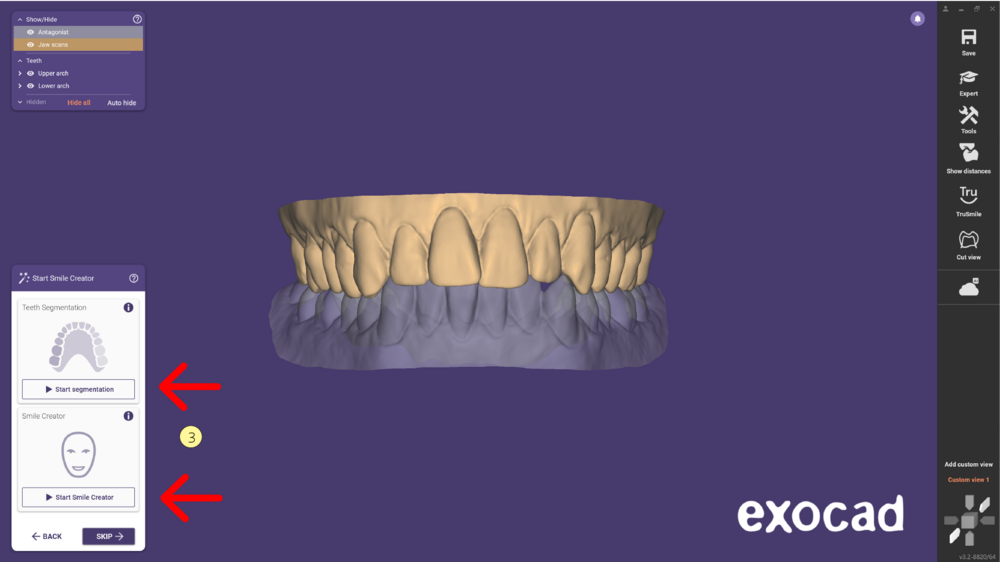
در صورت فعال بودن، میتوانید از تفکیک دندانها (Teeth Segmentation) یا Smile Creator [3] استفاده کنید، اما استفاده از آنها اجباری نیست (not mandatory).
برای اطلاعات بیشتر در این زمینه، به صفحهی Smile Creator مراجعه کنید.
با کلیک روی Next ادامه دهید.
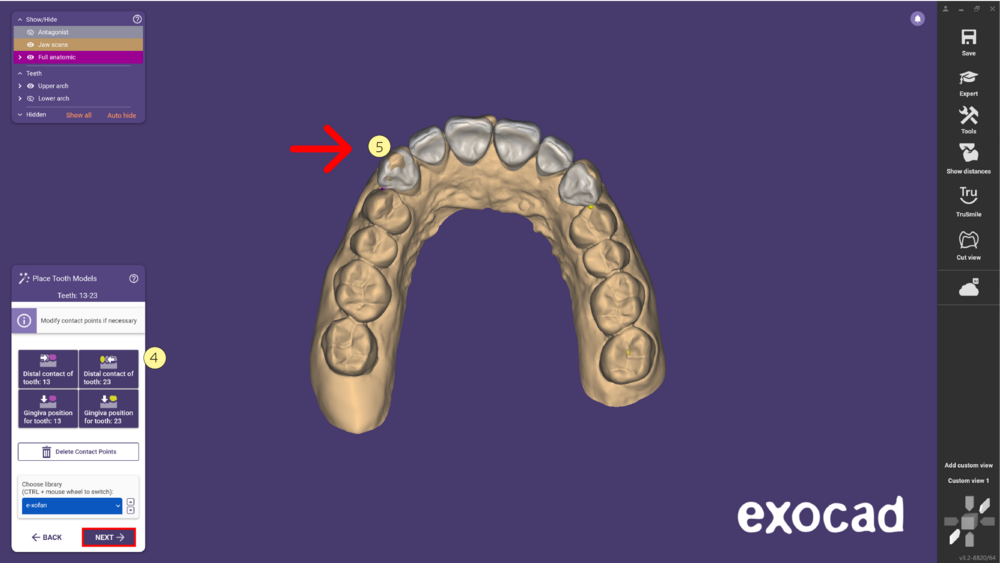
در این مرحله، با کلیک روی تماس دیستال دندانهای ۱۳ و ۲۳ (Distal contact of Tooth 13 and 23) [4]، چیدمان دندانها (set up teeth) را انجام دهید.
برای جزئیات بیشتر دربارهی این مرحله از ویزارد، روی Place Tooth Models کلیک کنید.همانطور که در تصویر زیر مشاهده میشود، میتوانید بهسرعت یک نقطهی شروع مناسب با قرار دادن همزمان چند دندان (placing multiple teeth simultaneously) [5] به دست آورید.
برای ادامه، روی Next کلیک کنید.
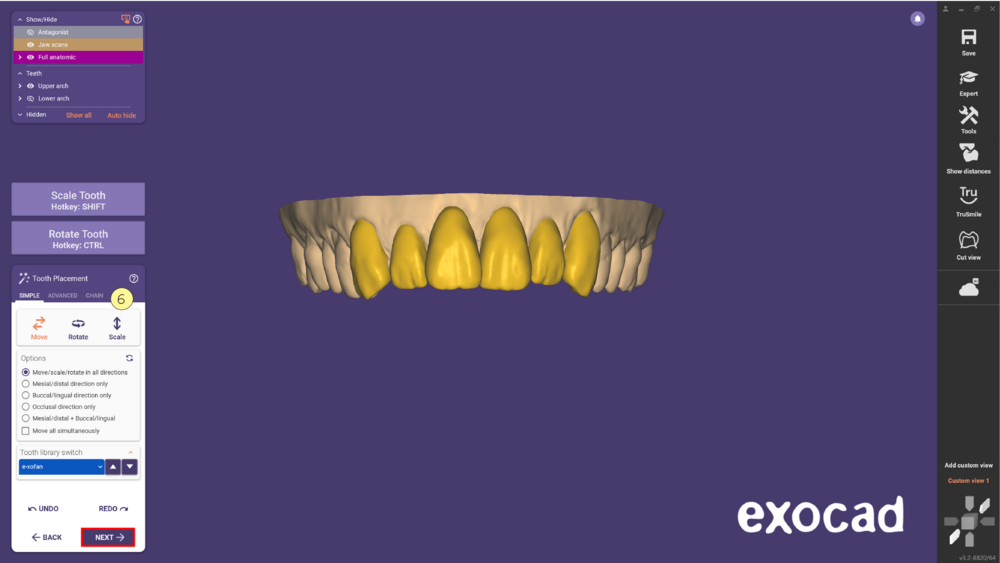
سپس میتوانید موقعیت دندانها (tooth placement) را با استفاده از تبهای Simple، Advanced یا Chain [6] بهبود دهید.
برای اطلاعات بیشتر دربارهی این مرحله، روی Tooth Placement کلیک کنید.
سپس روی Next کلیک نمایید.
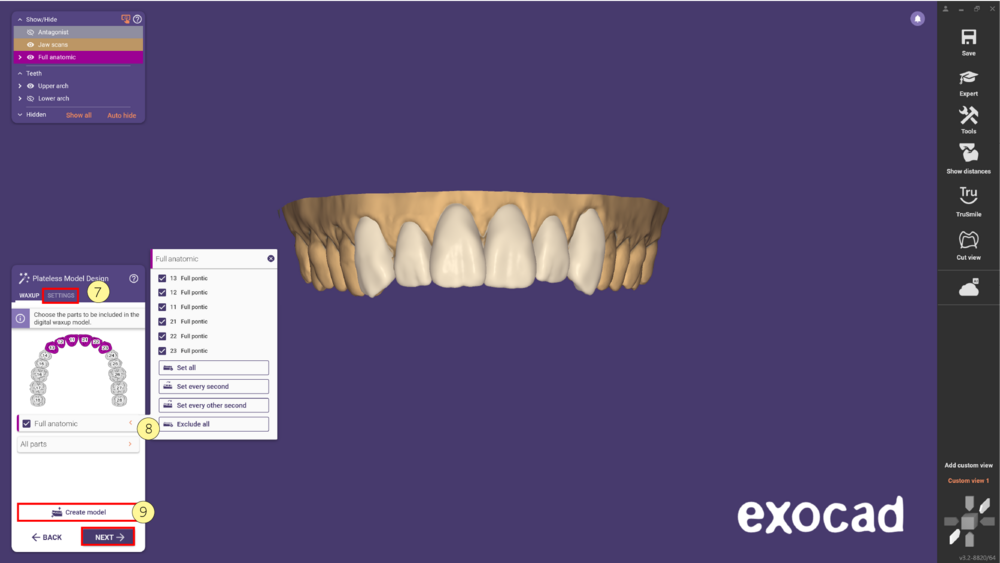
در مرحلهی طراحی مدل بدون پایه (Plateless Model design)، میتوانید تنظیمات مدل (Settings) [7] را ویرایش کنید. در اینجا خلاصهای از نحوه انجام این کار آمده است.
بخش [8] را باز کنید تا مشخص کنید کدام دندانها در مدل گنجانده شوند (which teeth to include).
سپس روی Create model [9] کلیک کنید تا مدل واکسآپ (waxup model) با رنگ سبز (مطابق تصویر زیر) تولید شود.
برای ادامه، روی Next کلیک نمایید.
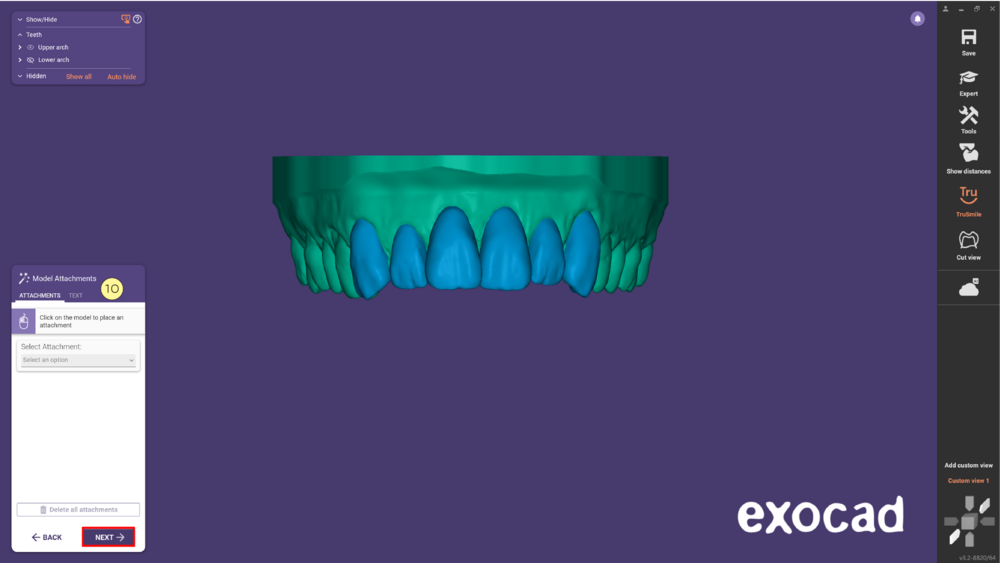
بخش پیوستهای مدل (Model Attachments) [10] به شما امکان میدهد تا پیوست (Attachment) یا متن (Text) به مدل اضافه کنید.
برای ادامه، روی Next کلیک نمایید.
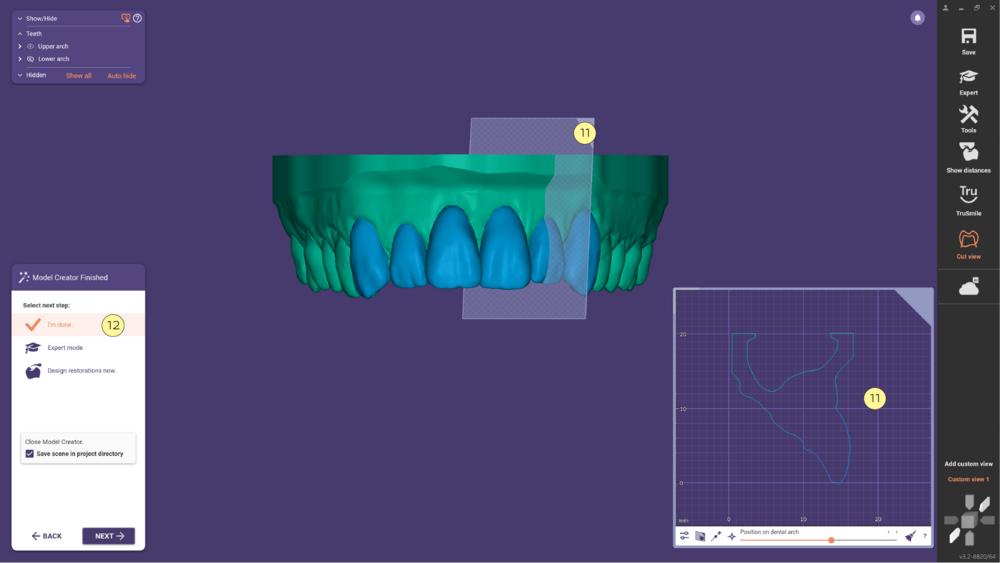
در مرحلهی پایانی (Model Creator Finished)، با استفاده از ابزار نمای برشخورده (cut view tool) میتوانید مشاهده کنید که مدل نهایی واترتایت (watertight) [11] بوده و فاقد هرگونه همپوشانی یا تداخل (overlap or intersections) میباشد.
برای ذخیرهی صحنه (scene) و مدل (model) در پوشهی پروژه (project directory)، روی گزینهی I’m done [12] کلیک کنید.
بازسازی ماکاپ (Mockup reconstruction) میتواند برای شروع طرحریزی درمان (treatment planning)، چیدمان دندانها و طراحی (مثلاً طراحی یک لبخند جدید) بدون نیاز به آمادهسازی قبلی استفاده شود.
از این چیدمان میتوان یک دستگاه کلیپشونده (clip-on device) یا یک مدل ماکاپ (Mockup model) ایجاد کرد که به بیمار اجازه میدهد لبخند جدید را بهصورت فیزیکی امتحان کند؛ این طراحی بر اساس برنامهریزی انجامشده در Smile Creator است.
هدف از این نوع بازسازی، بررسی سریع ظاهر لبخند جدید (appearance of the new smile) در دهان بیمار برای ارتباط بهتر با بیمار (improved patient communication) است.
برای اطلاعات بیشتر دربارهی نحوهی ایجاد پروژه در DentalDB، این صفحه را بررسی کنید.
حتماً، در ادامه ترجمه با رعایت نکات تخصصی و قرار دادن واژگان کلیدی انگلیسی در پرانتز:
یکی از گزینهها را برای ادامه انتخاب کنید.
برای اطلاعات بیشتر دربارهی طراحی لبخند (smile design) با استفاده از ویزارد Smile Creator (Smile Creator Wizard)، به صفحهی مربوط به Smile Creator مراجعه کنید.
ماکاپ کلیپشونده (‘clip on’)
با استفاده از TruSmile [1] میتوانید طراحی را در یکی از حالتهای زیر مشاهده کنید:
بهصورت خطی (Outline)
بهصورت طراحی لبخند با نمایش کامل دندان (Smile Design – full tooth) [2]
یا صرفاً بهصورت طراحی لبخند (Smile Design)
در مرحلهی بعد، در بخش واکسآپ مجازی (Virtual Waxup bottom)، مدل را طبق جهت قرارگیری دلخواه (insertion direction) دستگاه تنظیم کرده و روی گزینهی Set insertion direction from view [3] کلیک کنید.
برای ایجاد مدل بلوکاوت (Block out model)، روی Apply کلیک نمایید.
همانطور که مشاهده میکنید، واکسآپ مجازی در ناحیه پایین (Virtual wax up bottom) [4] ایجاد شده است و شما میتوانید نتیجه را بهروزرسانی (Update) [5] یا پاکسازی (Clear) [6] کنید.
پس از اتمام، روی Next کلیک نمایید.
در فرآیند فرمدهی آزاد (free forming)، مقداری را در بخش مقیاسبندی رنگی (colour scaling) [7] تنظیم کنید تا اطمینان حاصل شود که ضخامت نهایی از حداقل مورد نیاز برای تولید صحیح (minimum thickness required for proper manufacturing) کمتر نباشد.
کانکتورها (connectors) را بر اساس نوع دستگاه موردنظر (type of device) تعریف کنید و از قابلیت طراحی چندنمایی (Multi-view design) [8] برای تسهیل فرآیند استفاده نمایید.
سپس روی Next کلیک کنید.
در این مرحله، نرمافزار واکسآپ مجازی (virtual waxup) را محاسبه میکند.
پس از اتمام محاسبه، روی Next کلیک کنید.
در مرحلهی بعد، یعنی فرمدهی آزاد (Free-Forming)، برای انجام برش سخت (hard cut) روی گزینهی Adapt کلیک کنید، سپس روی Adapt design to jaw scan [9] کلیک نمایید.
در تصویر زیر، میتوانید نمای برشخورده (cut view) [10] از ماکاپ کلیپشونده (clip-on mockup) که با مدل تطبیق داده شده است را مشاهده کنید.
برای ادامه، روی Next کلیک نمایید.
در مرحلهی ادغام و ذخیرهسازی ترمیمها (Merge and Save Restorations)، فایلها در پوشهی پروژه (project directory) ذخیره میشوند.
همچنین میتوانید با کلیک راست روی ترمیم (restoration) و انتخاب گزینهی Save to file [11]، فایل را در مکان دیگری (different location) ذخیره نمایید.
مش آببندیشده (watertight mesh) زیر، برای تولید (manufacturing) آماده است.
با استفاده از همان طراحی، میتوانید یک مدل واکسآپ دیجیتال (digital waxup model) نیز ایجاد کنید؛ کافیست در ترکیب با ماژول Model Creator (Model Creator Module) روی گزینهی Design model [12] کلیک کنید.
برای دریافت اطلاعات بیشتر دربارهی مدل ماکاپ (Mockup model)، روی لینک زیر کلیک کنید.
راهاندازی کتابخانه ایمپلنت برای Immediate Load Workflow در اگزوکد
گام ۱: با دانلود کتابخانههای ایمپلنت مورد استفاده برای برنامهریزی [A] شروع کنید. پس از انتخاب، فرم [1] را با اطلاعات موردنیاز پر کرده و روی «Get download link by email» کلیک کنید. پیام «Request sent successfully» ظاهر میشود [2] و پس از چند لحظه ایمیلی حاوی لینکهای دانلود کتابخانهها دریافت خواهید کرد [3].
پس از دانلود، فراموش نکنید که پوشههای فشرده را از حالت زیپ خارج کنید.
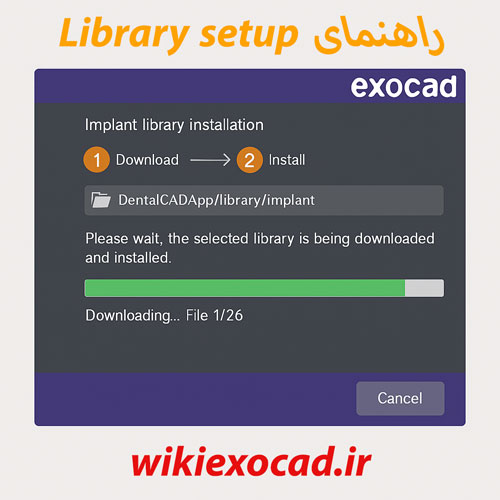
گام ۲: کتابخانههایی را که دانلود کردهاید، در مسیر زیر نصب کنید: DentalCADApp/library/implant
برای اطلاعات بیشتر، به سند «نحوه نصب کتابخانهها» مراجعه کنید.
گام ۳: برای دانلود کتابخانه پروتزی سازگار (کتابخانه DentalCAD) [B]، که شامل Ti-base، بلوکهای پیشفرز شده و غیره است، اینجا کلیک کنید. پس از انتخاب، فرم [1] را با اطلاعات موردنیاز پر کرده و روی «Get download link by email» کلیک کنید. پیام «Request sent successfully» ظاهر میشود [2] و پس از چند لحظه ایمیلی حاوی لینکهای دانلود کتابخانهها دریافت خواهید کرد [3].
برای بررسی سازگاری بین کتابخانه ایمپلنت exoplan و جریان کاری Immediate Load، به اسناد زیر مراجعه کنید: exoplan Supported Libraries و Prosthetic Component Libraries
همچنین میتوانید به سند exoplan Guide Creator Supported Surgical Workflows نیز مراجعه کنید.
پس از دانلود، فراموش نکنید که پوشههای فشرده را از حالت زیپ خارج کنید.
گام ۴: کتابخانههای اجزای سازگار (کتابخانه DentalCAD) که دانلود کردهاید را در مسیر زیر نصب کنید: DentalCADApp/library/implant
برای اطلاعات بیشتر، به سند «How to install libraries» مراجعه کنید.
گام ۵: علاوه بر این، میتوانید از Library Manager برای نصب کتابخانههای DentalCAD استفاده کنید. برای اطلاعات بیشتر، ویدئوی زیر را مشاهده کنید.
این ویدیو را در مورد این موضوع تماشا کنید:مدیر کتابخانه(Library manager)
لطفاً برای اطلاعات بیشتر در این زمینه با نماینده فروش خود تماس بگیرید.
برای استفاده از iTero exocad Connector™، موارد زیر الزامی است:
DentalCAD 3.0 Galway – Service Release 1 (Engine Build 7754)
🔸 نکته: اگر نسخهای قدیمیتر (با شماره Engine Build پایینتر که در نوار عنوان نرمافزار CAD نشان داده میشود) دارید، لطفاً برای ارتقا به Build 7754 یا بالاتر با نماینده فروش خود تماس بگیرید.
🔸 همچنین توجه داشته باشید که برخی از نمایندگان، نرمافزار را بدون فعال بودن پشتیبانی از iTero exocad Connector™ ارائه میکنند.
آخرین نسخه از iTero exocad Connector™ نصب شده باشد.
برای دریافت لینک دانلود و دستورالعمل نصب، به صفحه مربوط به بهروزرسانی iTero exocad Connector™ مراجعه کنید.
iTero exocad Connector™ چیست؟
به عنوان یک کاربر exocad، ابزار iTero exocad Connector™ به شما (بهعنوان لابراتوار دندانی) امکان میدهد که بهشکلی آسان و یکپارچه، اسکنهای داخل دهانی (intraoral scans) را مستقیماً از هزاران پزشک در سراسر جهان دریافت کنید، در صورتی که پزشک از فرآیند “Direct To Lab” در iTero استفاده کند.
کیسهای جدیدی که توسط پزشک برای شما ارسال میشوند، بهصورت خودکار دانلود شده و مستقیماً در لیست کیسهای DentalDB شما ظاهر خواهند شد.
این کانکتور برای لابراتوارهایی طراحی شده که از پزشکان، کیس دریافت میکنند.
در مواردی که اسکنر iTero و نرمافزار exocad در همان محل نصب شدهاند و به یک شبکه محلی (LAN) متصل هستند، باید از روش یکپارچهسازی مستقیم بین اسکنر و نرمافزار exocad استفاده شود که انتقال کیسها را بهصورت محلی (بدون استفاده از فضای ابری) انجام میدهد.
این نوع فرآیند بیشتر برای دندانپزشکان و کلینیکهای دندانی (با یا بدون لابراتوار داخلی) مناسب است.
فعالسازی iTero exocad Connector™
پیشنیاز چیست؟
برای استفاده از iTero exocad Connector™:
هم لابراتوار و هم پزشک باید دارای حساب MyiTero باشند، و گزینه نرمافزاری Direct To Lab برای هر دو فعال باشد.
برای دریافت اطلاعات بیشتر و ایجاد حساب، لطفاً به صفحه مربوطه مراجعه فرمایید.
توجه: حسابهای MyiTero مستقل از حسابهای Invisalign هستند؛ استفاده از Invisalign بهصورت خودکار دسترسی به MyiTero ایجاد نمیکند.
همچنین باید از نسخه exocad DentalDB “Galway” (Engine Build 7662) یا جدیدتر استفاده کنید، همراه با قرارداد ارتقای فعال یا لایسنس Flex.
برخی از نمایندگان exocad پشتیبانی از MyiTero را در تنظیمات خود فعال نکردهاند؛ اگر از نسخه جدید exocad استفاده میکنید ولی گزینههای مربوط به MyiTero را در تنظیمات DentalDB نمیبینید، لطفاً با نماینده خود تماس بگیرید.
چگونه iTero exocad Connector™ را راهاندازی کنیم؟
از نسخه DentalCAD Galway (Engine Build 7662) به بعد، هنگام اولین اجرای نرمافزار DentalDB، یک پنجره پاپآپ ظاهر میشود که از شما میخواهد تا یکپارچهسازی با MyiTero را راهاندازی کنید.
(لطفاً ادامه متن را بفرستید تا ترجمه بخشهای بعدی نیز انجام شود.)
در این پنجره، روی گزینه “Connect to MyiTero now” کلیک کنید.
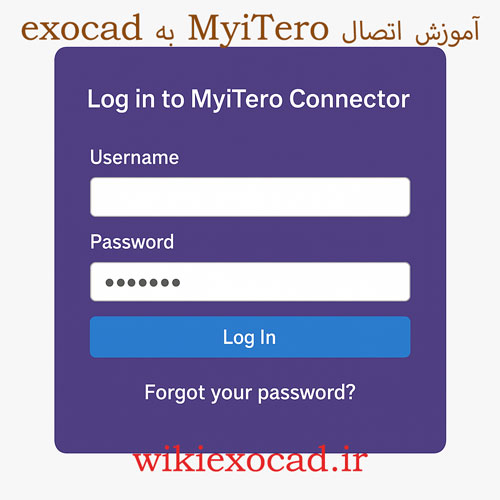
در ادامه، به صفحه ورود (Login Screen) هدایت میشوید، جایی که میتوانید اطلاعات حساب کاربری MyiTero خود را وارد کنید.
پس از وارد کردن اطلاعات، روی “Log in” کلیک کنید.
همین! 🎉
اکنون نرمافزار exocad شما به MyiTero متصل شده است، و کیسهای جدیدی که لابراتوار شما از طریق MyiTero دریافت میکند، بهصورت خودکار در لیست کیسهای DentalDB ظاهر خواهند شد.
کیسهایی که قبلاً باز نشدهاند، با برچسب “Unread” (خواندهنشده) مشخص میشوند تا بتوانید آنها را بهراحتی از کیسهای قدیمیتر تفکیک کنید.
همچنین، اگر iTero Connector فعال باشد، یک آیکون در نوار وظیفه ویندوز (Windows Tray) نمایش داده میشود.
وجود نقطه سبز روی آیکون نشان میدهد که اتصال فعال و در حال کار است.
اگر پنجره پاپآپ هنگام شروع DentalDB ظاهر نشد، چه باید کرد؟
اگر اتصال به MyiTero را قبلاً رد یا غیرفعال کردهاید، در این صورت نرمافزار DentalDB بدون نمایش پنجره اتصال به MyiTero اجرا خواهد شد.
برای فعالسازی مجدد iTero exocad Connector™:
وارد بخش Settings در نرمافزار DentalDB شوید.
در بخش مربوط به اتصال iTero، گزینه “Import from MyiTero” را روی “Enabled” قرار دهید.
در اجرای بعدی نرمافزار، صفحه ورود به MyiTero (تصویر بالا) ظاهر خواهد شد که در آن میتوانید اطلاعات حساب خود را وارد کرده و وارد شوید.
مدیریت نگاشت پزشکان (Managing doctor / client mappings)
MyiTero یک پایگاه داده از پزشکان (Doctors) نگهداری میکند، و نرمافزار exocad نیز لیستی از مشتریان (Clients) دارد.
برای همین، هنگامی که برای اولین بار یک کیس را از یک پزشک جدید وارد میکنید، پنجرهای نمایش داده خواهد شد که از شما میخواهد تا این «پزشک در iTero» را به یک «مشتری (Client)» در نرمافزار exocad نگاشت (Map) کنید.
در آینده، تمام کیسهایی که از همان پزشک ارسال شوند، بهطور خودکار به همان Client که در نگاشت اولیه انتخاب کردهاید، اختصاص داده خواهند شد.
شما دو گزینه برای نگاشت دارید:
گزینه ۱: اختصاص پزشک به یک Client موجود در پایگاه داده DentalDB
روی “Select & Assign existing client” کلیک کنید
سپس در صفحه بعد، Client صحیح را از لیست انتخاب نمایید
گزینه ۲: ایجاد یک Client جدید برای پزشک
اطلاعات لازم را وارد کنید (در صورت نیاز)
سپس روی “Save & add new client” کلیک کنید
نکات مهم درباره نگاشت پزشک / مشتری
در MyiTero، بین پزشکان (Doctors) و مراکز درمانی (Practices) تمایز وجود دارد.
در واقعیت نیز، یک مرکز درمانی ممکن است چند پزشک داشته باشد.
اما در نرمافزار exocad چنین ساختار سلسلهمراتبیای وجود ندارد، بلکه فقط با مفهومی به نام “Client” کار میشود.
بنابراین، هنگام نگاشت پزشکان iTero به Client در exocad، توجه داشته باشید که:
✅ نگاشت از پزشک (Doctor) در iTero به Client در exocad انجام میشود — نه از Practice به Client.
این طراحی به شما اجازه میدهد که تنظیمات پیشفرض خاصی مانند فاصله سمان (cement gap) را برای هر پزشک بهصورت دقیق و جداگانه ذخیره کنید.
اگر این پیام در DentalDB ظاهر شود: “iTero:Project import paused: ambiguous material”
به این معنی است که باید نگاشت مواد (material mapping) انجام شود تا بتوانید ادامه دهید.
مدیریت نگاشت مواد (Managing Material Mappings)
مواد انتخابشده در اسکنر iTero باید با لیست مواد موجود در نرمافزار exocad نگاشت (match) داده شوند.
این نگاشت تا حدی قابل شخصیسازی است.
چرا نگاشت مواد ضروری است؟ (Why material mappings?)
شاید برایتان سوال شود:
چرا اصلاً باید مواد را نگاشت کنیم؟
آیا منطقیتر نیست که هر مادهای که پزشک روی اسکنر انتخاب میکند، دقیقاً همان ماده در سیستم CAD/CAM شما انتخاب شود؟
دلایل منطقی برای نگاشت قابل تنظیم وجود دارد:
🔸 ۱. پزشک ممکن است آزادی عمل به لابراتوار بدهد
مثلاً پزشک مادهای با عنوان “Zirconia: Lab Preference” انتخاب میکند.
نگاشت سفارشی به شما اجازه میدهد که این گزینه را به هر نوع زیرکونیایی (Zirconia) که در لیست خود دارید، نسبت دهید.
🔸 ۲. مادهای که پزشک سفارش میدهد با مادهای که لابراتوار تولید میکند ممکن است متفاوت باشد
مثال بارز: طلا (Gold)
اگر پزشک یک روکش طلا سفارش دهد، لابراتوار معمولاً آن را مستقیماً از طلا فرز نمیکند، بلکه با واکس (Wax) ماشینکاری کرده و سپس قالبگیری و ریختهگری طلا انجام میشود.
در نتیجه، منطقی است که “Gold” به “Wax” نگاشت شود.
همین منطق برای سرامیکهای پرسی (Pressed Ceramics) نیز کاربرد دارد.
نحوه مدیریت نگاشت مواد در عمل:
زمانی که یک کیس وارد میکنید و نگاشت ماده آن مبهم است
(مثلاً گزینهای مانند “Zirconia: Lab Preference” انتخاب شده و شما چندین نوع زیرکونیا در لیست خود دارید)،
یک پنجره ظاهر میشود که از شما میخواهد ماده دلخواه خود را برای آن کیس انتخاب کنید.
همچنین گزینهای وجود دارد (که بهصورت پیشفرض فعال است) که به شما اجازه میدهد انتخاب فعلیتان را بهعنوان پیشفرض برای واردسازیهای بعدی با همین ماده ذخیره کنید.
علاوه بر ماده (material)، میتوانید روش تولید (production method) را نیز انتخاب کرده و آن را نیز بهعنوان پیشفرض ذخیره نمایید — برای مثال:
ماشینکاری با ۴ محور (4-axis milling)
ماشینکاری با ۵ محور (5-axis milling)
اگر نظر خود را تغییر دادید، یا نگاشت مادهای را به اشتباه انجام دادید:
میتوانید آن را اصلاح کنید، به این صورت:
در صفحه اصلی نرمافزار، روی گزینه “Settings” کلیک کنید
سپس روی گزینه “Review iTero material mapping” کلیک نمایید
از این بخش میتوانید نگاشتهای قبلی را بازبینی کرده، تغییر دهید یا حذف نمایید.
با این کار، پنجره نگاشت مواد (material mapping window) باز میشود.
در این پنجره:
نگاشتهای نامطلوب (undesired mappings) را میتوانید حذف کنید.
در این صورت، در واردسازی بعدی کیسهایی با همان ماده، دوباره از شما پرسیده میشود که کدام ماده و روش تولید را ترجیح میدهید.
همچنین این امکان را دارید که نگاشت به روش تولید دلخواه (preferred production type) را نیز پاکسازی (clear) کنید، تا در صورت نیاز روش جدیدی انتخاب نمایید.
غیرفعالسازی iTero exocad Connector™
غیرفعال کردن پنجره MyiTero هنگام اجرای DentalDB
اگر تمایلی به اتصال نرمافزار exocad خود به MyiTero ندارید، بهسادگی میتوانید در پنجره نمایشدادهشده هنگام شروع، روی گزینه:
“Skip & don’t ask me again”
(رد کن و دیگر نپرس)
کلیک کنید.
با این کار، این پنجره دیگر هنگام راهاندازی نرمافزار نمایش داده نخواهد شد.
در این صورت، پنجره مربوط به اتصال MyiTero دیگر نمایش داده نخواهد شد.
غیرفعال کردن یکپارچهسازی MyiTero که قبلاً فعال شده است
اگر قبلاً اتصال MyiTero را فعال کردهاید و حالا قصد دارید آن را غیرفعال کنید، مراحل زیر را انجام دهید:
وارد پنجره Settings شوید.
در بخش iTero connection، گزینه MyiTero integration را روی “Disabled” قرار دهید.
با این کار، ارتباط نرمافزار exocad با MyiTero بهطور کامل غیرفعال خواهد شد.
شما میتوانید هر زمان که بخواهید، یکپارچهسازی با MyiTero را دوباره فعال کنید — همانطور که در مراحل بالا توضیح داده شد.
کافی است به بخش Settings بروید و گزینه MyiTero integration را به حالت “Enabled” تغییر دهید.
انتخاب نوع مناسب یکپارچهسازی (Choosing the right type of integration)
در این صفحه، نحوه راهاندازی یکپارچهسازی بین اسکنر داخل دهانی iTero Element و نرمافزار exocad DentalDB/ChairsideDB توضیح داده شده است.
برای یک محیط کلینیکی (درون مطب)، دو روش مختلف برای اتصال اسکنر iTero Element به نرمافزار exocad روی ایستگاه طراحی جداگانه وجود دارد:
۱. از طریق MyiTero.com:
در این حالت، اسکنها از اسکنر شما به سرور MyiTero از طریق اینترنت آپلود میشوند و سپس در ایستگاه طراحی (design station) دانلود میشوند.
این روش ساده برای راهاندازی است و در هر محیطی که اسکنر و ایستگاه طراحی به اینترنت سریع و پایدار دسترسی داشته باشند، به خوبی کار میکند.
این راهاندازی در ادامه توضیح داده شده و مشابه اتصال کلینیک به لابراتوار از طریق iTero-exocad connector است.
۲. از طریق شبکه محلی (Local Network):
در این حالت، اسکنها مستقیماً از طریق شبکه محلی (LAN) از اسکنر به ایستگاه طراحی منتقل میشوند.
این روش سریعتر است و به سرعت اینترنت وابسته نیست، اما راهاندازی آن پیچیدهتر است و نیاز به کنترل کامل روی شبکه دارد (برای مثال باید اطمینان حاصل شود که اسکنر و ایستگاه طراحی میتوانند از طریق LAN ارتباط برقرار کنند و هیچ فایروالی مانع انتقال داده از طریق پروتکل SMB نباشد).
انتقال خودکار اسکن iTero به ایستگاه طراحی از طریق MyiTero.com
چگونه iTero-exocad Connector™ را راهاندازی کنیم؟
در اولین اجرای نرمافزار ChairsideDB / DentalDB، یک پنجره پاپآپ نمایش داده میشود که از شما میخواهد تا یکپارچهسازی با MyiTero را راهاندازی کنید.
در این مرحله، گزینه مناسب مربوط به حساب کاربری iTero خود را انتخاب کنید.
(برای ادامه ترجمه، لطفاً ادامه متن را ارسال کنید.)
اگر دارای حساب کلینیکی (clinical) در MyiTero هستید، روی گزینه Connect to iTero as a clinical user کلیک کنید.
اگر دارای حساب لابراتواری (lab account) هستید، گزینه Connect to MyiTero as lab user را انتخاب نمایید.
برای اطلاع از تفاوت میان استفاده از حساب کلینیکی و لابراتواری، به لینک مربوطه مراجعه کنید (See here for details).
هر دو گزینه شما را به صفحه ورود (login screen) هدایت میکنند، جایی که باید اطلاعات ورود (credentials) مربوط به حساب MyiTero خود را وارد کنید.
پس از وارد کردن اطلاعات، روی «Log in» کلیک کنید. همین! اکنون نرمافزار exocad شما به MyiTero متصل شده است و کیسهای جدید بهصورت خودکار در لیست کیسهای شما ظاهر خواهند شد.
کیسهایی که تاکنون باز نشدهاند، با برچسب «خواندهنشده» (Unread) مشخص میشوند، تا بتوانید بهراحتی کیسهای جدید را از کیسهای قبلی تفکیک کنید. آیکونی در نوار وظیفه ویندوز (Windows tray) نمایش داده میشود اگر iTero Connector فعال باشد. وجود یک نقطه سبز روی آیکون نشان میدهد که اتصال فعال و در حال کار است.
اگر پنجره پاپآپ هنگام شروع DentalDB نمایش داده نشد چه باید کرد؟
اگر قبلاً اتصال MyiTero را رد یا غیرفعال کردهاید، نرمافزار DentalDB بدون نمایش پنجره اتصال به MyiTero اجرا خواهد شد. برای فعالسازی مجدد iTero exocad Connector™، کافیست وارد بخش Settings در DentalDB شوید و گزینه MyiTero import را روی حالت Enabled قرار دهید.
در اجرای بعدی نرمافزار، صفحه ورود به MyiTero که در بالا نمایش داده شده بود ظاهر میشود، و میتوانید با وارد کردن اطلاعات حساب کاربری خود، وارد شوید.
درک تفاوت بین حساب کلینیکی و لابراتواری
اینکه باید گزینه “clinical” (کلینیکی) یا “lab” (لابراتواری) را انتخاب کنید، بستگی به نوع حساب iTero شما دارد – یعنی اینکه آیا شما دندانپزشک (doctor) هستید یا لابراتوار (lab).
انتخاب نوع حساب همچنین تعیین میکند کدام کیسها به ایستگاه طراحی (design station) منتقل شوند:
کدام کیسها به ChairsideCAD / DentalCAD منتقل میشوند اگر از حساب کلینیکی استفاده کنیم؟
تمام کیسهایی که در بخش “Send to:” عبارت “exocad Chairside” را دارند، بهصورت خودکار وارد میشوند (auto imported).
بنابراین، حتماً مطمئن شوید که گزینه Send to: در اسکنر، برای کیسهایی که میخواهید بهصورت خودکار وارد نرمافزار شود، همیشه روی “exocad Chairside” تنظیم شده باشد.
این عملکرد مخصوص نسخههای exocad ChairsideCAD 3.1 Rijeka یا DentalCAD 3.2 Elefsina (و نسخههای بالاتر) است.
(اگر تصویری همراه دارید یا ادامه متن وجود دارد، لطفاً ارسال کنید تا ترجمه ادامه یابد.)
کدام کیسها به DentalCAD منتقل میشوند اگر از حساب لابراتواری (Lab user) استفاده کنیم؟
تمام کیسهایی که به لابراتوار شما اختصاص داده شدهاند و شما میتوانید آنها را در myiTero.com for Labs دانلود کنید، میتوانند بهصورت خودکار روی سیستمی که exocad DentalCAD (یا ChairsideCAD) نسخه Rijeka 3.1 یا بالاتر اجرا میشود، وارد شوند (auto imported).
تغییر از حساب لابراتواری به کلینیکی یا بالعکس
اگر اتصال MyiTero را برای یک حساب لابراتواری تنظیم کردهاید، اما قصد دارید از آن با یک حساب کلینیکی استفاده کنید (یا برعکس)، میتوانید با انجام مراحل زیر حساب را تغییر دهید:
پنجره iTero Connector را از طریق آیکون موجود در نوار ابزار ویندوز (tray icon) باز کنید (مانند تصویر سمت راست پایین).
اگر کانکتور iTero-exocad در حال اجراست اما آیکون آن را نمیبینید، ممکن است لازم باشد آیکونهای پنهانشده را با کلیک روی علامت چورون (Chevron) در نوار ابزار (مطابق تصویر سمت چپ پایین) باز کنید.
(اگر ادامه مراحل تعویض حساب یا تصویر آنها را دارید، لطفاً ارسال کنید تا ترجمه ادامه یابد.)
پنجره تنظیمات (Settings) را با کلیک روی آیکون چرخدنده (gear icon) در گوشه بالا سمت راست باز کنید.
حالت کاری موردنظر (workflow mode) را که با نوع حساب iTero شما مطابقت دارد (لابراتواری یا کلینیکی)، انتخاب کنید.
غیرفعال کردن iTero-exocad Connector™
غیرفعال کردن پنجره MyiTero هنگام شروع DentalDB
اگر نمیخواهید نرمافزار exocad خود را به MyiTero متصل کنید، بهسادگی میتوانید در پنجره ظاهرشده، روی گزینه «Skip & don’t ask me again» (رد کن و دیگر نپرس) کلیک کنید.
این پنجره دیگر نمایش داده نخواهد شد.
غیرفعال کردن یکپارچهسازی MyiTero که قبلاً فعال شده است
اگر قبلاً یکپارچهسازی MyiTero را فعال کردهاید و اکنون میخواهید آن را غیرفعال کنید، کافی است:
وارد پنجره تنظیمات (Settings) شوید.
گزینه MyiTero integration را روی حالت Disabled (غیرفعال) قرار دهید.
میتوانید هر زمان که بخواهید، یکپارچهسازی MyiTero را دوباره فعال کنید، همانطور که در مراحل قبل توضیح داده شد.
انتقال اسکن مبتنی بر شبکه محلی (LAN-based scan transfer)
در ادامه، تنظیمات مربوط به یکپارچهسازی بین اسکنر داخل دهانی iTero Element و نرمافزار exocad DentalDB / ChairsideDB در شرایط زیر توضیح داده شده است:
شرایط راهاندازی:
میخواهید کیسها را از اسکنر به ایستگاه طراحی از طریق شبکه محلی (LAN) منتقل کنید.
یک رایانه جداگانه برای اجرای نرمافزار exocad استفاده میشود (برای مثال، یک رایانه CAD/CAM که به دستگاه فرز متصل است).
این رایانه به همان شبکه محلی (LAN) متصل است که اسکنر iTero Element نیز در آن قرار دارد.
روی این رایانه نسخهای از exocad ChairsideCAD یا DentalCAD که از سال ۲۰۱۸ یا بعد از آن منتشر شده اجرا میشود.
آنچه دریافت خواهید کرد (What you’ll get)
آموزش ویدیویی:ویرایش قرار دادن دندان مصنوعی
پس از راهاندازی صحیح یکپارچهسازی، کیسهای اسکنشده برای فرز درونمطب (Chair-side milling) توسط اسکنر iTero Element، بهصورت خودکار به لیست کیسها در exocad اضافه خواهند شد، بدون اینکه نیازی به وارد کردن دستی (manual import) باشد.
روی رایانه CAD/CAM که نرمافزار exocad DentalDB / ChairsideDB روی آن اجرا میشود، کاربر هنگام دریافت کیس جدید با پیامی مانند تصویر زیر مطلع خواهد شد:
علاوه بر دادههای اسکن (scan data)، اطلاعات تکمیلی مانند انتخاب ایندیکیشن (selection of indication)، ماده انتخابشده (material selected) و سایر جزئیات نیز بهصورت خودکار منتقل خواهند شد.
کدام کیسها منتقل خواهند شد؟ (Which cases will be transferred)
تمام کیسهایی که برای فرز درونمطب (chairside milling) توسط پزشک ایجاد شدهاند و به کلاینت exocad متصل به همان شبکه محلی (LAN) اختصاص یافتهاند، بهصورت خودکار به سیستم طراحی (design station) انتقال مییابند.
(اگر ادامه متن در مورد نحوه تعیین یا فیلتر کردن کیسها هست، لطفاً ارسال کنید تا ترجمه کامل شود.)
تمام کیسهایی که در بخش Case Type مقدار Chair Side Milling دارند، بهصورت خودکار وارد (auto-import) خواهند شد.
بنابراین، حتماً هنگام تنظیم کیس، نوع آن را همیشه روی Chair Side Milling قرار دهید، برای هر کیسی که میخواهید بهصورت خودکار روی سیستم دارای exocad (چه ChairsideCAD باشد و چه نسخه لابراتواری exocad) وارد شود.
راهاندازی (Setup)
مراحل زیر فقط یکبار و برای راهاندازی اولیه باید انجام شوند.
اقدامات موردنیاز در دستگاه iTero Element
وارد حساب کاربری خود در دستگاه iTero Element شوید.
از صفحه اصلی، روی آیکون چرخدنده (gear icon) ضربه بزنید تا صفحه تنظیمات (settings) باز شود.
۲. در صفحه تنظیمات (Settings)، روی گزینه Export settings ضربه بزنید.
۳. در صفحه بعد، آدرس شبکه محلی (local network address) که با “\” شروع میشود و بهصورت پررنگ (bold) نمایش داده شده است را یادداشت کنید.
بعداً باید این آدرس را روی رایانه CAD/CAM وارد کنید، همانطور که در مراحل بعدی توضیح داده خواهد شد.
اقدامات مورد نیاز در رایانه CAD/CAM که نرمافزار exocad روی آن اجرا میشود
۴. اکنون باید پوشه خروجی iTero (iTero’s Export Folder) را بهعنوان یک درایو شبکهای (Network Drive) روی رایانه CAD/CAM تنظیم کنیم.
برای این کار مراحل زیر را دنبال کنید:
Windows Explorer را باز کنید (برای مثال با فشردن کلیدهای Windows + E)
روی گزینه “This PC” راستکلیک کنید
سپس روی گزینه “Map network drive” کلیک کنید
۵. در صفحه بعد:
از منوی کشویی “Drive:”، یک حرف درایو آزاد انتخاب کنید (مثلاً: “L:”)
در قسمت “Folder:”، مسیر شبکهای دقیقی که در مرحله ۳ یادداشت کردهاید را وارد کنید (برای مثال: \\itero-scanner\Export)
۶. روی «Finish» کلیک کنید. راهاندازی درایو شبکهای اکنون کامل شده است.
۷. سپس، نرمافزار exocad DentalDB یا ChairsideDB را باز کنید.
در پایین سمت چپ صفحه، روی لینک Settings کلیک کنید.
(اگر برنامه DB از قبل در حال اجرا است، ابتدا روی دکمه New کلیک کنید تا وارد ساخت کیس جدید شوید و گزینه Settings نمایان شود.)
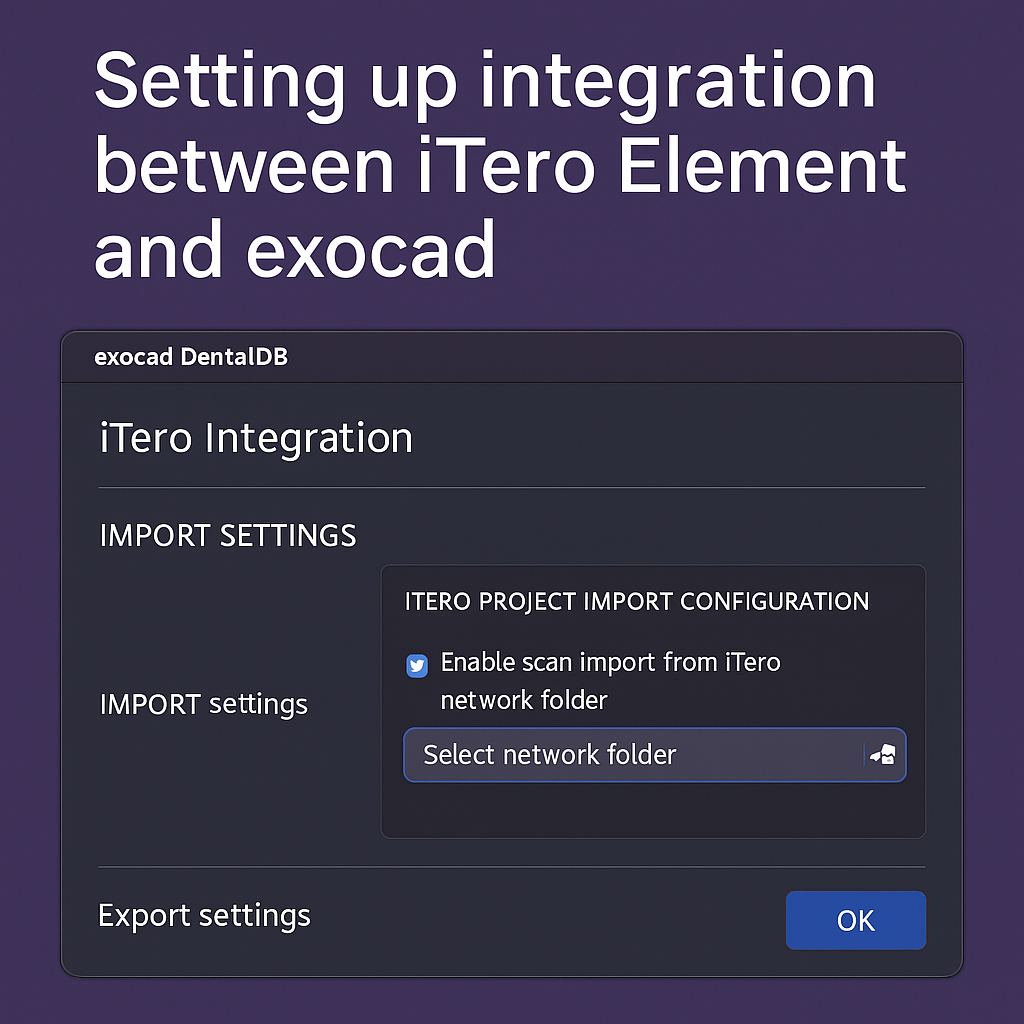
۸. در صفحه تنظیمات ChairsideDB / DentalDB، بخش “ITERO PROJECT IMPORT CONFIGURATION” را باز کنید (با کلیک روی آن)، تا تنظیمات مربوط به وارد کردن پروژههای iTero نمایان شود.
۹. اطمینان حاصل کنید که گزینه “automatic iTero import” (واردسازی خودکار iTero) فعال باشد.
سپس، روی آیکون پوشه (folder icon) در پایین سمت راست کلیک کنید.
۱۰. در پنجره بازشده، درایوی را که قبلاً بهصورت شبکهای تعریف کردهاید (برای مثال: “L:”) انتخاب کنید.
۱۱. با کلیک روی «OK» تأیید کنید، سپس بار دیگر روی «OK» کلیک کنید.
۱۲. تمام!
از این لحظه، انتقال خودکار کیسها باید بهدرستی عمل کند.
اطلاعات تکمیلی
تنظیمات موردنیاز در exocad برای فعالسازی ویژگی واردسازی خودکار iTero
ویژگی واردسازی خودکار iTero در نسخههای exocad ChairsideCAD و DentalCAD 2.2 Valletta (یا جدیدتر) در دسترس است.
اما برای فعال شدن این عملکرد (که بهصورت پیشفرض غیرفعال است)، باید گزینههایی در فایل پیکربندی نرمافزار تنظیم شوند.
این تنظیمات در فایل زیر قرار دارند: DentalDB\config\settings-db.xml
در صورت نیاز به تغییرات پیکربندی، لطفاً با نماینده exocad خود تماس بگیرید.
📌 توجه: بدون این تنظیمات، واردسازی خودکار عمل نخواهد کرد.
رفع اشکال: زمانی که اعلان یا واردسازی خودکار کیسها موقتاً کار نمیکند
حتماً بررسی کنید که هر دو رایانه (iTero و CAD/CAM) به شبکه متصل و فعال باشند.
در صورت بروز مشکلات شبکه (مثل قطع موقت ارتباط اسکنر iTero از شبکه)، واردسازی خودکار متوقف میشود.
اگر کیسهای جدید دیگر بهصورت خودکار در رایانه CAD/CAM ظاهر نمیشوند:
اتصال شبکه را بررسی کنید.
نرمافزار exocad DentalDB / ChairsideDB را ببندید و دوباره اجرا کنید.
هر کیس جدیدی که در زمان قطعی از دست رفته باشد، پس از راهاندازی مجدد، بهصورت خودکار وارد خواهد شد.
درک و رفع اشکال در نگاشت مواد (Material Mapping)
در دستگاه iTero Element، مواد متعددی برای انتخاب وجود دارند.
اما لیست این مواد ممکن است با لیست مواد قابل دسترس در سیستم CAD/CAM شما متفاوت باشد.
یک نگاشت (mapping) بین مواد تعریفشده در iTero و مواد قابل ماشینکاری در سیستم شما، باید توسط نماینده exocad انجام شود.
مثال:
مادهای مانند “Gold” معمولاً بهصورت مستقیم در مطب یا لابراتوار ماشینکاری نمیشود.
اما بسیاری از دستگاهها میتوانند “Wax” را ماشینکاری کنند، که سپس برای ریختهگری طلا مناسب است.
در نتیجه، یک نگاشت مناسب میتواند “Gold” → “Wax” باشد.
📌 اگر برای یک ماده خاص هیچ نگاشتی تعریف نشده باشد، نرمافزار DentalDB / ChairsideDB به کاربر هشدار میدهد و بهطور پیشفرض از یک ماده عمومی (معمولاً Zirconia) استفاده میکند.
ماده اصلی انتخابشده در iTero در فیلد یادداشتها (Notes) ثبت میشود.
برای اصلاح نگاشتهای نادرست یا ناقص، لطفاً با نماینده exocad خود تماس بگیرید.
اگر با پیام “iTero:Project import paused” مواجه شدید، به مستندات مربوطه مراجعه کنید تا مراحل لازم برای رفع مشکل را بیاموزید.
اطلاعیه کپیرایت تکمیلی
این صفحه شامل تصاویری از نرمافزاری است که تحت کپیرایت شرکت Align Technology میباشد.
شرایط مجوز استاندارد ویکی exocad شامل این تصاویر نمیشود.