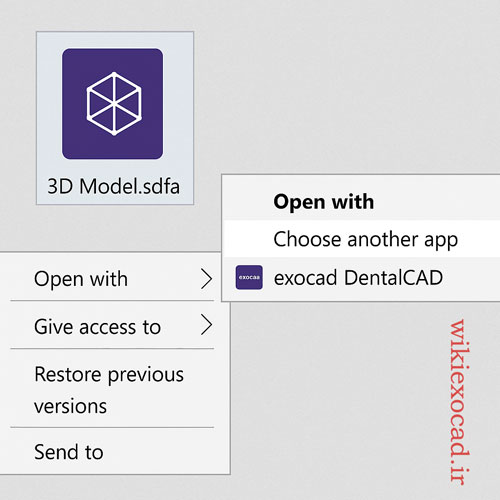
این تغییر باعث بهبود تجربه کاربری شده و از مشکلات امنیتیای جلوگیری میکند که ممکن است زمانی ایجاد شوند که یک نرمافزار بهطور خودکار خود را بهعنوان برنامه پیشفرض برای یک نوع فایل تنظیم کند.
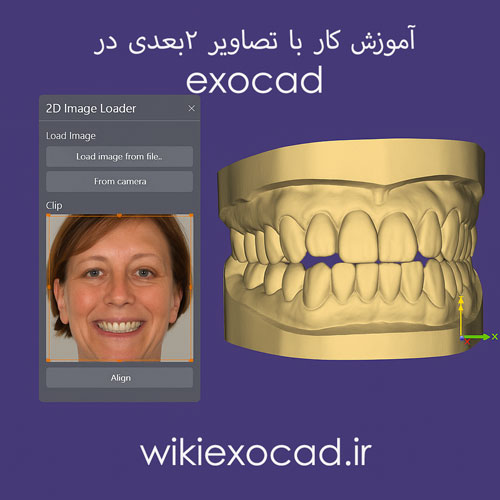
آموزش کار با تصاویر ۲بعدی (Working with 2D images) در اگزوکد – بارگذاری، تراز و برش عکس بیمار
این صفحه به شما نشان میدهد چگونه تصاویر دوبعدی (مانند عکسهای بیمار) را در حین طراحی CAD بارگذاری کرده و آنها را با دادههای سهبعدی همتراز (رجیستر) کنید.
مرحله ۱:به حالت Expert بروید. سپس منوی Tools را باز کرده و گزینه 2D image Loader را انتخاب کنید.
مرحله ۲:روی دکمه Load image from file… کلیک کنید تا پنجره انتخاب فایل باز شود.
اگر وبکم دارید و بیمار نیز حضور دارد، میتوانید مستقیماً با کلیک بر روی دکمه From camera… عکس بگیرید.
پس از بارگذاری تصویر، میتوانید اندازه و موقعیت آن را بهصورت دستی با استفاده از نقاط کنترل اطراف تصویر تنظیم کنید.
با این حال، احتمالاً راحتتر است که مستقیماً از رجیستر کردن ۲بعدی/۳بعدی (2D/3D registration) استفاده کنید، همانطور که در مرحله بعد توضیح داده شده است.
مرحله ۳: برای همتراز کردن تصویر ۲بعدی و اسکن ۳بعدی با استفاده از نقاط مشترک، روی تب Align کلیک کنید. اکنون نقاط مشترک را تنظیم کنید: ابتدا روی تصویر ۲بعدی کلیک کنید، سپس روی اسکن ۳بعدی کلیک کرده تا نقطه اول تعیین شود. به همین ترتیب نقاط بعدی را مشخص کنید (حداقل ۳ نقطه توصیه میشود).
مرحله ۴: پس از تعیین دقیق تمام نقاط، روی دکمه Align 2D/3D کلیک کنید تا فرآیند همترازی انجام شود.
برای تنظیمات دقیقتر، میتوانید به تب ADD IMAGE برگردید؛ در این تب نقاط کنترل اطراف تصویر نمایش داده میشوند تا بتوانید موقعیت تصویر را بهصورت دستی و نهایی تنظیم کنید.
مرحله ۵: اگر میخواهید بخشی از تصویر را برش دهید، به تب CLIP بروید و شروع به ترسیم یک خط کنید. برای پایان دادن به ترسیم و اعمال برش، دوبار کلی
اکنون میتوانید با کلیک روی دکمه OK پنجره را ببندید.
توجه داشته باشید که در پنجره SHOW/HIDE گروه جدیدی با عنوان 2D Images اضافه شده است که در آن میتوانید میزان شفافیت تصویر اصلی و بخش بریدهشده را بهطور جداگانه تنظیم کنید.
بدیهی است که همترازی ۲بعدی/۳بعدی فقط زمانی بهدرستی نمایش داده میشود که مستقیم به تصویر نگاه کنید. این کار بهراحتی قابل انجام است: در هر لحظه میتوانید با دوبار کلیک روی تصویر، نمای دید را با تصویر ۲بعدی همراستا کنید.
اکنون میتوانید طراحی خود را بهصورت معمول ادامه دهید (مثلاً با کلیک روی دکمه Wizard، ویزارد را مجدداً راهاندازی کنید).
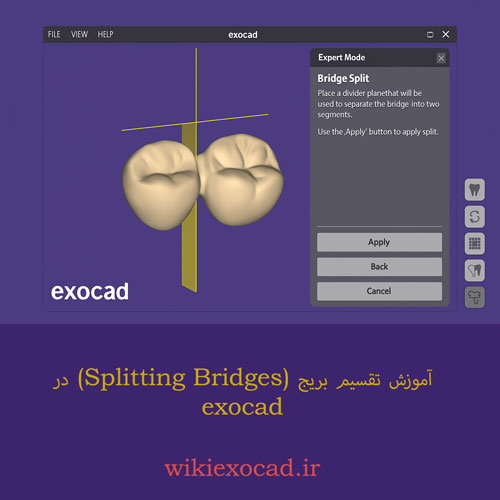
آموزش تقسیم بریج (Splitting Bridges) در اگزوکد – راهکار تقسیم دندانها برای فیت بهتر
این صفحه به شما نشان میدهد چگونه پس از طراحی، یک بریج را به دو قسمت تقسیم کنید. این قابلیت برای مواجهه با محورهای ورود واگرا مفید است، یا برای دور زدن محدودیتهای سیستم تولید (برش در نرمافزار/جوش در مدل برای فیت غیرفعال؛ ساخت بریجهای بزرگ علیرغم محدودیت اندازه بلنک دستگاه).
مرحله ۱: زمانی که ویزارد از شما میخواهد Select Next Step را انتخاب کنید، گزینه Free-form restorations را انتخاب کنید تا بتوانید بریج نهاییشده را ویرایش کنید.
مرحله ۲: با کلیک روی دکمه Expert در نوار دکمهها در سمت راست صفحه، به حالت متخصص (Expert Mode) بروید.
مرحله ۳: روی بریج کلیک راست کنید و از منوی بازشونده گزینه Bridge Split را انتخاب کنید.
مرحله ۴: جداکننده (Splitter) مورد نظر را انتخاب کرده و آن را در موقعیت دلخواه قرار دهید. دقت کنید که موقعیت جداکننده باعث نشود که قسمتهایی از بریج پس از برش بیش از حد نازک شوند. برای تقسیم بریج، روی Apply کلیک کنید.
نکته: برای مشاهده جداگانه هر بخش، روی قسمتی که میخواهید پنهان شود کلیک راست کرده و از مسیر Visual Properties -> Hide this object
استفاده کنید تا آن بخش از بریج مخفی شود.
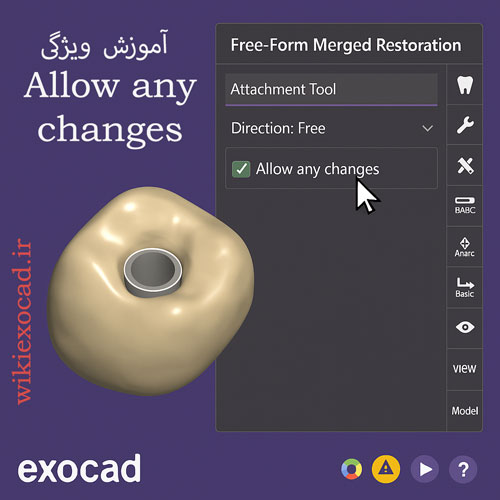
آموزش ویژگی Allow any changes در اگزوکد – تغییر آزادانه مش در Free-Form Merged Restoration
ببینید چطور انجام شده است: ویدیوی آموزشی ما را در بخش Allow any Changes (اجازه دادن به هرگونه تغییر) مشاهده کنید.
ویژگی Allow any changes در آخرین پنجره Free-Formed Merged Restoration و در بخش ابزار اتصال (ATT) ظاهر میشود. این قابلیت به شما امکان میدهد از هندسههای اتصال برای ایجاد سوراخ یا رزوه در ترمیم خود استفاده کنید، که وارد شبکهی حداقل ضخامت میشوند
ویژگی Allow any changes فقط در حالت Free-form merged restoration در دسترس است و تنها در صورتی فعال میشود که ماژول ایمپلنت (Implant Module) فعال باشد.
در صورت فعال بودن، اتصالات یا پیچها میتوانند هر بخشی از مش را تغییر دهند، از جمله: حداقل ضخامت، لبهها، کف روکش و…
این تغییرات ممکن است منجر به مشکلاتی در پایداری یا تولید شوند!
آموزش اشتراکگذاری پیشنمایش ۳D با دکتر iTero (Share 3D preview with iTero doctor) در اگزوکد – ارتباط بهتر لابراتوار و دکتر
کانکتور جدید iTero-exocad™ 2.0 همکاری بین لابراتوار و دندانپزشک را بهبود میبخشد. کاربر این امکان را دارد که در هر مرحلهای از طراحی، پیشنمایش سهبعدی طرح را مستقیماً از نرمافزار DentalCAD با دندانپزشک به اشتراک بگذارد. برای بهینهسازی تعامل بین لابراتوار و دندانپزشک، مراحل زیر را گامبهگام دنبال کنید:
ابتدا مطمئن شوید که حالت Import from MyiTero در تنظیمات iTero-exocad Connector در نرمافزار DentalDB فعال باشد. برای دسترسی به این گزینهها، منوی Settings را در بخش اتصال iTero باز کنید.فراموش نکنید پس از اعمال تغییرات، روی Save کلیک کرده و DentalDB را مجدداً راهاندازی (Restart) کنید.
سپس وارد کانکتور My iTero شوید.
پس از ورود، در گوشه پایین سمت راست صفحه، وضعیت اطلاعات مربوط به کیسهای iTero را مشاهده خواهید کرد.
نوع ترمیم (Restoration Type) را انتخاب کرده، کیس را ذخیره کنید و فرآیند طراحی را آغاز نمایید
کیس را مانند همیشه طراحی کنید. در هر مرحله، روی Tools کلیک کرده و گزینه Share 3D preview with iTero doctor را انتخاب کنید.
اشیائی را که میخواهید در پیشنمایش سهبعدی گنجانده شوند انتخاب کرده و گزینه اشتراکگذاری پیشنمایش سهبعدی با دکتر iTero را تأیید کنید.
سپس یک اعلان ظاهر میشود که اطلاع میدهد پیشنمایش سهبعدی با موفقیت ایجاد و ارسال شده است.
پس از آن، یک نوار وضعیت با پیام 3D preview sent نمایش داده میشود.
برای دریافت اطلاعات بیشتر، روی نوار وضعیت کلیک کنید.
در این مرحله، دکتر iTero میتواند وارد حساب کاربری خود شود
منوی Orders را باز کنید.
سپس کیس مورد نظر را پیدا کرده و گزینه Review Design را انتخاب کنید.
طراحی باز میشود و دکتر iTero میتواند طراحی را با استفاده از نمایشگر سهبعدی (3D Viewer) بررسی کند.
برای ادامه روند تولید، روی Approve کلیک کنید یا برای درخواست اصلاحات، گزینه Return را انتخاب نمایید.
با کلیک روی هر یک از این گزینهها، میتوانید نظری درباره نتیجه طراحی وارد کنید.
پس از ارسال پاسخ، لابراتوار پیامی دریافت میکند که نشان میدهد اطلاعات جدیدی درباره کیس وجود دارد.
نوار وضعیت به حالت 3D preview approved تغییر مییابد.
با کلیک روی نوار وضعیت، میتوانید به اطلاعات دقیقتر و پیام ارسالشده توسط دکتر iTero دسترسی پیدا کنید.
با دنبال کردن این مراحل، ارتباط و همکاری بین لابراتوار و دندانپزشک تقویت میشود، نیاز به اصلاحات غیرضروری کاهش یافته و بهرهوری کلی فرآیند طراحی و تأیید افزایش مییابد.
کتابخانههای مواد در اگزوکد Material libraries for dentalshare – راهنمای انتخاب و تنظیم
پیکربندی مواد بر انتخاب نوع مواد و پارامترهای مربوطه (مانند حداقل ضخامت) تأثیر میگذارد. شما میتوانید یکی از گزینههای زیر را انتخاب کنید:
پیکربندی ذخیرهشده بهصورت محلی
پیکربندی ارائهشده توسط یکی از شرکای مواد exocad از طریق dentalshare
پیکربندی یکی از مخاطبین شما در dentalshare (این گزینه توصیه میشود اگر قصد دارید فایلها را برای تولید ارسال کنید)
پنجره “انتخاب پیکربندی مواد” (Material Configuration Selection) را باز کنید [A].
پس از ورود به حساب کاربری، لیست مواد شریک تولیدکننده خود یا پیشتنظیمهای موجود برای مواد را انتخاب کنید \[B].
برای تأیید، روی «تأیید» (OK) کلیک کنید.با توجه به همکاری exocad با تولیدکنندگان پیشرو در زمینه مواد دندانی، این نرمافزار امکان استفادههای متنوع را با حداکثر انعطافپذیری فراهم میکند. برای دسترسی به فهرست کامل مواد موجود، به این صفحه مراجعه کنید.
چگونه Dentalshare را در اگزوکد راهاندازی کنیم؟ (Setting up dentalshare)
راهنمای راهاندازی Dentalshare به صورت ویدیوی آنلاین در دسترس است.
برای کسب اطلاعات بیشتر درباره راهاندازی dentalshare، لطفاً ویدیوی آموزشی ما را مشاهده کنید.
ویدیوی آموزشی «طراحی سرویس با dentalshare» را تماشا کنید.
اگر دکمه “dentalshare” را در نرمافزار DentalDB مشاهده نمیکنید، لطفاً برای فعالسازی دسترسی به dentalshare با فروشنده خود تماس بگیرید.
جزئیات مربوط به راهاندازی dentalshare همچنین در دفترچه راهنمای dentalshare موجود است که به صورت فایل PDF جداگانه قابل دانلود میباشد.
برای مراکز تولید یا سایر ارائهدهندگان خدمات که مایل هستند dentalshare را بهصورت خودکار به سیستمهای داخلی فناوری اطلاعات خود متصل کنند، مشخصات فنی بیشتری در دسترس است – لطفاً برای دریافت این مشخصات با تیم پشتیبانی ما تماس بگیرید.
دادهها در پلتفرم dentalshare به مدت ۳۰ روز ذخیره میشوند. پس از پایان دوره نگهداری ۳۰ روزه، دادهها بهصورت خودکار حذف میگردند.
راهنمای Partial Framework Design در اگزوکد – فهرست کامل موضوعات و ماژولها
به مستندات آنلاین انگلیسی exocad PartialCAD خوش آمدید!
شما میتوانید از طریق خود نرمافزار، با کلیک روی آیکون “?” در پایین سمت چپ صفحه، به این راهنما دسترسی داشته باشید تا دربارهی ابزار خاصی که در حال استفاده از آن هستید (specific tool) راهنمایی دریافت کنید.
برخی از موارد را راحتتر میتوان با ویدیو توضیح داد.
برای شروع کار با PartialCAD، پیشنهاد میکنیم ابتدا ویدیوهای آموزشی (video tutorials) ما را تماشا کنید.
آموزش ویدیویی (مقدماتی) را ببینید:طراحی یک چارچوب جزئی قابل جابجایی
کشف کنید که چگونه میتوان با ترکیب نرمافزارهای DentalCAD و PartialCAD، یک فریمورک پارسیل متحرک (removable partial framework) را به همراه اجزای پروتزی (prosthetic parts) طراحی کرد.
ببینید چطور انجام شده است:چارچوب جزئی قابل جابجایی ترکیبی
همچنین وبینار PartialCAD ماژول (exoWebinar PartialCAD Module) زیر را نیز بررسی کنید:
ببینید چطور انجام شده است:طراحی پارسیل فک پایین با اوردنچر
فهرست مطالب (Index)
در ادامه، فهرستی از موضوعات PartialCAD بهصورت مرتبشده بر اساس حروف الفبا (alphabetically) آورده شده است.
از نظر جریان کاری (workflow)، توصیه میکنیم با بخش Survey (زاویهی درج و تحلیل زیر برش) شروع کرده و با استفاده از دکمهی Next در پایین هر صفحه ادامه دهید.
نرمافزار PartialCAD نسبت به نسخهی کلاسیک DentalCAD از exocad، نیازمند سختافزار قدرتمندتری برای کارت گرافیک (stronger hardware requirements for the graphics card) است – زیرا برای عملکرد بهینه (optimal performance)، حجم زیادی از پردازش دادهها توسط کارت گرافیک (graphics card) انجام میشود.
لطفاً برای اطلاعات بیشتر به این صفحه مراجعه کنید.
مقدمه (Introduction)
برای ایجاد یک کیس، کافیست نسخهی درمانی (prescription) را در DentalDB تکمیل کنید (وارد کردن نام کلینت و بیمار – Client and patient name – الزامی است)، سپس یک یا چند دندان را بهعنوان فریمورک پارسیل (Partial framework) در یکی از قوسهای فکی تعریف کنید.
در صورت تمایل به استفاده از اسکن آنتاگونیست (antagonist scan)، در قوس مقابل، گزینهی Antagonist را تنظیم نمایید.
تعریف Partial Framework را میتوان با انواع دیگر بازسازیها مانند روکشها/کاپینگها (Crowns/Copings)، بریجها (Bridges) و سایر انواع ترمیم ترکیب کرد (همانطور که در مثال سمت چپ مشاهده میشود).
اما در حال حاضر، Partial Framework فقط در یک قوس (arch) قابل طراحی است؛ برای طراحی فریمورک در هر دو فک بالا و پایین، باید دو کیس مجزا (distinct cases) تعریف کنید:
یکی برای فک بالا، و دیگری برای فک پایین.
پس از تنظیم کیس، مطابق روال معمول با کلیک روی دکمهی مربوطه در DentalDB، فرآیند اسکن (scan) را آغاز کنید تا نرمافزار اسکن اجرا شود.
برای کیسهای ترکیبی که شامل روکش/بریج (Crown/Bridge restorations) و یک فریمورک پارسیل (Partial Framework) هستند (یا در صورتی که بخواهید بهصورت مجازی چیدمان دندانها را بهعنوان راهنما برای طراحی فریمورک انجام دهید)، روی گزینهی Design کلیک کنید تا نرمافزار CAD از exocad اجرا شود.
دستورالعملها را برای ادامهی فرآیند مانند شناسایی لبهی مارژین (margin line detection)، چیدمان دندانها (tooth setup) و غیره دنبال نمایید.
سپس، در پایگاه دادهی خود، روی دکمهی PartialCAD کلیک کنید.
قوس اسکنشده باید در یک پنجره ظاهر شود (مانند تصویر بالا).
نرمافزار PartialCAD از رابط ماوس exocad پشتیبانی میکند (ماوسهای سهبعدی 3D Connexxion نیز پشتیبانی میشوند).
کنترلهای ماوس:
کلیک و نگهداشتن ماوس (Mouse Click and Hold): انتخاب، رسم یا رنگآمیزی (بسته به ابزار فعال)
درَگ با کلیک راست (Right Mouse Drag): چرخش نما
کلیک راست (Right Mouse Click): نمایش ویژگیهای شیء (در صورت کلیک روی پسزمینه: ذخیره، بارگذاری، راهنما و غیره)
درَگ همزمان با کلیک چپ و راست (Left and Right Drag): جابجایی نما
کلیک چرخ ماوس (Scroll Wheel Click): مرکز کردن نما (Re-center view)
همانند سایر محصولات exocad، PartialCAD از یک جریان کاری گامبهگام با راهنمای ویزارد (Wizard-based workflow) استفاده میکند که با کلیک روی دکمهی Next در پایین صفحه، به مرحلهی منطقی بعدی هدایت میشوید.
این جریان کاری با ابزار Survey (بررسی زاویه درج و زیر برش) آغاز میشود.
سایر ابزارها و حالتهای پیشرفته از طریق آیکون Expert در سمت راست صفحه در دسترس هستند. با نگه داشتن نشانگر روی این آیکونها، نام آنها نمایش داده میشود.
در منوی راستکلیک (Right-click menu)، با کلیک کوتاه روی پسزمینهی پنجرهی CAD، چند گزینه برای ذخیرهسازی (saving) در دسترس است که فایلهایی با فرمت .partialCAD scene تولید میکنند؛ این فایلها حالت خاصی از نرمافزار (اسکن + تمام تغییرات فرمدهی آزاد) را ذخیره کرده و قابل بازیابی هستند.
طبق روال همیشگی در exocad، تمام فایلهای مرتبط با این پروژه در پوشهی پروژه (project folder) ذخیره میشوند و از طریق DentalDB قابل دسترسی هستند.
نوار ابزار ماژول CAM (CAM module toolbar) گزینههایی را ارائه میدهد که همواره در دسترس (always available) در محیط CAM هستند.
ذخیره (Save)
وضعیت فعلی فرآیند CAM را در پوشهی بلوک متریال (material block folder) ذخیره میکند.
زمانی که بلوک مجدداً بارگذاری شود، برنامه CAM دقیقاً به همان شکل قبلی ظاهر خواهد شد.
بلوکهای خام (Blanks)
پنجرهی کتابخانهی بلنکها (Blank Library) را باز میکند که در آن تمام بلنکهای موجود (current blanks) نمایش داده میشوند.
همچنین میتوانید بلنکهای جدید (new blanks) را نیز در این بخش ایجاد کنید.
صف تولید / صف ماشینکاری (Queue)
تمامی ساختارها یا ترمیمهایی (constructions) را که در انتظار نِست شدن (nesting) هستند، نمایش میدهد.
میتوانید با کشیدن و رها کردن فایلها (drag & drop) روی این دکمه، آنها را به صف نِستینگ (nesting queue) اضافه کنید.
وارد کردن فایل/طرح به ماژول (Import)
امکان وارد کردن مستقیم فایلهای طراحی خارجی (external design files) را بدون استفاده از صف نِستینگ (nesting queue) فراهم میکند.
همچنین میتوانید فایلها را از مرورگر ویندوز (Windows Explorer) بهصورت کشیدن و رها کردن (drag & drop) وارد پنجرهی نمای سهبعدی (3D view window) نمایید.
پاک کردن (Clear)
با کلیک چپ، تمام طرحها (designs) را از فرآیند نِستینگ (nesting) حذف میکند.
با کلیک راست، بلنک (blank) را از نِستینگ حذف میکند.
راهنمای CAM (Help for CAM)
مستندات آنلاین را باز میکند (Open the online documentation).
نمایش (View)
شش فلش موجود در پایین منو، امکان دسترسی فوری به نماهای ارتوگونال (orthogonal views) از فضای کاری سهبعدی (3D workspace) را فراهم میکنند.
منوی زمینهای (The Context Menu)
منوهای زمینهای به شما کمک میکنند تا عملکردهای در دسترس در هر مرحله از ساخت (construction) را بررسی و استفاده کنید.
اگر در استفاده از این نرمافزار تازهکار هستید، لزومی به استفاده از منوی زمینهای (context menu) نخواهید داشت.
اما با افزایش آشنایی شما با نرمافزار، قدردان گزینهها و امکانات موجود در این منو خواهید شد.
شما میتوانید از منوی زمینهای (context menu) برای اعمال یک عملکرد خاص به موارد زیر استفاده کنید:
تمام بازسازیها در یک بلوک متریال (All reconstructions in the block) – منوی زمینهای بلوک متریال (Material block context menu)
تنها یک بازسازی در بلوک (Just one reconstruction in the block) – منوی زمینهای بازسازی (reconstruction context menu)
🔹 برای باز کردن منوی ریشه (root)، روی پسزمینهی پنجره CAD راستکلیک کنید.
گزینههایی که در این بخش انتخاب میکنید، روی تمام بخشهای مناسب بازسازی اعمال میشوند.
🔹 با راستکلیک روی بلوک متریال در نمای سهبعدی (viewer)، منوی زمینهای Material block باز میشود.
گزینههای انتخابشده در این منو، روی تمام بازسازیها، ساپورتها یا خود بلوک اعمال خواهند شد.
🔹 با راستکلیک روی یک بازسازی خاص (individual reconstruction) در نمای سهبعدی، منوی زمینهای reconstruction باز میشود.
گزینههای انتخابشده در اینجا فقط روی همان بخش کلیکشده اعمال خواهند شد.
نکته: منوی زمینهای بهصورت پویا (dynamic) با وضعیت فعلی فرآیند تطبیق پیدا میکند، بنابراین ورودیهای منو در طول فرآیند طراحی تغییر خواهند کرد.
اگر به دنبال ویژگی خاصی هستید، همیشه پیشنهاد میشود منوی زمینهای را بررسی کنید.