آرشیو نویسنده: میانجی

آموزش ویرایش بلوک‌اوت در فُرم‌وُرک پارسیل اگزوکد Partial Framework – Edit Blockout

آموزش ویرایش بلوک‌اوت Blockout در فُرم‌وُرک پارسیل exocad

آموزش ویرایش بلوک‌اوت در فُرم‌وُرک پارسیل اگزوکد Partial Framework – Edit Blockout


فهرست مطالب

  1. حذف پایه‌ای بلوک‌اوت (Basic Remove (Smudge) Blockout)
  2. صاف‌سازی پایه‌ای بلوک‌اوت (Basic Smooth Blockout)
  3. افزودن واکس آزاد اضافی (Additional Relief Wax)


در مرحله‌ی بعد، شما زیر برش‌ها (undercuts) را در واکس بلوک‌اوت (blockout wax) نمایان می‌کنید تا مشخص شود که کجا قصد دارید اجزای نگهدارنده (retention elements) مانند کلاسپ‌ها (clasps) را اضافه کنید.

نشانگر ماوس به شکل یک براش کروی (ball-brush) تغییر می‌کند که می‌توانید اندازه‌ی آن را با کلیدهای + یا – روی صفحه‌کلید تنظیم کنید.

برای نمایان کردن ناحیه‌ی زیر برش:

  • با کلیک چپ (left-click) روی بلوک‌اوت، واکس را حذف (“Smudge”) می‌کنید و اطلاعات رنگی عمق زیر برش از مرحله‌ی Survey نمایان می‌شود.

نگران برداشتن بیش‌از‌حد زیر برش نباشید، چراکه می‌توانید بعداً در مرحله‌ی طراحی کلاسپ‌ها، سطح نگهداری (retention level) را دقیق تنظیم کنید.

برای بیشترین اثربخشی در عملیات Smudging و Smoothing، نشانگر را به‌صورت دایره‌ای کوچک یا حرکت زیگ‌زاگی حرکت دهید.


تصویر شاخص

از کلیدهای میانبر زیر استفاده کنید:

  • ALT + 1 – تغییر بین حالت صاف‌سازی و لکه‌برداری (smooth and smudge)
  • ALT + 2 – تغییر به حالت عادی (normal)
  • ALT + 3 – تغییر به حالت افزودن (add)
  • ALT + 4 – تغییر به حالت حذف + صاف‌سازی (remove smooth)

حذف پایه‌ای بلوک‌اوت (Basic Remove (Smudge) Blockout)

آموزش ویرایش بلوک‌اوت در فُرم‌وُرک پارسیل اگزوکد Partial Framework - Edit Blockout

می‌توانید از نوار لغزنده‌ی Tool Size [1] برای تنظیم اندازه‌ی ابزار و از Wax Hardness [2] برای کنترل سختی واکس استفاده کنید؛ این تنظیمات به شما اجازه می‌دهند تا میزان ناحیه و حساسیت حذف متریال (area and sensitivity at which material is removed) را کنترل کنید.

پس از نمایان کردن نواحی زیر برش (undercut areas) در واکس بلوک‌اوت، می‌توانید به حالت Smooth [3] تغییر دهید تا لبه‌های واکس باقی‌مانده را صاف کنید.

در این حالت، نوار ابزار پویا (dynabar) تغییر می‌کند و تنظیمات مرتبط با صاف‌سازی نمایش داده می‌شوند.

صاف‌سازی پایه‌ای بلوک‌اوت (Basic Smooth Blockout)

آموزش ویرایش بلوک‌اوت در فُرم‌وُرک پارسیل اگزوکد Partial Framework - Edit Blockout

ابزار Smooth از همان نوار تنظیم اندازه ابزار (Tool Size) [1] که در حالت Smudge استفاده می‌شود، بهره می‌برد.

سه نوع صاف‌سازی (Smooth) وجود دارد:

  • Normal [4] – صاف‌سازی معمولی بدون افزودن یا حذف واکس
  • Add [5] – صاف‌سازی همراه با افزودن واکس بلوک‌اوت (adds to the blockout wax)
  • Remove [6] – صاف‌سازی همراه با حذف واکس بلوک‌اوت (removes from the blockout wax)

میزان قدرت عملکرد صاف‌سازی با Smooth Level [7] قابل تنظیم است که شدت اثرگذاری را در محدوده‌ی ابزار تعیین می‌کند.

برای بازگشت به حالت Smudge (حذف/افزودن واکس)، روی گزینه‌ی Smudge [8] کلیک کنید تا حالت تغییر کند.

افزودن واکس آزاد اضافی (Additional Relief Wax)

مدل‌های گچی (Stone models) ممکن است دارای لبه‌های تیز باشند، در حالی‌که اسکنرهای دیجیتال سه‌بعدی (digital 3D scanners) این لبه‌ها را در مدل دیجیتال به‌صورت گرد نمایش می‌دهند.
در نتیجه، ممکن است برخی فریم‌ورک‌های پارسیل (partials) به‌درستی روی مدل فیزیکی قرار نگیرند و روی لبه‌های تیز گیر کنند (hang up).

اگر این مشکل پیش آمد، توصیه می‌شود کمی فضای آزاد به‌صورت دستی (manual relief) در لبه‌های تیز مدل ایجاد شود، با افزودن مقدار کمی واکس بلوک‌اوت (blockout wax).

این مشکل می‌تواند در مکان‌هایی مانند:

  • لبه‌ی محل قرارگیری رِست (rest seat)
  • در ناحیه‌ی بین‌دندانی زیر کانکتورهای کوچک (inter-proximal underneath minor connectors)
  • و لبه‌ی داخلی خط مهره‌ای (bead line) رخ دهد.

برای افزودن فضای آزاد به‌صورت دستی:

با استفاده از ابزار Smooth در حالت Add و در سطح صاف‌سازی متوسط (moderate Smooth Level)، یک لایه نازک واکس بلوک‌اوت را روی ناحیه مورد نظر رنگ‌آمیزی (paint) کنید.

آموزش ویرایش بلوک‌اوت در فُرم‌وُرک پارسیل اگزوکد Partial Framework - Edit Blockout بعدی: فریم‌ورک پارسیل – ترسیم کانکتور (Partial Framework – Draw Connector)

مدل بررسی زیر برش Partial Framework – Blockout model در اگزوکد – پر کردن Undercut با واکس

مدل بررسی زیر برش Blockout در exocad PartialCAD – پر کردن Undercut با واکس

مدل بررسی زیر برش Partial Framework – Blockout model در اگزوکد – پر کردن Undercut با واکس


مدل بررسی زیر برش Partial Framework - Blockout model در اگزوکد – پر کردن Undercut با واکس

در ابزار Survey، شما جهت درج فریم‌ورک پارسیل (insertion direction of partial) را نسبت به اسکن به رنگ سورمه‌ای (navy-blue scan) مشخص می‌کنید.

  • با کلیک چپ (Left-click) روی هر نقطه از اسکن، فلش مسیر درج (insertion path arrow) از رنگ سفید [A] به رنگ قرمز [B] تغییر می‌کند و نشانگر ماوس به علامت صلیبی چهارجهته (4-arrow cross) تبدیل می‌شود.
  • با کشیدن ماوس به‌صورت چپ‌کلیک (Left-drag) می‌توانید مدل را بچرخانید تا به زاویه‌ی درج موردنظر (desired insertion path) برسید.
  • زمانی که دکمه‌ی ماوس را رها کنید، رنگ‌های نواحی زیر برش (undercut colors) [C] به‌روزرسانی می‌شوند.

اگر بخواهید مقدار دقیق زیر برش (undercut) را در یک ناحیه خاص تعیین کنید، از کلیک و کشیدن راست ماوس (right-drag mouse button) برای چرخاندن مدل و نمایان‌سازی آن ناحیه استفاده کنید.

می‌توانید همچنان زاویه درج (insertion angle) را تغییر دهید تا به عمق زیر برش دلخواه برسید.

مدل بررسی زیر برش Partial Framework - Blockout model در اگزوکد – پر کردن Undercut با واکس

به‌عنوان جایگزین، می‌توانید مدل را طوری بچرخانید که از زاویه‌ی دلخواه درج (desired insertion path) به آن نگاه کنید و سپس روی گزینه‌ی Set From View [2] کلیک کنید.
برای بازنشانی مسیر درج به جهت پیش‌فرض محور Z (original default z-axis)، روی گزینه‌ی Default Insertion [1] کلیک نمایید.

مدل بررسی زیر برش Partial Framework - Blockout model در اگزوکد – پر کردن Undercut با واکس

روی Apply [6] کلیک کنید تا یک مدل رفرکتوری (refractory model) همراه با واکس بلوک‌اوت آبی روشن (light-blue blockout wax) در نواحی زیر برش ایجاد شود. این فرآیند ممکن است چند لحظه طول بکشد.
برای بازگشت به مرحله قبل (undo) می‌توانید از Ctrl + Z یا گزینه‌ی [7] استفاده کنید.

جهت تغییر زاویه دید (view orientation) تصویر اصلی، می‌توانید از فلش‌های موجود در پایین نوار ابزار Expert یا کلیدهای F2 تا F5 استفاده نمایید.

مدل بررسی زیر برش Partial Framework - Blockout model در اگزوکد – پر کردن Undercut با واکس

تیک گزینه‌ی Reduce scan [4] را فعال کنید تا داده‌های اضافی در قسمت پایین مدل حذف (cut) شوند.
برای تنظیم سطح برش (cutting plane) از نوار لغزنده (slider) استفاده کنید.

برای جلوگیری از انجام بلوک‌اوت، تیک گزینه‌ی Block Out Undercuts [4] را بردارید.
(توجه: این گزینه به‌ندرت استفاده می‌شود.)

زاویه پیش‌روی واکس بلوک‌اوت (blockout wax Draft Angle) [5] را با استفاده از نوار لغزنده یا با وارد کردن عدد دلخواه تعیین کنید.
معمولاً زاویه‌ای بین ۲ تا ۳ درجه کافی است.
زاویه صفر درجه (۰°) که به‌صورت پیش‌فرض تنظیم شده، ممکن است باعث ایجاد فریم‌ورک‌های پارسیل خیلی تنگ شود.

گزینه‌ی Apply [6] مسیر درج فعلی را دریافت کرده و یک مدل رفرکتوری (refractory model) همراه با واکس بلوک‌اوت آبی روشن (light-blue “blockout wax”) در نواحی زیر برش تولید می‌کند.
این عملیات ممکن است چند لحظه طول بکشد.

اگر از نتیجه راضی نبودید، با فشردن Ctrl + Z یا استفاده از گزینه‌ی [7] تغییرات را بازگردانید (undo) و پارامترها را مجدداً تنظیم کنید.

برای ادامه، روی Next کلیک کنید.


عمق زیر برش (Undercut Depth)

شما می‌توانید مقیاس رنگی زیر برش (undercut color scale) را بر اساس ترجیح خود تنظیم کنید.

برای این کار:

  • روی عدد پایینی مقیاس (bottom number of the scale) [8] کلیک چپ کنید و مقدار آن را ویرایش نمایید تا مقدار بیشینه (maximum value) تنظیم شود.
  • مقدار میانی مقیاس (mid-scale) [9] نیز به‌صورت خودکار با آن تطبیق پیدا خواهد کرد.
مدل بررسی زیر برش Partial Framework - Blockout model در اگزوکد – پر کردن Undercut با واکس


مدل بررسی زیر برش Partial Framework - Blockout model در اگزوکد – پر کردن Undercut با واکس بعدی: فریم‌ورک پارسیل – ویرایش بلوک‌اوت (Partial Framework – Edit Blockout)

طراحی پل پیچ‌محور(Screw Retained Bridge Design) در اگزوکد – راهکار برای ایمپلنت با موقعیت غیرایده‌آل

طراحی پل پیچ‌محور(Screw Retained Bridge Design) در اگزوکد - راهکار برای ایمپلنت با موقعیت غیرایده‌آل

طراحی پل پیچ‌محور(Screw Retained Bridge Design) در اگزوکد – راهکار برای ایمپلنت با موقعیت غیرایده‌آل


اگر می‌خواهید یک پل پیچ‌نگهدار بسازید، می‌توانید گزینه‌های مختلفی را در DentalDB انتخاب کنید تا مناسب‌ترین شکل تطبیق با لثه را داشته باشید.

الف) وقتی ایمپلنت‌ها به‌طور ایده‌آل قرار گرفته باشند، انتقال نرم و پیوسته بین دندان و ناحیه نمایان شدن (emergence profile) با استفاده از گزینه «Pull to Margin adaptation» امکان‌پذیر است. با این گزینه، دندان کتابخانه‌ای را به لبه آماده‌سازی یا نمایان شدن تطبیق می‌دهید.

طراحی پل پیچ‌محور(Screw Retained Bridge Design) در اگزوکد - راهکار برای ایمپلنت با موقعیت غیرایده‌آل
ب) اگر موقعیت ایمپلنت در محل مورد نظر دندان کتابخانه‌ای نیست و نمی‌خواهید دندان‌ها را با ایمپلنت‌ها تطبیق دهید، گزینه «حفظ شکل دندان کتابخانه‌ای» را در پارامترها انتخاب کنید.

طراحی پل پیچ‌محور(Screw Retained Bridge Design) در اگزوکد - راهکار برای ایمپلنت با موقعیت غیرایده‌آل
ج) اگر موقعیت ایمپلنت در محل مورد نظر نیست، می‌توانید از قابلیت واکس‌آپ دیجیتال نیز استفاده کنید. آن را به‌صورت «واکس‌آپ آناتومیک» یا «واکس‌آپ کاهش‌یافته» به عنوان نوع بازسازی تنظیم کنید و گزینه «آیا واکس‌آپ طراحی شود؟» را روی «بله» قرار دهید تا به‌صورت دیجیتال طراحی شود.

طراحی پل پیچ‌محور(Screw Retained Bridge Design) در اگزوکد - راهکار برای ایمپلنت با موقعیت غیرایده‌آل

طراحی پل پیچ‌محور(Screw Retained Bridge Design) در اگزوکد - راهکار برای ایمپلنت با موقعیت غیرایده‌آل گزینه «مدل‌های کتابخانه به پونتیک‌ها…» را در مرحله تنظیم دندان (قبل از تطبیق دندان‌ها) فعال کنید و به حالت تخصصی (Expert Mode) سوئیچ کنید.


مجوز اگزوکد

متن این مستندات تحت مجوز Creative Commons Attribution-ShareAlike 3.0 منتشر شده است. شما آزادید:

  • اشتراک‌گذاری (Share): کپی، پخش و انتقال اثر

  • ویرایش (Remix): اقتباس یا تغییر اثر

با رعایت شرایط زیر:

  1. نسبت‌دهی (Attribution): باید اثر را به نحوی که نویسنده یا دارنده حق نشر مشخص کرده است نسبت دهید (بدون اینکه تلقی شود ایشان استفاده شما را تأیید یا حمایت می‌کنند).

  2. یکسان‌سازی اشتراک (Share Alike): اگر اثر را تغییر یا اقتباس کرده‌اید، باید نسخه نهایی را تنها تحت همین مجوز یا مجوزی مشابه منتشر کنید.

بخش اضافی این مجوز:

ترجمه‌ها و سایر تغییرها یا بهبودها (از جمله ترجمه به زبان‌های دیگر) باید به‌صورت آنلاین در ویکی مستندات exocad قرار گیرند (https://wikiexocad.ir مگر در موارد جزئی که به نسخه خاص یک مشتری اشاره دارد (مثلاً تغییر نام محصول در مستندات).

درباره تصاویر صفحه نرم‌افزار (Screen shots)

تصاویر محیط نرم‌افزار exocad از نرم‌افزار تحت‌لیسانس exocad GmbH هستند و حق نشرشان متعلق به همین شرکت است. استفاده از این تصاویر برای مستندسازی نرم‌افزار CAD دندانپزشکی exocad، توسط exocad GmbH به‌عنوان «استفاده منصفانه» (fair use) تلقی می‌شود.

مدل موکاپ mockup model در اگزوکد – شبیه‌سازی Waxup یا طراحی لبخند دیجیتال

مدل موکاپ در اگزوکد - شبیه‌سازی Waxup یا طراحی لبخند دیجیتال

مدل موکاپ mockup model در اگزوکد – شبیه‌سازی Waxup یا طراحی لبخند دیجیتال


مدل ماکاپ (Mockup model) اشاره دارد به مدلی که شامل یک واکس‌آپ مجازی (virtual wax-up) یا یک چیدمان مجازی دندان‌ها (virtual set-up of teeth) می‌باشد.
برای ایجاد یک مدل ماکاپ می‌توانید از انواع مختلف طرح‌های کاری (worktypes) در DentalDB استفاده کنید.

در ادامه چند امکان موجود آورده شده است.
به خاطر داشته باشید که برای انجام این کار، به ماژول Model Creator (Module Model Creator) نیاز دارید.

فهرست مطالب

  1. مدل واکس‌آپ دیجیتال (Digital Wax-up model) با طرح ماکاپ از قبل طراحی‌شده (Mockup design previously completed)
  2. مدل واکس‌آپ دیجیتال (Digital Wax-up model) با استفاده از نوع کاری ماکاپ (Mockup worktype)


مدل موکاپ در اگزوکد - شبیه‌سازی Waxup یا طراحی لبخند دیجیتال آموزش ویدیویی را تماشا کنید : مدل واکس‌آپ دیجیتال (Digital Waxup Model)


مدل واکس‌آپ دیجیتال (Digital Wax-up model) با طرح ماکاپ از قبل طراحی‌شده (Mockup design previously completed)

پس از اتمام طراحی ماکاپ (Mockup design)، چندین گزینه در اختیار دارید که یکی از آن‌ها ایجاد مدل ماکاپ (create a mockup model) است.
برای انجام این کار، لطفاً مراحل زیر را دنبال کنید:

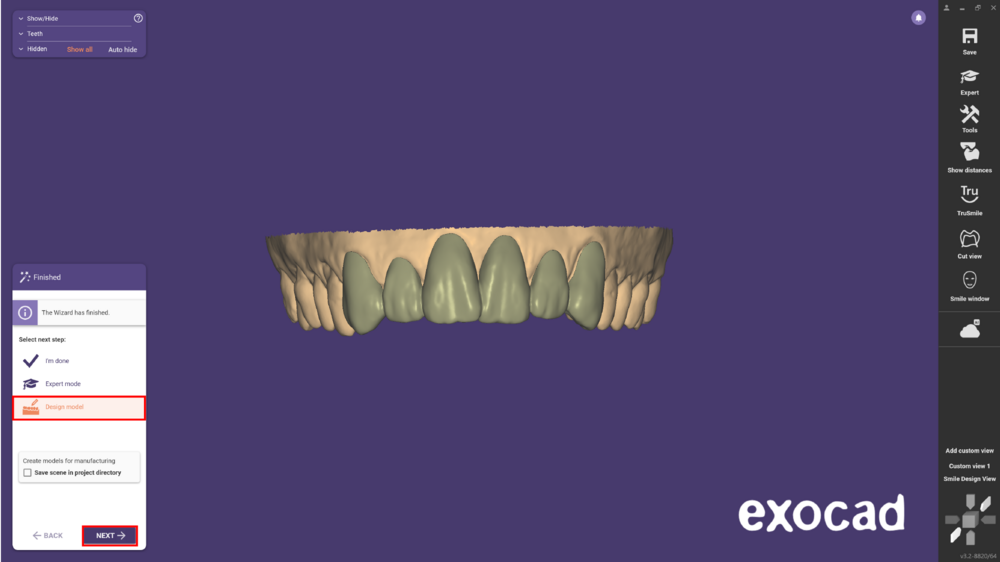
  • روی گزینه‌ی Design model کلیک کنید و در مرحله‌ی ادغام و ذخیره‌سازی ترمیم‌ها (Merge and Save Restorations)، روی Next کلیک نمایید تا روند گام‌به‌گام ویزارد (step-by-step wizard workflow) به‌صورت خودکار آغاز شود.

مدل موکاپ mockup model در اگزوکد - شبیه‌سازی Waxup یا طراحی لبخند دیجیتال

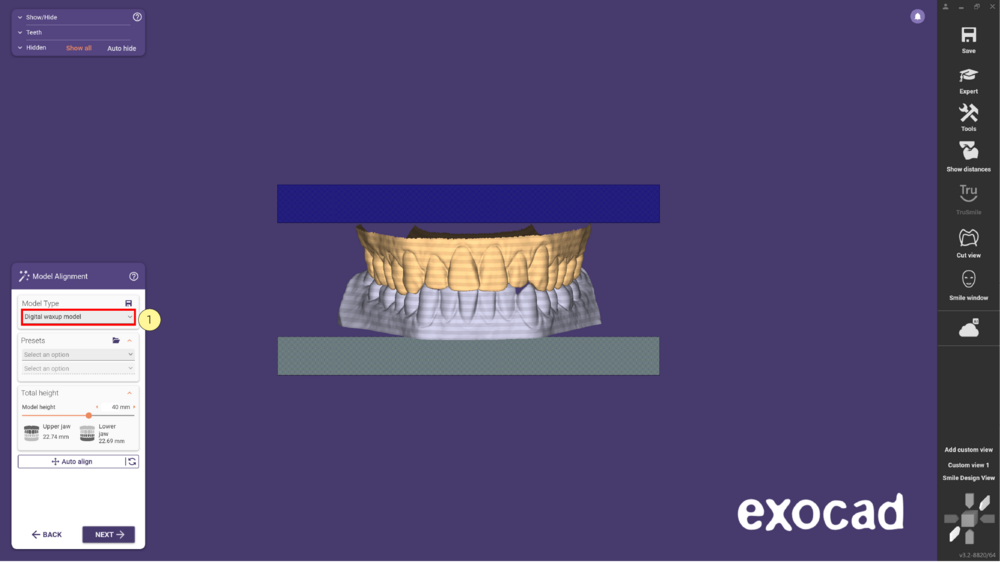
  • در منوی کشویی نوع مدل (Model Type)، گزینه‌ی مدل واکس‌آپ دیجیتال (Digital waxup model) [1] را انتخاب کنید.
    تنظیمات لازم را انجام داده و برای ادامه، روی Next کلی

مدل موکاپ mockup model در اگزوکد - شبیه‌سازی Waxup یا طراحی لبخند دیجیتال

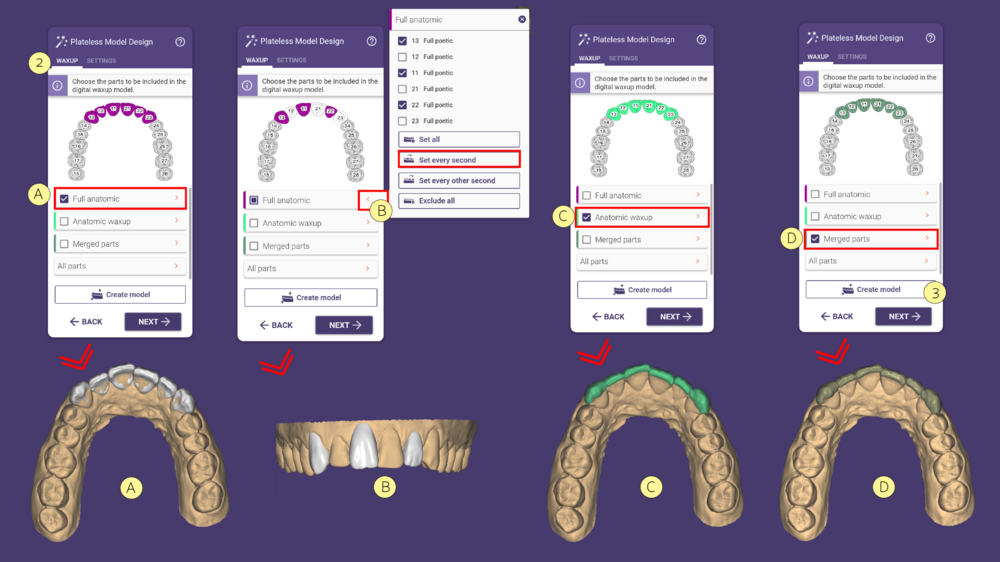
  • در تب واکس‌آپ (waxup tab) [2] مشخص کنید که کدام بخش‌ها در مدل واکس‌آپ گنجانده شوند.
    • از گزینه‌ی فرم کامل آناتومیکی (Full anatomic) [A] استفاده کنید اگر می‌خواهید پونتیک‌های طراحی‌شده (designed pontics) را نیز در مدل لحاظ کنید.
    • می‌توانید بخش [B] را باز کنید تا دندان‌های موردنظر برای درج در مدل (which teeth to include) را انتخاب نمایید.
    • گزینه‌ی واکس‌آپ آناتومیکی (Anatomic waxup) [C] را برای استفاده از واکس‌آپ تولیدشده (generated waxup) انتخاب کنید، یا از بخش‌های ادغام‌شده (Merged parts) [D] استفاده نمایید.

مدل موکاپ mockup model در اگزوکد - شبیه‌سازی Waxup یا طراحی لبخند دیجیتال

  • تب تنظیمات (Settings) [4] به شما این امکان را می‌دهد تا پارامترهای مدل (model parameters) را تنظیم کنید؛ برای اطلاعات بیشتر، روی اینجا کلیک کنید.
    سپس روی ایجاد مدل (Create model) [5] کلیک کرده و برای ادامه، دکمه‌ی Next را بزنید.

مدل موکاپ در اگزوکد - شبیه‌سازی Waxup یا طراحی لبخند دیجیتال

  • در مرحله‌ی بعد، یعنی پیوست‌های مدل (Model Attachments) [6]، می‌توانید پیوست‌ها (Attachments) یا متن (Text) به مدل اضافه کنید.
    برای ادامه، روی Next کلیک نمایید.

مدل موکاپ در اگزوکد - شبیه‌سازی Waxup یا طراحی لبخند دیجیتال

  • در مرحله‌ی پایانی (Finished) [7]، مدل نهایی به‌صورت واترتایت (watertight) [8] بوده و فاقد هرگونه هم‌پوشانی یا تداخل (overlap or intersections) است.
    با کلیک روی Next، صحنه (scene) و مدل (model) در پوشه‌ی پروژه (project directory) ذخیره می‌شوند.

مدل موکاپ در اگزوکد: شبیه‌سازی Waxup یا طراحی لبخند دیجیتال

مدل واکس‌آپ دیجیتال (Digital Wax-up model) با استفاده از نوع کاری ماکاپ (Mockup worktype)


مدل موکاپ mockup model در اگزوکد - شبیه‌سازی Waxup یا طراحی لبخند دیجیتال آموزش ویدیویی را تماشا کنید : مدل وکس آپ تشخیصی

اگر در حال شروع مدل ماکاپ (Mockup model) از طریق DentalDB هستید، لطفاً مراحل زیر را دنبال کنید:

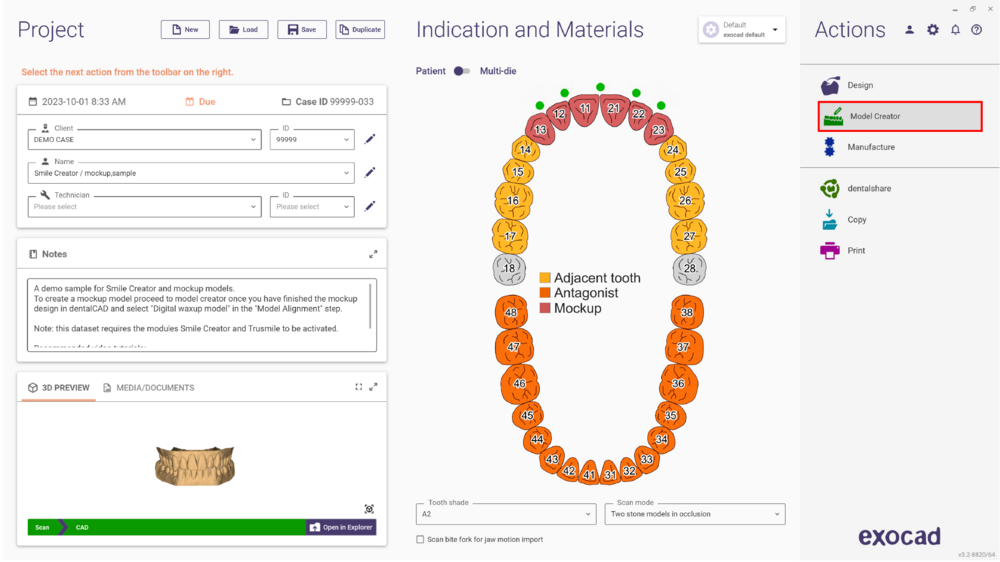
  • روی دکمه‌ی Model Creator در بخش اقدامات (Actions) کلیک کنید.

مدل موکاپ در اگزوکد - شبیه‌سازی Waxup یا طراحی لبخند دیجیتال

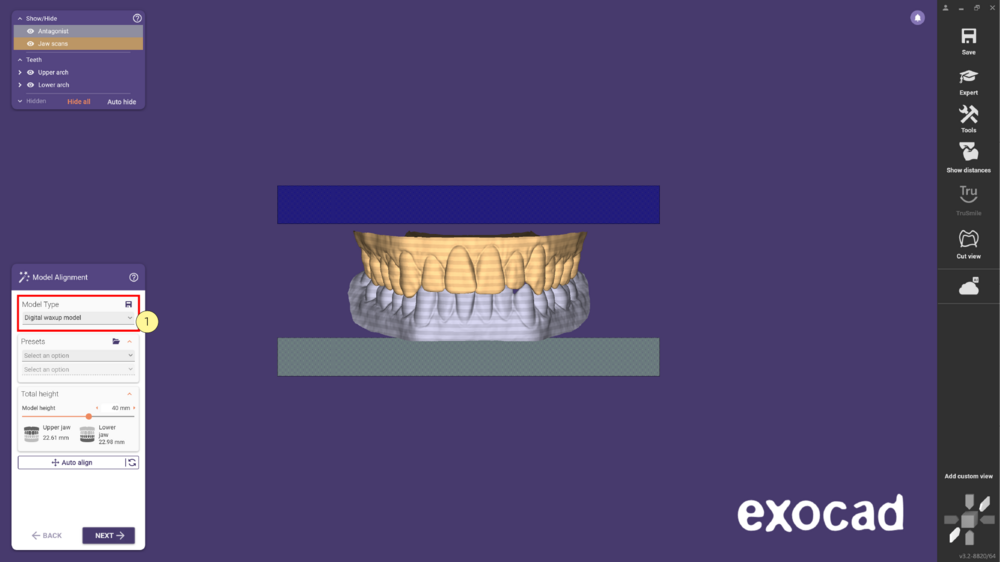
  • با تراز مدل (Model alignment) شروع کنید و در منوی کشویی، نوع مدل را مدل واکس‌آپ دیجیتال (Digital wax up model) [1] انتخاب نمایید.
    برای اطلاعات بیشتر درباره‌ی Model Creator، به این صفحه مراجعه کنید.
    سپس برای ادامه، روی Next کلیک کنید.

مدل موکاپ در اگزوکد - شبیه‌سازی Waxup یا طراحی لبخند دیجیتال

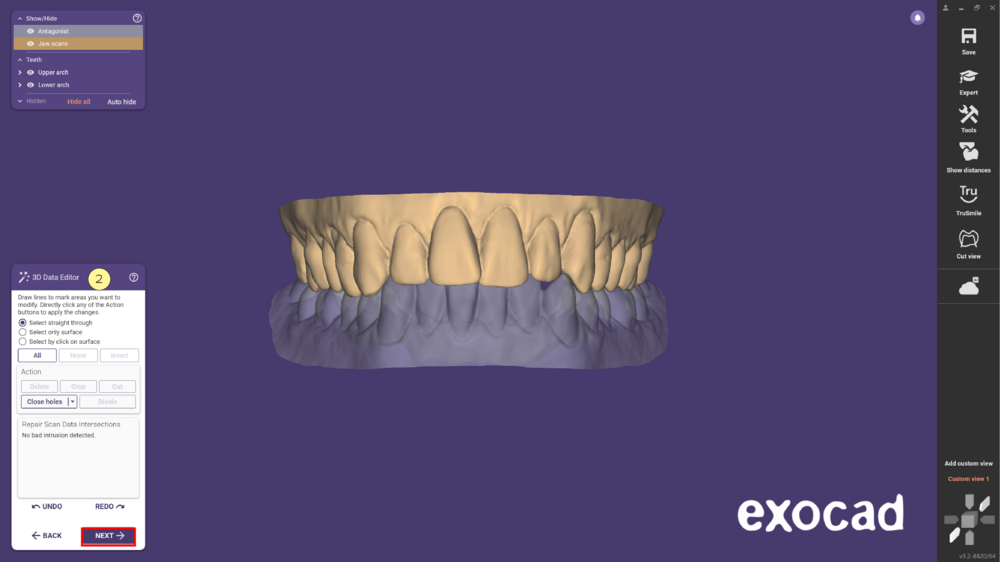
  • سپس، در صورت نیاز از ویرایشگر داده سه‌بعدی (3D Data Editor) [2] برای تنظیم داده‌ها استفاده کنید، در غیر این صورت با کلیک روی Next ادامه دهید.

مدل موکاپ در اگزوکد - شبیه‌سازی Waxup یا طراحی لبخند دیجیتال

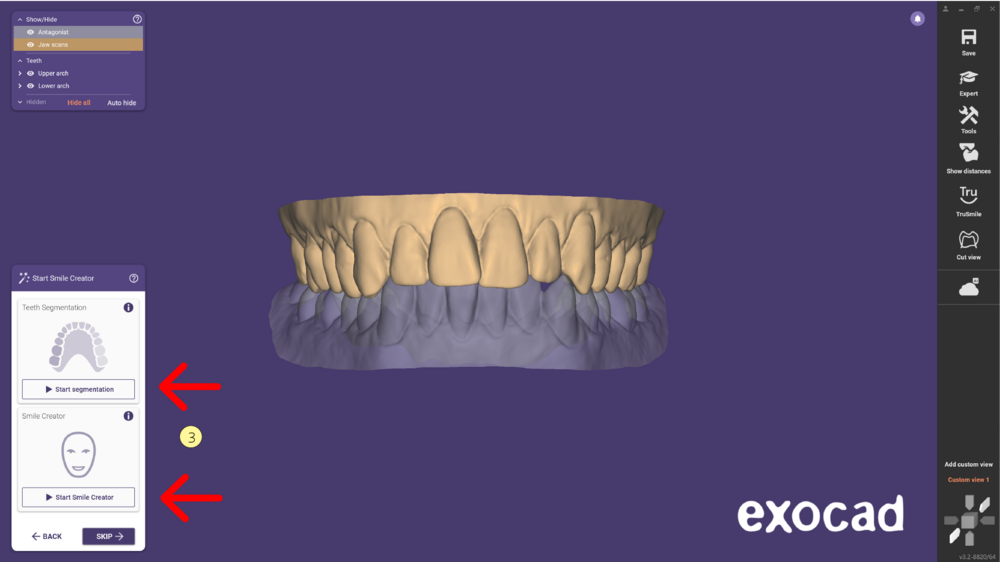
  • در صورت فعال بودن، می‌توانید از تفکیک دندان‌ها (Teeth Segmentation) یا Smile Creator [3] استفاده کنید، اما استفاده از آن‌ها اجباری نیست (not mandatory).
    برای اطلاعات بیشتر در این زمینه، به صفحه‌ی Smile Creator مراجعه کنید.
    با کلیک روی Next ادامه دهید.

مدل موکاپ در اگزوکد - شبیه‌سازی Waxup یا طراحی لبخند دیجیتال

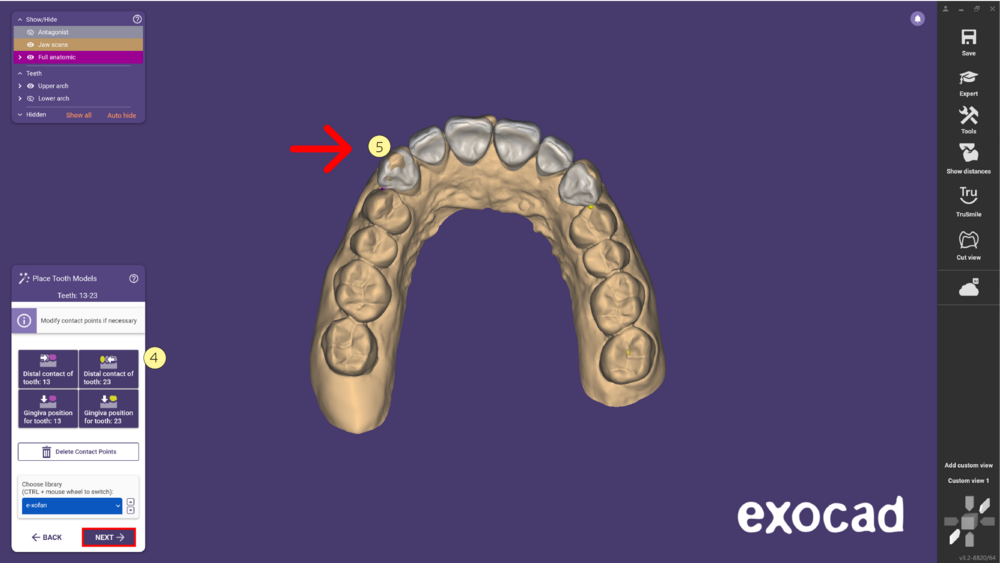
  • در این مرحله، با کلیک روی تماس دیستال دندان‌های ۱۳ و ۲۳ (Distal contact of Tooth 13 and 23) [4]، چیدمان دندان‌ها (set up teeth) را انجام دهید.
    برای جزئیات بیشتر درباره‌ی این مرحله از ویزارد، روی Place Tooth Models کلیک کنید.همان‌طور که در تصویر زیر مشاهده می‌شود، می‌توانید به‌سرعت یک نقطه‌ی شروع مناسب با قرار دادن هم‌زمان چند دندان (placing multiple teeth simultaneously) [5] به دست آورید.
    برای ادامه، روی Next کلیک کنید.

مدل موکاپ در اگزوکد - شبیه‌سازی Waxup یا طراحی لبخند دیجیتال

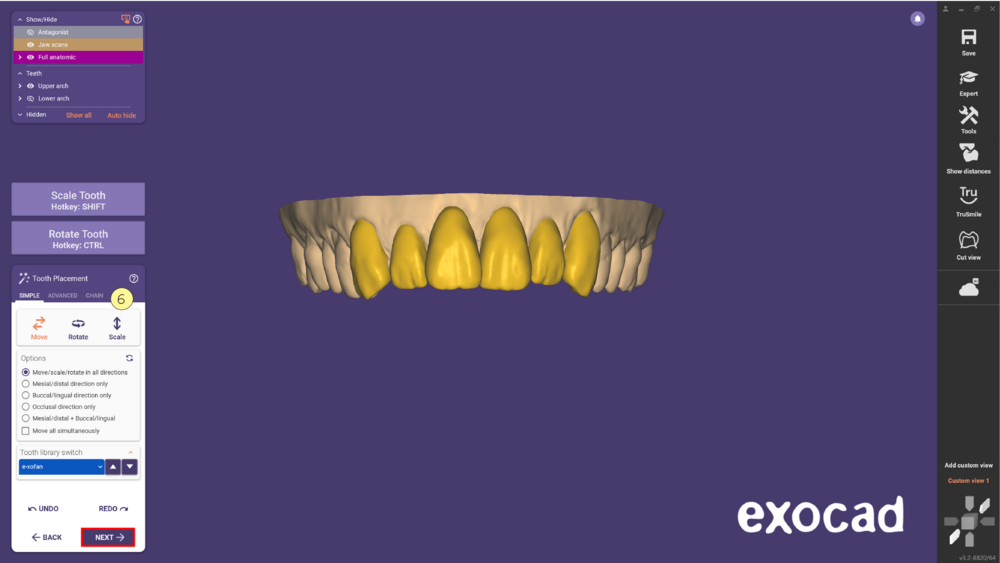
  • سپس می‌توانید موقعیت دندان‌ها (tooth placement) را با استفاده از تب‌های Simple، Advanced یا Chain [6] بهبود دهید.
    برای اطلاعات بیشتر درباره‌ی این مرحله، روی Tooth Placement کلیک کنید.
    سپس روی Next کلیک نمایید.

مدل موکاپ در اگزوکد - شبیه‌سازی Waxup یا طراحی لبخند دیجیتال

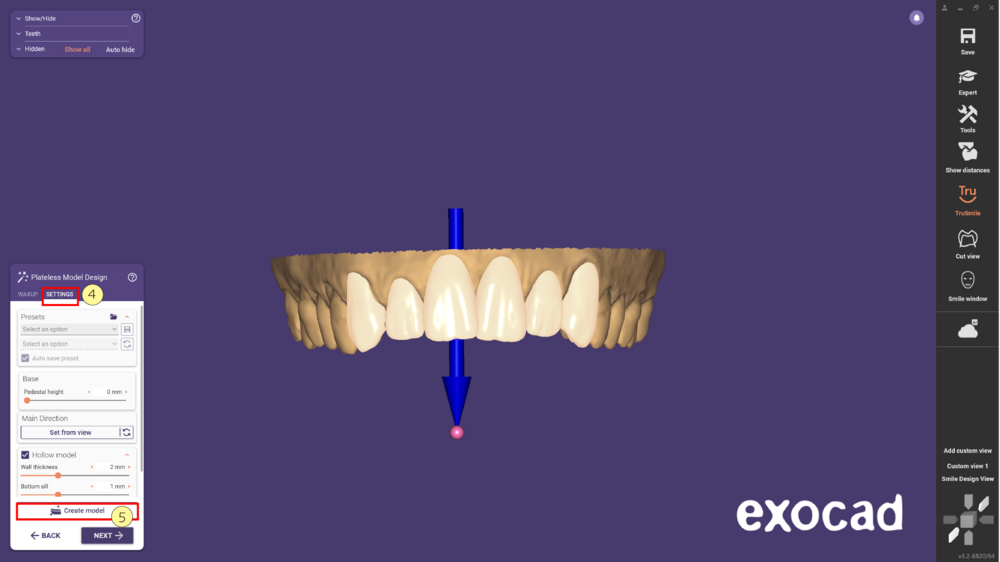
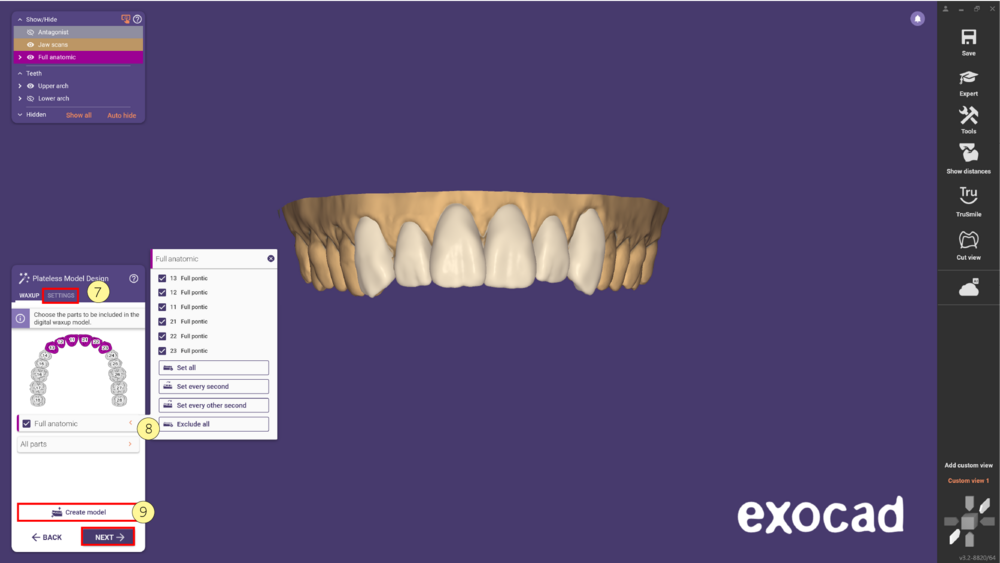
  • در مرحله‌ی طراحی مدل بدون پایه (Plateless Model design)، می‌توانید تنظیمات مدل (Settings) [7] را ویرایش کنید. در اینجا خلاصه‌ای از نحوه انجام این کار آمده است.
    بخش [8] را باز کنید تا مشخص کنید کدام دندان‌ها در مدل گنجانده شوند (which teeth to include).
    سپس روی Create model [9] کلیک کنید تا مدل واکس‌آپ (waxup model) با رنگ سبز (مطابق تصویر زیر) تولید شود.
    برای ادامه، روی Next کلیک نمایید.

مدل موکاپ در اگزوکد - شبیه‌سازی Waxup یا طراحی لبخند دیجیتال

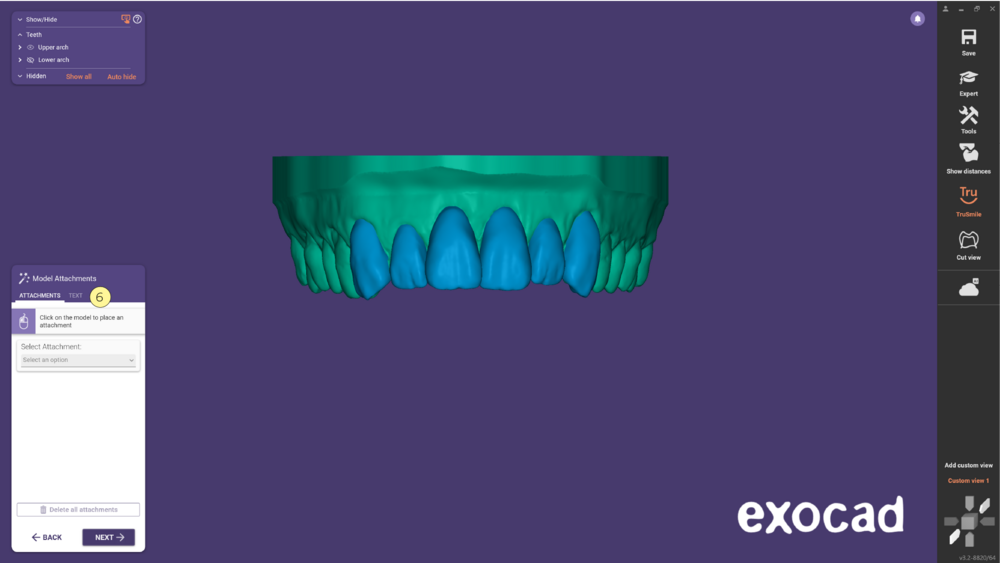
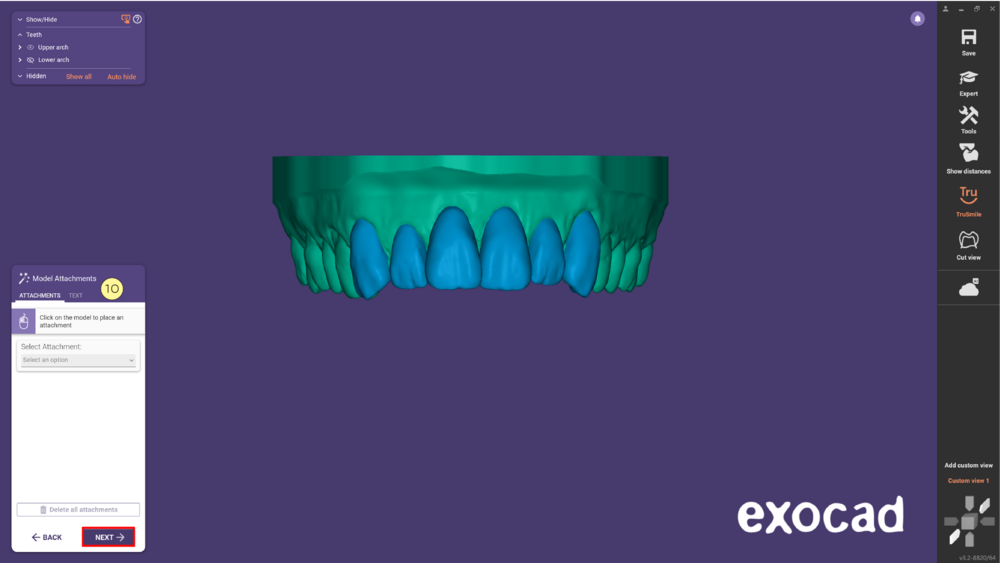
  • بخش پیوست‌های مدل (Model Attachments) [10] به شما امکان می‌دهد تا پیوست (Attachment) یا متن (Text) به مدل اضافه کنید.
    برای ادامه، روی Next کلیک نمایید.

مدل موکاپ mockup model در اگزوکد - شبیه‌سازی Waxup یا طراحی لبخند دیجیتال

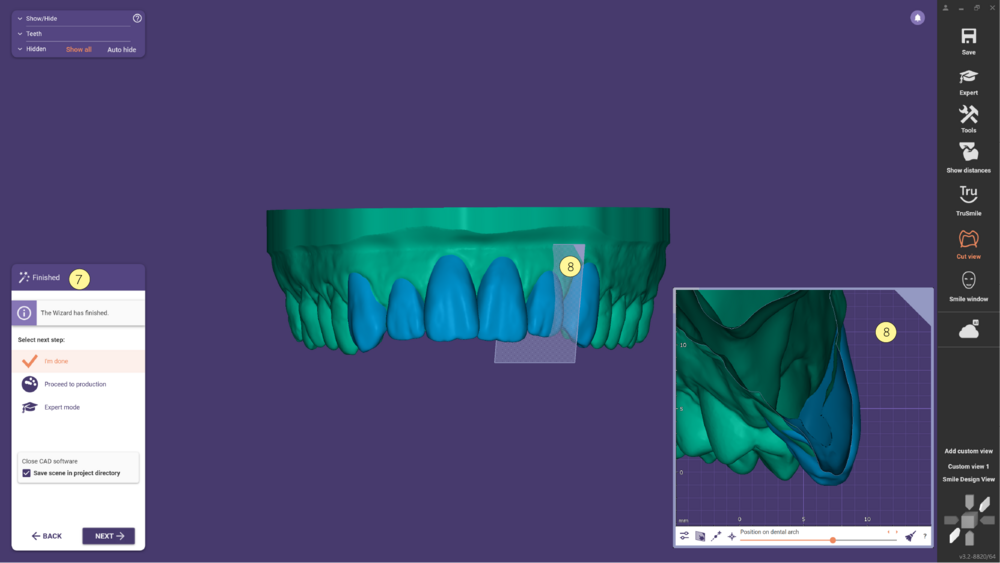
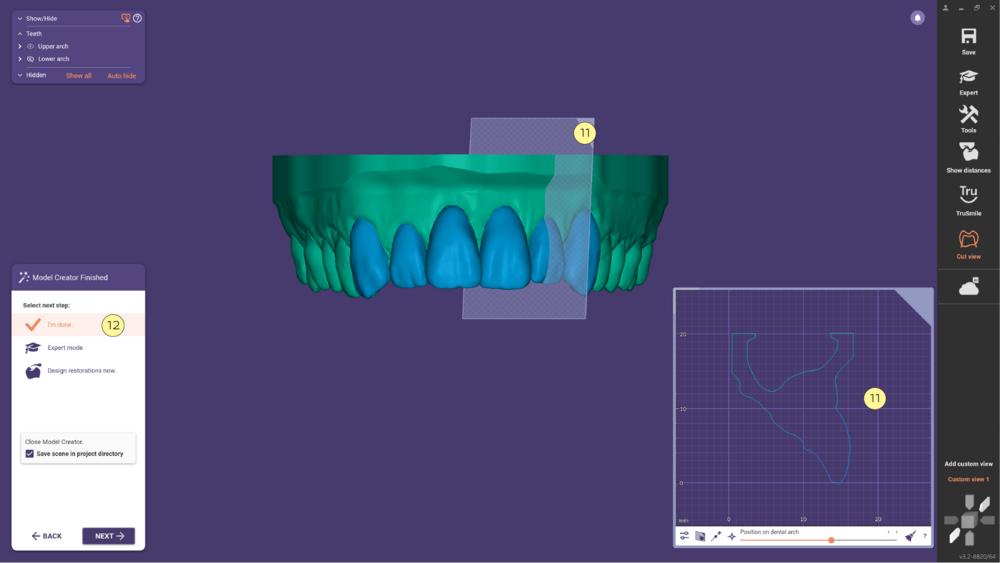
  • در مرحله‌ی پایانی (Model Creator Finished)، با استفاده از ابزار نمای برش‌خورده (cut view tool) می‌توانید مشاهده کنید که مدل نهایی واترتایت (watertight) [11] بوده و فاقد هرگونه هم‌پوشانی یا تداخل (overlap or intersections) می‌باشد.
    برای ذخیره‌ی صحنه (scene) و مدل (model) در پوشه‌ی پروژه (project directory)، روی گزینه‌ی I’m done [12] کلیک کنید.

مدل موکاپ mockup model در اگزوکد - شبیه‌سازی Waxup یا طراحی لبخند دیجیتال

موکاپ (Mockup) در اگزوکد – شبیه‌سازی و پیش‌نمایش بازسازی‌های دندانی

موکاپ (Mockup) در اگزوکد - شبیه‌سازی و پیش‌نمایش بازسازی‌های دندانی

موکاپ (Mockup) در اگزوکد – شبیه‌سازی و پیش‌نمایش بازسازی‌های دندانی


 فهرست مطالب

  1. ماکاپ DentalDB
  2. ماکاپ کلیپ‌شونده (‘clip on’)


موکاپ (Mockup) در اگزوکد - شبیه‌سازی و پیش‌نمایش بازسازی‌های دندانی آموزش ویدیویی را تماشا کنید: Mockup

ماکاپ DentalDB

بازسازی ماکاپ (Mockup reconstruction) می‌تواند برای شروع طرح‌ریزی درمان (treatment planning)، چیدمان دندان‌ها و طراحی (مثلاً طراحی یک لبخند جدید) بدون نیاز به آماده‌سازی قبلی استفاده شود.
از این چیدمان می‌توان یک دستگاه کلیپ‌شونده (clip-on device) یا یک مدل ماکاپ (Mockup model) ایجاد کرد که به بیمار اجازه می‌دهد لبخند جدید را به‌صورت فیزیکی امتحان کند؛ این طراحی بر اساس برنامه‌ریزی انجام‌شده در Smile Creator است.

هدف از این نوع بازسازی، بررسی سریع ظاهر لبخند جدید (appearance of the new smile) در دهان بیمار برای ارتباط بهتر با بیمار (improved patient communication) است.
برای اطلاعات بیشتر درباره‌ی نحوه‌ی ایجاد پروژه در DentalDB، این صفحه را بررسی کنید.

موکاپ (Mockup) در اگزوکد - شبیه‌سازی و پیش‌نمایش بازسازی‌های دندانی

حتماً، در ادامه ترجمه با رعایت نکات تخصصی و قرار دادن واژگان کلیدی انگلیسی در پرانتز:

یکی از گزینه‌ها را برای ادامه انتخاب کنید.
برای اطلاعات بیشتر درباره‌ی طراحی لبخند (smile design) با استفاده از ویزارد Smile Creator (Smile Creator Wizard)، به صفحه‌ی مربوط به Smile Creator مراجعه کنید.

موکاپ (Mockup) در اگزوکد - شبیه‌سازی و پیش‌نمایش بازسازی‌های دندانی

ماکاپ کلیپ‌شونده (‘clip on’)

  • با استفاده از TruSmile [1] می‌توانید طراحی را در یکی از حالت‌های زیر مشاهده کنید:
    • به‌صورت خطی (Outline)
    • به‌صورت طراحی لبخند با نمایش کامل دندان (Smile Design – full tooth) [2]
    • یا صرفاً به‌صورت طراحی لبخند (Smile Design)

موکاپ (Mockup) در اگزوکد - شبیه‌سازی و پیش‌نمایش بازسازی‌های دندانی

  • در مرحله‌ی بعد، در بخش واکس‌آپ مجازی (Virtual Waxup bottom)، مدل را طبق جهت قرارگیری دلخواه (insertion direction) دستگاه تنظیم کرده و روی گزینه‌ی Set insertion direction from view [3] کلیک کنید.
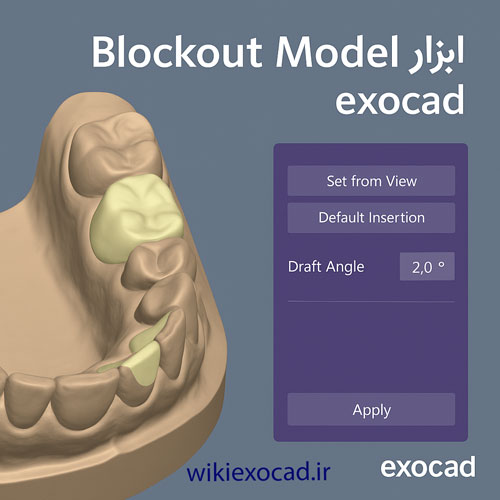
    برای ایجاد مدل بلوک‌اوت (Block out model)، روی Apply کلیک نمایید.

موکاپ (Mockup) در اگزوکد - شبیه‌سازی و پیش‌نمایش بازسازی‌های دندانی

  • همان‌طور که مشاهده می‌کنید، واکس‌آپ مجازی در ناحیه پایین (Virtual wax up bottom) [4] ایجاد شده است و شما می‌توانید نتیجه را به‌روزرسانی (Update) [5] یا پاک‌سازی (Clear) [6] کنید.
    پس از اتمام، روی Next کلیک نمایید.

موکاپ (Mockup) در اگزوکد - شبیه‌سازی و پیش‌نمایش بازسازی‌های دندانی

  • در فرآیند فرم‌دهی آزاد (free forming)، مقداری را در بخش مقیاس‌بندی رنگی (colour scaling) [7] تنظیم کنید تا اطمینان حاصل شود که ضخامت نهایی از حداقل مورد نیاز برای تولید صحیح (minimum thickness required for proper manufacturing) کمتر نباشد.

موکاپ (Mockup) در اگزوکد - شبیه‌سازی و پیش‌نمایش بازسازی‌های دندانی

  • کانکتورها (connectors) را بر اساس نوع دستگاه موردنظر (type of device) تعریف کنید و از قابلیت طراحی چندنمایی (Multi-view design) [8] برای تسهیل فرآیند استفاده نمایید.
    سپس روی Next کلیک کنید.

موکاپ (Mockup) در اگزوکد - شبیه‌سازی و پیش‌نمایش بازسازی‌های دندانی

  • در این مرحله، نرم‌افزار واکس‌آپ مجازی (virtual waxup) را محاسبه می‌کند.
    پس از اتمام محاسبه، روی Next کلیک کنید.

موکاپ (Mockup) در اگزوکد - شبیه‌سازی و پیش‌نمایش بازسازی‌های دندانی

  • در مرحله‌ی بعد، یعنی فرم‌دهی آزاد (Free-Forming)، برای انجام برش سخت (hard cut) روی گزینه‌ی Adapt کلیک کنید، سپس روی Adapt design to jaw scan [9] کلیک نمایید.

موکاپ (Mockup) در اگزوکد - شبیه‌سازی و پیش‌نمایش بازسازی‌های دندانی

  • در تصویر زیر، می‌توانید نمای برش‌خورده (cut view) [10] از ماکاپ کلیپ‌شونده (clip-on mockup) که با مدل تطبیق داده شده است را مشاهده کنید.
    برای ادامه، روی Next کلیک نمایید.

موکاپ (Mockup) در اگزوکد - شبیه‌سازی و پیش‌نمایش بازسازی‌های دندانی

  • در مرحله‌ی ادغام و ذخیره‌سازی ترمیم‌ها (Merge and Save Restorations)، فایل‌ها در پوشه‌ی پروژه (project directory) ذخیره می‌شوند.
    همچنین می‌توانید با کلیک راست روی ترمیم (restoration) و انتخاب گزینه‌ی Save to file [11]، فایل را در مکان دیگری (different location) ذخیره نمایید.

موکاپ (Mockup) در اگزوکد - شبیه‌سازی و پیش‌نمایش بازسازی‌های دندانی

  • مش آب‌بندی‌شده (watertight mesh) زیر، برای تولید (manufacturing) آماده است.

موکاپ (Mockup) در اگزوکد - شبیه‌سازی و پیش‌نمایش بازسازی‌های دندانی

  • با استفاده از همان طراحی، می‌توانید یک مدل واکس‌آپ دیجیتال (digital waxup model) نیز ایجاد کنید؛ کافی‌ست در ترکیب با ماژول Model Creator (Model Creator Module) روی گزینه‌ی Design model [12] کلیک کنید.

موکاپ (Mockup) در اگزوکد - شبیه‌سازی و پیش‌نمایش بازسازی‌های دندانی

برای دریافت اطلاعات بیشتر درباره‌ی مدل ماکاپ (Mockup model)، روی لینک زیر کلیک کنید.

موکاپ (Mockup) در اگزوکد - شبیه‌سازی و پیش‌نمایش بازسازی‌های دندانی بعدی: Mockup model


ویدیوی TruSmile در اگزوکد – شبیه‌سازی واقع‌گرایانه لبخند بیمار

ویدیوی TruSmile در exocad شبیه‌سازی واقع‌گرایانه لبخند بیمار

ویدیوی TruSmile در اگزوکد – شبیه‌سازی واقع‌گرایانه لبخند بیمار


ویدیوی TruSmile در اگزوکد - شبیه‌سازی واقع‌گرایانه لبخند بیمار آموزش تصویری ویدئوی TruSmile

فهرست مطالب

  1. نمای کلی
  2. الزامات
  3. گام به گام
  4. عیب‌یابی

نمای کلی

با ابزار ویدیویی TruSmile، یک تجسم واقع‌گرایانه پویا از درمان داشته باشید. این ویدیو قبل و بعد را نشان می‌دهد و به شما امکان می‌دهد برنامه‌های درمانی را به طور مؤثرتری بیان کنید و بیماران راحت‌تر می‌توانند آینده خود را با حرکات طبیعی دهان تجسم کنند. ویدیوی TruSmile در اگزوکد - شبیه‌سازی واقع‌گرایانه لبخند بیمار


الزامات

  • ضبط ویدیویی از بیمار طبق دستورالعمل‌ها
  • اسکن داخل دهانی بیمار ظرف یک هفته پس از ضبط برای اطمینان از تطابق وضعیت دندان و فیلم
  • فقط باید از اسکن دندان‌هایی که آماده‌سازی نشده‌اند استفاده شود.
  • دسترسی به سرویس‌های ابری
  • تنظیمات ویدیوی TruSmile (لطفاً برای فعال کردن آن با فروشنده خود تماس بگیرید)
  • حتماً باید طرحی برای «خالق لبخند» انجام شده باشد.
  • اکیداً توصیه می‌شود قبل از تولید ویدیو، از قابلیت یکپارچه‌سازی عکس TruSmile مبتنی بر ابر استفاده کنید.


ویدیوی TruSmile در اگزوکد - شبیه‌سازی واقع‌گرایانه لبخند بیمار لطفاً ویدیوها را به صورت فایل یا پیوست ارسال کنید، نه مستقیماً از طریق برنامه‌های پیام‌رسان مانند واتس‌اپ یا تلگرام، زیرا این پلتفرم‌ها اغلب کیفیت و وضوح ویدیو را کاهش می‌دهند.

گام به گام

ویدیوی TruSmile در exocad: شبیه‌سازی واقع‌گرایانه لبخند بیمار

  • مرحله ۱: با انجام تقسیم‌بندی طرح لبخند شروع کنید.

ویدیوی TruSmile در exocad: شبیه‌سازی واقع‌گرایانه لبخند بیمار

  • مرحله ۲: سپس، با Smile Creator ادامه دهید و مراحل معمول را دنبال کنید.

ویدیوی TruSmile در exocad: شبیه‌سازی واقع‌گرایانه لبخند بیمار

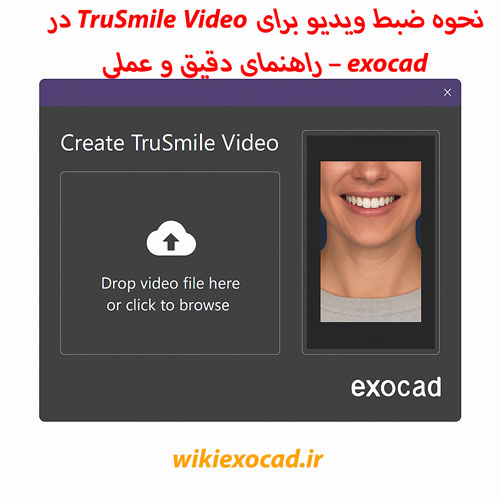
  • مرحله ۳: با ورود به مرحله Smile Creator Report Wizard، می‌توانید یک ویدیوی TruSmile ایجاد کنید. همچنین می‌توانید گزینه Create TruSmile Video را در قسمت ابزارها باز کنید.

ویدیوی TruSmile در exocad: شبیه‌سازی واقع‌گرایانه لبخند بیمار

  • مرحله ۴: در پنجره Create TruSmile Video، ویدیوی خود را بکشید و رها کنید یا روی Browse files کلیک کنید و ویدیویی را که می‌خواهید آپلود کنید پیدا کنید. فراموش نکنید که الزامات ویدیوی ذکر شده را رعایت کنید.

ویدیوی TruSmile در exocad: شبیه‌سازی واقع‌گرایانه لبخند بیمار

مرحله ۵: پس از انتخاب ویدیو، پیش‌نمایشی در سمت راست پنجره خواهید داشت. برای نمایش عملکردهای اضافی مانند پخش یا چرخش، نشانگر ماوس را روی پیش‌نمایش نگه دارید. فرم رضایت‌نامه را بخوانید و آن را بپذیرید تا ادامه دهید.

ویدیوی TruSmile در exocad: شبیه‌سازی واقع‌گرایانه لبخند بیمار

  • مرحله ۶: قبل از تولید ویدیوی TruSmile، تنظیمات ویدیو را تنظیم کنید. زبان مربوط به سلب مسئولیت ویدیو را انتخاب کنید و بسته به نحوه ضبط ویدیو، نوع تثبیت‌کننده ویدیو را انتخاب کنید

در صورت استفاده از سه پایه خاموش باشد

اگر با حرکات آهسته و روان ضبط کرده‌اید، نور داشته باشد

اگر دوربین را به صورت دستی یا با حرکات سریع نگه داشته باشید، محکم است

با کلیک روی «ایجاد ویدیوی TruSmile» ادامه دهید.

ویدیوی TruSmile در exocad: شبیه‌سازی واقع‌گرایانه لبخند بیمار
شما می‌توانید با استفاده از دکمه‌های + – یا تایپ کردن مقدار فاکتور سفیدی، ضریب سفیدی را از ۱ تا ۵۰ تعیین کنید. هر چه مقدار بالاتر باشد، سفیدتر خواهد بود.

ویدیوی TruSmile در exocad: شبیه‌سازی واقع‌گرایانه لبخند بیمار

مرحله ۷: پس از آن، ویدیو آپلود می‌شود. چند دقیقه صبر کنید تا ایمیلی دریافت کنید که به شما اطلاع می‌دهد ویدیوی TruSmile آماده است. همچنین می‌توانید از طریق پورتال my.exocad.com به ویدیوهای TruSmile دسترسی پیدا کنید.

ویدیوی TruSmile در اگزوکد - شبیه‌سازی واقع‌گرایانه لبخند بیمار
مرحله ۸: می‌توانید نتیجه را با استفاده از نمای دوگانه، فقط شبیه‌سازی یا خام (که در ابتدا آپلود شده است) تجسم کنید.

ویدیوی TruSmile در exocad: شبیه‌سازی واقع‌گرایانه لبخند بیمار

ویدیوی TruSmile در اگزوکد - شبیه‌سازی واقع‌گرایانه لبخند بیمار برای امتحان کردن این ویژگی با یک نمونه، باید DentalCAD ​​نسخه 3.2 Elefsina Feature Release، Engine Build 9036 (2024-09-27) یا بالاتر را داشته باشید. برای دانلود داده‌های نمونه اینجا کلیک کنید.

عیب‌یابی

در این ویدئو دندان‌هایی روی زبان دیده می‌شود. چه کاری می‌توانم انجام دهم؟

در طول ضبط ویدیو، باید به بیماران آموزش داده شود که زبان خود را جلوی دندان‌هایشان نشان ندهند. این قسمت‌های ویدیو ممکن است در پایان به دلیل همپوشانی بصری، نادرست ظاهر شوند.

چرا بین لب و لثه خط/بریدگی می‌بینم؟

در برخی موارد، خط بین لب و لثه بسیار برجسته است که می‌تواند منجر به مصنوعات بصری شود. سعی کنید از بخش دیگری از ویدیو استفاده کنید یا تنظیمات دوربین و نورپردازی را تنظیم کنید. ما همچنین خوشحال خواهیم شد که امتیاز بازخورد شما را در مورد پخش کننده ویدیو دریافت کنیم تا تیم تحقیق و توسعه ما بتواند آن را بررسی کند.

دندان‌های بیمار خیلی سفید به نظر می‌رسند. آیا راهی وجود دارد که آنها را طبیعی‌تر نشان دهد؟

اگر رنگ دندان تولید شده خیلی سفید یا بیش از حد سفید شده است، هنگام آپلود/تولید ویدیو، ضریب سفیدی را در تنظیمات ویدیو تنظیم کنید. همچنین می‌توانید تنظیمات نور را در حین ضبط ویدیو تنظیم کنید.

دندان‌های بیمار خیلی تیره و خاکستری به نظر می‌رسند. آیا راهی برای بهبود ظاهر آنها وجود دارد؟

این نتیجه ممکن است به سرعت حرکات دهان مربوط باشد. از بیمار بخواهید که آهسته‌تر صحبت کند و حرکات کمتری انجام دهد. این ممکن است نتیجه را بهبود بخشد. همچنین می‌توانید تنظیمات نور را در طول ضبط ویدیو تنظیم کنید.

آیا می‌توانم از ابزار ویدیویی TruSmile در صورتی که بیمار دچار آندربایت، اپن بایت یا جلو آمدن فک پایین باشد، استفاده کنم؟

خیر. برای رسیدن به نتیجه خوب، بیمار نمی‌تواند آندربایت، اپن بایت یا جلو آمدن فک پایین داشته باشد. این موارد می‌تواند منجر به عدم دقت در شبیه‌سازی شود.

به نظر می‌رسد که دندان‌ها در طول ویدیو در حال پرش هستند. چرا چنین اتفاقی می‌افتد؟

اگر دندان‌های بالایی در ویدیوی ضبط شده به سختی قابل مشاهده باشند، دیدن موقعیت اصلی دندان‌ها و رسیدن به نتیجه خوب بسیار دشوار است. سعی کنید دوباره از بیمار فیلم بگیرید و مطمئن شوید که دندان‌ها کاملاً قابل مشاهده هستند.

چرا ویدیو چشمک میزنه؟

این ممکن است به دلیل نور ناکافی باشد، دوباره سعی کنید با یک نور متفاوت، ترجیحاً LED، ضبط کنید.

چرا هیچ تفاوتی بین ویدیوی شبیه‌سازی شده و ویدیوی اصلی وجود ندارد؟

اگر قبل از ایجاد ویدیوی TruSmile، تغییراتی در مرحله قرارگیری دندان یا Smile Creator ایجاد نکرده باشید، تنها تفاوتی که ممکن است متوجه شوید، میزان سفید شدن دندان است.

دندان‌ها را در موقعیت نامناسب می‌بینم. چه کاری می‌توانم انجام دهم؟

در این صورت، ممکن است لازم باشد از بخش دیگری از ویدیو استفاده کنید که در آن بیمار حرکات آهسته‌تری را با دهان خود انجام می‌دهد.

نحوه ضبط ویدیو برای TruSmile Video در اگزوکد – راهنمای دقیق و عملی

نحوه ضبط ویدیو برای TruSmile Video در exocad – راهنمای دقیق و عملی

نحوه ضبط ویدیو برای TruSmile Video در اگزوکد – راهنمای دقیق و عملی


فهرست مطالب

  1. شروع سریع برای ضبط ویدیو با گوشی موبایل(Quick start for video recording on a mobile phone)
  2. دستورالعمل‌های فیزیکی برای ضبط(Physical guidelines for the recording)
  3. دستورالعمل‌های محیطی برای ضبط(Environmental guidelines for the recording)
  4. نمونه‌ای از ضبط ویدیو(Example of a video recording)
  5. مشخصات ضبط ویدیو(Video recording specifications)

شروع سریع برای ضبط ویدیو با گوشی موبایل

برای ضبط سریع ویدیو، این ۷ مرحله را دنبال کنید. برای اطلاعات جزئی‌تر، به راهنماهای تکمیلی مراجعه کنید.

    1. تنظیمات دوربین: گوشی موبایل را روی رزولوشن Full HD (1080p) و ۳۰ فریم بر ثانیه (FPS) تنظیم کنید (برای جزئیات به مشخصات ضبط ویدیو مراجعه کنید).
    2. نورپردازی: از شرایط نوری مناسب اطمینان حاصل کنید و در صورت امکان از رینگ لایت برای وضوح بیشتر استفاده کنید.
    3. نصب و تثبیت دوربین: از سه‌پایه (میز یا پایه مشابه) برای ثابت نگه‌داشتن گوشی استفاده کنید. اطمینان حاصل کنید که دیوار پشت فرد ساده باشد تا پس‌زمینه‌ای تمیز و بدون حواس‌پرتی فراهم شود.
    4. کادربندی: فرد را در حالت پرتره ضبط کرده و دندان‌ها را تقریباً در مرکز قاب قرار دهید.
    5. زاویه دوربین: دوربین را مستقیماً رو‌به‌روی صورت بیمار قرار دهید، با تمرکز روی لبخند او.
    6. طول ویدیو: مطمئن شوید ویدیو از ۳۰ ثانیه بیشتر نباشد (در صورت نیاز با ابزار ویرایش کوتاه شود).
    7. اجرای بیمار: نکته نهایی اما بسیار مهم؛ بیمار باید صحبت کند، دندان‌هایش را نشان دهد، و مرتب لبخند بزند. دیده‌شدن واضح دندان‌ها ضروری است، زیرا در ویدیوی نهایی وضعیت دندان جدید نمایش داده خواهد شد و برای موفقیت، نمایش واضح دندان‌ها ضروری است.

نحوه ضبط ویدیو برای TruSmile Video در اگزوکد – راهنمای دقیق و عملی

نحوه ضبط ویدیو برای TruSmile Video در اگزوکد – راهنمای دقیق و عملی لطفاً ویدیوها را به‌صورت فایل یا پیوست ارسال کنید، نه از طریق پیام‌رسان‌هایی مانند واتساپ یا تلگرام، زیرا این پلتفرم‌ها معمولاً کیفیت و وضوح ویدیو را کاهش می‌دهند..

دستورالعمل‌های فیزیکی برای ضبط ویدیو

  • آماده‌سازی: به فرد آموزش دهید که به‌صورت راحت و ثابت بنشیند و دست‌ها را روی ران‌های خود قرار دهد.

ضبط ویدیو برای exocad

  • فرد را تشویق کنید تا در طول ضبط ویدیو اقدامات زیر را انجام دهد:
    • مستقیماً به دوربین نگاه کند
    • حرکات صورت را با سرعتی ملایم انجام دهد
    • در تمام مدت صحبت کند
    • به‌صورت طبیعی لبخند بزند و بخندد
    • دندان‌های خود را واضح نمایش دهد

پنجره Create TruSmile Video در exocad با محل آپلود ویدیو و پیش‌نمایش سمت راست

  • از انجام موارد زیر در هنگام ضبط ویدیو خودداری شود:
    • حرکات سریع سر
    • خارج شدن از قاب تصویر
    • گاز گرفتن لب‌ها
    • بیرون آوردن زبان
    • پوشاندن دهان با دست‌ها
    • چرخاندن سر به‌حدی که دو گوشه دهان دیگر قابل مشاهده نباشد

نحوه ضبط ویدیو برای TruSmile Video در اگزوکد – راهنمای دقیق و عملی

نحوه ضبط ویدیو برای TruSmile Video در اگزوکد – راهنمای دقیق و عملی در نهایت، اسکن داخل‌ دهانی فرد را حداکثر تا یک هفته پس از ضبط ویدیو انجام دهید تا تطابق بین وضعیت دندان‌ها و ویدیو حفظ شود.
فقط از دندان‌هایی که هنوز آماده‌سازی (prepped) نشده‌اند، اسکن گرفته شود.


نحوه ضبط ویدیو برای TruSmile Video در اگزوکد – راهنمای دقیق و عملی این ابزار فقط برای افراد بالای ۱۸ سال قابل استفاده است و شامل افراد دارای آندربایت و/یا دندان‌های اضافه (supernumerary teeth) نمی‌شود.


دستورالعمل‌های محیطی برای ضبط ویدیو

  • آماده‌سازی: پس‌زمینه‌ای ساده و یکنواخت انتخاب کنید که فاقد الگو یا رنگ‌های متغیر باشد تا ویدیویی تمیز و بدون عوامل حواس‌پرتی ضبط شود.
  • سه‌پایه: از سه‌پایه برای ثابت نگه‌داشتن دستگاه استفاده کنید تا در تمام مدت ضبط، تصویر پایدار و یکنواخت باقی بماند.

نحوه ضبط ویدیو برای TruSmile Video در exocad – راهنمای دقیق و عملی

  • نورپردازی: برای وضوح بهتر تصویر، از شرایط نوری مناسب استفاده کنید؛ ترجیحاً با رینگ لایت یا منابع نوری مشابه.
    منبع نور باید در جلوی فرد و از سمت دوربین قرار گیرد، نه از پشت یا بالای سر.
    تمرکز نور باید روی دندان‌های قدامی باشد تا دید آن‌ها به‌خوبی فراهم شود.

نحوه ضبط ویدیو برای TruSmile Video در exocad – راهنمای دقیق و عملی

  • فرمت تصویر ویدیو: ویدیو را در حالت پرتره (عمودی) ضبط کنید.
    اگرچه حالت افقی (landscape) برای آپلود مجاز است، اما برای محصول نهایی — به‌ویژه در ارائه‌های دو نمایی (dual-view) — مناسب نیست.
    اگر ویدیو در حالت پرتره ضبط شده اما کج نمایش داده می‌شود (تصویر میانی در پایین)، هنگام آپلود باید چرخانده شود. برای جزئیات، به صفحه بعدی مراجعه کنید.

نحوه ضبط ویدیو برای TruSmile Video در exocad – راهنمای دقیق و عملی

  • موقعیت صورت: اطمینان حاصل کنید که سر بیمار در بخش بالایی قاب قرار داشته باشد و دندان‌ها تقریباً در مرکز تصویر باشند،
    به‌طوری که سر کل قاب را پر نکند (برای اجازه حرکت)، اما همچنین بیش از حد کوچک هم نباشد
    — زیرا در این صورت، اعلان هشدار (disclaimer) ممکن است دندان‌ها را بپوشاند.

نحوه ضبط ویدیو برای TruSmile Video در exocad – راهنمای دقیق و عملی

  • از زوم دوربین خودداری کنید: در هنگام ضبط ویدیو از هیچ‌گونه زوم دوربین (دیجیتال یا اپتیکال) استفاده نکنید تا از لرزش تصویر، تغییر پرسپکتیو و کاهش کیفیت جلوگیری شود.
    به‌جای زوم کردن، دوربین را به بیمار نزدیک‌تر کنید یا کادربندی مناسب را قبل از شروع ضبط انتخاب نمایید.

نحوه ضبط ویدیو برای TruSmile Video در exocad – راهنمای دقیق و عملی

  • موقعیت دوربین نسبت به صورت بیمار: دوربین را به‌گونه‌ای قرار دهید که مستقیماً به سمت بینی بیمار نشانه‌گیری شده باشد.
    اطمینان حاصل کنید که بیمار از زاویه تمام‌رخ (Frontal View) و با حالت نشسته صاف ضبط می‌شود.
    ارتفاع دوربین باید در همان سطح لبخند بیمار باشد و از زوایای بالا یا پایین پرهیز شود.

نحوه ضبط ویدیو برای TruSmile Video در اگزوکد – راهنمای دقیق و عملی

نمونه‌ای از ضبط ویدیو (Example of a video recording)


نحوه ضبط ویدیو برای TruSmile Video در exocad – راهنمای دقیق و عملی نمونه‌ای از ضبط را که طبق دستورالعمل‌ها انجام شده است، اینجا ببینید


مشخصات ضبط ویدیو (Video Recording Specifications)

  • حداکثر طول ویدیو: ۳۰ ثانیه
    ویدیوهایی که از این مدت زمان بیشتر باشند آپلود نمی‌شوند.
    توصیه می‌شود ویدیو را طولانی‌تر ضبط کرده و بهترین بخش‌ها را با ابزار ویرایش برش دهید.
  • رزولوشن: از 1080p تا 4096p
    عرض و ارتفاع ویدیو باید بین 1080p و 4096p باشد.
    استفاده از Full HD (1080p) توصیه می‌شود تا زمان آپلود کاهش یابد.
    ویدیو نهایی به Full HD کاهش داده می‌شود، اما فایل‌های با وضوح بالاتر نیز قابل استفاده هستند.
  • نرخ فریم (Frame Rate): از ۲۴ تا ۶۰ فریم بر ثانیه
    توصیه می‌شود از ۳۰ FPS استفاده شود، زیرا نرخ‌های بالاتر مزیت قابل‌توجهی ایجاد نمی‌کنند.
  • فرمت‌های پشتیبانی‌شده: .mov, .mp4, .avi, .mkv
    فرمت‌های دیگر را می‌توان با ابزار مناسب به این موارد تبدیل کرد.
  • حداکثر حجم فایل: ۷۰۰ مگابایت
    با توجه به محدودیت ۳۰ ثانیه‌ای، معمولاً این حجم تجاوز نمی‌شود.
  • استانداردهای رمزگذاری (Encoding):
    AVC (H.264)، HEVC (H.265)، MPEG-2 یا MPEG-4
    گوشی‌های هوشمند به‌طور پیش‌فرض این استانداردها را پشتیبانی می‌کنند.
    برای دوربین‌های دیجیتال، یکی از این گزینه‌ها را انتخاب نمایید.

کاربران iPhone

نحوه ضبط ویدیو برای TruSmile Video در exocad – راهنمای دقیق و عملی روش ترجیحی با استفاده از آیفون
  • سازگارترین گزینه (روش پیشنهادی):
    1. به Settings بروید.
    2. به مسیر Camera > Formats > Camera Capture وارد شوید.
    3. گزینه Most Compatible را انتخاب کنید.

انتخاب گزینه Most Compatible باعث می‌شود فایل‌ها در فرمت جهانی و پشتیبانی‌شده‌ی .mp4 ذخیره شوند.
این کار امکان دانلود مستقیم از iCloud را فراهم می‌کند، بدون نیاز به تبدیل فایل.

  • استفاده از High Efficiency:


نحوه ضبط ویدیو برای TruSmile Video در exocad – راهنمای دقیق و عملی نحوه دانلود و تبدیل فرمت با راندمان بالا را بررسی کنید
  • هنگام دانلود از iCloud:
    • روی منوی سه نقطه (…) کلیک کنید.
    • گزینه More Download Options را انتخاب کنید.
    • همیشه گزینه Original Version یا Highest Resolution را برای بهترین کیفیت انتخاب کنید.
    • فایل‌هایی با فرمت .M4V را می‌توان در نرم‌افزار Clipchamp باز کرده، و پس از ویرایش، با فرمت .mp4 و وضوح Full HD خروجی گرفت.


نحوه ضبط ویدیو برای TruSmile Video در اگزوکد – راهنمای دقیق و عملی بعدی: ویدیوی TruSmile

راه‌اندازی کتابخانه ایمپلنت برای Immediate Load Workflow در اگزوکد

راهنمای Library setup در exocad

راه‌اندازی کتابخانه ایمپلنت برای Immediate Load Workflow در اگزوکد


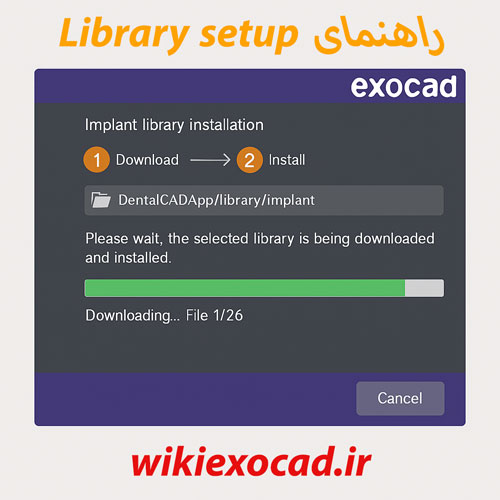
گام ۱: با دانلود کتابخانه‌های ایمپلنت مورد استفاده برای برنامه‌ریزی [A] شروع کنید. پس از انتخاب، فرم [1] را با اطلاعات موردنیاز پر کرده و روی «Get download link by email» کلیک کنید. پیام «Request sent successfully» ظاهر می‌شود [2] و پس از چند لحظه ایمیلی حاوی لینک‌های دانلود کتابخانه‌ها دریافت خواهید کرد [3].

راه‌اندازی کتابخانه ایمپلنت برای Immediate Load Workflow در اگزوکد

پس از دانلود، فراموش نکنید که پوشه‌های فشرده را از حالت زیپ خارج کنید.

گام ۲: کتابخانه‌هایی را که دانلود کرده‌اید، در مسیر زیر نصب کنید:
DentalCADApp/library/implant
برای اطلاعات بیشتر، به سند «نحوه نصب کتابخانه‌ها» مراجعه کنید.

گام ۳: برای دانلود کتابخانه پروتزی سازگار (کتابخانه DentalCAD) [B]، که شامل Ti-base، بلوک‌های پیش‌فرز شده و غیره است، اینجا کلیک کنید. پس از انتخاب، فرم [1] را با اطلاعات موردنیاز پر کرده و روی «Get download link by email» کلیک کنید. پیام «Request sent successfully» ظاهر می‌شود [2] و پس از چند لحظه ایمیلی حاوی لینک‌های دانلود کتابخانه‌ها دریافت خواهید کرد [3].

برای بررسی سازگاری بین کتابخانه ایمپلنت exoplan و جریان کاری Immediate Load، به اسناد زیر مراجعه کنید:
exoplan Supported Libraries و Prosthetic Component Libraries

همچنین می‌توانید به سند exoplan Guide Creator Supported Surgical Workflows نیز مراجعه کنید.

راه‌اندازی کتابخانه ایمپلنت برای Immediate Load Workflow در اگزوکد

پس از دانلود، فراموش نکنید که پوشه‌های فشرده را از حالت زیپ خارج کنید.

گام ۴: کتابخانه‌های اجزای سازگار (کتابخانه DentalCAD) که دانلود کرده‌اید را در مسیر زیر نصب کنید:
DentalCADApp/library/implant
برای اطلاعات بیشتر، به سند «How to install libraries» مراجعه کنید.

گام ۵: علاوه بر این، می‌توانید از Library Manager برای نصب کتابخانه‌های DentalCAD استفاده کنید. برای اطلاعات بیشتر، ویدئوی زیر را مشاهده کنید.

راه‌اندازی کتابخانه ایمپلنت برای Immediate Load Workflow در exocad این ویدیو را در مورد این موضوع تماشا کنید: مدیر کتابخانه(Library manager)


راه‌اندازی کتابخانه ایمپلنت برای Immediate Load Workflow در اگزوکد لطفاً برای اطلاعات بیشتر در این زمینه با نماینده فروش خود تماس بگیرید.


راه‌اندازی کتابخانه ایمپلنت برای Immediate Load Workflow در اگزوکد بعدی: بارگذاری تکیه‌گاه اباتمنت برای ایمپلنت‌های برنامه‌ریزی‌شده(load abutment support for planned implants)

نمایش صحنه در اگزوکد WebView – راهنمای مشاهده فایل‌های ۳D در مرورگر

نمایش صحنه در exocad WebView

نمایش صحنه در اگزوکد WebView – راهنمای مشاهده فایل‌های ۳D در مرورگر


فهرست مطالب

  1. انتخاب گروه (Group selector)
  2. تنظیمات (Settings)
  3. نماهای استاندارد (Standard views)

گام ۱: باز کردن فایل HTML در مرورگر

برای مشاهده صحنه در exocad Webview، یکی از روش‌های زیر را انجام دهید:

  • روی فایل HTML دوبار کلیک کنید تا مستقیماً در مرورگر باز شود
    یا
  • لینک فایل را کپی کرده و در نوار آدرس مرورگر (Address Bar) خود Paste کنید

💡 این فایل معمولاً با پسوند .html و با قابلیت نمایش صحنه سه‌بعدی طراحی‌شده در exocad تولید می‌شود.

(اگر ادامه مراحل Group selector یا Settings و سایر بخش‌ها رو هم داری، لطفاً بفرست تا ترجمه کامل‌ترش کنم.)

نمایش صحنه در اگزوکد WebView – راهنمای مشاهده فایل‌های ۳D در مرورگر

گام ۲: وارد کردن رمز عبور (در صورت وجود)

اگر هنگام تولید فایل Webview رمز عبوری تنظیم شده باشد، در این مرحله باید آن را وارد کنید تا بتوانید وارد نمای سه‌بعدی شوید.

گام ۳: آشنایی با اجزای اصلی رابط کاربری (Interface)

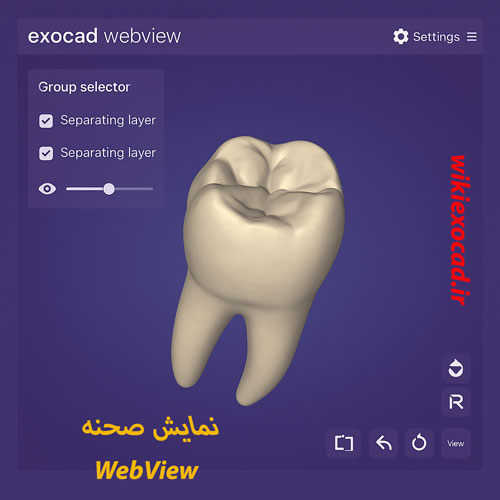
علاوه بر نمای اصلی مدل (main viewer)، رابط Webview شامل سه بخش اصلی برای پیمایش است:

  1. انتخاب گروه (Group selector) [1]
    برای نمایش یا مخفی کردن اجزای خاصی از مدل، مثل فریم، کران، آناتومی، آماده‌سازی‌ها و …
  2. تنظیمات (Settings) [2]
    گزینه‌هایی برای کنترل نمایش مدل، مانند نورپردازی، شفافیت، رنگ، و فعال/غیرفعال کردن چرخش خودکار.
  3. نماهای استاندارد (Standard views) [3]
    امکان انتخاب سریع نماهای مختلف (بالا، پایین، از روبرو، ایزومتریک و …) برای بررسی راحت‌تر طراحی.

اگر خواستی عملکرد دقیق هر کدوم از این بخش‌ها رو به تفصیل توضیح بدم، بفرست تا کاملش کنم.

نمایش صحنه در اگزوکد WebView – راهنمای مشاهده فایل‌های ۳D در مرورگر

انتخاب گروه (Group Selector)

بخش Group Selector در بالا سمت چپ رابط کاربری قرار دارد.

  • با تیک زدن یا برداشتن تیک گزینه‌های موجود در لیست، می‌توانید اجسام مختلف را در نمای اصلی (Main Viewer)
    نمایش یا مخفی کنید.

🔍 این قابلیت به شما اجازه می‌دهد فقط اجزای موردنیاز — مثل کران، آناتومی، آماده‌سازی‌ها، ایمپلنت، فریم یا اتصال‌دهنده‌ها — را مشاهده کنید و تمرکزتان را روی بخش خاصی از طراحی بگذارید.

نمایش صحنه در اگزوکد WebView – راهنمای مشاهده فایل‌های ۳D در مرورگر

  • روی آیکون چرخ‌دنده (⚙️) مربوط به هر شیء کلیک کنید تا آن را به صورت مش (Mesh) مشاهده نمایید.همچنین می‌توانید با استفاده از نوار لغزنده (Slider)، میزان شفافیت (Transparency) آن شیء را تنظیم کنید — برای مثال، کاهش شفافیت برای دیدن اجزای زیرین بدون حذف شیء از دید.

نمایش صحنه در exocad WebView

تنظیمات (Settings)

برای دسترسی به تنظیمات، روی گزینه Settings کلیک کنید.

در این بخش می‌توانید موارد زیر را تغییر دهید:

  • زبان رابط کاربری (Language)
  • بافت سطح مدل‌ها (Texture)
  • حالت سایه‌زنی و نورپردازی (Shading)
  • نمایش اطلاعات محصول مربوط به exocad Webview (Product Information)

💡 این تنظیمات به شما امکان می‌دهند تجربه مشاهده مدل را متناسب با ترجیح شخصی یا نیاز کاری خود سفارشی‌سازی کنید.

نمایش صحنه در اگزوکد WebView – راهنمای مشاهده فایل‌های ۳D در مرورگر

نماهای استاندارد (Standard Views)

  • از فلش‌های موجود در پایین سمت راست صفحه استفاده کنید تا از میان نماهای استاندارد موجود (Standard View Orientations) یکی را انتخاب کنید.
  • برای بازگشت به نمای اولیه، روی گزینه Default view کلیک کنید.
  • همچنین می‌توانید با کلیک و کشیدن ماوس (Click & Drag) روی مدل، زاویه دید را به‌صورت آزادانه و دستی بچرخانید و آن را از هر زاویه‌ای بررسی کنید.
نمایش صحنه در exocad WebView