آرشیو دسته بندی: آموزش DentalDB

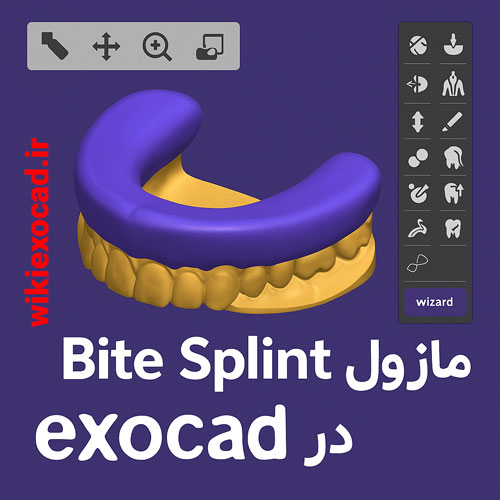
ماژول Bite Splint در اگزوکد | طراحی و ساخت اسپلینت دندانی دیجیتال

ماژول Bite Splint در exocad | طراحی و ساخت اسپلینت دندانی دیجیتال در اگزوکد

ماژول Bite Splint در اگزوکد | طراحی و ساخت اسپلینت دندانی دیجیتال


فهرست مطالب

  1. مرور کلی (Overview)
  2. حالت بایت اسپلینت (Bite Splint Mode)
  3. طراحی هم‌زمان اسپلینت‌ها در هر دو فک
  4. طراحی خودکار بایت اسپلینت


ماژول Bite Splint در اگزوکد | طراحی و ساخت اسپلینت دندانی دیجیتال آموزش تصویری: بخش ویدیویی آموزش مربوط به اسپلینت بایت آناتومیک را مشاهده کنید. ببینید چطور انجام می‌شود.


برای تعریف یک کیس بایت اسپلینت در نرم‌افزار DentalDB، روی دندان موردنظر کلیک کنید [1]، و در پنجره‌ای که باز می‌شود، گزینه‌ی Bite splint را انتخاب کنید [2]. سپس، نوع متریال را مشخص کنید

ماژول Bite Splint در exocad | طراحی و ساخت اسپلینت دندانی دیجیتال در اگزوکد
[3] و در بخش Bite splint mode [4] یکی از گزینه‌های زیر را انتخاب نمایید:

  • Standard [A]
  • Standard – پر کردن فاصله دندان غایب [B]
  • آناتومیک – استفاده از آناتومی کتابخانه دندانی [C]
ماژول Bite Splint در اگزوکد | طراحی و ساخت اسپلینت دندانی دیجیتال

ماژول Bite Splint در اگزوکد | طراحی و ساخت اسپلینت دندانی دیجیتال

حالت بایت اسپلینت (Bite Splint Mode)

ماژول Bite Splint در exocad | طراحی و ساخت اسپلینت دندانی دیجیتال در اگزوکد

Standard [A] – برای طراحی بایت اسپلینت های معمولی که بین دندان‌های موجود فاصله‌ای نیست از این گزینه استفاده کنید.

Standard – پر کردن فاصله دندان غایب [B] – در صورتی‌که در فک بیمار ناحیه بی‌دندانی وجود داشته باشد، از این گزینه استفاده شود تا در ناحیه بی‌دندانی گودی ایجاد نشود.

Table Top – استفاده از آناتومی کتابخانه دندانی [C] – در صورتی که تمایل دارید شکل‌های آناتومیک از کتابخانه دندانی استفاده شود، این گزینه را انتخاب کنید.

جزئیات بیشتر در بخش «تعریف کار برای هر دندان» (Defining jobs for individual teeth) آمده است.

ماژول Bite Splint در اگزوکد | طراحی و ساخت اسپلینت دندانی دیجیتال هنگام کلیک روی یک دندان، اگر را نگه دارید، انتخاب قبلی روی دندان دیگر هم اعمال می‌شود؛ یا با نگه داشتن ، انتخاب روی گروهی از دندان‌ها انجام می‌شود — مشابه انتخاب چند فایل در Windows Explorer.


نوع اسکن آنتاگونیست را با استفاده از منوی کشویی انتخاب کنید:

  • Bite impression (برای اسپلینت بایت کاربردی ندارد)
  • Registered jaw (بدون آرتیکولاسیون)
  • Type A یا Type S
ماژول Bite Splint در exocad | طراحی و ساخت اسپلینت دندانی دیجیتال در اگزوکد


طراحی هم‌زمان اسپلینت‌ها در هر دو فک

طراحی هم‌زمان اسپلینت‌ها در فک بالا و پایین باعث صرفه‌جویی در زمان شده و امکان تطابق و تنظیم راحت‌تر آن‌ها را فراهم می‌کند.

  • در تعریف کار (job definition)، حالت Bite splint را برای هر دو فک بالا و پایین انتخاب کرده و سپس مراحل را طبق معمول ادامه دهید.

ماژول Bite Splint در exocad | طراحی و ساخت اسپلینت دندانی دیجیتال در اگزوکد

طراحی خودکار بایت اسپلینت (Automated Bite Splint Design)


ماژول Bite Splint در exocad | طراحی و ساخت اسپلینت دندانی دیجیتال در اگزوکد آموزش تصویری: برای مشاهده نحوه طراحی خودکار بایت اسپلینت، بخش آموزشی مربوطه را ببینید.


با استفاده از سرویس‌های ابری و قابلیت Multi-Tooth-Segmentation، منحنی اسپلینت بایت به‌صورت خودکار ایجاد می‌شود و یک روند نیمه‌خودکار و زمان‌بر را فراهم می‌سازد.

ماژول Bite Splint در exocad | طراحی و ساخت اسپلینت دندانی دیجیتال در اگزوکد

  • ابتدا طراحی ترمیم بایت اسپلینت را همان‌طور که در بالا توضیح داده شد تعریف کنید. سپس روی Design [1] کلیک کرده تا وارد DentalCAD شوید.

ماژول Bite Splint در exocad | طراحی و ساخت اسپلینت دندانی دیجیتال در اگزوکد

  • اگر سرویس‌های ابری آنلاین [2] فعال باشند، با شروع DentalCAD، ویزارد به‌طور خودکار فرایند سگمنت‌سازی دندان‌ها را آغاز می‌کند. وضعیت فرایند سگمنت‌سازی در دیاگرام [3] نمایش داده می‌شود.

ماژول Bite Splint در اگزوکد | طراحی و ساخت اسپلینت دندانی دیجیتال

  • پس از تکمیل سگمنت‌سازی، دندان‌های سگمنت‌شده با رنگ آبی [4] و رنگ‌های متفاوت نمایش داده می‌شوند. می‌توانید یک دندان از دست رفته را رد کنید [5]، با کلیک روی دندان آن را تعریف کنید [6] یا فرایند سگمنت‌سازی خودکار را مجدداً شروع کنید [7]. با استفاده از فلش [8] محور طولی دندان را تنظیم کنید تا محور جدید به‌طور خودکار محاسبه شود.

ماژول Bite Splint در exocad | طراحی و ساخت اسپلینت دندانی دیجیتال در اگزوکد

  • برای اصلاحات، به تب Correction [9] بروید. توجه داشته باشید که قبل از انجام این کار، باید در تب “Automatic” دندان موردنظر را انتخاب کنید. یا با کلیک روی فلش [8] محور طولی دندان، به همان دندان منتقل می‌شوید. از ابزار Draw [10] و براش برای علامت‌گذاری نواحی دندان استفاده کنید. برای لغو انتخاب، را نگه داشته و کلیک کنید. اندازه براش را با اسلایدر [11] یا با نگه داشتن و چرخاندن اسکرول موس تغییر دهید. برای اعمال تغییرات روی Apply [12] کلیک کنید. در صورت نیاز، می‌توانید فرایند اصلاح را از نو شروع کنید [13].اطمینان حاصل کنید که تمام دندان‌ها به‌درستی سگمنت شده‌اند پیش از ادامه مراحل.

ماژول Bite Splint در exocad | طراحی و ساخت اسپلینت دندانی دیجیتال در اگزوکد

  • سپس مانند همیشه به مرحله طراحی سطح زیرین بایت اسپلینت (Design the bite splint bottom) [14] ادامه دهید.

ماژول Bite Splint در exocad | طراحی و ساخت اسپلینت دندانی دیجیتال در اگزوکد

  • روی «Next» کلیک کرده و وارد مرحله «آرتیکولاتور مجازی» (Virtual Articulator) [15] شوید.

ماژول Bite Splint در exocad | طراحی و ساخت اسپلینت دندانی دیجیتال در اگزوکد

  • در مرحله بعد، یعنی طراحی سطح بالای بایت اسپلینت (Design the bite splint top)، نرم‌افزار به‌صورت خودکار و با استفاده از سرویس‌های ابری (Cloud Services) [16] خط مارجین را تشخیص می‌دهد.

ماژول Bite Splint در exocad | طراحی و ساخت اسپلینت دندانی دیجیتال در اگزوکد
پس از آن، می‌توانید پارامترهای تشخیص مارجین (Margin Detection Parameters) [17] را با کلیک روی فلش باز کنید و تنظیمات دلخواه را اعمال کنید. با استفاده از منوی کشویی [18] یکی از گزینه‌های زیر را انتخاب نمایید:

گزینه‌ی پیش‌فرض (Default) [A] تشخیص کناره‌های دندان‌ها (Detect sides of teeth) [B] تشخیص کناره‌ها و نواحی بین دندانی (Detect sides and in-between points) [C] تشخیص کناره‌ها و نواحی باکال بین دندانی (Detect sides and buccal in-between points) [D] با استفاده از Offset up/down [19] محل خط مارجین را بالا یا پایین تنظیم کنید. پارامتر آستانه دو نقطه به‌ازای هر دندان (Two-point threshold per tooth) [20] را تنظیم کنید؛ به این معنا که اگر عرض دندانی از این مقدار بیشتر باشد، نرم‌افزار به‌جای یک نقطه، دو نقطه قرار می‌دهد. پس از انجام تنظیمات، برای بازمحاسبه خط مارجین با توجه به ترجیحاتتان، روی تشخیص مارجین (Detect margin) [21] کلیک کنید.

ماژول Bite Splint در exocad | طراحی و ساخت اسپلینت دندانی دیجیتال در اگزوکد

ماژول Bite Splint در exocad | طراحی و ساخت اسپلینت دندانی دیجیتال در اگزوکد

  • سپس مانند همیشه به مرحله‌ی فرم‌دهی آزاد سطح بالای بایت اسپلینت (Free-form Bite Splint Top) [22] ادامه دهید.

ماژول Bite Splint در اگزوکد | طراحی و ساخت اسپلینت دندانی دیجیتال


  • در پایان، می‌توانید ترمیم‌ها را ادغام و ذخیره (Merge and Save restorations) [23] کنید.


ماژول Bite Splint در اگزوکد | طراحی و ساخت اسپلینت دندانی دیجیتال به کمک بیشتری نیاز دارید؟ با نماینده فروش خود تماس بگیرید یا یک جلسه آموزشی شخصی در فروشگاه اینترنتی ما رزرو کنید.


ماژول Bite Splint در اگزوکد | طراحی و ساخت اسپلینت دندانی دیجیتال با اولین مرحله شروع کنید: طراحی سطح زیرین بایت اسپلینت (Design the bite splint bottom)

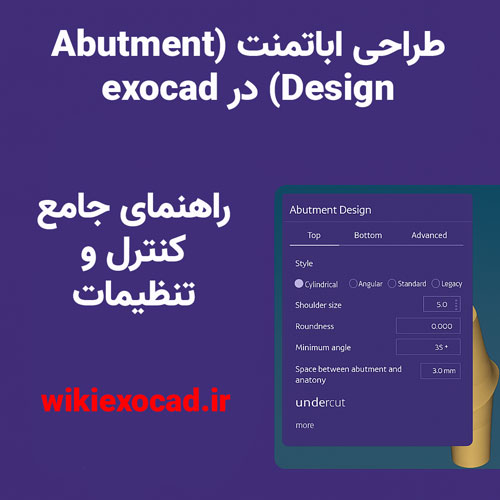
طراحی اباتمنت (Abutment Design) در اگزوکد | راهنمای جامع کنترل و تنظیمات

راهنمای جامع کنترل و تنظیمات

طراحی اباتمنت (Abutment Design) در اگزوکد | راهنمای جامع کنترل و تنظیمات


طراحی اباتمنت (Abutment Design) در اگزوکد | راهنمای جامع کنترل و تنظیمات یک آموزش ویدیویی در دسترس است: Editing Abutment design


فهرست مطالب

  1. نقاط کنترلی(Control points)
  2. تب ویزارد: بالا (Wizard tab: Top)
  3. تب ویزارد: پایین (Wizard tab: Bottom)
  4. تب ویزارد: پیشرفته (Wizard tab: Advanced)
  5. کانال‌های پیچ‌شونده زاویه‌دار (Angulated screw channels)
  6. پرسش و پاسخ (Q&A)

نقاط کنترلی(Control points)

روی اباتمنت نقاط کنترلی [1] وجود دارد که می‌توان آن‌ها را به سمت داخل، خارج، بالا و پایین حرکت داد تا شکل اباتمنت تغییر داده شود. توجه داشته باشید که نرم‌افزار به‌گونه‌ای طراحی شده که از ایجاد آندرکات جلوگیری کند و محدودیت‌های طراحی مربوط به تولید را اعمال نماید. بنابراین، به‌طور عمدی، محدودیت‌هایی برای حرکت وجود دارد و حرکت دادن یک نقطه ممکن است باعث حرکت نقطه دیگری در بالا یا پایین آن شود.

خط شیار (Fissure line) [2] به‌طور پیش‌فرض فعال است و امکان تنظیم عمق فوسای مرکزی را فراهم می‌سازد. نقاط کنترلی بیرونی از طریق یک خط نقطه‌چین به نقطه کنترلی مرکزی متصل هستند و می‌توانند به‌صورت همزمان حرکت کنند. این حرکت مشترک توسط نقطه کنترلی میانی هدایت می‌شود. این امکان، کنترل هماهنگ ارتفاع شیار را فراهم می‌سازد. برای دندان‌های قدامی، این عملکرد لبه اینسیزال را کنترل می‌کند.

با استفاده از نقطه کنترلی سبز [3] بین پیکان‌ها در مرکز اباتمنت، می‌توانید ارتفاع کلی اباتمنت را تنظیم کنید.

ویجت دایره‌ای سبز رنگ سه‌بعدی [4] که بالای اباتمنت قرار دارد، امکان صاف کردن سطح بالایی اباتمنت را فراهم می‌کند.

طراحی اباتمنت (Abutment Design) در اگزوکد | راهنمای جامع کنترل و تنظیمات


طراحی اباتمنت (Abutment Design) در اگزوکد | راهنمای جامع کنترل و تنظیمات برای ایجاد شکل پیچیده‌تر، می‌توانید نقاط کنترلی بیشتری را روی هر خط با نگه داشتن دکمه <CTRL> و کلیک چپ روی خط نقطه‌چین اضافه کنید. هنگام کشیدن نقاط کنترلی، با نگه داشتن <SHIFT> حرکت به دو نقطه مجاور در هر طرف نیز اعمال می‌شود. برای اعمال حرکت به تمام نقاط یک خط نقطه‌چین، هر دو دکمه <CTRL> را نگه دارید. نگه داشتن هنگام استفاده از پیکان‌های خاکستری، امکان چرخاندن کل اباتمنت را در محدوده‌ی مجاز طراحی فراهم می‌سازد. این عملکردها به‌طور خاص برای دستیابی سریع به طراحی دلخواه بسیار مفید هستند! 

تب ویزارد: بالا (Wizard tab: Top)

در بخش Abutment Style (سبک اباتمنت)، نرم‌افزار در ابتدا بر اساس شماره دندان و پارامترهای طراحی که تاکنون تعریف شده‌اند، یک سبک پیشنهادی ارائه می‌دهد.

چهار سبک اباتمنت در دسترس هستند:

استوانه‌ای (Cylindrical) [A] – دارای عرض شانه کم، زاویه‌داری کاهش‌یافته و لبه‌های گرد و نرم.

زاویه‌دار (Angular) [B] – دارای عرض شانه متوسط و زاویه‌داری مشخص.

استاندارد (Standard) [C] – ابعادی متوسط برای شانه و زاویه‌داری معتدل ارائه می‌دهد.

قدیمی (Legacy) [D] (نسخه ۳.۲ نرم‌افزار) – رفتاری مشابه با نسخه ۳.۲ بدون امکان سفارشی‌سازی پیشرفته‌ی شکل را شبیه‌سازی می‌کند. برای انتخاب یک سبک دیگر، روی آیکون پیکان

[1] کلیک کرده تا منوی کشویی باز شود و سپس طراحی دلخواه را انتخاب نمایید.

تنظیمات طراحی اباتمنت (Abutment Design Settings) نوار لغزنده اندازه مارجین/لبه (Margin/Shoulder size)

[2] باعث افزایش یا کاهش ضخامت دیواره‌های اباتمنت می‌شود که در نتیجه، اندازه لبه تحت تأثیر قرار می‌گیرد. نوار لغزنده گردی/زاویه‌داری (Roundness/Angularity)

[3] میزان گردی یا زاویه‌داری اباتمنت را کنترل می‌کند. این پارامتر بر فرم اباتمنت تأثیر می‌گذارد و از چرخش ناخواسته ترمیم آناتومیک جلوگیری می‌کند. نوار لغزنده حداقل زاویه (Minimum angle)

[4] مقدار حداقل زاویه مخروطی را در کل ناحیه مخروطی اباتمنت اعمال می‌کند و از ایجاد آندرکات جلوگیری می‌نماید. برای اعمال تنظیمات انجام‌شده، روی گزینه اعمال زاویه در همه‌جا (Apply angle everywhere)

[5] کلیک کنید. برای اعمال کنترل‌های خاص، می‌توانید گزینه‌های زیر را فعال نمایید:

[6] حفظ اندازه ثابت لبه (Maintain a constant shoulder size)

[7] اتصال کنترل‌های فوسا (Connect fissure controls): وقتی فعال باشد، نقاط کنترلی بیرونی به نقطه مرکزی از طریق خط‌چین متصل می‌شوند و به‌صورت هماهنگ حرکت می‌کنند. این حرکت مشترک تحت هدایت نقطه میانی انجام می‌شود که امکان تنظیم ارتفاع فوسا (در دندان‌های قدامی: لبه انسیزال) را به‌صورت دقیق فراهم می‌کند.

[8] حفظ طراحی در محدوده آناتومی (Keep design within anatomy): اطمینان حاصل می‌شود که اباتمنت بالاتر از شکل آناتومیک قرار نمی‌گیرد و با دندان مدل قبلی تداخل نداشته باشد. استفاده از گزینه تنظیم مسیر نشست (Adjust insertion direction)

[9] باعث باز شدن ماژول پردازش مسیر نشست در حالت طراحی اباتمنت می‌شود. این مورد به‌ویژه برای تضمین مسیر نشست یکپارچه در طراحی پل‌ها کاربرد دارد. با کلیک روی آیکون سه‌نقطه (Three dots)

[10] گزینه‌های اضافی زیر نمایش داده می‌شوند: بازگردانی شکل اولیه (Restore initial shape)

[A] ولی با حفظ پارامترهای فعلی در دیالوگ. بازنشانی پارامترهای سفارشی (Reset customized parameters)

[B] تمام پارامترهای طراحی اباتمنت را به مقادیر اولیه بازمی‌گرداند. ذخیره طراحی سفارشی (Save custom design)

[C] این امکان را می‌دهد که طراحی فعلی به‌عنوان یک الگوی اباتمنت سفارشی جدید ذخیره شود.

باز کردن پوشه طراحی‌های سفارشی (Open custom designs folder) [D]

طراحی اباتمنت (Abutment Design) در اگزوکد | راهنمای جامع کنترل و تنظیمات

طراحی اباتمنت (Abutment Design) در اگزوکد | راهنمای جامع کنترل و تنظیمات

فایل‌های صحنه (scene files) ایجادشده با طراحی‌های قبلی اباتمنت همچنان قابل بارگذاری و استفاده هستند؛ اما باید با استایل خاص “Legacy” بارگذاری شوند. تغییر بین سبک‌های قدیمی و جدید نیازمند بازنشانی کامل طراحی است.

فاصله تا سطح اکلوزال (Distance to Occlusal Surface) می‌توانید از نوار لغزنده فاصله (Spacing)

[11] برای تعیین فضای مشخص بین آناتومی و اباتمنت استفاده کنید. اگر گزینه انطباق خودکار (Auto Adapt)

[12] فعال باشد، فاصله و شکل اکلوزال اباتمنت با دقت از سطح جونده جبران‌سازی (offset) می‌شود. تغییرات اعمال‌شده در [11] یا [12] تنها زمانی اعمال می‌شوند که دکمه اعمال (Apply)

[13] فشار داده شود. این دکمه باعث کوچک یا بزرگ شدن شکل اباتمنت به‌اندازه دلخواه می‌گردد. با فعال‌سازی گزینه نمایش فاصله تا آناتومی (Distance to anatomy)

[14]، فاصله میان آناتومی و اباتمنت به‌صورت رنگی روی اباتمنت نمایش داده می‌شود (کد رنگ از قرمز برای فاصله کم تا آبی برای فاصله زیاد). همچنین می‌توانید مقدار عددی فاصله تا اباتمنت (Distance to abutment)

[15] را روی آناتومی مشاهده نمایید.

طراحی اباتمنت (Abutment Design) در exocad | راهنمای جامع کنترل و تنظیمات

تب پایین (Wizard tab: Bottom)

از این تب برای اصلاح طراحی پایین اباتمنت استفاده کنید، بدون اینکه نیاز به بازگشت به مراحل قبلی در ویزارد باشد. برای اطلاعات بیشتر، به بخش “ایجاد قسمت زیرین اباتمنت (Generate abutment bottoms)” مراجعه نمایید.

تب پیشرفته (Wizard tab: Advanced)

نکته: در تب پیشرفته (ADVANCED)، می‌توانید طراحی اباتمنت و پروفیل فوران (emergence profile) را به‌صورت هم‌زمان تنظیم کنید.

از این تب برای تنظیم مرز پروفیل، زاویه‌دهی کانال‌های پیچ، تعیین پارامترهای تراش با میلینگ، و همچنین اصلاح مارجین‌ها استفاده می‌شود.

تنظیم مرز پروفیل (Profile Border) نوار لغزنده ارتفاع (Height) [1]: حداقل ارتفاع مرز پروفیل اباتمنت را تعیین می‌کند.

نوار لغزنده شعاع (Radius) [2]: گردی لبه‌های تیز مرز را تنظیم می‌نماید.

[5] حرکت همزمان نقاط کنترلی مرز: تمام نقاط مرزی (مارجین اباتمنت) را می‌توان به‌صورت همزمان به سمت داخل، بیرون، بالا یا پایین حرکت داد.

[6] اتصال یا جداسازی نقاط کنترل مرز از لثه: این گزینه اجازه می‌دهد تمام نقاط کنترل مرز را به لثه بچسبانید یا از آن جدا کنید.

طراحی اباتمنت (Abutment Design) در exocad | راهنمای جامع کنترل و تنظیمات


کانال‌های پیچ‌شونده با زاویه (Angulated Screw Channels)


طراحی اباتمنت (Abutment Design) در exocad | راهنمای جامع کنترل و تنظیمات یک آموزش ویدیویی در دسترس است:کانال‌های پیچ زاویه‌دار


قابلیت تعریف کانال پیچ با زاویه (Angulated Screw Channel [3]) در صورتی ممکن است که پیکربندی نرم‌افزار Exocad و لایبرری ایمپلنت مورد استفاده از آن پشتیبانی کند. دو روش برای تعریف این زاویه وجود دارد:

  • قابل کلیک (Clickable): روی سطح آناتومیک، اسکن پیش از عمل (pre-op) یا waxup کلیک کنید تا کانال پیچ از آن نقطه عبور کند.
 

نکته: نگه داشتن کلید باعث بازنشانی زاویه تعریف‌شده قبلی می‌شود.

طراحی اباتمنت (Abutment Design) در exocad | راهنمای جامع کنترل و تنظیمات
  • قابل کشیدن (Draggable): زاویه کانال را با کشیدن فلش تنظیم کنید.
▫️ نگه داشتن + : محدودسازی حرکت زاویه در همان صفحه زاویه‌دهی

▫️ نگه داشتن + ‘X’: محدودسازی حرکت زاویه به صفحه آنالوگ ایمپلنت

▫️ نگه داشتن + ‘I’: چسباندن زاویه به نزدیک‌ترین عدد صحیح

▫️ نگه داشتن + + ‘I’: چسباندن زاویه به بازه‌های ۱ درجه‌ای

طراحی اباتمنت (Abutment Design) در exocad | راهنمای جامع کنترل و تنظیمات


طراحی اباتمنت (Abutment Design) در exocad | راهنمای جامع کنترل و تنظیمات برای جزئیات بیشتر، به ویدئوی آموزشی مربوط به Angulated Screw Channel مراجعه کنید.

پارامترهای تراش با میلینگ (Milling Parameters)

با باز کردن بخش پارامترهای تراش [5] گزینه‌های زیر در دسترس خواهند بود:

[8] حداقل ضخامت (Min thickness):تعیین حداقل ضخامت دیواره‌های جانبی اباتمنت

[9] قطر ابزار تراش اباتمنت (Diam.): تنظیم قطر ابزاری که برای تراش اباتمنت استفاده می‌شود (جبران ابزار). توصیه می‌شود حداقل ۰.۲ میلی‌متر به کوچک‌ترین اندازه ابزار افزوده شود.

[10] ابزار تراش سوپرااستراکچر (Tool): قطر ابزاری که برای تراش تاج یا کپ استفاده می‌شود.

[11] فاصله پیچ (Screw Distance): حداقل فاصله بین مارجین اباتمنت و کانال پیچ. نقاط کنترلی نمی‌توانند به کانال پیچ نزدیک‌تر از این مقدار قرار گیرند.

[12] زاویه مارجین (Margin): حداقل زاویه در ناحیه مارجین اباتمنت را مشخص می‌کند.
طراحی اباتمنت (Abutment Design) در exocad | راهنمای جامع کنترل و تنظیمات


طراحی اباتمنت (Abutment Design) در اگزوکد | راهنمای جامع کنترل و تنظیمات بهترین تطابق بین اباتمنت و سوپرااستراکچر زمانی حاصل می‌شود که هر دو قطعه به‌طور هم‌زمان تراش داده شوند. به همین دلیل، پارامترهای [9] و [10] در طراحی کاملاً مد نظر قرار می‌گیرند. اگر این مقادیر روی صفر تنظیم شوند، آزادی بیشتری در طراحی دارید، اما با مشکل عدم امکان تراش لبه‌های تیز اباتمنت مواجه خواهید شد، چون قطر ابزار اجازه آن را نمی‌دهد. بنابراین، حتماً این مقادیر را با سیستم تراش خود تنظیم کنید.

پرسش و پاسخ (Q&A)

تفاوت بین اباتمنت سفارشی (Custom Abutment) و اباتمنت پیش‌ساخته (Stock Abutment) چیست؟

اباتمنت سفارشی در نرم‌افزار DentalCAD براساس اسکن بیمار طراحی می‌شود و به‌طور دقیق با زاویه ایمپلنت و بافت لثه انطباق دارد. این امر موجب ایجاد یک پروفیل فوران بهینه و بهداشت آسان‌تر می‌شود. اما اباتمنت پیش‌ساخته دارای شکل و سایز استاندارد است و بدون شخصی‌سازی در کلینیک انتخاب می‌شود.

چگونه چند اباتمنت را برای پل به‌صورت موازی طراحی کنم؟

در هنگام طراحی چند اباتمنت، گزینه مسیر نشست یکپارچه برای پل‌ها (Unified insertion direction for bridges) را انتخاب کنید. این گزینه، توازی بین اباتمنت‌ها را تضمین می‌کند. برای اطلاعات بیشتر به بخش مربوطه مراجعه نمایید.

چگونه کانال پیچ زاویه‌دار را فعال کنم؟

برای فعال‌سازی این قابلیت، به تب پیشرفته در DentalCAD بروید و بخش Angulated screw channel را انتخاب کنید. این ویژگی باید توسط لایبرری ایمپلنت شما پشتیبانی شود. می‌توانید زاویه‌ها را با کلیک روی آناتومی یا با کشیدن فلش و استفاده از کلیدهای میانبر تنظیم نمایید. برای اطلاعات بیشتر به همین بخش مراجعه کنید.

طراحی اباتمنت (Abutment Design) در اگزوکد | راهنمای جامع کنترل و تنظیمات نیاز به کمک بیشتر دارید؟ با فروشنده خود تماس بگیرید یا یک جلسه آموزشی اختصاصی از طریق فروشگاه ما رزرو نمایید.


طراحی اباتمنت (Abutment Design) در اگزوکد | راهنمای جامع کنترل و تنظیمات بعدی: طراحی سوپرااستراکچر (Designing Suprastructure)

تعریف محور ورود (Insertion Axis) در اگزوکد – تنظیم دقیق برای بریج و اباتمنت‌ها

تعریف محور ورود (Insertion Axis) در exocad تنظیم دقیق برای بریج و اباتمنت‌ها

تعریف محور ورود (Insertion Axis) در اگزوکد – تنظیم دقیق برای بریج و اباتمنت‌ها


تعریف محور ورود (Insertion Axis) در exocad: تنظیم دقیق برای بریج و اباتمنت‌ها یک آموزش ویدیویی در دسترس است: Editing Define insertion axis


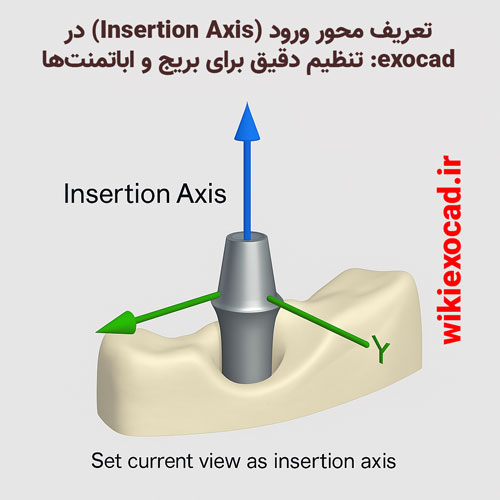
اگر در طراحی، بریجی روی اباتمنت‌ها وجود داشته باشد، مرحله‌ی بعدی تعیین مسیر نشست ثانویه برای آن بریج خواهد بود. بدیهی است که تمام اباتمنت‌ها برای یک بریج باید مسیر نشست یکسانی داشته باشند. در نتیجه، اگر مسیر نشست یکی از اباتمنت‌ها تغییر داده شود، این تغییر بر مسیر نشست سایر اباتمنت‌های مربوط به آن بریج نیز تأثیر خواهد گذاشت.

تعریف محور ورود (Insertion Axis) در اگزوکد - تنظیم دقیق برای بریج و اباتمنت‌ها

روش دستی: با کلیک روی گوی‌های بالای فلش‌ها و نگه‌داشتن کلیک چپ، می‌توانید مسیر نشست را به موقعیت صحیح جابه‌جا کنید. روش نمای فعلی: با تنظیم زاویه‌ی دید مناسب (به سمت محور موردنظر)، روی دکمه‌ی Set current view as insertion axis کلیک کنید تا نمای فعلی به‌عنوان مسیر نشست ثبت شود. این تنظیمات باید برای هر اباتمنت به‌صورت جداگانه و برای هر دندان انجام شود.

تعریف محور ورود (Insertion Axis) در اگزوکد - تنظیم دقیق برای بریج و اباتمنت‌ها بعدی: طراحی اباتمنت(Abutment Design)

طراحی بخش زیرین اباتمنت (Abutment Bottoms) در اگزوکد

طراحی بخش زیرین اباتمنت (Abutment Bottoms) در exocad

طراحی بخش زیرین اباتمنت (Abutment Bottoms) در اگزوکد


طراحی بخش زیرین اباتمنت (Abutment Bottoms) در اگزوکد یک آموزش ویدیویی در دسترس است: Editing Generate abutment bottoms


فهرست مطالب

  1. قسمت پایینی اباتمنت (Bottoms)
  2. پیشرفته (Advanced)

 قسمت پایینی اباتمنت(Bottoms)

برای طراحی قسمت پایینی اباتمنت اباتمنت – یعنی بخشی که زیر لثه قرار می‌گیرد – می‌توانید مراحل زیر را دنبال کنید. لثه به‌صورت شفاف نمایش داده می‌شود تا کنترل بهتری روی طراحی داشته باشید.

طراحی بخش زیرین اباتمنت (Abutment Bottoms) در اگزوکد ببرای تنظیم شفافیت (Opacity)، روی بخش مورد نظر راست‌کلیک کرده و گزینه‌ی Visual properties را از منوی زمینه انتخاب کنید. سپس مقدار شفافیت را تنظیم نمایید.


طراحی بخش زیرین اباتمنت (Abutment Bottoms) در اگزوکد برای انتخاب شکل دلخواه، می‌توانید از دکمه‌های تغییر فرم [1] استفاده کنید:

  • شکل سمت راست: فرم برآمده‌تر (Convex)
  • شکل سمت چپ: فرم مقعرتر (Dished) با استفاده از اسلایدرها [2] می‌توانید شکل را کنترل کنید:
  • اسلایدر بالا → کنترل بخش بالایی
  • اباتمنت اسلایدر پایین → کنترل فرم بخش پایینی اباتمنت

تغییرات اعمال‌شده با این کنترل‌ها روی تمام اباتمنت‌های ترمیم تأثیر می‌گذارد. اگر قصد دارید فقط یک اباتمنت را تغییر دهید، از اسلایدر استفاده نکنید و گزینه‌ی Free-form [3] را فعال کنید.

طراحی بخش زیرین اباتمنت (Abutment Bottoms) در اگزوکد


طراحی بخش زیرین اباتمنت (Abutment Bottoms) در اگزوکد ببا کلیک چپ، در ناحیه‌ی مورد نظر، ماده اضافه می‌شود.

با نگه‌داشتن کلید و کلیک چپ → ماده حذف می‌شود.

نگه‌داشتن کلید و کلیک چپ → ماده به‌صورت سرتاسری اضافه می‌شود.


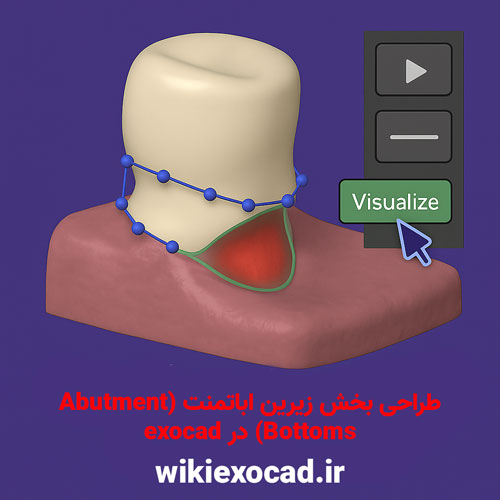
برای نمایش فاصله یا فشار روی لثه، می‌توانید تیک گزینه‌ی Visualize [4] را فعال کنید.

  • آبی: فاصله از لثه وجود دارد
  • قرمز: فشار بر لثه وارد می‌شود

با حرکت اسلایدرها، مقیاس این نمایش را تنظیم کنید. این موضوع برای کنترل دقیق فشار روی لثه بسیار مهم است.

یک بالا [5]: کنترل فاصله

تیک پایین [6]: کنترل تقاطع با لثه 

مقادیر موجود در فیلدهای کنار این گزینه‌ها، میزان فشار و فاصله را برای همه‌ی اباتمنت‌ها مشخص می‌کنند. اگر این مقادیر صفر باشند، امرجنسی پروفایل به اسکن لثه تطبیق داده می‌شود.

طراحی بخش زیرین اباتمنت (Abutment Bottoms) در exocad


معنی رنگ‌ها در دیسک‌های کنترلی

شما می‌توانید نقاط کنترلی [1] را با کشیدن فلش‌ها یا خود نقطه حرکت دهید.

با فلش‌ها → حرکت فقط در جهت فلش با خود نقطه → حرکت آزاد در تمام جهات برای طراحی اشکال پیچیده‌تر، می‌توانید نقاط کنترلی بیشتری اضافه کنید.

رنگ صورتی یعنی نقطه به لثه چسبیده است.

با استفاده از دیسک زیر هر نقطه [2]، رنگ آن را می‌توان به سبز تغییر داد.

در حالت سبز [3]، نقطه از لثه جداست و می‌توانید آزادانه آن را حرکت دهید. در این حالت می‌توان فشار روی محل تلاقی لثه ایجاد کرد.

طراحی بخش زیرین اباتمنت (Abutment Bottoms) در exocad


طراحی بخش زیرین اباتمنت (Abutment Bottoms) در اگزوکد افزودن نقطه کنترلی: کلیک روی لبه‌ی امرجنسی پروفایل همراه با نگه‌داشتن

حذف نقطه: کلیک چپ روی آن، نگه‌داشتن کلیک، سپس راست‌کلیک


طراحی بخش زیرین اباتمنت (Abutment Bottoms) در اگزوکد نگه‌داشتن و کلیک روی دیسک [2] → تغییر رنگ تمام نقاط به‌صورت هم‌زمان بین سبز (جدا از لثه) و صورتی (چسبیده به لثه)

پیشرفته (Advanced)

ا گزینه‌ی Height [1] می‌توانید ارتفاع مرز بین اباتمنت و روکش نهایی را مشخص کنید. این ناحیه باید لبه‌ای نسبتاً تیز داشته باشد، زیرا تکنسین دندانساز آن را ترجیح می‌دهد. اما ایجاد لبه‌ی بسیار تیز در تراش با میلینگ با محدودیت‌های مواد، به‌ویژه در زیرکونیا، مواجه است.

اگر اسلایدر Radius [2] روی صفر تنظیم شود، شکل اباتمنت به‌صورت خط مستقیم به ایمپلنت متصل می‌شود.

با استفاده از گزینه‌ی Angulated screw channels [3]، در صورتی که پیکربندی نرم‌افزار Exocad شما و کتابخانه‌ی ایمپلنت استفاده‌شده این قابلیت را پشتیبانی کنند، امکان زاویه‌دهی به کانال‌های پیچ فراهم می‌شود.

گزینه‌ی Clickable [A] را انتخاب کرده و روی یک قسمت در تصویر از محیط طراحی کلیک کنید تا بتوانید زاویه‌ی کانال پیچ را تعیین کنید.

با انتخاب گزینه‌ی Draggable [B] می‌توانید از کره‌ها و فلش‌های ظاهرشده برای تغییر موقعیت کانال پیچ‌شونده استفاده نمایید.

این قابلیت فقط در صورتی در دسترس است که کتابخانه‌ی ایمپلنت از کانال‌های پیچ‌شونده زاویه‌دار پشتیبانی کند. به‌طور پیش‌فرض، زاویه‌دهی تا ۲۰ درجه مجاز است مگر اینکه در کتابخانه مقدار دیگری تعریف شده باشد.

با استفاده از Move All Margins [4] می‌توانید کل خط مارجین را به‌صورت یک‌جا جابه‌جا کنید. گزینه‌ی Unstick all [5] تمام نقاط کنترلی مربوط به تمام ترمیم‌ها را از لثه جدا کرده و همه‌ی نقاط و دیسک‌ها به رنگ سبز در می‌آیند. گزینه‌ی Restick all [6] عکس این عملکرد را دارد و باعث می‌شود تمام نقاط و دیسک‌ها مجدداً به لثه بچسبند (به رنگ صورتی تغییر می‌کنند).

طراحی بخش زیرین اباتمنت (Abutment Bottoms) در exocad


طراحی بخش زیرین اباتمنت (Abutment Bottoms) در اگزوکد نگه‌داشتن و کلیک روی Unstick all → اعمال شعاع از پیش‌تعریف‌شده

نگه‌داشتن و کلیک روی Unstick all → اعمال ارتفاع از پیش‌تعریف‌شده


طراحی بخش زیرین اباتمنت (Abutment Bottoms) در اگزوکد بعدی: طراحی آناتومی کامل؛ طراحی فریم‌ورک (Screw‑Retained)


طراحی پروفیل امرجنسی (Emergence Profile) در اگزوکد – تعیین دقیق خط مرزی اباتمنت

طراحی پروفیل امرجنسی

طراحی پروفیل امرجنسی (Emergence Profile) در اگزوکد – تعیین دقیق خط مرزی اباتمنت


طراحی پروفیل امرجنسی (Emergence Profile) در اگزوکد - تعیین دقیق خط مرزی اباتمنت یک آموزش ویدیویی در دسترس است: Editing Emergence Profile


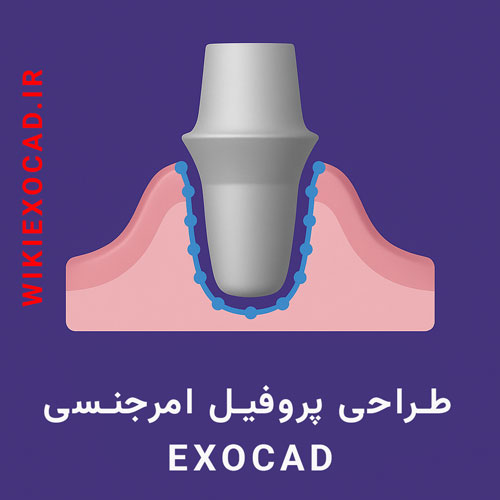
اکنون که موقعیت‌های ایمپلنت و اجزای سه بعدی به‌درستی قرار گرفته‌اند، می‌توانیم خط حاشیه‌ی امرجنسی پروفایل را تعریف کنیم. این فرآیند بسیار شبیه به تعریف مارجین دندان تراش خورده است؛ برای جزئیات بیشتر، به بخش Detect / edit margins مراجعه کنید. برای شروع تشخیص خودکار، باید چهار نقطه روی خط حاشیه‌ی امرجنسی پروفایل کلیک کنید.

طراحی پروفیل امرجنسی (Emergence Profile) در اگزوکد - تعیین دقیق خط مرزی اباتمنت

در تب Correct/Draw (تصحیح/رسم) می‌توانید به‌راحتی خط حاشیه‌ای که به‌صورت خودکار تشخیص داده شده را اصلاح کنید.

طراحی پروفیل امرجنسی (Emergence Profile) در exocad: تعیین دقیق خط مرزی اباتمنت

عملکرد این بخش مانند بخش «ویرایش لبه مارجین» است که قبلاً توضیح داده شده است. برای تعریف خط حاشیه‌ی پروفایل خروجی برای دندان بعدی یا رفتن به مرحله‌ی بعدی، روی Next کلیک کنید.

طراحی پروفیل امرجنسی (Emergence Profile) در اگزوکد - تعیین دقیق خط مرزی اباتمنت بعدی: قرار دادن مدل دندان (Tooth model placement)


انتخاب نوع ایمپلنت برای طراحی (choose implant type for construction) در DentalDB

انتخاب نوع ایمپلنت برای طراحی در DentalDB

انتخاب نوع ایمپلنت برای طراحی (choose implant type for construction) در DentalDB


فهرست مطالب

  1. نوع ایمپلنت(Implant type)
  2. اباتمنت سفارشی (Custom Abutment)
  3. پیچ‌شونده (Screw-Retained)
  4. بر پایه‌ی اباتمنت آماده (On stock abutment)
  5. جای‌گذاری دستی (Manual positioning)

نوع ایمپلنت (Implant Type)

برای طراحی اباتمنت سفارشی یا بریج پیچ‌محور، می‌توانید این گزینه را در DentalDB انتخاب کنید. به بخش “تعریف وظایف برای هر دندان” مراجعه کنید.

برای انتخاب نوع ایمپلنت روی دندان انتخاب‌شده، در قسمت Implant-based? گزینه مورد نظر را انتخاب کنید.

انتخاب نوع ایمپلنت برای طراحی (choose implant type for construction) در DentalDB لطفاً به راهنمای «طراحی بریج پیچ‌محور: نحوه مدیریت موقعیت نامناسب ایمپلنت» مراجعه کنید تا نکات مهم را هنگام طراحی این نوع بریج بدانید.


اباتمنت سفارشی (Custom Abutment)

انتخاب نوع ایمپلنت برای طراحی (choose implant type for construction) در DentalDB

اباتمنتی است که به‌صورت سفارشی برای بیمار طراحی می‌شود و معمولاً با اسکرو چنل و پروفایل لثه‌ای مناسب همراه است.

پیچ‌ شونده (Screw-Retained)

در این حالت، رستوریشن نهایی به کمک پیچ به ایمپلنت متصل می‌شود. اگر مدلی را اسکن کرده‌اید و می‌خواهید اسکن جداگانه‌ای از لثه داشته باشید، در بخش اسکن‌های اضافی (Additional Scans) گزینه‌ی اسکن اضافی از لثه (Extra gingiva scan) [2] و نوع اسکن Scan body scan [3] را انتخاب نمایید.

انتخاب نوع ایمپلنت برای طراحی در DentalDB

بر پایه اباتمنت آماده (On Stock Abutment)

در این حالت، بازسازی بر اساس کتابخانه اباتمنت‌های آماده انجام می‌شود. روکش (تاج) قرار گرفته روی این نوع اباتمنت فاقد کانال پیچ یا پروفایل لثه‌ای خواهد بود.

انتخاب نوع ایمپلنت برای طراحی (choose implant type for construction) در DentalDB
جای‌گذاری دستی (Manual Positioning)

اگر یک اباتمنت پایۀ تیتانیومی (Ti-base) دارید که اسکن کرده‌اید و می‌خواهید کانال پیچ را به‌صورت دستی قرار دهید، کافی‌ست روی گزینه Scan Body Scan کلیک کرده و انتخاب کنید: Don’t use Scan Body با انتخاب این گزینه، تنظیمات Implant-based? به‌طور خودکار به حالت (جای‌گذاری دستی) تغییر می‌کند.

انتخاب نوع ایمپلنت برای طراحی (choose implant type for construction) در DentalDB بعدی: لطفاً برای مراحل بعدی به راهنمای طراحی بازسازی‌های بر پایه ایمپلنت یا طراحی بریج پیچ‌محور مراجعه نمایید.


گزینه‌های پیشرفته (Advanced Options) در اگزوکد | تغییر ساختار نهایی، اندازه‌گیری و ثبت مش

گزینه‌های پیشرفته (Advanced Options) در exocad

گزینه‌های پیشرفته (Advanced Options) در اگزوکد | تغییر ساختار نهایی، اندازه‌گیری و ثبت مش


فهرست مطالب

  1. تغییر یک ترمیم تکمیل‌شده(Changing a finished construction)
  2. اندازه‌گیری ضخامت‌ها یا فاصله‌ها(Measuring thicknesses or distances)
  3. جابه‌جایی بین حالت آناتومیک کامل و آناتومیک کاهش‌یافته(Toggling between full anatomic and reduced reconstructions)
  4. هم‌راستاسازی مش(Mesh registration)
  5. پایان فرآیند CAD؛ ذخیره و بازیابی «وضعیت طراحی»(Finishing the CAD process; saving and restoring “scenes”)

تغییر یک ترمیم تکمیل‌شده(Changing a finished construction)

در برخی موارد، حتی پس از پایان یافتن ویزارد نیز ممکن است بخواهید یک ترمیم را تغییر دهید. دو گزینه برای انجام این کار وجود دارد:

الف) تغییر شکل آزاد (Freeforming) روی مش نهایی (بخشی که در مرحله نهایی ویزارد با هم ترکیب شده و ساخته شده است). این گزینه از منوی زمینه‌ای (راست‌کلیک) پس از اتمام طراحی بریج در دسترس است.

ب) ویرایش بخش‌های جداگانه (مثلاً تغییر خط پایان آماده‌سازی، افزودن یا حذف کانکتورها). برای این کار ابتدا باید مش نهایی حذف شود.

گزینه الف: تغییر شکل آزاد روی ترمیم نهایی (Freeforming merged construction)

پس از بسته شدن ویزارد، روی پس‌زمینه راست‌کلیک کرده و گزینه Freeform merged reconstruction را انتخاب کنید. حالا می‌توانید به‌صورت آزاد روی کل بریج تغییرات اعمال کنید.

گزینه‌های پیشرفته (Advanced Options) در اگزوکد | تغییر ساختار نهایی، اندازه‌گیری و ثبت مش این حالت تغییر شکل، امکان ایجاد کانکتورهایی با ضخامت کمتر از مقدار مشخص‌شده را فراهم می‌کند. بنابراین، توصیه می‌شود از دکمه Visualize connector thickness در تب “Free” استفاده کرده و ضخامت کانکتورها را بررسی کنید. اگر ناحیه‌ای با رنگ ارغوانی (magenta) مشاهده کردید، باید به آن بخش ماده اضافه کنید.


گزینه‌های پیشرفته (Advanced Options) در اگزوکد | تغییر ساختار نهایی، اندازه‌گیری و ثبت مش تغییر شکل آزاد ترمیم نهایی زمانی بهترین عملکرد را دارد که مش خروجی برای پرینت‌متال بهینه شده باشد. در غیر این صورت، ممکن است در حین تغییر شکل، شکاف‌هایی در اطراف کانکتورها ظاهر شوند. برای تغییر خروجی از حالت تراش با میلینگ به پرینت‌متال، از منوی زمینه‌ای گزینه Save Restorations را انتخاب کرده، سپس روی Remove existing merged parts کلیک کرده و گزینه Optimize for Selective Laser Melting را فعال کرده و در نهایت Restart merging را انتخاب کنید.


به‌محض کلیک روی “OK” در پنجره Freeform merged، نرم‌افزار از شما خواهد پرسید که آیا مایل به ذخیره تغییرات هستید یا خیر.

گزینه ب: ویرایش بخش‌های جداگانه(Editing individual parts)

برای فعال‌سازی گزینه‌های ویرایش جداگانه، روی پس‌زمینه راست‌کلیک کرده و گزینه Delete constructed parts را از منوی زمینه‌ای انتخاب کنید. مطمئن شوید که Merged parts در منوی کشویی انتخاب شده است، سپس روی OK کلیک کنید.

توجه: اگر فکر می‌کنید ترمیم‌ها ناپدید شده‌اند، نگران نباشید – فقط مخفی شده‌اند. برای نمایش آن‌ها، از گزینه Show/hide groups استفاده کنید.

حالا منوی زمینه‌ای شامل گزینه‌های بیشتری خواهد بود. برای مثال، در منوی مربوط به دندان خاص، گزینه‌ای برای ویرایش خط پایان آماده‌سازی وجود دارد. پس از انجام ویرایش‌ها، از منوی زمینه‌ای گزینه Save restorations را برای ذخیره تغییرات انتخاب کنید.
اندازه‌گیری ضخامت‌ها یا فاصله‌ها(Measuring thicknesses or distances)

می‌توانید برای اندازه‌گیری ضخامت یا فاصله‌ها روی مش، از ابزار Space ruler استفاده کنید. این ابزار از طریق منوی زمینه‌ای در مسیر:

View → Space Ruler در دسترس است.

در برخی موارد، ممکن است بخواهید یک بخش آناتومیک را به حالت کاهش‌یافته تغییر دهید تا کوچک‌تر شود – یا برعکس. مثلاً ممکن است یک بریج موقت (با ماده پلاستیکی) را با شکل آناتومیک کامل طراحی کرده باشید و بعداً بخواهید آن را کوچک‌سازی کنید. برای جابه‌جایی بین حالت آناتومیک کامل و کاهش‌یافته (برای مثال تغییر نوع یک دندان از “Anatomic Pontic” به “Reduced Pontic” در نرم‌افزار DentalDB)، از مسیر زیر استفاده کنید:

View → Change reconstruction types از منوی زمینه‌ای.

جابجایی بین حالت آناتومیک کامل و آناتومیک کاهش‌یافته(Toggling between full anatomic and reduced reconstructions)

در برخی موارد، ممکن است بخواهید یک بخش آناتومیک را به حالت کاهش‌یافته تغییر دهید تا امکان کوچک‌سازی (shrink) فراهم شود – یا بالعکس. برای مثال، ممکن است بریجی موقتی (از جنس پلاستیک) را به‌صورت آناتومیک کامل طراحی کرده باشید و بعدها بخواهید وضعیت طراحی را بارگذاری کرده و آن را کاهش دهید. برای جابجایی بین حالت «آناتومیک کامل» و «کاهش‌یافته» (مثلاً تغییر یک دندانی که در DentalDB به‌عنوان “Anatomic Pontic” مشخص شده به “Reduced Pontic”)، از منوی زمینه‌ای مسیر زیر را دنبال کنید:

View → Change reconstruction types

هم‌راستاسازی مش (Mesh registration)

ابزار هم‌راستاسازی مش که شامل تطابق سه‌نقطه‌ای و الگوریتم تطبیق بهترین انطباق (best fit matching) است، از مسیر زیر در دسترس است: View → Register Meshes


گزینه‌های پیشرفته (Advanced Options) در اگزوکد | تغییر ساختار نهایی، اندازه‌گیری و ثبت مش این ابزار برای موقعیت‌دهی اسکن‌های مدل موقعیتی (situation models) مفید است، به‌ویژه اگر نرم‌افزار اسکنر موقعیت را به‌درستی تنظیم نکرده باشد.


پایان فرآیند طراحی CAD؛ ذخیره و بازیابی «وضعیت طراحی»(Finishing the CAD process; saving and restoring “scenes”)

پس از پایان طراحی در CAD، کافی است پنجره CAD را ببندید. در این صورت، از شما خواسته می‌شود که «وضعیت طراحی» را ذخیره کنید. این کار به شما اجازه می‌دهد که در آینده، وضعیت فعلی ماژول CAD را بازیابی کرده و ویرایش‌های بیشتری انجام دهید. وقتی وضعیت طراحی در پوشه پروژه ذخیره شود، در زمان اجرای مجدد CAD برای همان پروژه، از شما پرسیده می‌شود که آیا مایل به بارگذاری وضعیت طراحی قبلی هستید یا می‌خواهید طراحی را از ابتدا شروع کنید. البته، شما می‌توانید بدون بستن پنجره CAD نیز وضعیت طراحی را ذخیره کنید – تنها کافی است از منوی زمینه‌ای یا دکمه “Save” استفاده نمایید.

وضعیت طراحی را زمانی ذخیره کنید که ویزارد بسته شده و هیچ پنجره ویرایشی باز نیست

ویژگی پست و کور (Post and Core) در اگزوکد – طراحی تخصصی و سریع بازسازی‌های داخل‌ریشه‌ای

ویژگی پست و کور (Post and Core) در اگزوکد - طراحی تخصصی و سریع بازسازی‌های داخل‌ریشه‌ای

ویژگی پست و کور (Post and Core) در اگزوکد – طراحی تخصصی و سریع بازسازی‌های داخل‌ریشه‌ای


ویژگی پست و کور برای تست‌های اولیه نمونه‌سازی، به صورت آزمایشی و در صورت درخواست در دسترس است. فعال‌سازی این ویژگی نیازمند ماژول جداگانه‌ای است. لطفاً برای فعال‌سازی با نمایندگی فروش خود تماس بگیرید.

ویژگی پست و کور (Post and Core) در اگزوکد - طراحی تخصصی و سریع بازسازی‌های داخل‌ریشه‌ای

مراحل شروع در نرم‌افزار DentalDB در نرم‌افزار DentalDB مراحل زیر را دنبال کنید:

  • تعریف نوع کار 1 2. انتخاب متریال:
  • متریال برای ترمیم اصلی A → گزینه 2
  • متریال برای پست و کور B 3. در بخش Implant-based? گزینه Post and core 3 را انتخاب کنید.
  • در قسمت اسکن اضافه (Additional Scan)، یکی از موارد زیر را انتخاب کنید:
  • استفاده از اسکن‌بادی (Scan Body) C
  • عدم استفاده از اسکن‌بادی D سپس روی OK کلیک کنید تا ادامه دهید.

ویژگی پست و کور (Post and Core) در اگزوکد - طراحی تخصصی و سریع بازسازی‌های داخل‌ریشه‌ای

  • شروع طراحی در DentalCAD روی گزینه Design 5 کلیک کنید تا طراحی در DentalCAD آغاز شود. اگر گزینه Scan Body را انتخاب کرده‌اید: در اولین مرحله‌ی ویزارد، باید موقعیت مارکر (Marker Position) را شناسایی کنید.

ویژگی پست و کور (Post and Core) در اگزوکد - طراحی تخصصی و سریع بازسازی‌های داخل‌ریشه‌ای


ویژگی پست و کور (Post and Core) در اگزوکد - طراحی تخصصی و سریع بازسازی‌های داخل‌ریشه‌ای اگر از اسکن‌بادی برای کیس پست و کور استفاده می‌کنید، باید یک اسکن مجزا فقط برای اسکن‌بادی انجام دهید.
فرآیند تطبیق (Matching) مارکر نباید همراه با اسکن شامل دندان‌های بیمار انجام شود. این اسکن مجزا باید صرفاً شامل اسکن‌بادی باشد.

ویژگی پست و کور (Post and Core) در اگزوکد - طراحی تخصصی و سریع بازسازی‌های داخل‌ریشه‌ای

  • اگر گزینه Don’t use Scan Body را انتخاب کرده‌اید: در اولین مرحله، کار با شناسایی خط لبه داخلی (Inner Margin Line) آغاز می‌شود. (در صورت استفاده از اسکن‌بادی، این مرحله دوم خواهد بود.)

ویژگی پست و کور (Post and Core) در اگزوکد - طراحی تخصصی و سریع بازسازی‌های داخل‌ریشه‌ای

  • پس از تعیین خط لبه داخلی، مانند حالت‌های معمول، می‌توانید دندان مدلی را قرار دهید.

ویژگی پست و کور (Post and Core) در اگزوکد - طراحی تخصصی و سریع بازسازی‌های داخل‌ریشه‌ای

  • سپس باید جهت ورود پست (Insertion Direction) را مشخص کنید.

ویژگی پست و کور (Post and Core) در اگزوکد - طراحی تخصصی و سریع بازسازی‌های داخل‌ریشه‌ای

  • در مرحله بعدی، با کلیک بر روی Next، می‌توانید پایین پست (Post Bottom) 9 را تنظیم کنید.این بخش از طراحی و پارامترهای آن بر فیتینگ (تناسب قرارگیری) تأثیر می‌گذارد. (برای اطلاعات دقیق‌تر به صفحه راهنما مراجعه کنید.)

ویژگی پست و کور (Post and Core) در اگزوکد - طراحی تخصصی و سریع بازسازی‌های داخل‌ریشه‌ای

  • در مرحله Design Core 10، می‌توانید بخش کور (Core) را تنظیم کنید.

ویژگی پست و کور (Post and Core) در اگزوکد - طراحی تخصصی و سریع بازسازی‌های داخل‌ریشه‌ای

  • طراحی را با تعریف حداقل زاویه اباتمنت (abutment minimum angle) از طریق اسلایدر 11 آغاز کنید.

تنظیم فضای بین اباتمنت و آناتومی زیرین

  • از اسلایدر 12 برای تعریف فضای بین اباتمنت و ساختار آناتومیکی زیر آن استفاده کنید.
  • فعال کردن چک‌باکس 13 باعث می‌شود ناحیه اکلوزال به‌طور خودکار با حفظ فضای مشخص‌شده در 12 تطبیق یابد.
  • با کلیک روی دکمه 14، مقدار فاصله تعریف‌شده (Spacing) به نقاط کنترل اعمال می‌شود؛ این کار می‌تواند اندازه اباتمنت را افزایش یا کاهش دهد.
  • با استفاده از گزینه 15، تنظیمات فقط با کاهش اندازه اباتمنت اعمال می‌شود.
  • برای بازنشانی شکل اباتمنت به حالت پیش‌فرض، کلیدهای SHIFT + CTRL را نگه دارید و کلیک کنید.
ویژگی پست و کور (Post and Core) در اگزوکد - طراحی تخصصی و سریع بازسازی‌های داخل‌ریشه‌ای
ویژگی پست و کور (Post and Core) در اگزوکد - طراحی تخصصی و سریع بازسازی‌های داخل‌ریشه‌ای در بخش محور ورود (Insertion Axis)، دو گزینه در اختیار دارید:

  • انتخاب Default 16 برای حفظ جهت پیش‌فرض ورود.
  • انتخاب Set from view 17 برای تعیین جهت جدید ورود با توجه به نمای فعلی.
مایش فاصله آناتومی با اباتمنت

  • با فعال‌سازی چک‌باکس Distance to anatomy (on abutment) 18، می‌توانید فاصله آناتومی با اباتمنت را روی سطح اباتمنت به صورت رنگی مشاهده کنید:
  • قرمز: فاصله کم
  • آبی: فاصله زیاد
  • گزینه Distance to abutment (on anatomy) 19 نیز همین فاصله را روی سطح آناتومی نشان می‌دهد.
ویژگی پست و کور (Post and Core) در اگزوکد - طراحی تخصصی و سریع بازسازی‌های داخل‌ریشه‌ای
ویژگی پست و کور (Post and Core) در اگزوکد - طراحی تخصصی و سریع بازسازی‌های داخل‌ریشه‌ای در بخش Milling Parameters:

  • از اسلایدر 20 برای انتخاب قطر ابزار میلینگ استفاده می‌شود؛ این ابزار برای تراش روکش یا کوپینگ قرار گرفته روی اباتمنت استفاده خواهد شد.
  • از اسلایدر 21 برای تعیین حداقل ضخامت درونی تاج اندو استفاده کنید.


  • با کلیک بر روی Next وارد مرحله Freeform 22 می‌شوید، که در آن می‌توانید فریم را به صورت آزاد فرم دهید. از ابزارهای فرم دهی آزاد (Freeforming) مطابق معمول استفاده کنید.

ویژگی پست و کور (Post and Core) در اگزوکد - طراحی تخصصی و سریع بازسازی‌های داخل‌ریشه‌ای

  • در مرحله‌ی نهایی، وارد بخش Merge and Save Restorations می‌شوید. در اینجا می‌توانید انتخاب کنید که در مرحله بعد چه کاری انجام شود: با انتخاب گزینه Design suprastructure now 24 بلافاصله وارد مرحله طراحی بخشی می‌شوید که روی اباتمنت قرار می‌گیرد (سوپرااستراکچر).

ویژگی پست و کور (Post and Core) در اگزوکد - طراحی تخصصی و سریع بازسازی‌های داخل‌ریشه‌ای

ویژگی Attachment در اگزوکد – افزودن المان‌های آماده به طراحی با کنترل کامل

ویژگی Attachment در اگزوکد - افزودن المان‌های آماده به طراحی با کنترل کامل

ویژگی Attachment در اگزوکد – افزودن المان‌های آماده به طراحی با کنترل کامل


ویژگی Attachment در اگزوکد - افزودن المان‌های آماده به طراحی با کنترل کامل ببینید چطور انجام می‌شود: ویدیوی آموزشی ما در مورد ویژگی پیوست را تماشا کنید.


فهرست مطالب

  1. پیوست(Attachment)
  2. کتابخانه(Library)

پیوست (Attachment)

قابلیت اتصال در هر مرحله از شکل‌دهی آزاد موجود است.

  • با انتخاب یک پیوست از کتابخانه‌های ارائه شده توسط شرکای ما شروع کنید.
  • سپس روی ترمیم کلیک کنید تا قسمت انتخاب شده به ترمیم اضافه شود. به طور پیش فرض، پیوست ها به موازات جهت درج ترمیم اضافه می شوند.
  • برای افزودن پیوست انتخاب شده، گزینه افزودن [1] را انتخاب کنید.
  • برای کم کردن یا بولی کردن پیوست، گزینه Subtract [2] را انتخاب کنید. این گزینه به شما امکان می‌دهد هندسه‌های مشخص شده را از بخش ترمیم حذف یا برش دهید.
  • کتابخانه و نوع پیوست [3].
  • شما می‌توانید با نگه داشتن دکمه چپ ماوس و کشیدن فایل پیوست، [4] را جابجا کنید.
  • برای چرخاندن آن در امتداد محور درج، روی دکمه چرخش [5] کلیک کنید.
  • مقیاس‌بندی [6] نیز امکان‌پذیر است، اما فقط برای چند پیوست انتخاب‌شده، زیرا برای اکثر پیوست‌ها، هندسه تغییر نخواهد کرد.
ویژگی Attachment در اگزوکد - افزودن المان‌های آماده به طراحی با کنترل کامل
  • جهت اتصال [7] را به سمت بالای ترمیم، یا جهت نما یا عمود بر سطح تنظیم کنید. هنگام طراحی ترمیم‌های ایمپلنت، گزینه‌های محور جایگذاری بیشتری وجود دارد.
  • اگر می‌خواهید اتصال را با لثه تطبیق دهید، کادر Cut on gingiva [8] را علامت بزنید و فاصله مورد نظر را انتخاب کنید. مقادیر مثبت یک شکاف ایجاد می‌کنند، در حالی که مقادیر منفی منجر به یک تقاطع مشخص می‌شوند.
  • هنگام کلیک بر روی دکمه اعمال، ضمیمه با لثه تطبیق داده شده و با ترمیم ادغام می‌شود. و می‌توانید ضمیمه قرار داده شده [9] را برای کار روی یک بازسازی متفاوت، Unload کنید یا آن را در حین شکل‌دهی آزاد معمولی پنهان کنید.


ویژگی Attachment در اگزوکد - افزودن المان‌های آماده به طراحی با کنترل کامل کلید Delete همان اثر Unload را دارد.


طراحی پارامتری (Parametric Design)

شما می‌توانید با استفاده از ویژگی طراحی پارامتریک (اکستروژن) پیوست‌هایی ایجاد کنید.

ویژگی Attachment در اگزوکد - افزودن المان‌های آماده به طراحی با کنترل کامل

  • سطح مقطع مورد نظر را از کادر کشویی در پنجره Profiles انتخاب کنید. پروفیل انتخاب شده در امتداد محور دید اکسترود خواهد شد.

ویژگی Attachment در اگزوکد - افزودن المان‌های آماده به طراحی با کنترل کامل

  • هر پروفایل را می‌توان با چند پارامتر تنظیم و طراحی کرد.
  • اگر مایلید دوباره از نمایه تنظیم‌شده استفاده کنید، نمایه شما قابل ذخیره است.

ویژگی Attachment در اگزوکد - افزودن المان‌های آماده به طراحی با کنترل کامل

  • و بعداً دوباره بارگیری شد

ویژگی Attachment در اگزوکد - افزودن المان‌های آماده به طراحی با کنترل کامل

  • برای قرار دادن، دکمه چپ ماوس را نگه دارید تا بکشید. مگر اینکه روی «اعمال» کلیک کنید، حتی اگر قبلاً پیوست قرار داده شده باشد، می‌توانید طرح آن را تغییر دهید.

ویژگی Attachment در اگزوکد - افزودن المان‌های آماده به طراحی با کنترل کامل

  • گزینه طراحی پارامتریک (چرخش)، پروفیل را حول محور خود می‌چرخاند. همان پروفیل‌های اکستروژن پارامتریک نیز موجود هستند.

ویژگی Attachment در اگزوکد - افزودن المان‌های آماده به طراحی با کنترل کامل

پیوست متنی(Text Attachment)

  • شما می‌توانید متن را به فایل بازیابی شده اضافه کنید.
  • متن مورد نظر را در فیلد متن تایپ کنید.
  • متن را در موقعیت دلخواه قرار دهید.
  • می‌توانید از اسلایدرها برای تنظیم اندازه و ضخامت متن استفاده کنید.

ویژگی Attachment در اگزوکد - افزودن المان‌های آماده به طراحی با کنترل کامل

در میان کتابخانه‌های ارائه شده و طراحی پارامتریک، علاوه بر این، امکان وارد کردن فایل stl خودتان را نیز خواهید یافت.

ویژگی Attachment در اگزوکد - افزودن المان‌های آماده به طراحی با کنترل کامل کلیدهای میانبر مفید در حالت «پیوست» موجود هستند.

پس از قرار دادن فایل پیوست با کلیک ماوس، می‌توانید آن را با ماوس جابجا کنید. برای حرکت در جهت درج، کلید Shift را نگه دارید، برای چرخش در جهت درج، کلید CTRL را نگه دارید.

برای چرخش آزاد، کلید CTRL+SHIFT را نگه دارید.

کتابخانه(Library)


Blijdent
Conisch handvat.sdfa Lepel handvat kort.sdfa Lepel handvat lang.sdfa Lepel handvat schein small.sdfa Lepel handvat schein.sdfa Steun Lepel.sdfa
ویژگی Attachment در اگزوکد - افزودن المان‌های آماده به طراحی با کنترل کامل ویژگی Attachment در اگزوکد - افزودن المان‌های آماده به طراحی با کنترل کامل ویژگی Attachment در اگزوکد - افزودن المان‌های آماده به طراحی با کنترل کامل ویژگی Attachment در اگزوکد - افزودن المان‌های آماده به طراحی با کنترل کامل ویژگی Attachment در اگزوکد - افزودن المان‌های آماده به طراحی با کنترل کامل ویژگی Attachment در اگزوکد - افزودن المان‌های آماده به طراحی با کنترل کامل


Bredent
LV1-Retention.sdfa Vario-Kugel-Snap oc 1.7mm.sdfa Vario-Kugel-Snap oc 2.2mm.sdfa Vario-Kugel-Snap sg 1.7mm.sdfa Vario-Kugel-Snap sg 2.2mm.sdfa
ویژگی Attachment در اگزوکد - افزودن المان‌های آماده به طراحی با کنترل کامل ویژگی Attachment در اگزوکد - افزودن المان‌های آماده به طراحی با کنترل کامل ویژگی Attachment در اگزوکد - افزودن المان‌های آماده به طراحی با کنترل کامل ویژگی Attachment در اگزوکد - افزودن المان‌های آماده به طراحی با کنترل کامل ویژگی Attachment در اگزوکد - افزودن المان‌های آماده به طراحی با کنترل کامل
Vario-Kugel-Snap threat sleeve 1.7mm.sdfa Vario-Kugel-Snap threat sleeve 2.2mm.sdfa Vario-Soft3 mini sv.sdfa Vario-Soft3 mini.sdfa Vario-Soft3 sv.sdfa
ویژگی Attachment در اگزوکد - افزودن المان‌های آماده به طراحی با کنترل کامل ویژگی Attachment در اگزوکد - افزودن المان‌های آماده به طراحی با کنترل کامل ویژگی Attachment در اگزوکد - افزودن المان‌های آماده به طراحی با کنترل کامل ویژگی Attachment در اگزوکد - افزودن المان‌های آماده به طراحی با کنترل کامل ویژگی Attachment در اگزوکد - افزودن المان‌های آماده به طراحی با کنترل کامل
Vario-Soft3.sdfa Vario-Soft Steg attachment.sdfa Vario-Soft Steg bar attachment.sdfa
ویژگی Attachment در اگزوکد - افزودن المان‌های آماده به طراحی با کنترل کامل ویژگی Attachment در اگزوکد - افزودن المان‌های آماده به طراحی با کنترل کامل ویژگی Attachment در اگزوکد - افزودن المان‌های آماده به طراحی با کنترل کامل


C+M_Dalbo
Dalbo-Hole.sdfa
ویژگی Attachment در اگزوکد - افزودن المان‌های آماده به طراحی با کنترل کامل


C+M_M-SG_Star
M-SG_Star.sdfa
ویژگی Attachment در اگزوکد - افزودن المان‌های آماده به طراحی با کنترل کامل


C+M_Mini-SG
Mini-SG-Male-part.sdfa
ویژگی Attachment در اگزوکد - افزودن المان‌های آماده به طراحی با کنترل کامل


C+M_SG Geschiebe
SG Male part.sdfa
ویژگی Attachment در اگزوکد - افزودن المان‌های آماده به طراحی با کنترل کامل


CEKA PRECI LINE
CEKA REVAX M2 female keeper 30.sdfa CEKA REVAX M2 female keeper 45 No Plate.sdfa CEKA REVAX M2 female keeper 45.sdfa CEKA REVAX M2 female keeper 60.sdfa CEKA REVAX M3 female keeper 30.sdfa
ویژگی Attachment در اگزوکد - افزودن المان‌های آماده به طراحی با کنترل کامل ویژگی Attachment در اگزوکد - افزودن المان‌های آماده به طراحی با کنترل کامل ویژگی Attachment در اگزوکد - افزودن المان‌های آماده به طراحی با کنترل کامل ویژگی Attachment در اگزوکد - افزودن المان‌های آماده به طراحی با کنترل کامل ویژگی Attachment در اگزوکد - افزودن المان‌های آماده به طراحی با کنترل کامل
CEKA REVAX M3 female keeper 45 No Plate.sdfa CEKA REVAX M3 female keeper 45.sdfa CEKA REVAX M3 female keeper 60.sdfa PRECI-CLIX male keeper 30.sdfa PRECI-CLIX male keeper 45 No Plate.sdfa
ویژگی Attachment در اگزوکد - افزودن المان‌های آماده به طراحی با کنترل کامل ویژگی Attachment در اگزوکد - افزودن المان‌های آماده به طراحی با کنترل کامل ویژگی Attachment در اگزوکد - افزودن المان‌های آماده به طراحی با کنترل کامل ویژگی Attachment در اگزوکد - افزودن المان‌های آماده به طراحی با کنترل کامل ویژگی Attachment در اگزوکد - افزودن المان‌های آماده به طراحی با کنترل کامل
PRECI-CLIX male keeper 45.sdfa PRECI-CLIX male keeper 60.sdfa PRECI-VERTIX male No Plate.sdfa
ویژگی Attachment در اگزوکد - افزودن المان‌های آماده به طراحی با کنترل کامل ویژگی Attachment در اگزوکد - افزودن المان‌های آماده به طراحی با کنترل کامل ویژگی Attachment در اگزوکد - افزودن المان‌های آماده به طراحی با کنترل کامل


Generic
Default.sdfa Generic-PR-V-slim-short.sdfa Generic-PR-V.sdfa Generic-VS.sdfa
ویژگی Attachment در اگزوکد - افزودن المان‌های آماده به طراحی با کنترل کامل ویژگی Attachment در اگزوکد - افزودن المان‌های آماده به طراحی با کنترل کامل ویژگی Attachment در اگزوکد - افزودن المان‌های آماده به طراحی با کنترل کامل ویژگی Attachment در اگزوکد - افزودن المان‌های آماده به طراحی با کنترل کامل


GeoMedi MultiUnit
mmu-48-1.0.sdfa mmu-48-2.0.sdfa mmu-48-3.0.sdfa mmu-55-1.0.sdfa mmu-55-2.0.sdfa mmu-55-3.0.sdfa
ویژگی Attachment در اگزوکد - افزودن المان‌های آماده به طراحی با کنترل کامل ویژگی Attachment در اگزوکد - افزودن المان‌های آماده به طراحی با کنترل کامل ویژگی Attachment در اگزوکد - افزودن المان‌های آماده به طراحی با کنترل کامل ویژگی Attachment در اگزوکد - افزودن المان‌های آماده به طراحی با کنترل کامل ویژگی Attachment در اگزوکد - افزودن المان‌های آماده به طراحی با کنترل کامل ویژگی Attachment در اگزوکد - افزودن المان‌های آماده به طراحی با کنترل کامل


NobilMetal LV Kon-R16
KN-852-W-2gradi.sdfa KN-852-W-2.sdfa
ویژگی Attachment در اگزوکد - افزودن المان‌های آماده به طراحی با کنترل کامل ویژگی Attachment در اگزوکد - افزودن المان‌های آماده به طراحی با کنترل کامل


NobilMetal LV R1606
SG-1.7.sdfa SG-2.2.sdfa SP-TI45_A.sdfa SP-TI45_B.sdfa SP-TI60.sdfa
ویژگی Attachment در اگزوکد - افزودن المان‌های آماده به طراحی با کنترل کامل ویژگی Attachment در اگزوکد - افزودن المان‌های آماده به طراحی با کنترل کامل ویژگی Attachment در اگزوکد - افزودن المان‌های آماده به طراحی با کنترل کامل ویژگی Attachment در اگزوکد - افزودن المان‌های آماده به طراحی با کنترل کامل ویژگی Attachment در اگزوکد - افزودن المان‌های آماده به طراحی با کنترل کامل
VR-3.5.sdfa VR-4.0.sdfa VR-4.5.sdfa VR-5.0.sdfa VR-5.5.sdfa
ویژگی Attachment در اگزوکد - افزودن المان‌های آماده به طراحی با کنترل کامل ویژگی Attachment در اگزوکد - افزودن المان‌های آماده به طراحی با کنترل کامل ویژگی Attachment در اگزوکد - افزودن المان‌های آماده به طراحی با کنترل کامل ویژگی Attachment در اگزوکد - افزودن المان‌های آماده به طراحی با کنترل کامل ویژگی Attachment در اگزوکد - افزودن المان‌های آماده به طراحی با کنترل کامل


Phibo
A1-VERTICAL-30°_1.7_exocad.sdfa A13-BOLA-1.7_CO-CR_exocad.sdfa A14-BOLA-2.2_CO-CR_exocad.sdfa A2-VERTICAL-60°_1.7_exocad.sdfa A3-VERTICAL-30°_2.2_exocad.sdfa
ویژگی Attachment در اگزوکد - افزودن المان‌های آماده به طراحی با کنترل کامل ویژگی Attachment در اگزوکد - افزودن المان‌های آماده به طراحی با کنترل کامل ویژگی Attachment در اگزوکد - افزودن المان‌های آماده به طراحی با کنترل کامل ویژگی Attachment در اگزوکد - افزودن المان‌های آماده به طراحی با کنترل کامل ویژگی Attachment در اگزوکد - افزودن المان‌های آماده به طراحی با کنترل کامل
A4-VERTICAL-60°_2.2_exocad.sdfa A5-BOLA ROACH-1.7_exocad.sdfa A6-BOLA ROACH-2.2_exocad.sdfa
ویژگی Attachment در اگزوکد - افزودن المان‌های آماده به طراحی با کنترل کامل ویژگی Attachment در اگزوکد - افزودن المان‌های آماده به طراحی با کنترل کامل ویژگی Attachment در اگزوکد - افزودن المان‌های آماده به طراحی با کنترل کامل


Rhein83
OT Bar-Castable Bar.sdfa OT Cap-Mirco-2mm Thread.sdfa OT Cap-Mirco-Extension Arm.sdfa OT Cap-Normal-2mm Thread.sdfa OT Cap-Normal-Extension Arm.sdfa
ویژگی Attachment در اگزوکد - افزودن المان‌های آماده به طراحی با کنترل کامل ویژگی Attachment در اگزوکد - افزودن المان‌های آماده به طراحی با کنترل کامل ویژگی Attachment در اگزوکد - افزودن المان‌های آماده به طراحی با کنترل کامل ویژگی Attachment در اگزوکد - افزودن المان‌های آماده به طراحی با کنترل کامل ویژگی Attachment در اگزوکد - افزودن المان‌های آماده به طراحی با کنترل کامل
OT Equator-2mm Thread.sdfa OT Strategy-male.sdfa OT Strategy-Steady.sdfa OT Tenco-Extension Arm.sdfa OT Vertical-Plus-Steady male.sdfa
ویژگی Attachment در اگزوکد - افزودن المان‌های آماده به طراحی با کنترل کامل ویژگی Attachment در اگزوکد - افزودن المان‌های آماده به طراحی با کنترل کامل ویژگی Attachment در اگزوکد - افزودن المان‌های آماده به طراحی با کنترل کامل ویژگی Attachment در اگزوکد - افزودن المان‌های آماده به طراحی با کنترل کامل ویژگی Attachment در اگزوکد - افزودن المان‌های آماده به طراحی با کنترل کامل


Ring Donut
Donut-Shape-1.sdfa Donut-Shape-2.sdfa Donut-Shape-3.sdfa Donut-Shape-4.sdfa Donut-Shape-5.sdfa
ویژگی Attachment در اگزوکد - افزودن المان‌های آماده به طراحی با کنترل کامل ویژگی Attachment در اگزوکد - افزودن المان‌های آماده به طراحی با کنترل کامل ویژگی Attachment در اگزوکد - افزودن المان‌های آماده به طراحی با کنترل کامل ویژگی Attachment در اگزوکد - افزودن المان‌های آماده به طراحی با کنترل کامل ویژگی Attachment در اگزوکد - افزودن المان‌های آماده به طراحی با کنترل کامل
Donut-Shape-6.sdfa Ring-Shape-3.sdfa Ring-Shape-4.sdfa Ring-Shape-5.sdfa
ویژگی Attachment در اگزوکد - افزودن المان‌های آماده به طراحی با کنترل کامل ویژگی Attachment در اگزوکد - افزودن المان‌های آماده به طراحی با کنترل کامل ویژگی Attachment در اگزوکد - افزودن المان‌های آماده به طراحی با کنترل کامل ویژگی Attachment در اگزوکد - افزودن المان‌های آماده به طراحی با کنترل کامل


Servo-dental
132111300.sdfa 132111300-SLM.sdfa 134141300-SLM.sdfa 134151300.sdfa 69977E.sdfa
ویژگی Attachment در اگزوکد - افزودن المان‌های آماده به طراحی با کنترل کامل ویژگی Attachment در اگزوکد - افزودن المان‌های آماده به طراحی با کنترل کامل ویژگی Attachment در اگزوکد - افزودن المان‌های آماده به طراحی با کنترل کامل ویژگی Attachment در اگزوکد - افزودن المان‌های آماده به طراحی با کنترل کامل ویژگی Attachment در اگزوکد - افزودن المان‌های آماده به طراحی با کنترل کامل


Si-tec
HHK_PRIMAERTEIL.sdfa SAFE-TEC_PRIMAERTEIL.sdfa
ویژگی Attachment در اگزوکد - افزودن المان‌های آماده به طراحی با کنترل کامل ویژگی Attachment در اگزوکد - افزودن المان‌های آماده به طراحی با کنترل کامل


Sterngold
Era-Micro-overdenture-male-with-metaljacket.sdfa Era-RV-Micro-male-metaljacket.sdfa Era-RV-Micro-male-without-metaljacket.sdfa Era-RV-Standard-male-with-metaljacket.sdfa Era-Standard-overdenture-female-Outline.sdfa
ویژگی Attachment در اگزوکد - افزودن المان‌های آماده به طراحی با کنترل کامل ویژگی Attachment در اگزوکد - افزودن المان‌های آماده به طراحی با کنترل کامل ویژگی Attachment در اگزوکد - افزودن المان‌های آماده به طراحی با کنترل کامل ویژگی Attachment در اگزوکد - افزودن المان‌های آماده به طراحی با کنترل کامل ویژگی Attachment در اگزوکد - افزودن المان‌های آماده به طراحی با کنترل کامل
Era-Standard-overdenture-male-metaljacket.sdfa Era-Standard-overdenture-male-without-metaljacket.sdfa Stern-Snap-Retaining-Cap.sdfa
ویژگی Attachment در اگزوکد - افزودن المان‌های آماده به طراحی با کنترل کامل ویژگی Attachment در اگزوکد - افزودن المان‌های آماده به طراحی با کنترل کامل ویژگی Attachment در اگزوکد - افزودن المان‌های آماده به طراحی با کنترل کامل


TruAbutment DS
All-on-T-1.0.sdfa All-on-T-2.0.sdfa All-on-T-3.0.sdfa T-LOC-1.0.sdfa T-LOC-2.0.sdfa T-LOC-3.0.sdfa
ویژگی Attachment در اگزوکد - افزودن المان‌های آماده به طراحی با کنترل کامل ویژگی Attachment در اگزوکد - افزودن المان‌های آماده به طراحی با کنترل کامل ویژگی Attachment در اگزوکد - افزودن المان‌های آماده به طراحی با کنترل کامل ویژگی Attachment در اگزوکد - افزودن المان‌های آماده به طراحی با کنترل کامل ویژگی Attachment در اگزوکد - افزودن المان‌های آماده به طراحی با کنترل کامل ویژگی Attachment در اگزوکد - افزودن المان‌های آماده به طراحی با کنترل کامل


Unor
Mini-NPG.sdfa
ویژگی Attachment در اگزوکد - افزودن المان‌های آماده به طراحی با کنترل کامل

آموزش مرحله Merge و ذخیره بازسازی‌ها (Saving Restorations) در اگزوکد

آموزش مرحله Merge و ذخیره بازسازی‌ها (Saving Restorations) در exocad

آموزش مرحله Merge و ذخیره بازسازی‌ها (Saving Restorations) در اگزوکد


فهرست مطالب

  1.  ادغام و ذخیره‌ی ترمیم(Merge and Save Restoration)
  2. تفاوت بین خروجی برای تراش و چاپ سه‌بعدی(Understanding the difference between output for milling and 3D printing)
  3. ذخیره(Save)
  4. گام‌های بعدی (Next Steps)
  5. سوراخ پیچ (Screw Holes)

ادغام و ذخیره‌ی ترمیم(Merge and Save Restoration)

آخرین مرحله در ویزارد “ادغام” (Merging) است که موارد زیر را انجام می‌دهد:

  • ترکیب (ادغام) تمام اجزای طراحی‌شده (کاپینگ‌ها، کانکتورها و غیره) به یک یا چند مش مناسب برای تراش یا پرینت لیزری. برای هر قطعه فیزیکی که قصد ساخت آن را دارید، یک مش تولید خواهد شد.
  • ذخیره این مش‌ها با فرمت STL، با پسوند فایل _cad.stl
  • نوشتن اطلاعات اضافی (حاشیه تراش، محور ورود، و بسیاری موارد دیگر) در فایل .constructionInfo که توسط نرم‌افزارهای CAM پشتیبانی‌شده خوانده می‌شود.

فایل‌های ذخیره‌شده (.STL + .constructionInfo) در داخل پوشه پروژه مربوطه قرار می‌گیرند (همان پوشه‌ای که با کلیک روی دکمه Open in explorer در DentalDB باز می‌شود).

فرآیند ادغام و ذخیره‌سازی بلافاصله پس از باز شدن پنجره آغاز می‌شود. نشانگر پیشرفت، وضعیت را نمایش می‌دهد. شما می‌توانید با استفاده از گزینه Cancel Merging [2] آن را متوقف کرده یا با Restart Merging [1] مجدداً شروع کنید.

زمانی که ادغام به پایان می‌رسد، ویزارد نیز به پایان می‌رسد و دیگر نمی‌توانید به مراحل قبلی بازگردید. با این حال، می‌توانید با کلیک روی گزینه Remove Existing Merged Parts [3] فرآیند را بازگردانید. این کار به شما اجازه می‌دهد:

• تنظیم “Optimize” را تغییر دهید

• وارد حالت ویزارد/اکسپرت شوید تا تنظیمات مربوط به آن مرحله را تغییر یا تنظیم نمایید (به بخش “Expert Mode” برای توضیحات بیشتر مراجعه کنید)

آموزش مرحله Merge و ذخیره بازسازی‌ها (Saving Restorations) در اگزوکد


فقط یک گزینه در مرحله ادغام وجود دارد: Optimize for better free-forming and 3D printing [4]

برای تغییر به حالت بهینه‌سازی برای چاپ سه‌بعدی پس از اینکه فایل خروجی برای تراش ذخیره شد، روی Remove Existing Merged Parts [3] کلیک کرده، سپس Restart Merging [2] را انتخاب کنید.

تفاوت بین خروجی برای تراش و چاپ سه‌بعدی(Understanding the difference between output for milling and 3D printing)

اگر قصد دارید طرح خود را با استفاده از چاپگر(پرینتر) سه‌بعدی، مانند پرینتر متال (SLM) تولید کنید (که گاهی اشتباهاً “سینترینگ لیزری” خوانده می‌شود)، داده‌ی خروجی باید به صورت یک مش کاملاً بسته (watertight) و با ویژگی‌های خاصی باشد:

  • بدون حفره یا لبه‌ی باز؛ مش کاملاً به هم پیوسته باشد
  • بدون سطح‌های داخلی یا تقاطع‌های درونی
آموزش مرحله Merge و ذخیره بازسازی‌ها (Saving Restorations) در اگزوکد آموزش مرحله Merge و ذخیره بازسازی‌ها (Saving Restorations) در اگزوکد


تصویر زیر نمای برشی از محل اتصال بین کانکتور و پونتیک را نشان می‌دهد، با بهینه‌سازی چاپ سه‌بعدی (سمت چپ) و بدون آن (سمت راست).

برای تراش، رعایت این الزامات خاص ضروری نیست. پردازش پس از طراحی برای چاپ سه‌بعدی شامل محاسبات زمان‌بری است، به همین دلیل این بهینه‌سازی‌ها (تحت کنترل گزینه [4]) فقط زمانی به‌طور پیش‌فرض انجام می‌شود که در DentalDB یک ماده مناسب پرینت لیزری انتخاب شده باشد.

  • اگر تیک گزینه [4] غیرفعال باشد، پل‌های طراحی‌شده قابل چاپ با پرینتر سه‌بعدی نخواهند بود
  • اگر تیک گزینه [4] فعال باشد، خروجی علاوه بر پرینت برای تراش نیز مناسب خواهد بود


آموزش مرحله Merge و ذخیره بازسازی‌ها (Saving Restorations) در اگزوکد حتی اگر از پرینت سه‌بعدی برای تولید استفاده نمی‌کنید، فعال کردن بهینه‌سازی برای چاپ سه‌بعدی می‌تواند در صورت انجام فری‌فرمینگ‌های بعدی روی ساختار نهایی مفید باشد.


آموزش مرحله Merge و ذخیره بازسازی‌ها (Saving Restorations) در اگزوکد می‌توانید گزینه «Optimize for free-forming and 3D printing» را به‌صورت پیش‌فرض تنظیم کنید.
در نرم‌افزار DentalCAD، در نوار ابزار اصلی روی Tools → Settings کلیک کنید و تیک گزینه Always optimize for free-forming and 3D printing را بزنید.

برای خروج از ویزارد، روی Finish کلیک کنید. اکنون کار شما به پایان رسیده، می‌توانید پنجره CAD را ببندید و به کار بعدی بپردازید. همچنین می‌توانید با بستن ویزارد و استفاده از منوی زمینه (context menu)، تغییرات بیشتری روی طراحی انجام دهید.

برای اطلاعات بیشتر، به بخش “Changing a finished reconstruction” مراجعه کنید.

ذخیره (Save)

روی دکمه Save کلیک کنید تا یک فایل پروژه طراحی شده (scene file) از وضعیت فعلی طراحی در پوشه پروژه ذخیره شود.

به‌طور پیش‌فرض، نام این فایل به صورت <ProjectName>.dentalCAD خواهد بود..

با کلیک راست روی دکمه Save [1]، گزینه‌های زیر در دسترس قرار می‌گیرند:

  • Save scene: ذخیره وضعیت فعلی فرآیند CAD در یک فایل پروژه طراحی شده در پوشه پروژه
  • Save scene as: تغییر نام فایل پروژه طراحی شده، انتخاب مسیر دیگر و انتخاب نوع فایل متفاوت در یک پنجره اکسپلورر
  • Export scene to mesh: ذخیره اشیای قابل مشاهده به فرمت STL در پوشه پروژه. برای ذخیره (Save) برای ذخیره فایل پروژه طراحی شده که نمایانگر وضعیت فعلی طراحی در پوشه پروژه است، کلیک کنید. به‌طور پیش‌فرض، نام فایل پروژه طراحی شده برابر است با: <ProjectName>.dentalCAD.

با راست‌کلیک روی دکمه Save [1] زیرگزینه‌های زیر ظاهر می‌شود:

  • Save scene – وضعیت فعلی فرآیند CAD را به‌صورت یک “فایل پروژه طراحی شده”در پوشه پروژه ذخیره می‌کند.
  • Save scene as – می‌توانید نام فایل پروژه طراحی شده را تغییر داده، یک پوشه دیگر انتخاب کرده و نوع فایل متفاوتی را در پنجره اکسپلورر انتخاب کنید.
  • Export scene to mesh – اشیاء قابل مشاهده را به‌صورت فایل‌های STL در پوشه پروژه ذخیره می‌کند. از گزینه Group Selector برای انتخاب یا حذف اشیاء جهت صدور استفاده کنید. Save scan info – اطلاعات اسکن را در یک فایل ذخیره می‌کند.

اطلاعات زیر ذخیره می‌شوند:

  • برای هر دندان: شماره دندان، رنگ دندان، نوع بازسازی، خط آماده‌سازی (preparation margin)، و نقاط متناظر (در صورت تعریف)، نام فایل داده اسکن.
  • برای پروژه: نام پروژه، مسیر پوشه پروژه، جزئیات فایل‌های اسکن (مثلاً نام فایل، هش فایل)، و ماتریس تبدیل (transformation matrix).
  • PDF export – اشیاء قابل مشاهده را به‌صورت فایل PDF ذخیره می‌کند، که می‌توان در Adobe Reader (نسخه ۴.۳ یا بالاتر) آن را مشاهده، چرخش و کامنت‌گذاری کرد. از Group Selector برای انتخاب اشیاء استفاده کنید.
آموزش مرحله Merge و ذخیره بازسازی‌ها (Saving Restorations) در اگزوکد
  • Export tooth models – تمام مدل‌های دندان را به‌صورت فایل‌های OBJ در پوشه پروژه ذخیره می‌کند.
  • Share Scene Via dentalshare webview Link – پیش‌نمایش سه‌بعدی خود را با استفاده از Dentalshare به اشتراک بگذارید.
  • HTML Export – پیش‌نمایش 3D خود را با صدور به فایل HTML قابل اشتراک ذخیره کنید.

گام‌های بعدی (Next Steps)

  • I’m done [1] یعنی طراحی به اتمام رسیده است. تنها کافی است پنجره DentalCAD را ببندید.
  • Proceed to Production [2] نرم‌افزار exocam CAM را اجرا می‌کند (فقط در صورتی که مجوز exocam موجود باشد).
  • Freeform Restorations [3] ابزار free-forming را روی خروجی .stl باز می‌کند. برای ادامه، ذخیره را تأیید کنید.
  • Expert Mode [4] میانبر برای ورود به حالت کارشناس جهت انجام تنظیمات روی طراحی نهایی (اجزای ادغام‌شده حذف و ادغام مجدد لازم است).
  • Design Model [5] اگر ماژول Model Creator نصب باشد، این ابزار را اجرا کرده و تمامی خطوط مرزی را به‌خاطر می‌سپارد.
  • Save Scene in Project Directory [6] پیشنهاد می‌شود اگر احتمال بازبینی طراحی وجود دارد، از این گزینه استفاده کنید.
  • Saved files tab [7] تمام اجزای طراحی‌شده را ترکیب (merge) می‌کند.
آموزش مرحله Merge و ذخیره بازسازی‌ها (Saving Restorations) در اگزوکد


سوراخ پیچ (Screw Holes)

هنگام طراحی روکش‌ها یا بریج‌ها روی اباتمنت‌ها، می‌توان یک سوراخ پیچ (Screw Hole) در سوپراستراکچر ایجاد کرد. این سوراخ دسترسی آسان به ایمپلنت را فراهم می‌کند.

آموزش مرحله Merge و ذخیره بازسازی‌ها (Saving Restorations) در اگزوکد

در مرحله Merge and Save restorations، روی فلش [1] کلیک کنید تا گزینه Screw hole را مشاهده کنید.

آموزش مرحله Merge و ذخیره بازسازی‌ها (Saving Restorations) در اگزوکد

پس از انتخاب این گزینه:

  • با تیک زدن کادر [2] «Cut screw hole into parts above abutments»، برش سوراخ پیچ اعمال می‌شود.
  • از اسلایدر [3] برای تنظیم افست شعاعی اضافی جهت برش سوراخ پیچ در بخش‌هایی از سوپراستراکچر که روی اباتمنت سمان می‌شوند، استفاده کنید.
  • توجه: پس از تغییر این پارامتر، باید فرآیند ادغام را مجدداً راه‌اندازی کنید.
  • مقدار [4] را برای حفظ حداقل قطر سوراخ پیچ تنظیم کنید. نرم‌افزار تلاش می‌کند این مقدار را حفظ کند.
  • توجه داشته باشید به‌دلیل پیچیدگی شکل کانال‌های پیچ، این مقدار صرفاً تقریبی است و پیشنهاد می‌شود مقادیر بسیار بالاتر از مقدار موردنیاز استفاده شود.
  • نکته: اسلایدر Offset [3] را روی مقدار منفی بسیار کم قرار دهید تا به این قطر برسید.
  • با کلیک روی [5] بخش دندان‌های مجزا گسترش می‌یابد و می‌توانید دندان‌هایی را که سوراخ باید روی آن‌ها ایجاد شود انتخاب کنید.

آموزش مرحله Merge و ذخیره بازسازی‌ها (Saving Restorations) در اگزوکد

  • اگر دندان به رنگ سبز [6] نمایش داده شود، یعنی سوراخ ایجاد خواهد شد.
  • برای عدم ایجاد سوراخ روی آن دندان، روی آن کلیک کنید تا به رنگ قرمز [7] (بدون سوراخ) تغییر کند.
  • برای اعمال تغییرات، روی [8] کلیک کنید تا فرآیند مجدداً راه‌اندازی شود.
آموزش مرحله Merge و ذخیره بازسازی‌ها (Saving Restorations) در اگزوکد مطلب پیشنهادی: گزینه‌های پیشرفته برای موضوعات تخصصی ( Advanced options for expert topics)