آرشیو دسته بندی: آموزش DentalDB

آموزش راه‌اندازی واردات خودکار از Connect Case Center Inbox در اگزوکد

آموزش راه‌اندازی واردات خودکار از Connect Case Center Inbox

آموزش راه‌اندازی واردات خودکار از Connect Case Center Inbox در اگزوکد


فهرست مطالب

  1. نمای کلی(Overview)
  2. آنچه به دست خواهید آورد(What you’ll get)
  3. راه‌اندازی(Setup)

نمای کلی (Overview)

در این صفحه، راه‌اندازی یکپارچه‌سازی بین Connect Case Center Inbox و exocad DentalDB توضیح داده شده است، به‌منظور وارد کردن خودکار کیس‌هایی که از طریق اسکنرهای داخل‌ دهانی (intraoral scanners) به لابراتوار ارسال می‌شوند.
اسکنرهای پشتیبانی‌شده در سمت دندان‌پزشک شامل Sirona BlueCam، OmniCam و Dentsply Sirona Primescan هستند.
برای اینکه این یکپارچه‌سازی کار کند، باید مجوز (license) مربوط به Connect Case Center Inbox را داشته باشید که از شرکت Dentsply Sirona قابل تهیه است.
توجه: اگر اسکنر داخل دهانی اخیراً خریداری شده باشد، ممکن است پزشک شما یک مجوز همراه (bundled license) برای لابراتوار شریک خود دریافت کرده باشد.

آنچه دریافت خواهید کرد (What you’ll get)

پس از تنظیم صحیح یکپارچه‌سازی، کیس‌هایی که پزشکان از طریق Dentsply Sirona Connect به لابراتوار شما ارسال می‌کنند، به‌صورت خودکار به لیست کیس‌های شما در exocad اضافه خواهند شد و نیازی به وارد کردن دستی (manual import) نخواهد بود.
در صورت رسیدن کیس جدید، با یک اعلان پاپ‌آپ (pop-up notification) در نرم‌افزار exocad DentalDB مطلع خواهید شد.
علاوه‌ بر داده‌های اسکن (scan data)، اطلاعات تکمیلی نظیر انتخاب ایندیکیشن (indication)، جنس ماده انتخاب‌شده (material selected) و سایر موارد نیز به‌صورت خودکار منتقل خواهد شد.

راه‌اندازی (Setup)

مراحل زیر فقط یک‌بار و در زمان راه‌اندازی اولیه باید انجام شوند.

اقدامات مورد نیاز در Connect Case Center Inbox

  1. وارد Connect Case Center Inbox شوید. از صفحه اصلی، روی آیکون چرخ‌دنده کلیک کنید تا صفحه تنظیمات (settings) باز شود:

(در صورت نیاز به ادامه ترجمه لطفاً بخش‌های بعدی متن را ارسال کنید.)

آموزش راه‌اندازی واردات خودکار از Connect Case Center Inbox در اگزوکد
۲. در صفحه تنظیمات (Settings)، اطمینان حاصل کنید که گزینه «دانلود خودکار» (Autodownload) فعال باشد. سپس روی گزینه «ویرایش اسکریپت‌ها» (Edit scripts) کلیک کنید.

آموزش راه‌اندازی واردات خودکار از Connect Case Center Inbox در اگزوکد
۳. اطمینان حاصل کنید که گزینه‌های «باز کردن در exocad» (Open in exocad) و «ذخیره به‌صورت exocad» (Save As exocad) فعال باشند.
سپس روی آیکون «…» در خط مربوط به «Save As exocad» کلیک کنید؛ در منویی که باز می‌شود، گزینه «ویرایش» (Edit) را انتخاب نمایید.

آموزش راه‌اندازی واردات خودکار از Connect Case Center Inbox در اگزوکد

۴. در پنجره‌ای که باز می‌شود، روی آیکون «پیکان رو به بالا» (arrow up) کلیک کنید تا مسیر (path) مناسبی را انتخاب کنید که کاربر ویندوز شما اجازه نوشتن (write permissions) در آن را داشته باشد.
می‌توانید برای این منظور یک پوشه جدید ایجاد کنید – برای مثال:
c:\users\<username>\Documents\work\inboxdl
پس از انتخاب مسیر، روی «ذخیره» (Save) کلیک کنید، و سپس در پنجره تنظیمات (configuration dialog) روی «تأیید» (OK) بزنید.

آموزش راه‌اندازی واردات خودکار از Connect Case Center Inbox در اگزوکد

اقدامات مورد نیاز در بخش تنظیمات اگزوکد DentalDB

در نرم‌افزار exocad DentalDB، ابتدا روی گزینه [1] و سپس روی Settings [2] کلیک کنید.
بخش «پیکربندی وارد کردن پروژه دندانی» (dentalProject import configuration) را باز کنید (Unfold).
سپس گزینه is automatic dentalProject import enabled را فعال کنید.

در ادامه، روی آیکون پوشه کنار گزینه Data exchange directory کلیک کرده و دقیقاً همان پوشه‌ای را انتخاب کنید که قبلاً در Connect Case Center Inbox تعریف کرده بودید — برای مثال:
c:\users\<username>\Documents\work\inboxdl

آموزش راه‌اندازی واردات خودکار از Connect Case Center Inbox در exocad

روی «تأیید» (OK) کلیک کنید تا تنظیمات ذخیره شوند.
از این پس، وارد کردن خودکار کیس‌ها (automatic import) هر زمان که هر دو نرم‌افزار Connect Case Center Inbox و exocad DentalDB در حال اجرا باشند، به‌طور خودکار انجام خواهد شد.

درک و رفع اشکال در نگاشت مواد (Understanding & troubleshooting material mappings)

در نرم‌افزار اسکن دندان‌پزشک، انواع مختلفی از مواد (materials) برای انتخاب وجود دارد.
با این حال، فهرست مواد موجود در سیستم اسکن دندان‌پزشک ممکن است با لیست مواد در سیستم CAD/CAM شما متفاوت باشد.
برای هماهنگی بین این دو، یک نگاشت (mapping) بین مواد تعریف‌شده در نرم‌افزار اسکنر و مواد موجود در سیستم تولید شما باید توسط نماینده exocad شما پیکربندی شود.

برای مثال، «طلا» (Gold) معمولاً مستقیماً در لابراتوار یا مطب دندان‌پزشکی ماشین‌کاری (milling) نمی‌شود، اما بسیاری از دستگاه‌ها می‌توانند واکس (wax) را ماشین‌کاری کنند که بعداً می‌تواند برای ریخته‌گری طلا استفاده شود.
بنابراین، یک نگاشت منطقی می‌تواند این باشد که «طلا» (Gold) به «واکس» (Wax) برای اهداف CAD/CAM نگاشت شود.

اگر برای یک ماده خاص که توسط پزشک در نرم‌افزار اسکن تعریف شده، هیچ نگاشت ماده‌ای تعریف نشده باشد، نرم‌افزار DentalDB این موضوع را به کاربر اطلاع می‌دهد و به‌طور پیش‌فرض به یک ماده جایگزین (معمولاً زیرکونیا / Zirconia) باز می‌گردد.

نماینده exocad شما وظیفه پیکربندی و مدیریت نگاشت مواد را دارد.
اگر در پیکربندی شما نگاشت‌های نادرست یا ناقص وجود دارد، لطفاً آن‌ها را گزارش دهید تا اصلاح شوند.

دریافت کمک و پشتیبانی (Getting help and support)

  • برای هرگونه سؤال مربوط به Connect Case Center Inbox، لطفاً با پشتیبانی Dentsply Sirona تماس بگیرید.
  • برای سؤالات مرتبط با پیکربندی exocad DentalDB از جمله نگاشت مواد، لطفاً با نماینده exocad خود تماس بگیرید.

اطلاعیه کپی‌رایت تکمیلی

این صفحه شامل تصاویری از نرم‌افزاری است که تحت کپی‌رایت شرکت Dentsply Sirona قرار دارد.
لطفاً توجه داشته باشید که شرایط استاندارد مجوز در ویکی اگزوکد، برای این تصاویر اعمال نمی‌شود.

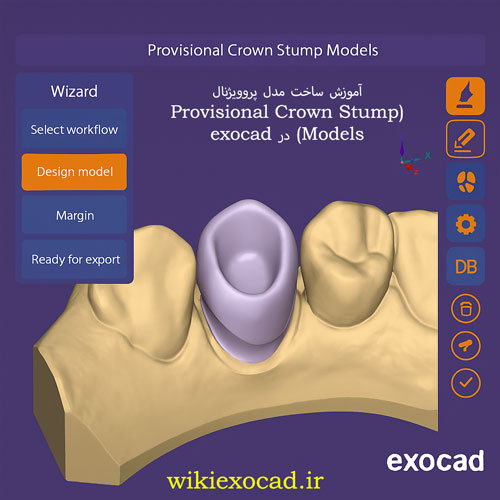
آموزش ساخت مدل پروویژنال (Provisional Crown Stump Models) در اگزوکد

آموزش ساخت مدل پروویژنال (Provisional Crown Stump Models) در exocad

آموزش ساخت مدل پروویژنال (Provisional Crown Stump Models) در اگزوکد


آموزش ساخت مدل پروویژنال (Provisional Crown Stump Models) در exocad آموزش ویدیویی را تماشا کنید: مدل‌ها برای ترمیم‌های موقت (Models for Provisionals)

این صفحه به شما نشان می‌دهد چگونه مدلی با استامپ موقت (Provisional Stump) بر اساس طراحی یک روکش موقت eggshell ایجاد کنید.
این کار می‌تواند به‌عنوان پیش‌نمایش یا راهنمایی برای آماده‌سازی نهایی مورد استفاده قرار گیرد، یا به‌عنوان ابزاری برای تسهیل پرداخت دستی روکش موقت.

  • مرحله ۱: پس از اتمام طراحی ترمیم موقت [1]، گزینه Design model [2] را انتخاب کرده و روی Next [3] کلیک کنید تا وارد محیط Model Creator شوید.

آموزش ساخت مدل پروویژنال (Provisional Crown Stump Models) در اگزوکد

  • مرحله ۲: نوع مدل (Model Type [4]) را انتخاب کرده و با تراز (Alignment) [5] ادامه دهید.
    برای اطلاعات بیشتر درباره تراز مدل، به صفحه مربوطه مراجعه کنید.
    سپس روی Next کلیک کنید تا به مرحله بعد بروید.

آموزش ساخت مدل پروویژنال (Provisional Crown Stump Models) در اگزوکد

  • مرحله ۳: در این مرحله، امکان انتخاب دندان‌های جداشونده بیشتر روی مدل به شما داده می‌شود.
    اگر گزینه پیش‌فرض (Default selection [6]) را حفظ کنید، فقط دندان شماره ۳۶ جداشونده خواهد بود.
    برای انتخاب دندان‌های دیگر به‌صورت جداشونده [7]، کافی است روی دندان مورد نظر کلیک کنید.
    پس از پایان انتخاب، روی Next کلیک کنید.

آموزش ساخت مدل پروویژنال (Provisional Crown Stump Models) در اگزوکد

  • مرحله ۴: توجه داشته باشید که پیش از ساخت مدل با استامپ موقت، توصیه می‌شود دندان مورد نظر را به‌صورت مجازی خارج (virtually extract) کنید [8].
    در این منو، فاصله استامپ موقت (Provisional stump gap [9]) را انتخاب کرده و به حالت Expert [10] سوئیچ کنید تا عملیات استخراج مجازی دندان را انجام دهید.

آموزش ساخت مدل پروویژنال (Provisional Crown Stump Models) در exocad

  • مرحله ۵: روی دندان مورد نظر راست‌کلیک کرده و گزینه Extract Tooth [11] را انتخاب کنید.

آموزش ساخت مدل پروویژنال (Provisional Crown Stump Models) در exocad

  • مرحله ۶: در پنجره گفت‌وگوی Extract Tooth، نوع کپی مورد نظر را انتخاب کنید [12].
    سپس روی دندانی که می‌خواهید خارج شود کلیک کنید [13].
    برای اطلاعات بیشتر در این زمینه، به صفحه مربوطه مراجعه کنید.
    برای نهایی‌کردن این مرحله، روی OK [14] کلیک کنید.

آموزش ساخت مدل پروویژنال (Provisional Crown Stump Models) در exocad

  • مرحله ۷: به حالت Wizard [15] بازگردید و باقی مراحل طراحی را ادامه دهید.

رابط کاربری exocad در حالت Provisional Crown Stump Models با مدل دندان و ابزارهای Wizard بازسازی

  • مرحله ۸: در تب «پروویژنال‌ها» (Provisionals)، یکی از گزینه‌های زیر را انتخاب کنید: \[A] یا \[B]. برای مشاهده تفاوت‌ها، تصویر زیر را بررسی کنید.

آموزش ساخت مدل پروویژنال (Provisional Crown Stump Models) در exocad

  • مرحله ۹: در تب «تنظیمات» (Settings) \[16]، پارامترهای موردنظر را انتخاب کرده و روی گزینه «اجرا» (Run) \[17] کلیک کنید تا مدل ایجاد شود. برای ادامه، روی «بعدی» (Next) کلیک کنید.

آموزش ساخت مدل پروویژنال (Provisional Crown Stump Models) در exocad

  • مرحله۱۰: در این مرحله، در بخش «ضمائم مدل» (Model Attachments) [18] می‌توانید پیوست‌ها (Attachments) یا متن (Text) اضافه کنید. برای ادامه، روی «بعدی» (Next) کلیک کنید.

رابط کاربری exocad در حالت Provisional Crown Stump Models با مدل دندان و ابزارهای Wizard بازسازی

  • مرحله ۱۱: در مرحله پایانی «پایان یافته» (Finished) \[19]، با کلیک روی «بعدی» (Next) در حالی که گزینه «تمام شد» (I’m done) فعال است، نرم‌افزار CAD بسته شده و فایل‌ها در پوشه پروژه (project directory) ذخیره می‌شوند.

آموزش ساخت مدل پروویژنال (Provisional Crown Stump Models) در exocad

آموزش طراحی دندان مصنوعی کامل بدون دندان (How to design a full denture without teeth 4) در اگزوکد

آموزش ساخت مدل پروویژنال (Provisional Crown Stump Models) در exocad

آموزش طراحی دندان مصنوعی کامل بدون دندان (How to design a full denture without teeth 4) در اگزوکد


این صفحه به شما نشان می‌دهد چگونه یک دست دندان کامل بدون دندان شماره ۴ طراحی کنید.

لطفاً طراحی را آغاز کرده و پس از اتمام مرحله تحلیل مدل (Model Analysis)، روی Next کلیک کنید تا وارد مرحله جای‌گذاری دندان‌های دنچر (Denture Teeth Placement) شوید.

آموزش طراحی دندان مصنوعی کامل بدون دندان (How to design a full denture without teeth 4) در اگزوکد

  • مرحله ۱: انتخاب دندان‌های دنچر برای نواحی خلفی (Posterior) و قدامی (Anterior) را انجام دهید.
    مرحله ۲: دندان‌های انتخاب‌شده را در نواحی خلفی و قدامی قرار دهید.

آموزش طراحی دندان مصنوعی کامل بدون دندان (How to design a full denture without teeth 4) در اگزوکد

  • مرحله ۳: از گزینه‌های Chain یا Single در بخش CHAIN MODE برای تنظیم جای‌گذاری دندان‌ها استفاده کنید.
    مرحله ۴: به حالت Expert Mode بروید.

آموزش طراحی دندان مصنوعی کامل بدون دندان (How to design a full denture without teeth 4) در اگزوکد

  • مرحله ۵: دندان‌هایی را که می‌خواهید حذف کنید با کلیک چپ ماوس انتخاب نمایید.
    مرحله ۶: برای افزودن دندان‌های بیشتر به انتخاب خود، کلید CTRL یا SHIFT را نگه داشته و با کلیک چپ ماوس دندان‌های دیگر را نیز انتخاب کنید.

آموزش طراحی دندان مصنوعی کامل بدون دندان در exocad

  • مرحله ۷: روی دندان انتخاب‌شده راست‌کلیک کرده و از لیست، گزینه Delete construction parts را انتخاب کنید.

آموزش طراحی دندان مصنوعی کامل بدون دندان در exocad

  • مرحله ۸: دندان‌های انتخاب‌شده برای حذف را مرور کنید.
    مرحله ۹: و با انتخاب دکمه OK، اقدام به حذف را تأیید نمایید.

رابط exocad در مرحله طراحی دندان مصنوعی کامل بدون دندان – حذف دندان با Chain Mode و نمای Wizard
آموزش طراحی دندان مصنوعی کامل بدون دندان در exocad

  • مرحله ۱۰: به حالت Wizard Mode بازگردید.

رابط exocad در مرحله طراحی دندان مصنوعی کامل بدون دندان – حذف دندان با Chain Mode و نمای Wizard

  • مرحله ۱۱: با انتخاب گزینه Move یا Rotate در حالت SIMPLE Mode، موقعیت دندان‌ها را تنظیم کنید.

آموزش طراحی دندان مصنوعی کامل بدون دندان در exocad

بقیه مراحل طراحی را در حالت Wizard Mode ادامه دهید.

رابط exocad در مرحله طراحی دندان مصنوعی کامل بدون دندان – حذف دندان با Chain Mode و نمای Wizard

آموزش طراحی بریج پیچ‌دار روی ایمپلنت نامناسب (How to deal with non-ideal implant placement) در اگزوکد

آموزش طراحی بریج پیچ‌دار روی ایمپلنت نامناسب در exocad – راهکارهای Free-Form و Wax-Up دیجیتال

آموزش طراحی بریج پیچ‌دار روی ایمپلنت نامناسب (How to deal with non-ideal implant placement) در اگزوکد


اگر قصد دارید یک بریج اسکرو-رتین (Screw-Retained Bridge) طراحی کنید، می‌توانید در نرم‌افزار DentalDB گزینه‌های مختلفی را انتخاب کنید تا مناسب‌ترین شکل تطابق با لثه حاصل شود.

A) زمانی که ایمپلنت‌ها به‌صورت ایده‌آل جای‌گذاری شده‌اند، می‌توان با استفاده از گزینه Pull to Margin adaptation، انتقالی نرم و طبیعی بین دندان و ناحیه پروفایل خروجی (emergence profile) ایجاد کرد.
با انتخاب این گزینه، دندان کتابخانه‌ای (library tooth) به لبه آماده‌سازی (preparation margin) یا پروفایل خروجی تطبیق داده می‌شود.

آموزش طراحی بریج پیچ‌دار روی ایمپلنت نامناسب (How to deal with non-ideal implant placement) در اگزوکد

B) اگر موقعیت ایمپلنت با موقعیت دلخواه دندان کتابخانه‌ای (library tooth) مطابقت ندارد و نمی‌خواهید فرم دندان‌ها را برای تطابق با ایمپلنت تغییر دهید، گزینه Preserve tooth library shape را در تنظیمات پارامترها انتخاب کنید. این گزینه باعث حفظ شکل اصلی دندان‌های کتابخانه‌ای می‌شود بدون تطبیق اجباری با موقعیت ایمپلنت.

آموزش طراحی بریج پیچ‌دار روی ایمپلنت نامناسب (How to deal with non-ideal implant placement) در اگزوکد
C) اگر موقعیت ایمپلنت در محل مناسبی قرار ندارد، می‌توانید از قابلیت Digital Waxup استفاده کنید.
پروژه را به‌صورت Anatomic waxup یا Reduced waxup تنظیم کنید و گزینه Design waxup? را روی Yes, design digitally قرار دهید.آموزش طراحی بریج پیچ‌دار روی ایمپلنت نامناسب (How to deal with non-ideal implant placement) در اگزوکد

آموزش طراحی بریج پیچ‌دار روی ایمپلنت نامناسب (How to deal with non-ideal implant placement) در اگزوکد همچنین برای استفاده از گزینه Library models to Pontics… باید در مرحله تنظیم دندان‌ها، قبل از تطابق با ایمپلنت، به Expert Mode سوئیچ کنید.


راهنمای استفاده از Virtual Articulator در اگزوکد برای موارد بازسازی هم‌زمان فک بالا و پایین

راهنمای استفاده از Virtual Articulator در exocad برای موارد بازسازی هم‌زمان فک بالا و پایین

راهنمای استفاده از Virtual Articulator در اگزوکد برای موارد بازسازی هم‌زمان فک بالا و پایین


مفصل مجازی (Virtual Articulator) را می‌توان در کیس‌هایی که شامل ترمیم در هر دو فک بالا و پایین هستند – و این ترمیم‌ها در تماس با یکدیگر قرار دارند – استفاده کرد. با این حال، برای اینکه تطبیق دینامیک (Dynamic Adaptation) به‌درستی انجام شود، لازم است تنظیمات زیر را در Virtual Articulator به‌درستی انتخاب کنید:

  • تعیین کنید کدام فک باید تطبیق داده شود (بالا یا پایین)
  • مشخص کنید کدام دندان‌ها در حرکت و تطبیق نقش دارند

به‌طور معمول، مفصل مجازی را دو بار باز می‌کنید و هر بار با تنظیمات متفاوت اجرا می‌کنید. پس از هر شبیه‌سازی حرکت، پنجره Free-forming را باز کرده و تطبیق را برای فک مربوطه (بالا یا پایین) انجام می‌دهید.

مراحل به‌صورت جزئی برای این نوع کیس:

۱. زمانی که ویزارد پیشنهاد می‌دهد مفصل مجازی را باز کنید، این کار را انجام ندهید؛ به‌جای آن، در مرحله Free-forming ویزارد به حالت Expert Mode بروید.
سپس مفصل مجازی را از مسیر Tools → Virtual Articulator باز کنید.

۲. تنظیمات صحیح را مطابق با تصویر (که در ادامه نمایش داده می‌شود) انتخاب کنید.
— در صورتی که تصویری دارید، لطفاً ارسال کنید تا دقیق‌تر راهنمایی کنم.

راهنمای استفاده از Virtual Articulator در اگزوکد برای موارد بازسازی هم‌زمان فک بالا و پایین

۳. شبیه‌سازی حرکات را اجرا کرده و پنجره مفصل مجازی را با کلیک روی OK ببندید.

۴. پنجره Free-forming را باز کنید (کافی است ویزارد را مجدداً اجرا کنید) و گزینه Adapt to antagonist (استفاده از اکلوژن دینامیک) را انتخاب نمایید.

۵. دوباره به Expert Mode بروید و مجدداً مفصل مجازی (Virtual Articulator) را باز کنید.

۶. این بار تنظیمات مفصل مجازی را طوری تنظیم کنید که فک دیگر (در این مثال، فک پایین) تطبیق داده شود.
روی گزینه Choose which teeth influence articulator movement کلیک کنید تا پنجره Articulator Tooth Selection باز شود.
(در اینجا می‌توانید دندان‌هایی را که باید حرکت مفصل را تحت تأثیر قرار دهند انتخاب کنید – تصویر راهنما در ادامه قابل مشاهده است، در صورت وجود.)

راهنمای استفاده از Virtual Articulator در اگزوکد برای موارد بازسازی هم‌زمان فک بالا و پایین

۷. شبیه‌سازی حرکت را اجرا کرده و پنجره مفصل مجازی را با کلیک روی OK ببندید.

۸. مجدداً پنجره Free-forming را باز کنید (کافی است ویزارد را دوباره اجرا نمایید) و دوباره گزینه Adapt to antagonist را انتخاب کنید (با استفاده از اکلوژن دینامیک) – این بار فک دیگر (مثلاً پایین) تطبیق داده خواهد شد.

راهنمای استفاده از Virtual Articulator در اگزوکد برای موارد بازسازی هم‌زمان فک بالا و پایین همچنین در صورت تمایل می‌توانید ترتیب تطبیق فک‌ها را برعکس انجام دهید (یعنی ابتدا فک پایین، سپس فک بالا را تطبیق دهید).
در این حالت، هنگام اجرای دوم مفصل مجازی (Virtual Articulator)، باید دندان‌های فک پایین را روی گزینه Does not affect movement تنظیم کنید تا در حرکت مفصل تأثیری نداشته باشند.


اصلاح موقعیت آنتاگونیست با بارگذاری اسکن جدید (Correcting antagonist position by loading a new alignment scan) در اگزوکد

رابط exocad در حال بارگذاری اسکن هم‌راستایی (Bite alignment scan) برای اصلاح موقعیت آنتاگونیست

اصلاح موقعیت آنتاگونیست با بارگذاری اسکن جدید (Correcting antagonist position by loading a new alignment scan) در اگزوکد


در صورتی که تراز (Alignment) بین فک بالا و پایین دقیق نباشد، می‌توانید این مشکل را با بارگذاری یک اسکن تراز جدید و انجام مجدد تطابق (Matching) – که معمولاً در نرم‌افزار اسکن انجام می‌شود – در نرم‌افزار exocad DentalCAD برطرف کنید.

برای این کار، از مسیر Tools → Add/Remove Mesh استفاده کرده و یک مش تراز جدید را اضافه کنید (اسکن ثبت بایت یا bite registration scan، که گاهی به آن vestibular scan نیز گفته می‌شود، چرا که مربوط به سطح لبی/باکال دندان‌ها است).


اصلاح موقعیت آنتاگونیست با بارگذاری اسکن جدید (Correcting antagonist position by loading a new alignment scan) در اگزوکد

زمانی که روی OK کلیک می‌کنید، نرم‌افزار از شما می‌پرسد که کدام اسکن باید به‌عنوان مرجع برای موقعیت‌گذاری کلی (global positioning) استفاده شود.

این انتخاب بر جهت‌گیری مدل‌ها نسبت به اجزای دیگر مانند مفصل مجازی (Virtual Articulator) تأثیر می‌گذارد.

اصلاح موقعیت آنتاگونیست با بارگذاری اسکن جدید (Correcting antagonist position by loading a new alignment scan) در اگزوکد
هنگامی که ویزارد را مجدداً راه‌اندازی می‌کنید، مراحل تطابق (Matching) را به‌صورت مرحله‌به‌مرحله راهنمایی خواهد کرد:

اصلاح موقعیت آنتاگونیست با بارگذاری اسکن جدید (Correcting antagonist position by loading a new alignment scan) در اگزوکد

آموزش پاک‌سازی مقادیر ذخیره‌شده در منوهای کشویی (Clearing Values in Dropdown Menus) در اگزوکد

آموزش پاک‌سازی مقادیر ذخیره‌شده در منوهای کشویی (Dropdown) در exocad

آموزش پاک‌سازی مقادیر ذخیره‌شده در منوهای کشویی (Clearing Values in Dropdown Menus) در اگزوکد


زمانی که مقادیری را برای اسلایدرهای پارامترها وارد می‌کنید، نرم‌افزار DentalCADApp ممکن است این مقادیر را در حافظه محلی ذخیره کند (که ممکن است به نوع ماده یا نوع بازسازی مربوط باشد)، تا در دفعات بعد نیازی به وارد کردن مجدد آن‌ها نباشد.

آموزش پاک‌سازی مقادیر ذخیره‌شده در منوهای کشویی (Clearing Values in Dropdown Menus) در اگزوکد

برای پاک‌سازی این مقادیر، سه روش وجود دارد:

A) یک گزینه از منوی کشویی را با ماوس انتخاب کرده و کلیدهای SHIFT + DELETE را فشار دهید.

B) در فایل‌های برنامه، فایل زیر را حذف کنید:
%APPDATA%\DentalCAD\ValueSliders.xml

C) روی پنجره مقدار کلیک راست کرده و گزینه Reset slider list values را از منوی ظاهرشده انتخاب کنید.

رفع مشکل جهت‌دهی نادرست سطح (Fixing bad surface orientation in scan data) در اسکن اگزوکد

رفع مشکل جهت‌دهی نادرست سطح (Surface Orientation) در اسکن exocad

رفع مشکل جهت‌دهی نادرست سطح (Fixing bad surface orientation in scan data) در اسکن اگزوکد


این صفحه نشان می‌دهد چگونه جهت نادرست سطح در داده‌های اسکن خود را اصلاح کنید. اگر مثلث‌ها وارونه باشند (یعنی «برعکس» باشند)، اسکن به‌صورت نادرست در نرم‌افزار نمایش داده می‌شود.

چگونه این مشکل را تشخیص دهیم؟

الف) هنگام تشخیص خط مارژین، داده‌های اسکن به رنگ قرمز نمایش داده می‌شوند، مانند مثال زیر:

رفع مشکل جهت‌دهی نادرست سطح (Fixing bad surface orientation in scan data) در اسکن اگزوکد

ب) یکی دیگر از علائم ممکن، رفتار غیرعادی در تطابق اسکن‌بادی (Scan Body Matching) هنگام کار بر روی کیس ایمپلنت است — همان‌طور که در تصویر زیر مشاهده می‌کنید:

رفع مشکل جهت‌دهی نادرست سطح (Fixing bad surface orientation in scan data) در اسکن اگزوکد

برای اصلاح جهت سطح، مراحل زیر را دنبال کنید:

مرحله ۱: به حالت Expert Mode بروید.
مرحله ۲: روی مشی (Mesh) که می‌خواهید ویرایش کنید کلیک کنید.
مرحله ۳: در نوار ابزار حالت Expert، روی گزینه Scan data editor کلیک کنید.
مرحله ۴: در ناحیه داده‌های اسکن کلیک راست کنید و از منوی ظاهرشده گزینه Show triangle orientation را انتخاب کنید. حالا پشت مثلث‌ها به رنگ قرمز نمایش داده می‌شود و می‌توانید مشکلات ناشی از جهت معکوس سطح را به‌راحتی شناسایی کنید.
مرحله ۵: دوباره روی مش کلیک راست کنید. اکنون گزینه جدیدی با عنوان Invert triangle orientation در منو ظاهر شده است؛ آن را انتخاب کنید تا جهت مثلث‌ها اصلاح شود.
مرحله ۶: روی OK کلیک کنید و ویرایشگر داده‌های اسکن را ببندید.
مرحله ۷: ویزارد را مجدداً راه‌اندازی کرده و طراحی را ادامه دهید. حالا باید همه چیز به‌درستی کار کند.

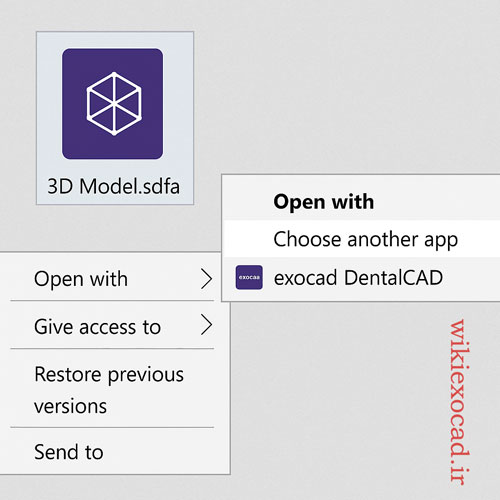
تنظیم اگزوکد به عنوان برنامه پیش‌فرض برای داده‌های سه‌بعدی (Make exocad default program for 3D-Data)

فایل 3D را با exocad باز کن

تنظیم اگزوکد به عنوان برنامه پیش‌فرض برای داده‌های سه‌بعدی (Make exocad default program for 3D-Data)


از ویندوز ۷ به بعد، مایکروسافت روش تعیین برنامه‌های پیش‌فرض را تغییر داده است. برای اطلاعات بیشتر به آدرس زیر مراجعه کنید:
http://windows.microsoft.com/en-us/windows/change-default-programs#1TC=windows-7

این تغییر باعث بهبود تجربه کاربری شده و از مشکلات امنیتی‌ای جلوگیری می‌کند که ممکن است زمانی ایجاد شوند که یک نرم‌افزار به‌طور خودکار خود را به‌عنوان برنامه پیش‌فرض برای یک نوع فایل تنظیم کند.

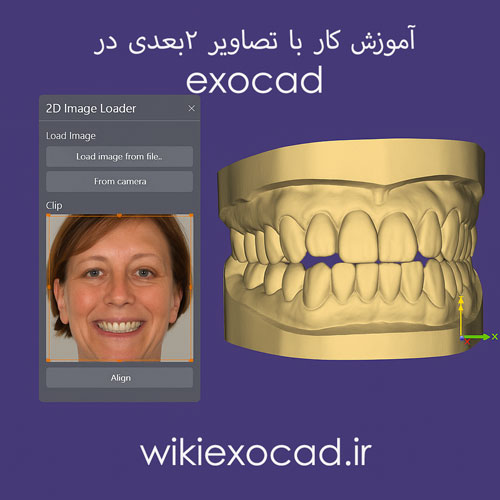
آموزش کار با تصاویر ۲بعدی (Working with 2D images) در اگزوکد – بارگذاری، تراز و برش عکس بیمار

آموزش کار با تصاویر ۲بعدی در exocad

آموزش کار با تصاویر ۲بعدی (Working with 2D images) در اگزوکد – بارگذاری، تراز و برش عکس بیمار


این صفحه به شما نشان می‌دهد چگونه تصاویر دوبعدی (مانند عکس‌های بیمار) را در حین طراحی CAD بارگذاری کرده و آن‌ها را با داده‌های سه‌بعدی هم‌تراز (رجیستر) کنید.

مرحله ۱:به حالت Expert بروید. سپس منوی Tools را باز کرده و گزینه 2D image Loader را انتخاب کنید.

آموزش کار با تصاویر ۲بعدی (Working with 2D images) در اگزوکد – بارگذاری، تراز و برش عکس بیمار
مرحله ۲:روی دکمه Load image from file… کلیک کنید تا پنجره انتخاب فایل باز شود.
اگر وب‌کم دارید و بیمار نیز حضور دارد، می‌توانید مستقیماً با کلیک بر روی دکمه From camera… عکس بگیرید.

پس از بارگذاری تصویر، می‌توانید اندازه و موقعیت آن را به‌صورت دستی با استفاده از نقاط کنترل اطراف تصویر تنظیم کنید.
با این حال، احتمالاً راحت‌تر است که مستقیماً از رجیستر کردن ۲بعدی/۳بعدی (2D/3D registration) استفاده کنید، همان‌طور که در مرحله بعد توضیح داده شده است.

آموزش کار با تصاویر ۲بعدی (Working with 2D images) در اگزوکد – بارگذاری، تراز و برش عکس بیمار
مرحله ۳: برای هم‌تراز کردن تصویر ۲بعدی و اسکن ۳بعدی با استفاده از نقاط مشترک، روی تب Align کلیک کنید.
اکنون نقاط مشترک را تنظیم کنید: ابتدا روی تصویر ۲بعدی کلیک کنید، سپس روی اسکن ۳بعدی کلیک کرده تا نقطه اول تعیین شود. به همین ترتیب نقاط بعدی را مشخص کنید (حداقل ۳ نقطه توصیه می‌شود).

آموزش کار با تصاویر ۲بعدی (Working with 2D images) در اگزوکد – بارگذاری، تراز و برش عکس بیمار

مرحله ۴: پس از تعیین دقیق تمام نقاط، روی دکمه Align 2D/3D کلیک کنید تا فرآیند هم‌ترازی انجام شود.

آموزش کار با تصاویر ۲بعدی (Working with 2D images) در اگزوکد – بارگذاری، تراز و برش عکس بیمار

آموزش کار با تصاویر ۲بعدی (Working with 2D images) در اگزوکد – بارگذاری، تراز و برش عکس بیمار برای تنظیمات دقیق‌تر، می‌توانید به تب ADD IMAGE برگردید؛ در این تب نقاط کنترل اطراف تصویر نمایش داده می‌شوند تا بتوانید موقعیت تصویر را به‌صورت دستی و نهایی تنظیم کنید.

مرحله ۵: اگر می‌خواهید بخشی از تصویر را برش دهید، به تب CLIP بروید و شروع به ترسیم یک خط کنید. برای پایان دادن به ترسیم و اعمال برش، دوبار کلی

آموزش کار با تصاویر ۲بعدی در exocad – بارگذاری، تراز و برش عکس بیمار
اکنون می‌توانید با کلیک روی دکمه OK پنجره را ببندید.
توجه داشته باشید که در پنجره SHOW/HIDE گروه جدیدی با عنوان 2D Images اضافه شده است که در آن می‌توانید میزان شفافیت تصویر اصلی و بخش بریده‌شده را به‌طور جداگانه تنظیم کنید.

آموزش کار با تصاویر ۲بعدی (Working with 2D images) در اگزوکد – بارگذاری، تراز و برش عکس بیمار بدیهی است که هم‌ترازی ۲بعدی/۳بعدی فقط زمانی به‌درستی نمایش داده می‌شود که مستقیم به تصویر نگاه کنید. این کار به‌راحتی قابل انجام است: در هر لحظه می‌توانید با دوبار کلیک روی تصویر، نمای دید را با تصویر ۲بعدی هم‌راستا کنید.

آموزش کار با تصاویر ۲بعدی در اگزوکد – بارگذاری، تراز و برش عکس بیمار
اکنون می‌توانید طراحی خود را به‌صورت معمول ادامه دهید (مثلاً با کلیک روی دکمه Wizard، ویزارد را مجدداً راه‌اندازی کنید).