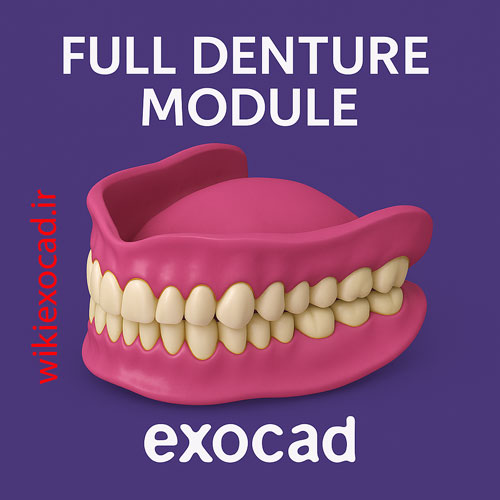
سیستم دسچر Ivotion denture system در اگزوکد – طراحی دندان مصنوعی تکپارچه (Monolithic)
به راهنمای گامبهگام طراحی دست دندان Ivotion خوش آمدید.
لطفاً ماژولهای مورد نیاز (Full Denture و Full Denture Ivotion) را از طریق نماینده فروش خود فعال کرده یا مستقیماً از فروشگاه اینترنتی ماژول Full Denture Ivotion Add-On و Full Denture Module را تهیه کنید.
برای دریافت کتابخانه دندانی اختصاصی و اطلاع از نیازهای سیستمی برای تولید، با Ivoclar از طریق ایمیل licenses@ivoclar.com تماس بگیرید. در صورت داشتن سؤال بیشتر، به صفحه سؤالات متداول سیستم دست دندان Ivotion مراجعه کنید.
تنظیمات اولیه در DentalDB نرمافزار DentalDB را اجرا کنید. در قسمت Material Configuration Selection، گزینه Ivoclar را انتخاب کنید.
اطمینان حاصل کنید که به حساب dentalshare وارد شدهاید تا لیست مواد قابل دسترسی باشد.
پس از انتخاب Ivoclar، روی OK کلیک کنید.
روی هر دندان دلخواه کلیک کنید. نوع کار را به عنوان Full Denture انتخاب کنید. متریال را روی Ivoclar Ivotion Denture System قرار دهید. فرآیند را Ivotion انتخاب کنید و روی OK کلیک کنید.
هنگامی که از شما درباره نوع دست دندان سؤال شد، گزینه دست دندان یکفک (Single Arch Denture) را انتخاب کنید. نرمافزار بهصورت خودکار دست دندان فک بالا و آنتاگونیست فک پایین را انتخاب میکند. در صورت نیاز میتوانید گزینه دست دندان دو فک (Upper + Lower Jaw dentures) را نیز انتخاب کنید.
روی Design کلیک کنید تا وارد نرمافزار DentalCAD شوید.
طراحی از مرحله تحلیل مدل (Model Analysis) آغاز میشود. مراحل معمول را دنبال کرده و روی Next کلیک کنید.
در مرحله Denture Tooth Placement، یک ست دندان از کتابخانه انتخاب کنید.
روی Next کلیک کنید تا به مرحله تنظیم موقعیت دندانها (Adjusting Denture Tooth Placement) بروید.
استفاده از ابزارهای Freeforming برای اصلاح طراحی.
طراحی سطح زیرین دست دندان (Denture Base Bottom).
طراحی سطح رویی دست دندان (Denture Base Top).
ادامه با مرحله Free-Forming Denture Base.
در مرحله انطباق دست دندان با دندانها (Adapting Denture Base to Teeth)، توجه داشته باشید که در این سیستم، هیچ حفرهای برای دندانها ایجاد نمیشود. تنها سطح زیرین دندانها بریده میشود تا داخل پایه جا بگیرند.
در پایان، وارد مرحله ادغام و ذخیره سازی ترمیمها (Merge and Save Restorations) میشوید. در این مرحله، دست دندان نهایی بهصورت یک شبکه watertight یکپارچه درمیآید. اکنون میتوانید گزینه دلخواه برای ادامه کار یا ذخیرهسازی را انتخاب کنید.
تطبیق پایه پروتز با دندانها (Adapting Denture Base to Teeth) در اگزوکد
آموزش ویدیویی: انطباق پایهٔ دست دندان با دندانها
تطبیق پایه دندان مصنوعی با دندانها(Adapting the Denture Base to the Teeth )
در آخرین مرحله از ویزارد، سطح زیرین دندانها با استخوان آلوئولار انطباق داده میشود. پایهی دست دندان با مدل تطبیق داده شده و برای دندانهای پروتزی، کانالهایی ایجاد میگردد.
[1] فعالسازی ایجاد کف بهینه برای پل (Bridge bottoms)با فعال کردن این گزینه، عمق کانال دندانها به حداقل ممکن کاهش یافته و تطبیق بهینه بین دندانها و پایه انجام میشود.
پارامترهای تنظیمی: [2] Under teeth min. thickness (base) حداقل ضخامت پایه در ناحیه زیر دندانها را مشخص میکند.در این مرحله، ضخامت اضافی ایجاد نمیشود و تنها تلاش میشود حداقل ضخامت حفظ شود. بنابراین پایهی طراحیشده قبلی باید پیشتر این ضخامت را داشته باشد.
[3] Tooth pocket gap (posteriors) فاصلهی اضافی (offset) برای کانال دندانهای خلفی را تعیین میکند. این فاصله برای ایجاد فضای چسب و جبرانسازی در فرآیند تولید در نظر گرفته میشود.
[4] Tooth pocket gap (anteriors) فاصلهی اضافی (offset) برای کانال دندانهای قدامی را تعیین میکند.
[5] Tooth pocket blockout angle زاویهی بلاکاوت دیوارههای جانبی کانال دندانها را تعیین میکند. اگر زاویه را افزایش دهید، وارد کردن دندانها در کانالهای عمیق آسانتر خواهد بود، اما در بالای کانال ممکن است فضای خالی ناخواستهای ایجاد شود.
[6] Tooth pocket depth limit حد تقریبی برای عمق نفوذ دندان در داخل پایهی طراحیشده است. عدد کوچکتر باعث میشود کانال عمق کمتری داشته باشد.
[7] Block out tooth pocket undercuts این گزینه برای باز کردن فضای بیشتر در نواحی آندرکات دندانهاست تا از برخورد آنها با دیوارهی کانال جلوگیری شود.این گزینه بهشدت توصیه میشود، بهویژه هنگام تراش با محدودیت زاویه یا استفاده از مدلهای دندان دارای آندرکات.
[8] Limit insertion angle for milling حداکثر زاویهای را مشخص میکند که بتوان کانالها را با دستگاه فرز ۵ محور تراش داد.اگر عدد زاویه ۰° تعیین شود، جهت ورود یکسان برای همه لحاظ میشود.برای پرینت سهبعدی الزامی نیست.
[9] Consider base tool diameter با فعال کردن این گزینه، نرمافزار قطر ابزار تراش را در طراحی کانال پایه در نظر میگیرد و در نواحی دارای لبههای تیز فضای بیشتری اضافه میکند.
[10] Consider bridge tool diameter اگر قصد تراش پل دندان مصنوعی را دارید، این گزینه را فعال کنید تا قطر ابزار در نظر گرفته شود.
توجه: هرچه مقدار واردشده بیشتر باشد، ممکن است مقدار بیشتری از ماده در نواحی اطراف کانکتورهای پل یا بین دندانها از پایه حذف شود. بنابراین، در استراتژی فرزکاری باید از ابزار با قطر کوچک برای پرداخت نواحی بین دندانها و کانکتورها استفاده شود.همچنین توجه داشته باشید که پل تراششده ممکن است با ظاهر آن در نرمافزار متفاوت باشد، که این تفاوت به فرایند فرزکاری بستگی دارد. با انتخاب صحیح پارامترها، فضای خالیای که در نرمافزار به دلیل جبران قطر ابزار ایجاد میشود، در واقع معادل با ناحیهای است که در حین فرزکاری پل به عنوان مادهی باقیمانده باقی خواهد ماند (بهویژه در ناحیهی اتصال پل).
[11] Smooth basal tooth areas درصد اعمالشده برای هموارسازی نواحی پایهای دندانها، لبههای نواحی شناساییشده در داخل لثه را گردتر میکند و در نتیجه، فرآیند ساخت دندان و پایه را آسانتر میسازد.
نکته: این مقدار یک درصد تخمینی (heuristic) است و وابسته به شعاع ابزار فرز نیست.
طراحی پایه پروتز (Designing the denture base) در اگزوکد – آموزش کامل
آموزش ویدیویی:طراحی پایهٔ دست دندان
طراحی پایهٔ دست دندان(Design Denture Base)
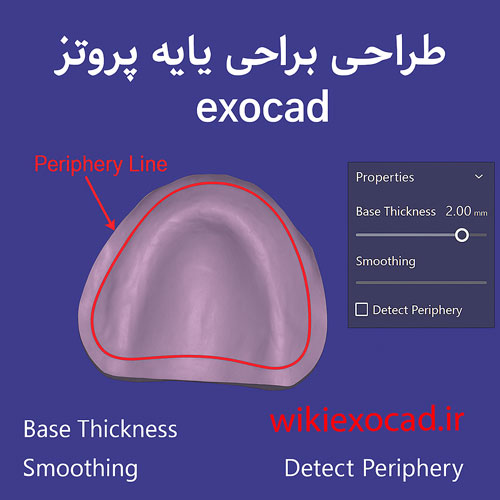
در این مرحله از ویزارد، میتوان پایهی اولیهی بارگذاریشده را تحت تأثیر قرار داد. این تنظیمات در تب Properties در دسترس هستند.
کنترل لغزندهی Base Thickness [1]: برای تعیین حداقل ضخامت پایه در نازکترین بخش آن بهکار میرود.
کنترل لغزندهی Cervical [2]: بر ضخامت فرم پاپیلا تأثیر میگذارد.
مقدار Smoothing [3]: مشخص میکند که سطح پایه تا چه اندازه صاف شود.
Under teeth min. thickness [4]: حداقل ضخامتی است که باید برای پایه در زیر دندانها در نظر گرفته شود. این مقدار معمولاً بسیار کمتر از ضخامت کلی حداقلی است و هنگام تولید لثه لحاظ میشود. چنانچه مارجینهای سرویکال دندانها خیلی پایین باشند و این ضخامت حفظ نشود، نرمافزار سعی میکند با افزودن بافت لثهای بیشتر اطراف دندانها، آن را جبران کند.
در تب Correct/Draw: کانتور پایهی دست دندان را میتوان با قرار دادن نقاطی روی لبهی چین موکوباکال تعریف کرد.
برای افزودن یا جابهجا کردن نقاط، از ابزار Draw یا Move [5] استفاده کنید.
پس از قرار دادن تمام نقاط، با دابلکلیک چپ یا فشردن دکمهی Accept drawing changes [6] آنها را تأیید کنید.
سپس با کلیک روی دکمهی Apply [7] پایهی دست دندان ایجاد میشود.
تشخیص خودکار محیط پایه: نرمافزار میتواند محیط پایه را با کمک تابع Detect بهطور خودکار تشخیص دهد. برای این کار، چهار نقطه در نواحی مختلف از چین موکوباکال قرار داده میشود.پس از قرار دادن این چهار نقطه، ایجاد خط پیرامونی بهطور خودکار آغاز میشود. بهدلیل تفاوتهای آناتومیکی فکهای بیدندان بالا یا پایین، ممکن است نیاز به تنظیم دستی این خط باشد که در این صورت، باید دوباره به تب Correct/Draw برگشت و اصلاحات لازم را انجام داد.
برای افزودن یا حذف نقاط، از دکمههای مربوطه استفاده کنید [8].
تنظیم نور: Adjust lights [9] جهت تابش نور را تغییر میدهد.
پس از افزودن نقاط، برای محاسبهی خط مارجین روی دکمهی Start [10] کلیک کنید.
طراحی سطح پایین پایه پروتز (Designing Denture Base Bottom) در اگزوکد
آموزش ویدیویی: طراحی سطح زیرین پایهٔ دست دندان
طراحی سطح زیرین پایهٔ دست دندان
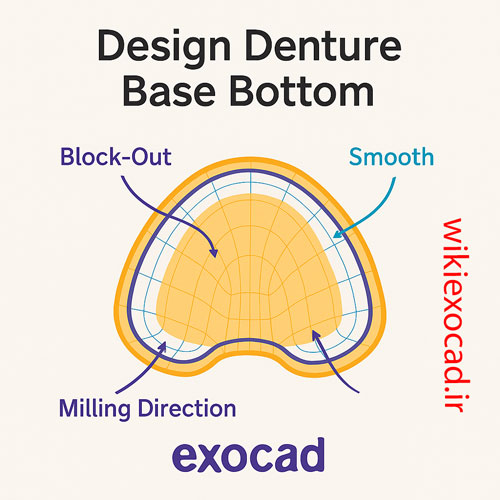
در مرحلهٔ Design Denture Base Bottom از ویزارد، دست دندان برای تولید مکانیکی آماده میشود. این به آن معناست که مدل مسدودسازی (block out) میشود تا همهٔ نواحی سطح زیرین دست دندان از مسیرهای ممکن دستگاه میلینگ قابل دسترسی باشند و ارتفاع دست دندان از ارتفاع بلنک تجاوز نکند.
مسیر نشست با استفاده از فلشهای تصویریشده مشخص میشود. برای تعیین این مسیر، مدل را از نمای جانبی ببینید و با کشیدن کرهی نوک فلش با دکمهی چپ ماوس نگهداشته آن را به موقعیت دلخواه حرکت دهید. توصیه میشود مسیر نشست تا حد امکان عمود بر سطح زیرین دست دندان انتخاب شود تا سازگاری با جهت فرزکاری حفظ شود.
زاویه و ضخامت بلوکاوت نواحی آندرکات را کنترل کنید[1] . هنگام بلوکاوت، ضخامت مدل به صورت یکنواخت اعمال میشود. بنابراین، ناهنجاریهایی مانند جای زخمهای کشیدن دندان یا چینهای مخاطی نیز به ناحیه بلوکاوت منتقل میشوند.
از نوار لغزندهٔ هموارسازی (Smoothing) [2] برای تعیین میزان صاف شدن نواحی نامنظم بلوکاوت شده استفاده کنید.
با کلیک روی دکمهٔ Set insert direction from view [3] میتوانید مسیر نشست را بر اساس نمای فعلی مدل تنظیم کنید.
افزودن یا حذف متریال – صاف کردن سطح در این مرحله، میتوانید نواحی خاصی از سطح زیرین دست دندان را ویرایش کنید تا با شکل آناتومیک فک بیمار یا مسیر نشست تنظیم شود.Add/Remove برای افزودن یا حذف متریال از سطح استفاده میشود. کلیک و نگهداشتن ماوس روی بخش مورد نظر، متریال را اضافه یا حذف میکند.
Smooth/Flatten [4] برای صافسازی ناحیهای از سطح استفاده میشود. با فعالسازی این ابزار و کشیدن قلم بر روی سطح، نواحی برجسته یا ناهموار صاف میشوند.
Offset to scan data with brush [5] با استفاده از این ابزار، میتوانید فاصلهای بین سطح طراحیشده و دادههای اسکن ایجاد کنید. این کار برای ایجاد فضای جانبی یا عمقی در ناحیه کام (palate) جهت انطباق بهتر با عمق آناتومیک سقف دهان کاربرد دارد.
نگه داشتن SHIFT: صافسازی بسیار قوی (Flattening)
نگه داشتن CTRL: صافسازی با حفظ فرم آناتومیک
در حالت Add/Remove، نگه داشتن CTRL+SHIFT: فعالسازی سریع Smooth/Flatten بدون نیاز به تغییر ابزار
با استفاده از ابزار Offset to scan data with Brush، میتوانید فضاهایی در اطراف و مرکز کام برای تطابق عمق کام با پایهٔ دست دندان ایجاد کنید.
اصلاح جایگاه دندان در پروتز (Correct Denture Tooth Placement) در اگزوکد
آموزش تصویری: تنظیم موقعیت دندانهای دست دندان
تنظیم چیدمان دندانهای دست دندان
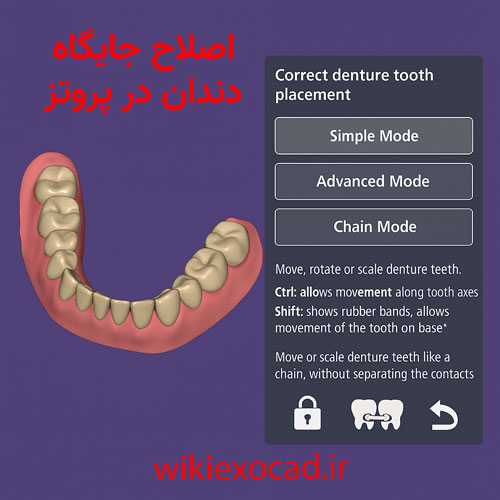
در مرحلۀ Tooth Placement (قرار دادن دندان) میتوان موقعیت دندانها را بر اساس شرایط خاص بیمار تنظیم کرد.
برای تضمین رابطۀ عملکردی بین دندانهای خلفی، دندانهای خلفی در ربع مقابل بهصورت یک بلوک به هم متصل شدهاند و فقط میتوان آنها را بهصورت گروهی حرکت داد.
یعنی با تغییر موقعیت دندانهای ربع اول خلفی، دندانهای ربع چهارم (آنتاگونیست) نیز بهصورت خودکار جابجا میشوند و بالعکس. همین قانون برای ربعهای دوم و سوم نیز صدق میکند.
حالت ساده (Simple Mode)
در زبانه Simple یا Individual امکانات مختلفی برای کنترل موقعیت دندانها وجود دارد.
در ابتدا، آزادی حرکت دندانهای خلفی به ناحیۀ تنظیمشده در تحلیل مدل محدود میشود. در مقابل، دندانهای قدامی محدودیتی در حرکت ندارند.
امکان جابجایی آزاد دندانها وجود دارد [1].
امکان چرخش آزاد دندانها وجود دارد [2].
میتوان دندانها را مقیاسپذیر (Scaling) کرد [3] یا فقط اجازه حرکت در جهتهای خاصی را داد [4]. این جهتها را میتوان در فیلد مربوطه انتخاب کرد.
با فعال کردن تیک گزینه [5]، همه دندانها را میتوان بهصورت همزمان جابجا کرد.
برای حفظ دندانهای خلفی در محدوده تحلیل مدل، تیک گزینه [6] را فعال کنید.
حالت زنجیرهای (Chain Mode)
ببینید چطور انجام میشود:حرکت “مخالف بهصورت جفت”
با انتخاب زبانه Chain Mode، اتصال دندانها فعال میشود.
در این حالت، میتوان همه دندانهای زنجیره یا فقط یک دندان را تغییر داد.
اتصال زنجیرهای این امکان را فراهم میکند که دندانها بهصورت گروهی و بدون از بین رفتن تماسهای پروگزیمال یا ایجاد تداخل جابجا شوند.
دندانها را میتوان در زنجیره جابجا یا بچرخاند [6]. حالت زنجیرهای با زنجیر آبی روشن، نقاط کنترل سبز زنجیره و نقاط انتهایی آبی تیره (UFO) مشخص میشود.
میتوان فقط یک دندان را در زنجیره تغییر داد [7]. در حالت تکی، جابجایی یا چرخش یک دندان بر دندانهای مجاور تأثیر مستقیم نمیگذارد.
برای بازنشانی زنجیره، از گزینه [8] استفاده کنید.
برای حفظ تماس بین دندانهای خلفی، گزینه Lock relation را فعال کنید [9].
برای جابجایی دندانهای بالا و پایین بهصورت یک زنجیر یکپارچه، از گزینه Opposite as pair استفاده کنید [10]. برای جابجایی هر فک بهصورت مجزا، گزینه Upper/Lower separate را انتخاب کنید [11].
برای محدود نگهداشتن دندانهای خلفی در محدوده تحلیل مدل، گزینه [12] را تیک بزنید (تنها در حالت Lock relation فعال است).
برای حذف خودکار تداخل بین دندانهای قدامی، روی Solve anterior intersections کلیک کنید [13].
برای فعالسازی مقیاسپذیری دندانها، تیک گزینه [14] را بزنید.
برای حفظ تماس بین دندانها، گزینه [15] را انتخاب کنید.
در طول جایگذاری دندانها، تماسهای پروگزیمال و آنتاگونیست با نقاط مشخصی علامتگذاری میشوند. این نقاط شامل اطلاعاتی بر حسب میلیمتر و همچنین نشانگرهای رنگی هستند که عمق تداخلها را نشان میدهند.
دکمه Reset فقط دندانهایی را که با رنگ سبز مشخص شدهاند بازنشانی میکند. برای قرار دادن دندانهای قدامی در موقعیت مطلوب به سادهترین شکل، روش زیر بسیار کارآمد است: در پنجره Reset، میتوان تصمیم گرفت که: آیا تمام تغییرات بین دندانهای غیرثابت کنار گذاشته شوند؟ → با استفاده از نقاط سبز [16]
آیا فقط تغییرات انجامشده در حالت Simple حذف شوند؟ [17]
یا اینکه همه چیز به پیکربندی اولیه بازگردانده شود؟ [18]
انطباق با دندانهای مقابل/مجاور (Bite splint antagonist/adjacent adaptation) در اگزوکد
برای تنظیم اکلوژن (تماس دندانی) بایت اسپلینت، به بخش “انطباق با دندانهای مقابل / انطباق پروگزیمال” مراجعه کنید.
ابزار “فاصله تا دندان مقابل (Distance to antagonist)” برای مشاهده تأثیر این انطباق بسیار مفید است. برای جزئیات بیشتر درباره فعالسازی و استفاده از رنگهای تصویری، به بخش “نمایش برخوردها / فاصله تا دندانهای مقابل یا قدامیها” مراجعه کنید. هنگامی که نمایش فاصله تا دندان مقابل فعال باشد، رنگهای نمایش دادهشده روی بایت اسپلینت نشاندهنده نواحی برخورد بین بایت اسپلینت و مدل مقابل هستند.
اگر از آرتیکولاتور مجازی استفاده میکنید، میتوانید بین انطباق با بایت ایستا یا تنظیم اکلوژن داینامیک انتخاب کنید.
در مورد بایت اسپلینتها، معمولاً استفاده از هر دو روش مفید است، اما با مقادیر متفاوت برای پارامتر Distance Anatomic Parts.مقداری که در انطباق ایستا تنظیم میکنید، معمولاً باید بیشتر باشد.
در مرحله بعدی، میتوانید سطح بالایی بایت اسپلینت را بهصورت آزاد فرمدهی کنید – این مرحله در مستندات تب “Free” از بخش Freeforming توضیح داده شده است.
تعریف مارجین و ویژگیهای سطحی (Defining the Margin and Surface Properties)
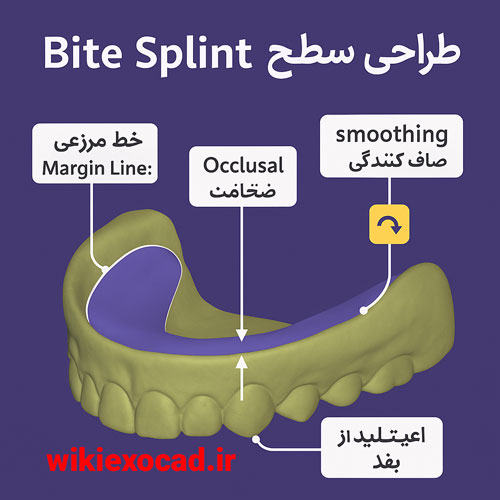
با کلیک چپ روی نقاطی در اطراف مدل (روی لثه و/یا دندانها)، خط مارجین را تعریف کنید.
تلاش کنید خط مارجین دارای نقاط تیز نباشد تا طراحی یکنواختتری داشته باشید.
در بخش ویژگیهای سطحی (Surface Properties)، انتخاب کنید که فقط دندانها را در بر بگیرد (Teeth only [1]) یا شامل کام نیز بشود (Include palate [2]). اگر خط مارجین هم دندانها و هم کام را پوشش دهد، انتخاب گزینه “شامل کام” الزامی است.
با استفاده از اسلایدرها میتوانید ضخامت بخشهای مختلف و میزان صافی سطوح خارجی بایت اسپلینت را مشخص کنید:
[3] Occlusal – ضخامت سطح اکلوزال مدل
[4] Peripheral – ضخامت دیوارههای محوری مدل
[5] Smoothing – کنترل میزان صافی سطوح بالایی بایت اسپلینت (عدد بیشتر = صافی بیشتر)
پس از تعیین پارامترها، روی Apply کلیک کنید.
تعریف ناحیه خلفی (Defining the Posterior Area)
برای صاف کردن ناحیه خلفی بایت اسپلینت، دو نقطه روی اسپلینت در محل شروع ناحیه خلفی کلیک کنید، سپس عمق اثر دلخواه (Desired impression depth [1]) را تنظیم کرده و روی Flatten posterior area [2] کلیک کنید.
فرمدهی آزاد سطح بالایی بایت اسپلینت (Freeform the bite splint top)- این مرحله مشابه بخش Freeforming در تب “Free” است.
این مرحله کنترل گیر یا نگهدارندگی بایت اسپلینت را بر عهده دارد. در تب تنظیمات، دو بخش وجود دارد: مسدود کردن آندرکاتها (Block out undercuts) [1] و ویژگیهای سطح زیرین بایت اسپلینت (Bite Splint Bottom Properties) [5].
میتوانید پارامترها را با وارد کردن مقدار عددی یا با استفاده از اسلایدر تنظیم کنید.
[2] آفست (Offset) – ضخامت فضای دیجیتالی است که روی مدل اعمال میشود.
[3] زاویه (Angle) – میزان زاویهداری نسبت به مسیر نشست را مشخص میکند.
[4] مجاز بودن آندرکات تا – میزان حداکثری گیر را مشخص مینماید.
در بخش ویژگیهای سطح زیرین بایت اسپلینت (Bite Splint Bottom Properties) [5]، سه اسلایدر دیگر نیز وجود دارد:
[6] صافی (Smoothing) – میزان صاف بودن سطح زیرین بایت اسپلینت را تعیین میکند. هر چه مقدار بیشتر باشد، سطح صافتر خواهد بود.
[7] حداقل ضخامت (Min thickness) – کمترین ضخامت مجاز بایت اسپلینت را مشخص میکند.
[8] قطر فرز (Milling diameter) – قطر ابزاری که برای تراش با میلینگ استفاده میشود را مشخص مینماید. پیشنهاد میشود مقداری کمی بیشتر از قطر ابزار واقعی انتخاب شود؛ برای مثال اگر با ابزار ۱ میلیمتری تراش میدهید، مقدار ۱.۲ میلیمتر انتخاب شود.
مسیر نشست (Insertion direction)
برای تعیین مسیر نشست از زاویه دید فعلی، مدل را به نمای اکلوزالی بچرخانید و روی Set insertion direction from view [1] کلیک کنید.
برای مرکز کردن مدل در صفحه، روی نماد [2] کلیک کنید.
همچنین میتوانید با کلیک و کشیدن فلش سبز [3]، مسیر نشست را به صورت دستی تنظیم کنید. ناحیه آندرکات با رنگ قرمز تیره در لحظه نمایش داده خواهد شد.
زمانی که تنظیم پارامترها و مسیر نشست به پایان رسید، روی Apply [4] کلیک کنید.
به کمک بیشتری نیاز دارید؟با نماینده فروش خود تماس بگیرید یا یک جلسه آموزشی شخصی در فروشگاه اینترنتی ما رزرو کنید.