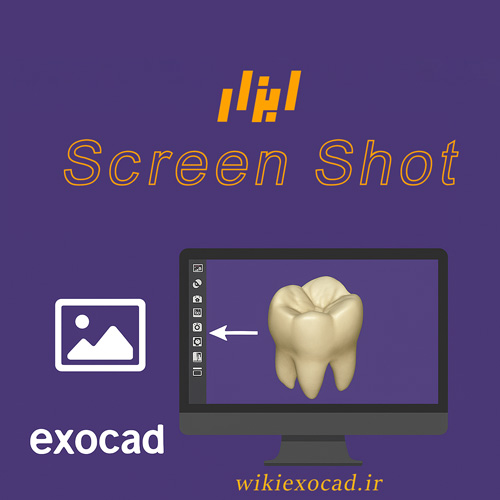
آموزش ابزار Screen Shot در exocad | راهنمای تصویری و مدیریت اسکرینشات
ابزار اسکرینشات (Screen Shot tool) تصویری از صحنه نمایش دادهشده در لحظه را ثبت میکند.
با کلیک روی Screen Shot، یک پنجره مرورگر فایل (file explorer window) باز میشود. به طور پیشفرض، پوشه پروژه (project directory) انتخاب شده است، اما میتوانید برای ذخیره فایل تصویر به پوشه دیگری نیز مراجعه کنید.
به طور پیشفرض، PNG به عنوان نوع فایل (file type) انتخاب شده است. همچنین میتوانید JPG را انتخاب نمایید.
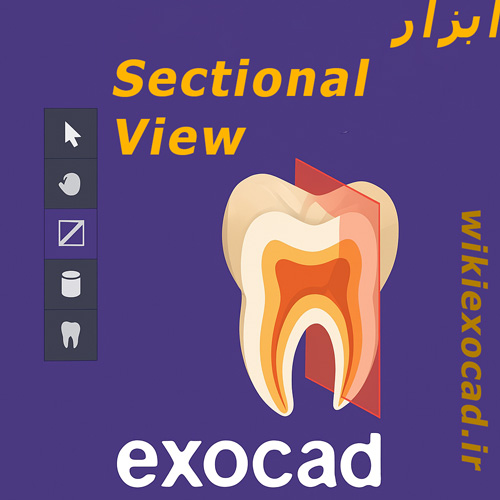
آموزش ابزار Sectional View در exocad | برش و مشاهده طراحی داخلی
با استفاده از ابزار نمای مقطعی (Sectional View tool) میتوانید بهاصطلاح «برش» روی اشیاء صحنه (scene objects) ایجاد کنید؛
برای مثال، روابط بین اشیائی که معمولاً پنهان هستند را مشاهده نمایید.
اسلایدر [3] را به سمت راست بکشید. این کار یک صفحه برش (cut plane) را وارد صحنه میکند. پس از فعال شدن، نام اسلایدر به Position تغییر میکند.
برای افزودن صفحات برش بیشتر، روی Add clip plane [1] کلیک کنید. این کار یک خط اضافی به پنجره نمای مقطعی (Sectional View window) اضافه میکند و تمام عملکردها برای آن صفحه تکرار میشود. هر صفحه برش دارای رنگ مجزایی است.
اگر ابزار نمای مقطعی (Sectional View tool) را در حالی که صفحات برش فعال هستند ببندید، صفحات برش فعال باقی خواهند ماند. برای حذف همه صفحات برش فعال، روی Remove all planes [2] کلیک کنید.
برای حذف هر صفحه بهصورت جداگانه، روی دکمه Remove مربوطه [8] کلیک نمایید.
برای فعال یا غیرفعال کردن موقت هر صفحه برش، از چکباکس Activated [4] استفاده کنید.
برای ثابت نگه داشتن صفحه برش در عمق فعلی هنگام چرخاندن مدل طراحی، گزینه Rotate [5] را فعال کنید.
برای بازگرداندن اسلایدر Position به حالت اولیه (سمت چپ)، روی Reset [6] کلیک کنید.
با کلیک روی Invert [7] میتوانید طرفهای پنهانشده توسط صفحه برش را معکوس نمایید.
اندازهگیری زاویه یک سطح (Measuring the Angle of a Surface)
عملکردهای رایج (Common Functions)
با استفاده از ابزار اندازهگیری (Measurement Tool)، میتوانید فاصلهها، زاویهها، ضخامت و ابعاد اجسام را اندازهگیری کنید.
نکات:
به طور کلی، دقت اندازهگیریهای ابعادی ۰.۰۱ میلیمتر و دقت اندازهگیریهای زاویهای ۰.۵ درجه است. هنگام اندازهگیری دادههای DICOM، دقت اندازهگیری علاوهبر این به اندازه وکسل (voxel size) نیز محدود میشود.
فقط ابزارهای Distance و Angle را میتوان روی دادههای CT استفاده کرد. سایر ابزارها، زمانی که هر نقطه اندازهگیری روی سطح داده CT قرار داده شود، بلافاصله غیرفعال میشوند.
اندازهگیری یک فاصله (Measuring a Distance)
فعالسازی اندازهگیری فاصله (Activate Distance):
ابزار Distance را فعال کنید و با کلیک روی موقعیتهای مورد نظر بر روی شیء(های) صحنه، نقطه شروع و پایان را تعریف کنید.
برای بازتعریف نقاط، میتوانید آنها را کشیده و رها (drag and drop) کنید یا با انتخاب دکمه مربوطه (corresponding button) [2] در بالای پنجره ابزار اندازهگیری (Measurement Tool window) روی موقعیتهای جدید کلیک کنید.
ابزار Plane distance را فعال کنید تا فاصله عمود بین نقطه شروع (start point [2]) و یک صفحه سفارشی (custom plane [3]) را اندازهگیری کنید؛ این صفحه دارای جهت بردار نرمال (normal vector direction) بر اساس بخشی از قطعه طراحیشده (user-selected designed part) است و از نقطه پایان فاصله (distance’s end point [4]) عبور میکند.
میتوانید جهت بردار نرمال را از منوی کشویی (drop-down menu) که شامل لیستی از تمام بخشهای دندانی (tooth parts [5]) است، انتخاب کنید. توجه داشته باشید که سطح مجازی صفحه (virtual plane level) در نمای سهبعدی (3D view) نمایش داده نمیشود.
اندازهگیری زاویه (Measuring an Angle)
فعالسازی اندازهگیری زاویه (Activate Angle)
ابزار Angle را فعال کنید و برای اندازهگیری، نقطه شروع (Start [2]) و نقطه پایان (End point [3]) را تعریف نمایید. مرکز زاویه (angle center، کره زرد رنگ [4]) را با کلیک روی موقعیت مورد نظر روی یک شیء صحنه انتخاب کنید.
برای بازتعریف نقاط، میتوانید آنها را کشیده و رها (drag and drop) کنید یا با انتخاب دکمه مربوطه (corresponding button [2]) در بالای پنجره ابزار اندازهگیری (Measurement Tool window) روی موقعیتهای جدید کلیک نمایید.
اندازهگیری ضخامت (Measuring Thickness)
شما میتوانید ضخامت موضعی (local thickness) بیشتر مشهای تولیدشده (generated mesh objects) را اندازهگیری کنید. ابزار ضخامت (Thickness [1]) را فعال کنید و با کلیک روی یک مش (mesh object)، نقطه شروع (start point) را تعریف کنید (سبز). نرمافزار DentalCAD بهصورت خودکار نقطه هدف (target point – آبی) را روی قسمت پایین/بالای مربوطه (مانند پایین/بالای روکش: crownbottom/top) انتخاب میکند.
اگر ضخامت یک بازسازی تکمیلشده (finished reconstruction) را اندازه میگیرید، نقطه شروع و هدف هر دو روی یک شیء خواهند بود. ضخامت در کنار فلشی که فاصله اندازهگیری را نشان میدهد نمایش داده میشود.
برای بازتعریف نقطه شروع، میتوانید آن را کشیده و رها (drag and drop) کنید یا دکمه مربوطه (corresponding button [2]) را در بالای پنجره ابزار اندازهگیری (Measurement Tool window) انتخاب کنید و موقعیت جدیدی را کلیک نمایید.
اندازهگیری نزدیکترین فاصله (Measure Nearest)
این عملکرد نزدیکترین نقطه از یک سطح دیگر به نقطه انتخابشده را پیدا میکند. ابزار Nearest [1] را فعال کنید و نقطه شروع (start point) را تعریف کنید. سپس روی شیء هدف (target object) کلیک کنید. اگر چندین شیء هدف وجود داشته باشد، شیء مورد نظر را از منوی ظاهرشده انتخاب نمایید. نزدیکترین نقطه در سمت مقابل شیء، به صورت یک نقطه آبی (blue point) نمایش داده میشود. فلشی نیز محل ضخامت محاسبهشده (calculated thickness) را نشان میدهد.
برای بازتعریف نقطه شروع، میتوانید آن را کشیده و رها (drag and drop) کنید یا دکمه مربوطه (corresponding button [2]) را در بالای پنجره ابزار اندازهگیری (Measurement Tool window) انتخاب کرده و موقعیت جدیدی را کلیک کنید. برای تغییر شیء هدف، روی آیکون Set target object [3] کلیک کنید و شیء هدف جدید را انتخاب نمایید.
اندازهگیری عمود (Measuring Orthogonal)
این عملکرد، نزدیکترین نقطه روی نزدیکترین شیء را که به صورت عمود (perpendicular) بر سطح نقطه شروع (start point) قرار دارد، شناسایی میکند.
ابزار Orthogonal [1] را فعال کنید و نقطه شروع را تعریف نمایید. سپس روی شیء هدف (target object) کلیک کنید. اگر چندین شیء هدف روی هم قرار دارند، شیء مورد نظر را از منوی ظاهرشده انتخاب کنید. نزدیکترین نقطه عمود (closest orthogonal point) به رنگ آبی نمایش داده میشود. فلشی نیز محل ضخامت محاسبهشده (calculated thickness) را نشان میدهد.
برای بازتعریف نقطه شروع، میتوانید آن را کشیده و رها (drag and drop) کنید یا دکمه مربوطه (corresponding button [2]) را در بالای پنجره ابزار اندازهگیری (Measurement Tool window) انتخاب کرده و روی موقعیت جدید کلیک نمایید. برای تغییر شیء هدف، روی آیکون Set target object [3] کلیک کرده و شیء هدف جدید را انتخاب کنید.
اندازهگیری ابعاد جسم (Measuring Object Size)
این عملکرد طول (length)، عرض (width) و ارتفاع (height) یک جسم را اندازهگیری میکند. ابزار اندازهگیری ابعاد جسم (Object size [1]) را فعال کنید و روی شیء مورد نظر کلیک نمایید. گزینه نمایش اندازه دندان با فلشهای سهبعدی (Show tooth size with 3D arrows [2]) را فعال کنید. ابعاد جسم با سه فلش نمایش داده میشود.
این ابزار بیشتر برای اندازهگیری دندانها استفاده میشود؛ بنابراین، طول، عرض و ارتفاع به صورت زیر تعریف میشوند:
مزیال/دیستال (mesial/distal – صورتی)،
ارتفاع اکلوزال (occlusal height – زرد)،
باکال/لینگوال (buccal/lingual – آبی).
نقاط کوچک رنگی روی سطح جسم ([3] small colored points on the object surface) بیشترین نقاطی را که برای محاسبه ابعاد استفاده شدهاند، نشان میدهند. هر نقطه رنگی کوچک مربوط به محور اندازهگیری خودش است. برای انتخاب جسمی دیگر، نقطه شروع سبز (green start point) را به سمت شیء مورد نظر بکشید (drag).
توجه: دقت اندازهگیری ابعاد جسم (object size measurements) برابر با ۰.۱ میلیمتر است.
اندازهگیری زاویه یک سطح (Measuring the Angle of a Surface)
این عملکرد زاویه سطح (angle surface) را نسبت به جهت بردار نرمال (normal direction) یک ترمیم (restoration) اندازهگیری میکند.
ابزار زاویه سطح (Surf. Angle [1]) را فعال کنید و با کلیک روی هر یک از اشیاء صحنه (scene objects)، نقطه زرد (yellow point) را در موقعیت مورد نظر قرار دهید. فلش زرد (yellow arrow) زاویه تخمینی نسبت به فلش نارنجی (orange arrow) را نشان میدهد. فلش نارنجی جهت بردار نرمال ترمیم انتخابشده (direction of the normal vector of the selected restoration) را نمایش میدهد.
میتوانید جهت بردار را از منوی کشویی (drop-down menu) با عنوان Choose angle direction [2] انتخاب کنید. جهت پیشفرض بردار (default vector direction)، جهتگیری دادههای اسکن (scan data orientation) است. همچنین میتوانید جهت بردار دیگری را از بین ترمیمهای موجود انتخاب نمایید.
برای تغییر دستی جهت بردار نرمال (normal vector direction)، از اسلایدرهای موجود استفاده کنید.
با کلیک روی دکمه Use as new axis [3] میتوانید بردار زاویه اندازهگیریشده را به عنوان جهت بردار نرمال جدید تعریف کنید.
اسلایدر Normal radius [4] این امکان را میدهد که ناحیهای که برای تخمین بردار نرمال در موقعیت مورد نظر (نشانگر زرد – yellow marker) استفاده میشود را گسترش دهید. پس از فعال کردن گزینه Show normal radius [5]، اندازه شعاع قابل مشاهده خواهد بود.
عملکردهای رایج (Common Functions)
برای پاککردن اندازهگیریها، روی آیکون سطل زباله (bin icon [1]) کلیک کنید.
برای مشاهده اطلاعات دقیقتر مربوط به اندازهگیریها، بخش اطلاعات اضافی (Additional Information section [2]) را باز کنید.
برای ایجاد یادداشت (annotation) از یک اندازهگیری، روی دکمه یادداشتگذاری (annotation button [3]) کلیک نمایید.
در صورت وجود این گزینه، فعالسازی چکباکس تعریف نقاط با مختصات (Define points by coordinates) کنترلهایی را نمایش میدهد که به شما امکان ویرایش مختصات را میدهند:
شما میتوانید مختصات نقطه انتخابشده را با استفاده از اسلایدرهای X-Coord.، Y-Coord. و Z Coord. یا با تایپ در کادرهای ویرایش مربوطه تغییر دهید.
مختصات بر اساس انتخاب ابزار اندازهگیری (measurement tool in use) و نقطه شروع (Start Point) یا پایان (End Point) بهروزرسانی خواهند شد.
طراحی ترمیمهای مبتنی بر ایمپلنت با استفاده از جریان کاری Immediate Load
گام ۱: با استفاده از همان DentalDB برای exoplan و DentalCAD، پس از اتمام برنامهریزی ایمپلنت، میتوانید مستقیماً روی دکمه Design [1] کلیک کنید تا DentalCAD اجرا شود.
گام ۲: اطلاعات برنامهریزی ایمپلنت توسط نرمافزار شناسایی میشود و شما میتوانید با تیک زدن یا برداشتن تیک، تصمیم بگیرید که آیا موقعیتهای برنامهریزیشده ایمپلنت و چیدمان دندانها وارد شوند یا خیر.
پس از انتخاب گزینهها، روی Import implant planning info file [2] کلیک کنید.
گام ۳: در این مرحله، اتصال موردنظر برای ایمپلنت را انتخاب کنید و با کلیک روی “Next“، ویزارد شما را در فرآیند طراحی راهنمایی خواهد کرد [3].
اگر بهجای مرحله [3]، پیام زیر را دریافت کردید، به این معنی است که کتابخانه سازگار نصب نشده است.
برای اطمینان از اینکه ایمپلنتهای استفادهشده دارای اجزای سازگار هستند، به این صفحه مراجعه کنید و روی گزینه Download more libraries… کلیک کنید تا آنها را نصب نمایید.
برای راهنمایی دقیقتر، به بخش Library setup for immediate load workflow مراجعه کنید.
وارد کردن طرح ایمپلنت به DentalDB برای طراحی ترمیمهای ایمپلنتی با استفاده از جریان کاری Immediate Load
پس از برنامهریزی موقعیت یک یا چند ایمپلنت با استفاده از exoplan، میتوان دادههای خروجی را به DentalCAD وارد کرد تا ترمیمهای مبتنی بر ایمپلنت طراحی شوند.
گام ۱: پروژه exoplan را به DentalDB وارد کرده و فرآیند طراحی را با DentalCAD آغاز کنید.
پروژه را در پنجره فایل اکسپلورر باز کنید، با کلیک روی “Open project directory” [A]، یا در نوار ابزار اصلی روی Tools کلیک کرده و گزینه “Show project in explorer” [B] را انتخاب کنید.
سپس، مسیر این پوشه را کپی کنید [1].
گام ۲: نرمافزار DentalDB را باز کرده و روی گزینه Load [2] کلیک کنید.
گام ۳: روی گزینه Import from … exocad project [3] کلیک کنید.
گام ۴: پنجره پروژه باز میشود. محل مسیری که قبلاً در گام ۱ کپی کرده بودید را Paste کنید [4]
و برای اعمال آن، کلید Enter را فشار دهید.
گام ۵: فایل .dentalproject را انتخاب کرده و روی گزینه Open [5] کلیک کنید.
گام ۶: پیامی با مضمون موفقیت در وارد کردن پروژه نمایش داده میشود [6].
گام ۷: روی دکمه Design [7] کلیک کنید تا DentalCAD اجرا شود.
گام ۸: اطلاعات برنامهریزی ایمپلنت توسط نرمافزار شناسایی میشود و میتوانید با \*\*تیک زدن یا برداش
گام ۹: در این مرحله، اتصال موردنظر برای ایمپلنت را انتخاب کرده و با کلیک روی“Next”، ویزارد شما را در فرآیند طراحی راهنمایی خواهد کرد [9].
لطفاً برای اطلاعات بیشتر در این زمینه با نماینده فروش خود تماس بگیرید.
در نرمافزار exocad، هنگامی که ایمپلنتها بهصورت از پیش برنامهریزیشده (Planned Implants) وارد پروژه شدهاند، گام بعدی، بارگذاری پشتیبانی اباتمنت (Abutment Support) برای ادامه طراحی پروتز میباشد. این مرحله اهمیت بالایی دارد، چرا که نوع و موقعیت اباتمنت تأثیر مستقیم بر دقت نهایی رستوریشن خواهد داشت. در صورتی که از اباتمنتهای سفارشی یا از قبل طراحیشده استفاده میشود، میتوان آنها را بهصورت فایل جداگانه بارگذاری کرد و در موقعیت ایمپلنت جای داد.
برای بارگذاری صحیح، ابتدا باید اطمینان حاصل شود که گزینهی مربوط به پشتیبانی Abutment در تنظیمات پروژه فعال است. سپس از طریق ماژول مخصوص ایمپلنت، فایل اباتمنت مناسب انتخاب و در محل مورد نظر قرار داده میشود. این عملیات باید با دقت بالا و در هماهنگی کامل با زاویه و موقعیت ایمپلنت انجام گیرد تا از بروز خطاهای طراحی و تولید جلوگیری شود.
استفاده از این قابلیت در exocad، بهویژه در موارد ایمپلنتهای چندگانه یا پیچیده، به دقت درمان و کیفیت نهایی پروتز کمک شایانی میکند و روند طراحی را برای دندانساز سادهتر و سریعتر میسازد.
ابزار برش اسکن Trim Scan در exocad PartialCAD – حذف دادههای اضافی اسکن
برای افزایش سرعت پردازش دادهها، دادههای اسکن ورودی باید فقط شامل مش زیر فورمورک پارسیل و دندانهای درگیر باشد. معمولاً اسکن را پیش از استفاده از نرمافزار PartialCAD برش میدهند، اما اگر این امکان وجود نداشته باشد، ابزار Trim Scan برای حذف دادههای اسکن پیش از انجام سروِی در نظر گرفته شده است.
Select with Ball [1] – انتخاب ناحیهای از مش با ابزار رنگ برای برش یا حذف
Select with Plane [2] – قرار دادن یک صفحه صاف برای انتخاب مدل در یک سمت صفحه؛ دادههای اسکن در جهت فلش نارنجی علامتگذاری میشوند. میتوان آن را با فلشهای نمای دید در پایین-راست نوار ابزار ترکیب کرد. معمولاً برای برش پایین مدل استفاده میشود، اما مراقب باشید نواحی مهم حذف نشوند!
The Eraser [3] – انتخاب ناحیهای برای حذف از ناحیه برشخورده
Select All [4] – انتخاب کل مدل برای برش
Select None [5] – لغو انتخاب کل مدل
Invert Selection [6] – معکوسکردن نواحی انتخابشده و انتخابنشده؛ فقط نواحی انتخابشده حذف میشوند
Tool Size [7] – تنظیم اندازه ابزار برای رنگآمیزی (با Shift + چرخوسط ماوس قابل تنظیم است)
Delete [8] – حذف ناحیه انتخابشده از اسکن. برای بازگشت از حذف، از Control-Z استفاده کنید
ابزار ناحیه صافسازی Smooth Area در exocad PartialCAD – صافسازی نواحی بزرگ واکس
ناحیه صافسازی (Smooth Area) – برای نواحی بزرگی که نیاز به صافسازی دارند. این ابزار جایگزین، تمام موم موجود در ناحیهای که با رنگ انتخاب شده را صاف میکند. اغلب برای صافسازی نواحی خاص مانند محلهای کشیدن دندان استفاده میشود. برای استفاده، ناحیه مورد نظر را با رنگ انتخاب کرده، پارامترها را تنظیم کرده و روی “اعمال” (Apply) کلیک کنید.
Toggle erase mode [1] – انتخاب ناحیهای برای حذف از ناحیه فعلی با ابزار رنگ، با کلید Shift قابل ویرایش
Select All [2] – انتخاب کل مدل
Select None [3] – لغو انتخاب کل مدل
Invert Selection [4] – برعکسکردن ناحیههای انتخابشده و انتخابنشده
Diameter [5] – تنظیم اندازه ابزار برای انتخاب یا حذف ناحیههای صافسازی
Blend with Mask [6] – اگر ماسک استفاده شده باشد، مشخص میکند که گذار با ماسک تیز باشد (پیشفرض) یا صاف (در صورت فعالبودن)
Wax only [7] – کنترل میکند که آیا موم بلاکاوت هم قابل انتخاب باشد (غیرفعال) یا فقط موم پارسیل (فعال)
Feather Level [8] – میزان نرمی لبه ناحیه صافسازیشده نسبت به موم اطراف
Apply [9] – بروزرسانی پیشنمایش برای نمایش نتیجه تنظیم Feather Level (مفید برای مشاهده صافسازی محلهای کشیدن دندان)
Smooth Level [10] – میزان صافبودن کلی سطح بالایی ناحیه جدید
Preserve Detail [11] – میزان حفظ جزئیات از سطح زیرین موم صافشده
Apply [12] – اجرای عملیات صافسازی روی ناحیه انتخابشده. برای بازگشت از Control-Z استفاده کنید
یک ویدیویی جامع نیز موجود است:نکات صافسازی (Smooth Tips)
ویرایش موم، پخش کردن (Edit wax, Smudge)
Smooth [1] – صافسازی
Smudge [2] – پخش کردن موم
Edit blockout [3] – ویرایش موم بلاکاوت
Wax Only mode [4] – حالت فقط موم، که فقط برای ویرایش قسمت زیرین موم توصیه میشود؛ در این حالت از صافسازی افزایشی برای صافکردن سریع موم پارسیل استفاده کنید
Tool Size [5] – اندازه ابزار
Wax Hardness [6] – سختی موم
کلید ALT-1 بین حالت صافسازی (Smooth) و پخش کردن (Smudge) جابهجا میشود
کلیدهای ALT-2، 3، 4 بین حالتهای تختکردن (Flatten)، افزودن (Add)، و حذف (Remove) تغییر میدهند
ویرایش موم، صافسازی (Edit Wax, Smooth)
Edit blockout [1] – ویرایش موم بلاکاوت
Wax Only mode [2] – حالت فقط موم
Tool Size [3] – اندازه ابزار
Smooth Level [4] – میزان صافسازی
Flatten Material [5] – تختکردن مواد
Add Material [6] – افزودن مواد
Remove Material [7] – حذف مواد
Blend smoothly into Mask [8] – در صورتی که لبهای دارید و میخواهید ناحیه گذار نرمتری ایجاد کنید، از این گزینه استفاده کنید
ابزار بلاکاوت ثانویه Secondary Blockout در exocad PartialCAD – تنظیم مسیر ثانویه و پرکردن مجدد
ابزار بلاکاوت ثانویه (Secondary Blockout Tool) – این ابزار امکان بازبررسی (re-survey) مدل را برای فورمورکهای پارسیلی که به محور ورود ثانویه نیاز دارند فراهم میکند. معمولاً پس از سروی اولیه و پیش از طراحی فورمورک پارسیل انجام میشود. برای استفاده، ناحیهای از مدل رفراکتوری را با رنگ انتخاب کنید تا مجدداً بررسی شود. سپس مسیر ورود ثانویه را تنظیم کرده و روی «اعمال» (Apply) کلیک کنید. در نهایت، موم افزودهشده را به موم بلاکاوت تبدیل کنید.
Set Path [1] – تعیین جهت ورود ثانویه
Select Area [2] – تعریف ناحیهای از بلاکاوت برای بازبررسی
Default Insertion [3] – ورود پیشفرض
Set from View [4] – تعیین مسیر ورود از نمای فعلی
The Eraser [5] – انتخاب و حذف ناحیهای از بازبررسی
Select None [6] – لغو انتخاب کل مدل
Tool Size [7] – تنظیم اندازه ابزار برای انتخاب یا پاککردن ناحیهها
Draft Angle [8] – افزودن زاویه مایل به موم بلاکاوت جدید
Apply [9] – اجرای فرایند بلاکاوت ثانویه در ناحیه انتخابشده (نتیجه به صورت موم بلاکاوت خواهد بود)
هنگام تبدیل موم پارسیل به موم بلاکاوت در این ابزار، تمام مومها به بلاکاوت تبدیل میشوند، از جمله هر موم پارسیلی که طراحی کردهاید. اگر موم پارسیلی در نمای فعلی قابل مشاهده است، کافی است از گزینه Select Wax برای تبدیل انتخابی موم پارسیل به موم بلاکاوت استفاده کنید.